
Python绘制Excel图表
今天讲解下如何使用Python绘制各种Excel图表,下面我们以绘制饼状图、柱状图、水平图、气泡图、2D面积图、3D面积图为例来说明。
import openpyxl
from openpyxl import Workbook
from openpyxl.chart import (
    Reference,
    Series,
    PieChart,
    BarChart,
    BubbleChart,
    AreaChart,
    AreaChart3D
)
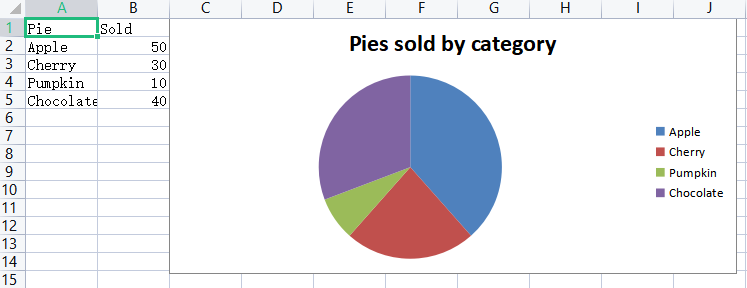
绘制饼图
wb = openpyxl.Workbook()
ws = wb.active
ws.title = 'pieChart'
rows = [
    ['Pie', 'Sold'],
    ['Apple', 50],
    ['Cherry', 30],
    ['Pumpkin', 10],
    ['Chocolate', 40]
]
# for循环写入Excel
for row in rows:
    ws.append(row)

# 创建一个饼图对象
pie = PieChart()
# 定义标签和数据范围
labels = Reference(ws, min_col=1, min_row=2, max_row=5)
data = Reference(ws, min_col=2, min_row=2, max_row=5)

# 添加数据和标签
pie.add_data(data)
pie.set_categories(labels)

# 设置饼图标题
pie.title = 'Pies sold by category'

# 设置饼图的位置
ws.add_chart(pie, 'C1')
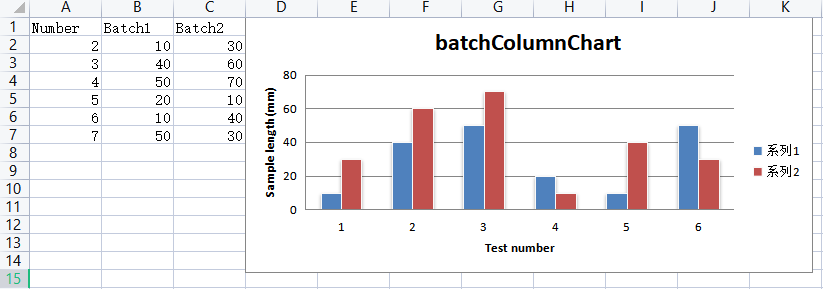
绘制柱形图
ws = wb.create_sheet('columnChart')
rows = [
    ('Number', 'Batch1', 'Batch2'),
    (2, 10, 30),
    (3, 40, 60),
    (4, 50, 70),
    (5, 20, 10),
    (6, 10, 40),
    (7, 50, 30)
]
for row in rows:
    ws.append(row)
# 创建一个柱形图对象
columnChart = BarChart()
columnChart.type = 'col'
columnChart.style = 10  # 这种风格,色彩对比很鲜明
columnChart.title = 'batchColumnChart'

# 定义横纵坐标的标题
columnChart.x_axis.title = 'Test number'
columnChart.y_axis.title = 'Sample length(mm)'

# 定义category和data范围
categories = Reference(ws, min_col=1, min_row=2, max_row=7)
data = Reference(ws, min_col=2, max_col=3, min_row=2, max_row=7)

# 添加category和data
columnChart.set_categories(categories)
columnChart.add_data(data)

# 设置柱形图的位置
ws.add_chart(columnChart, 'D1')
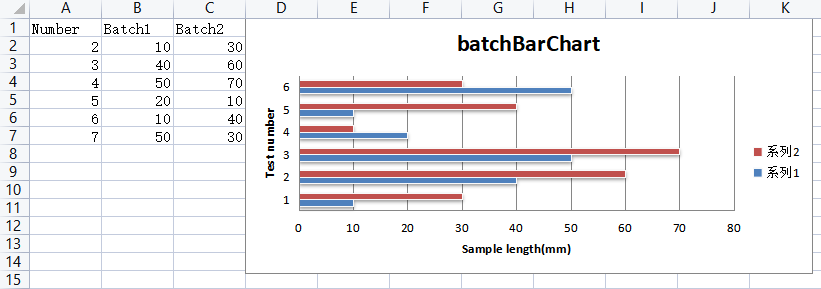
绘制水平图
ws = wb.create_sheet('barChart')
rows = [
    ('Number', 'Batch1', 'Batch2'),
    (2, 10, 30),
    (3, 40, 60),
    (4, 50, 70),
    (5, 20, 10),
    (6, 10, 40),
    (7, 50, 30)
]
for row in rows:
    ws.append(row)
# 创建一个水平图对象
barChart = BarChart()
barChart.type = 'bar'
barChart.style = 10  # 这种风格,色彩对比很鲜明
barChart.title = 'batchBarChart'

# 定义横纵坐标的标题
barChart.y_axis.title = 'Sample length(mm)'
barChart.x_axis.title = 'Test number'
# 注意:对于柱形图变成水平图,x和y轴的标题不用改变。

# 定义category和data范围
categories = Reference(ws, min_col=1, min_row=2, max_row=7)
data = Reference(ws, min_col=2, max_col=3, min_row=2, max_row=7)

# 添加category和data
barChart.set_categories(categories)
barChart.add_data(data)

# 设置水平图的位置
ws.add_chart(barChart, 'D1')
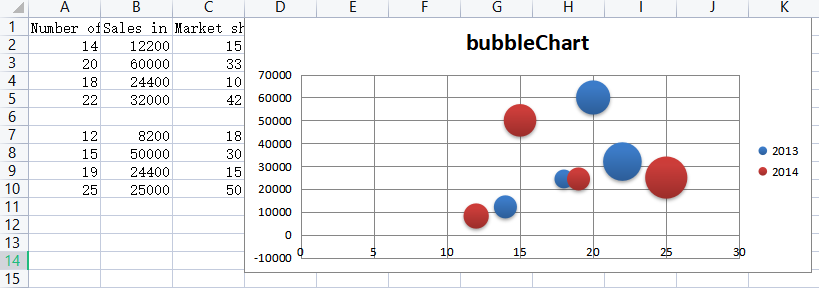
绘制气泡图
ws = wb.create_sheet('bubbleChart')
rows = [
    ('Number of products', 'Sales in USA', 'Market share'),
    (14, 12200, 15),
    (20, 60000, 33),
    (18, 24400, 10),
    (22, 32000, 42),
    (),
    (12, 8200, 18),
    (15, 50000, 30),
    (19, 24400, 15),
    (25, 25000, 50)
]
for row in rows:
    ws.append(row)
# 创建一个气泡图对象
bubbleChart = BubbleChart()
bubbleChart.style = 18  # 这种风格,色彩对比很鲜明
bubbleChart.title = 'bubbleChart'

# 添加第一组数据
xValues = Reference(ws, min_col=1, min_row=2, max_row=5)
yValues = Reference(ws, min_col=2, min_row=2, max_row=5)
size = Reference(ws, min_col=3, min_row=2, max_row=5)
series = Series(values=yValues, xvalues=xValues, zvalues=size, title=2013)
bubbleChart.series.append(series)

# 添加第二组数据
xValues = Reference(ws, min_col=1, min_row=7, max_row=10)
yValues = Reference(ws, min_col=2, min_row=7, max_row=10)
size = Reference(ws, min_col=3, min_row=7, max_row=10)
series = Series(values=yValues, xvalues=xValues, zvalues=size, title=2014)
bubbleChart.series.append(series)

# 设置气泡图的位置
ws.add_chart(bubbleChart, 'D1')
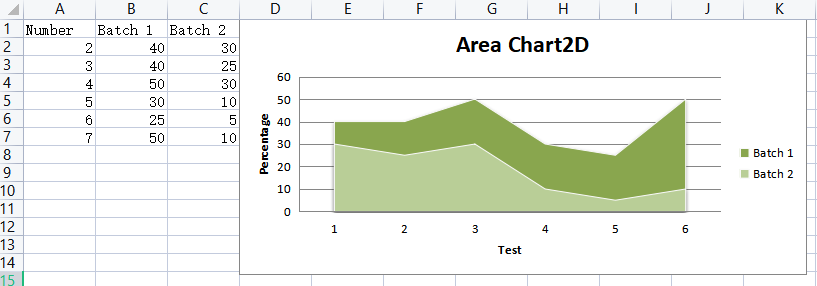
绘制2D面积图
wb = Workbook()
ws = wb.active
ws.title = 'areaChart2D'

rows = [
    ['Number', 'Batch 1', 'Batch 2'],
    [2, 40, 30],
    [3, 40, 25],
    [4, 50, 30],
    [5, 30, 10],
    [6, 25, 5],
    [7, 50, 10],
]

for row in rows:
    ws.append(row)

chart = AreaChart()
chart.title = 'Area Chart2D'
chart.style = 13
chart.x_axis.title = 'Test'
chart.y_axis.title = 'Percentage'
cats = Reference(ws, min_col=1, min_row=1, max_row=7)
data = Reference(ws, min_col=2, max_col=3, min_row=1, max_row=7)
chart.set_categories(cats)
chart.add_data(data, titles_from_data=True)
ws.add_chart(chart, 'D1')
绘制3D面积图
wb = Workbook()
ws = wb.active
ws.title = 'areaChart3D'

rows = [
    ['团队名称', 'Q1', 'Q2', 'Q3'],
    ['精英队', 1200, 1800, 2200],
    ['王者队', 1500, 2000, 2500],
    ['野战队', 1000, 2200, 3000],
    ['虎狼队', 1100, 1650, 2550],
    ['战狼队', 1150, 1700, 2650],
    ['金牌队', 1200, 1950, 3150],
    ['无敌队', 1050, 1700, 2730]
]

for row in rows:
    ws.append(row)

chart = AreaChart3D()
chart.title = '各团队每季度销售业绩3D对比图(单位:万元)'
chart.style = 10
chart.x_axis.title = 'Team name'  # 团队名称
chart.y_axis.title = 'Sales volume'  # 销售业绩
# chart.z_axis.title = 'quarter'  # 季度
# chart.y_axis.scaling.min = 0  # y轴最小值
# chart.y_axis.majorUnit = 500  # 间距
# chart.y_axis.scaling.max = 3500  # y轴最大值
chart.width = 20  # 默认15
chart.height = 13  # 默认7.5
chart.legend = None  # 颜色区域说明

cats = Reference(ws, min_col=1, min_row=1, max_row=8)
data = Reference(ws, min_col=2, max_col=4, min_row=1, max_row=8)
chart.set_categories(cats)
chart.add_data(data, titles_from_data=True)
ws.add_chart(chart, 'F1')

# 保存工作簿
wb.save('charts.xlsx')
运行程序结果如下:
需要注意的一点是:实测使用WPS不支持该方法创建三维面积图!!!
最后,觉得有用的朋友麻烦点赞,推荐一下,更多精彩内容持续更新中!也欢迎大家评论区留言、交流,共同学习进步。
Python绘制Excel图表的更多相关文章
- python生成Excel图表(通过xlsxwriter)
前面介绍了pandas的简单用法,pandas的数据可以通过matlab第三方包将数据生成报表,但是我想将报表生成在Excel中,这时候就可以借助xlsxwriter第三方包来生成图标 缺点:xl ...
- VBA绘制Excel图表
VBA调试运行进入: 几个例子: 删除工作表内所有图表 录制一个宏 简化宏再使用 大量图表可采用for循环 CSDN上用积分下载的一个例子 VBA数组 VBA调试运行进入: 右键Excel的Sheet ...
- Python使用plotly绘制数据图表的方法
转载:http://www.jb51.net/article/118936.htm 本篇文章主要介绍了Python使用plotly绘制数据图表的方法,实例分析了plotly绘制的技巧. 导语:使用 p ...
- Python openpyxl Excel绘制柱形图
这是一份openpyxl的使用指南. 大体内容翻译自官网 https://openpyxl.readthedocs.io/en/stable/charts/bar.html#vertical-hori ...
- Python绘制六种可视化图表详解,三维图最炫酷!你觉得呢?
Python绘制六种可视化图表详解,三维图最炫酷!你觉得呢? 可视化图表,有相当多种,但常见的也就下面几种,其他比较复杂一点,大都也是基于如下几种进行组合,变换出来的.对于初学者来说,很容易被这官网上 ...
- Python 利用Python操作excel表格之openyxl介绍Part2
利用Python操作excel表格之openyxl介绍 by:授客 QQ:1033553122 欢迎加入全国软件测试交流qq群(群号:7156436) ## 绘图 c = LineChart() ...
- 震惊!当Python遇到Excel后,将开启你的认知虫洞
本文主要内容: 1. Excel,你为什么如此强大 2. 软件开发也需要团队作战 3. Excel的集成方案演化 4. macOS特有的集成方案:applescript 5. Python与Exc ...
- 【原创】.NET读写Excel工具Spire.Xls使用(5)重量级的Excel图表功能
本博客所有文章分类的总目录:http://www.cnblogs.com/asxinyu/p/4288836.html .NET读写Excel工具Spire.Xls使用文章 ...
- Python处理Excel和PDF文档
一.使用Python操作Excel Python来操作Excel文档以及如何利用Python语言的函数和表达式操纵Excel文档中的数据. 虽然微软公司本身提供了一些函数,我们可以使用这些函数操作Ex ...
随机推荐
- Docker私有镜像仓库Harbor
一.安装Harbor(离线安装包的方式安装) 1.解压离线包 2.进入harbor目录中编辑harbor.yml 3.安装docker-compose yum -y install docker-co ...
- C# 爬虫框架实现 流程_各个类开发
目录链接:C# 爬虫框架实现 概述 对比通用爬虫结构,我将自己写的爬虫分为五个类实现: Spider主类:负责设置爬虫的各项属性 Scheduler类:负责提供URL到下载类,接收URL并做去重 Do ...
- C语言实现有限状态机
1. 什么是有限状态机 有限状态机在百度百科上的解释为: 有限状态自动机(FSM "finite state machine" 或者FSA "finite state a ...
- Element UI:级联选择器Cascader_动态加载_多级请求不同接口(已知第一级调取第二级)
ELEMENT UI_CASCADER 使用过饿了么级联动态加载的小伙伴应该都知道,lazyLoad本身是一个无差别返回渲染结点的函数. 当我们存在一个需求:已知级联选择器的第一级结点,现在需要通过第 ...
- Java定时任务Quartz
第一步:pom文件中添加依赖包 第二步:创建xml文件,名称为:spring-scheduler 路径如下图: 第三步:spring-scheduler配置详情 <!--创建任务--> & ...
- 如何使用SQL的备份文件(.bak)恢复数据库
出于很多情况,数据库只剩下.bak文件,想要恢复数据库,找了很多资料才知道可以这样!!!!! 个人觉得图片教程更有意义,请看步骤: 1.选中"数据库" 右击 选择"还原数 ...
- hashCode 和 equals 的区别
今天记录一下hashCode的知识,以前都没有怎么接触过的,感觉还是很陌生,专门去学习了一下 首先我最大的问题就是hashCode究竟是干什么 的,现在也一知半解了吧, 哈希值是一个对象的地址值,是一 ...
- 微信小程序 创建自己的第一个小程序
* 成为微信公众平台的开发者 注册 https://mp.weixin.qq.com * 登录 https://open.weixin.qq.com/ * 开发者工具下载 https://develo ...
- html table 固定列
css固定列: .td1{ position: sticky; z-index: 1; left:0; }
- [转载20131024]Nginx服务器漏洞的利用和修复方法
本文主要分为两大部分,第一部分介绍了Nginx的一些常见安全漏洞的形成原因.利用方法,并给出了相应的解决办法;第二部分介绍了Nginx安全加固时需要关注的主要内容. Nginx(发音同engine x ...