
阿里云CentOS7服务器利用LVM分区挂载磁盘全记录
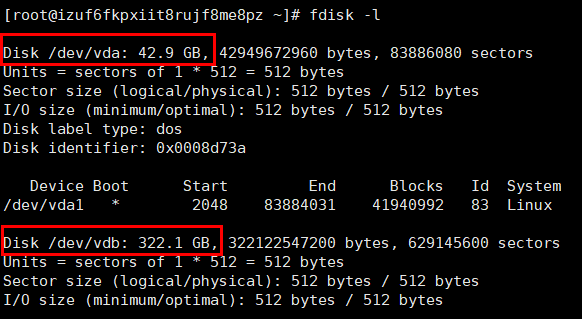
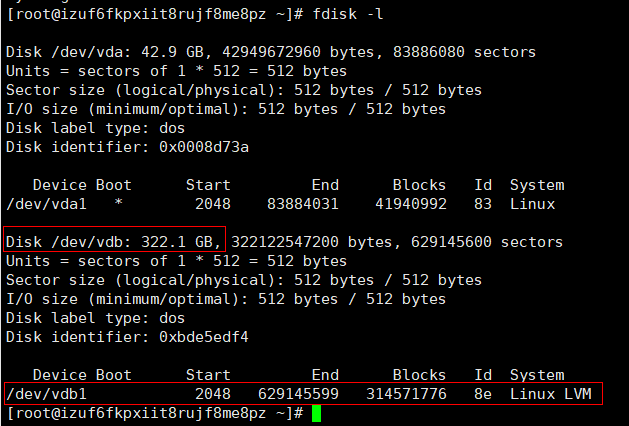
1、进入服务器后,首先利用fdisk -l来观察磁盘信息,可以看出红线标注处,有两块硬盘信息,分别是40G和300G
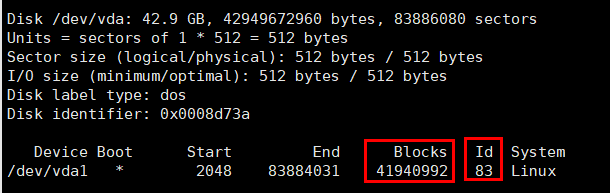
2、同时你也可以观察到分区信息,40G的硬盘已经分了一个区vda1,大小(Blocks)是41940992,分区类型83,linux分区类型。而vdb磁盘下并没有任何分区信息,证明还没有分区。
3、因为我们要分的是第二块300G的硬盘,所以我们输入 fdisk /dev/vdb,出来如下界面的时候,就可以继续输入命令进行操作了

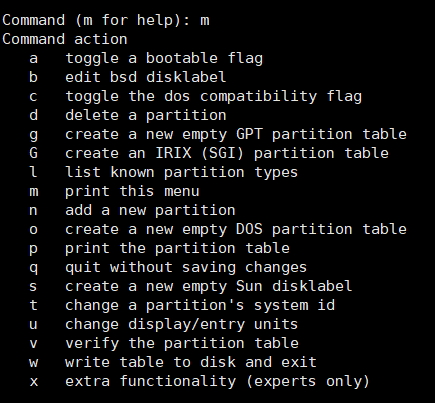
4、可以通过m命令来查看分区的命令都有那些
5、输入 n 选择创建一个分区
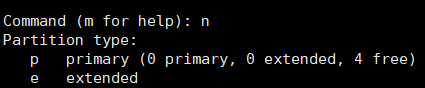
6、连续输入三次回车,都使用默认值,来创建一个主分区
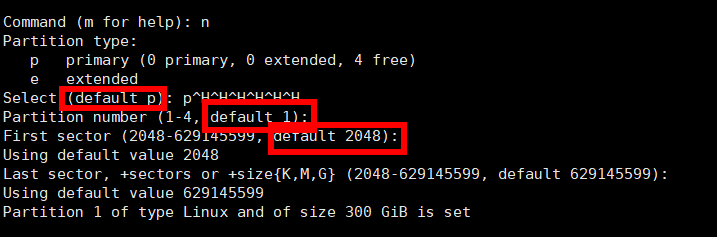
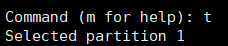
7、这样分区就分好了,下边继续操作,输入 t 修改创建好的分区格式,显示已有一个分区被选择
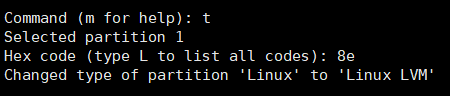
8、输入 8e 就把分区格式修改为了 Linux LVM 格式
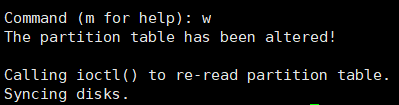
9、最后输入 w 保存修改即完成了分区的过程
10、我们再来用 fdisk -l 查看下磁盘信息,可以看到硬盘vdb下已经多了一个分区vdb1了,并且分区格式是8e Linux LVM
11、首先检查LVM安装了没有,使用 yum list installed | grep lvm 看安装了没有,如果没有就用 yum install lvm2 命令装一下
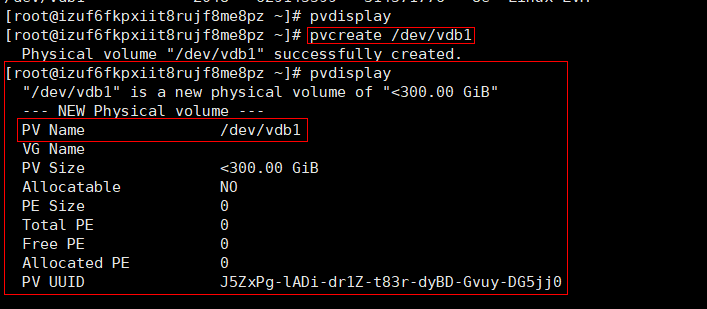
12、下边开始开始使用LVM来进行动态卷管理了,使用 pvcreate 来创建物理卷,创建后使用pvdisplay来查看创建的物理卷信息
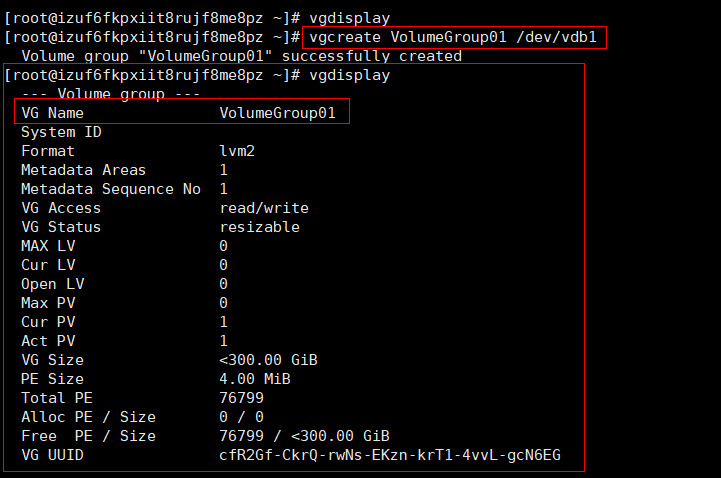
13、使用 vgcreate 来创建卷组,创建后使用vgdisplay来查看创建的卷组信息
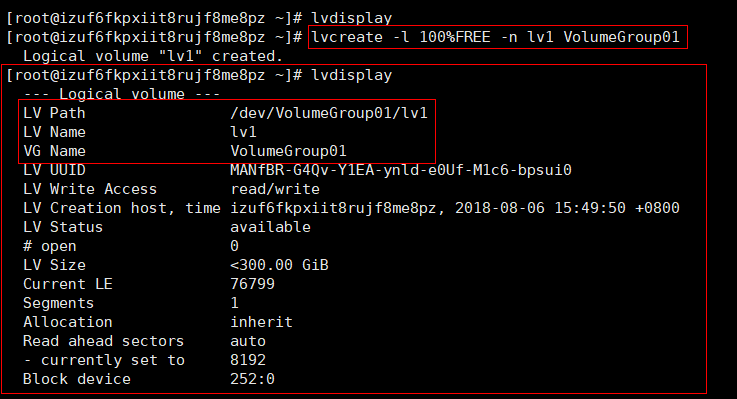
14、使用 lvcreate 来创建逻辑卷(文中命令是把VG空间全部给于lv1逻辑卷),创建后使用lvdisplay来查看创建的逻辑卷信息
15、再来使用 fdisk -l 命令来看一个分区信息,可以出到lv1已经被显示出来了
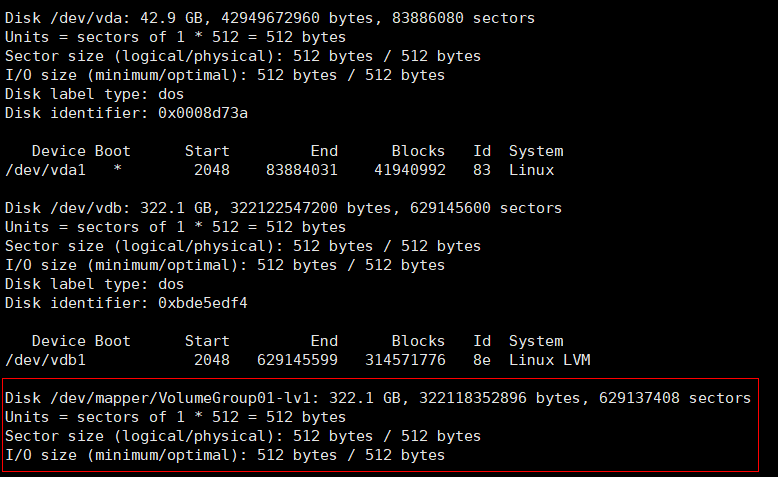
16、使用 mkfs.ext4 来格式化 lv1
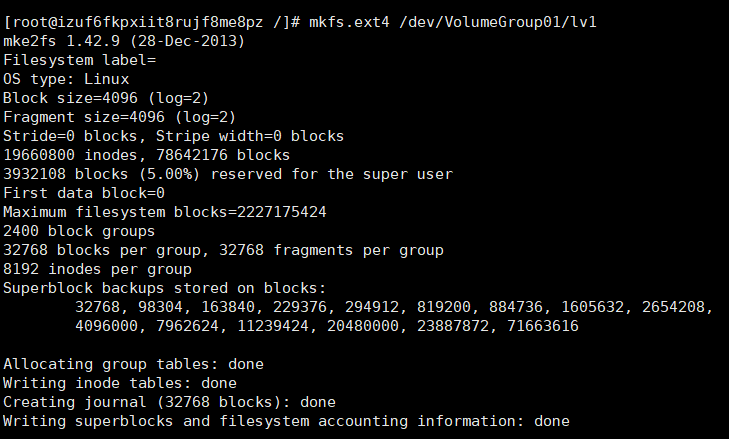
16、先建立一个目录,然后将该lv1挂载至该目录下,利用df -T -h命令,我们可以看出该lv1已经挂载好并且可以访问了
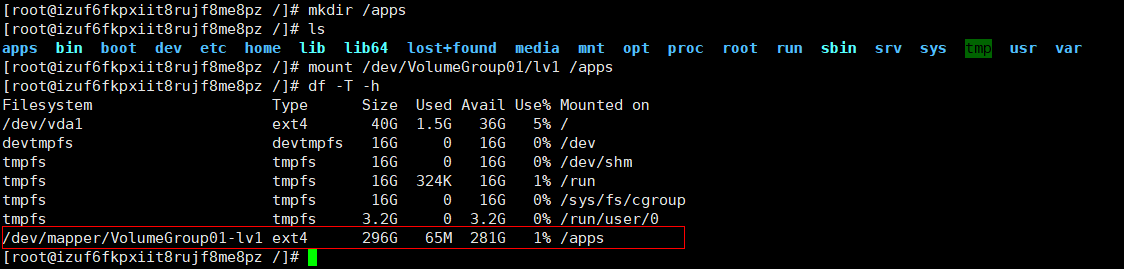
17、使用 vim /etc/fstab 来设置开机自动挂载

18、输入 /dev/VolumeGroup01/lv1 /apps ext4 defaults 0 0

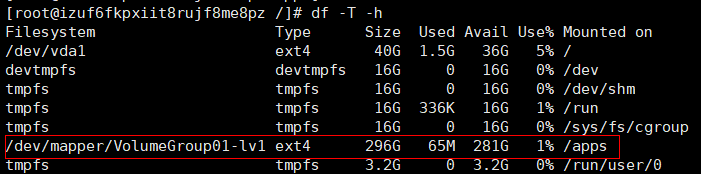
19、重启机器后,可以看到lv1分区已经顺利挂载到了apps目录下,打完收功,大功告成!
-----------------------------------------------------------------------------------------------------------------------------------------------------------------------------
参考连接:
阿里云CentOS7服务器利用LVM分区挂载磁盘全记录的更多相关文章
- 阿里云centos7服务器nginx配置及常见问题解答
前言: 本文参考了jackyzm的博客:https://www.cnblogs.com/jackyzm/p/9600738.html,进行了内容的更新,并请注意这里适用的版本是centos7的版本.并 ...
- <亲测>阿里云centos7 挂载数据盘配置
阿里云centos7 挂载数据盘配置 2018年07月17日 15:13:53 阅读数:235更多 个人分类: linux阿里云ECS数据盘挂载 查看磁盘情况 fdisk -l 其中/dev/v ...
- 阿里云CentOS7.3服务器通过Docker安装Nginx
前言 小编环境: 阿里云CentOS7.3服务器 docker 下面分享一次小编在自己的阿里云CentOS7.3服务器上使用Docker来安装Nginx的一次全过程 温馨小提示: 如果只是希望单纯使用 ...
- 阿里云ECS服务器CentOS7.2安装Python2.7.13
阿里云ECS服务器CentOS7.2安装Python2.7.13 yum中最新的也是Python 2.6.6,只能下载Python 2.7.9的源代码自己编译安装. 操作步骤如下: 检查CentOS7 ...
- 阿里云Linux格式化数据盘,分区并挂载一个文件系统
阿里云一块全新的数据盘挂载到ECS实例后,您必须创建并挂载至少一个文件系统.本示例使用I/O优化实例,操作系统为CentOS 7.6,为一块新的300GiB数据盘(设备名为/dev/vdb)创建一个M ...
- 阿里云Linux服务器初探
阿里云Linux服务器初探 阿里云Linux服务器初探 因为钱包的关系,本人买了一个660元2年的1核1GB的小服务器(centos是Linux的发行版),在当初是用2核4GB(内存)的时候使用的是w ...
- 搭建yum本地源_阿里云CentOS服务器初始化设置
CentOS服务器初始化设置其实不分阿里云或其它服务器了,操作配置过程与步骤也差不多一.挂载硬盘 1.磁盘分区 fdisk -l #查看设备,一般可以看到设备名为/dev/xvdb fdisk /de ...
- 在阿里云Centos7.6中部署nginx1.16+uwsgi2.0.18+Django2.0.4
上次在网上找了一个在阿里云Centos7.6中部署nginx1.16+uwsgi2.0.18+Django2.0.4的文档,可能是这个文档不是最新版的,安装的时候遇到了很多问题, 最后跟一个大神要了一 ...
- 【Docker】 使用Docker 在阿里云 Centos7 部署 MySQL 和 Redis (二)
系列目录: [Docker] CentOS7 安装 Docker 及其使用方法 ( 一 ) [Docker] 使用Docker 在阿里云 Centos7 部署 MySQL 和 Redis (二) [D ...
随机推荐
- MySQL 使用join操作时出现重复数据
使用 group by 'id'' 如:SELECT e.* FROM excel e INNER JOIN task t ON t.eid=e.id where e.id>0 and t. ...
- sql注入1
一.函数 1.version() MYsql版本 2.user() 数据库用户名 3.database() 数据库名 4.@@datadir 数据库路径 5.@@version_compi ...
- Windows守护进程简单示例
转载: https://blog.csdn.net/kikaylee/article/details/51395360 /* @描述:一个简单的Windows守护进程的例子(C++版本) @作者:ki ...
- Python学习第五堂课
Python学习第五堂课推荐电影:华尔街之狼 被拯救的姜哥 阿甘正传 辛德勒的名单 肖申克的救赎 上帝之城 焦土之城 绝美之城 #上节内容: 变量 if else 注释 # ""& ...
- 《xxx系统》质量属性战术
<xxx系统>质量属性战术 可用性:重新引入 用户每填写一份表单,表单查看中即时更新所有信息. 易用性:系统主动 对于下拉框的选项较多时,用户可先进行部分输入,系统进行实时检索显示与用户输 ...
- DG Switch over
DG切换迁移Switch over切换文档 本篇文档,整体结构:1.切换前检查确认2.DG切换角色操作3.切换后检查确认 目录:一.切换前检查确认1.数据库版本2.DG架构,IP信息及切换角色前后3. ...
- Spring Boot的第一个程序
Spring boot是由Pivotal团队提供的全新框架,在设计之初,其目的是为了简化Spring应用的创建.运行.测试.调试.部署的过程.Spring Boot框架不仅简化了Spring的搭建过程 ...
- SQLI DUMB SERIES-15
(1)无论输入什么都没有回显,但是输入 admin'# 时会显示成功登录,说明闭合方式是单引号 (2)无回显,则使用盲注,可用用时间延迟攻击法. 测试时间延迟是否可行: uname=admin' an ...
- wireshark相关知识
wireshark抓包原理如下 https://www.cnblogs.com/yhcreak/p/5911904.html
- vue day7 table checkbox 全选
<!DOCTYPE html> <html> <head> <meta http-equiv="Content-Type" content ...