
vm15安装MACOS
VMWare15 安装 Mac OS 系统
文章目录
VMWare15 安装 Mac OS 系统
安装环境
工具准备
准备工作
MAC虚拟机设置
启动MAC前准备工作
安装系统
安装VMware Tool
注意事项
参考链接
安装环境
WIN10
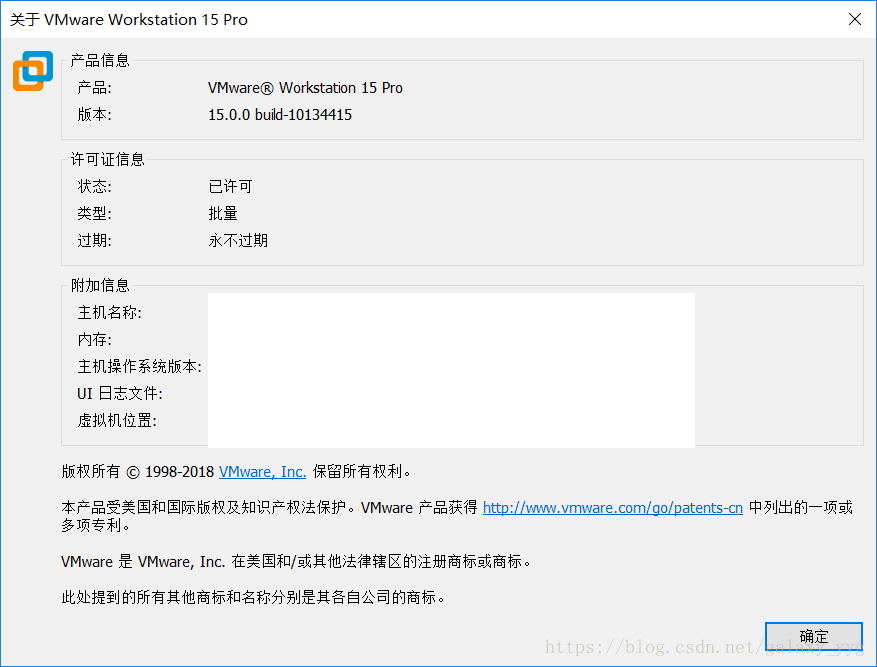
VMware Workstation Pro 15.0.0 Build 10134415
工具准备
VMware Workstation Pro 15.0.0 Build 10134415
官网下载地址:
http://download3.vmware.com/software/wkst/file/VMware-workstation-full-15.0.0-10134415.exe
给几个序列号:
AC11H-4HZ05-08EDQ-APQGX-YCUC8
ZG780-8EZ9M-M89LY-M5PEG-W2AZ8
ZF3NU-D6XEJ-48E7Q-27YNC-PC8ED
MacOS Unlocker for VMware
下载地址
https://github.com/DrDonk/unlocker
MAC OS 10.11
下面两个任选其一:
http://pan.baidu.com/s/1jI78s4Y 密码:drbh
https://pan.baidu.com/s/1ggZ7oFx 密码: sxyj
准备工作
在安装完成 VMware Workstation Pro 15 后,该软件有5个服务是自动启动的,只要你安装了,不管你有没有使用,他们都是工作的。要使用 MacOS Unlocker for VMware 对 VMware Workstation Pro 15 进行破解,就必须手动关闭这5个服务,软件无法对正在运行的文件修改。
关闭VMware的5个自动启动服务
在计算机管理中找到服务
- 关闭一下5个服务

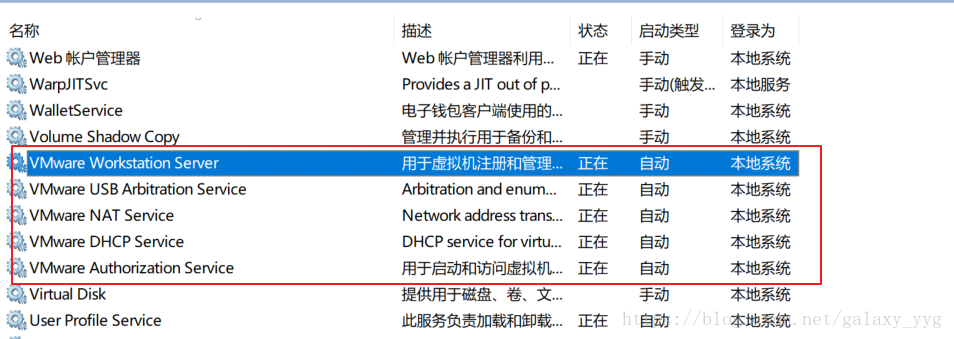
双击,手动关闭这5个服务 - 运行MacOS Unlocker for VMware运行
MacOS Unlocker for VMware就是MAC 补丁。按照上面的网址下载解压后如下: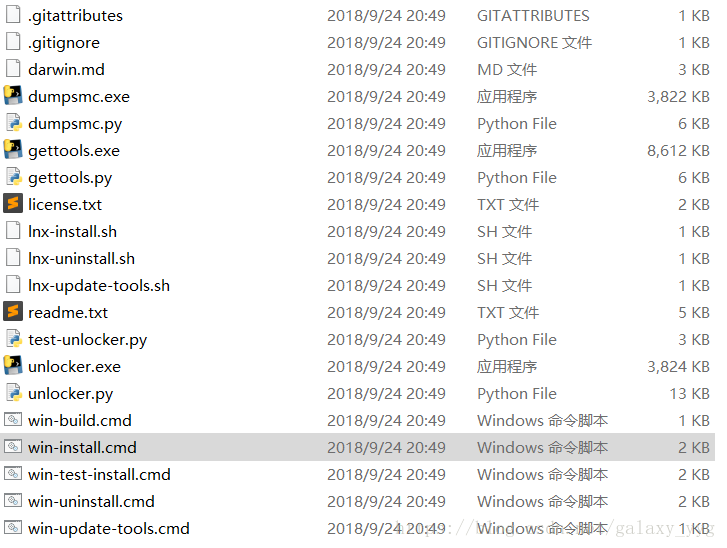
右键上图文件,以管理员身份运行之。
运行成功后,文件夹里文件发生了变化:多了backup和tools两个文件夹。效果如下:
准备工作结束了。这个tools文件夹里有我们要的东西,下面用到时再说。
MAC虚拟机设置
选择创建新的虚拟机

操作系统选择
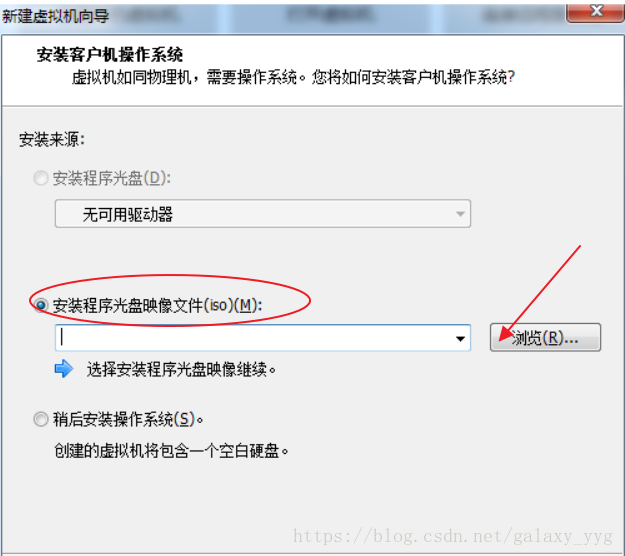
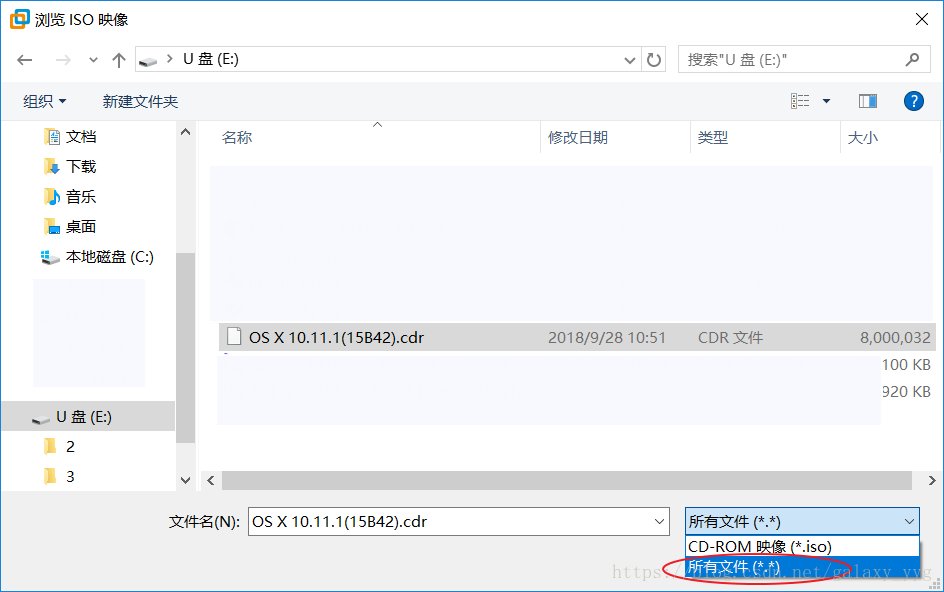

选择 Mac 操作系统及版本

虚拟机名称和安装位置
以上就是安装过程中需要注意的地方,其他的下一步即可。
启动MAC前准备工作
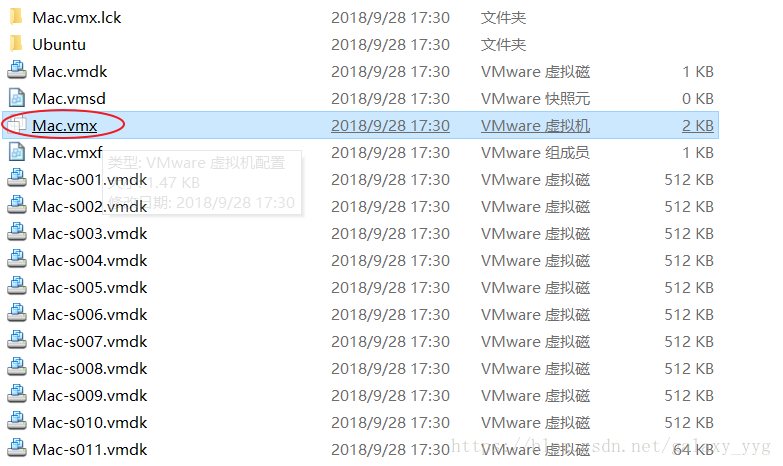
虚拟机安装建立后,别着急启动,还要更改这个虚拟机的配置文件。找到上图中安装虚拟机的位置,找到以".vmx"结尾的文件,打开进行编辑。
1 在smc.present = "TRUE" 后面添加smc.version = "0"
结果如下
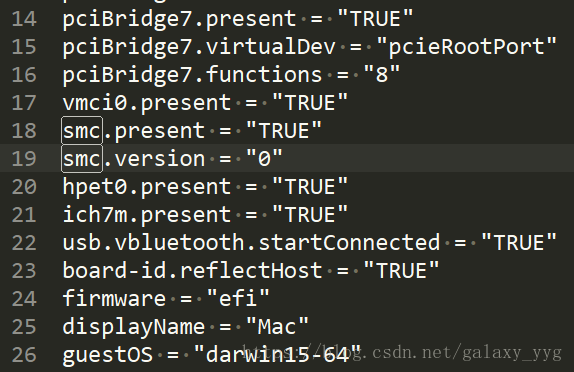
保存退出。
安装系统
启动客户机,进入 MAC 系统配置界面,常规下一步操作。直到出现没有足够的可用空间来进行安装。
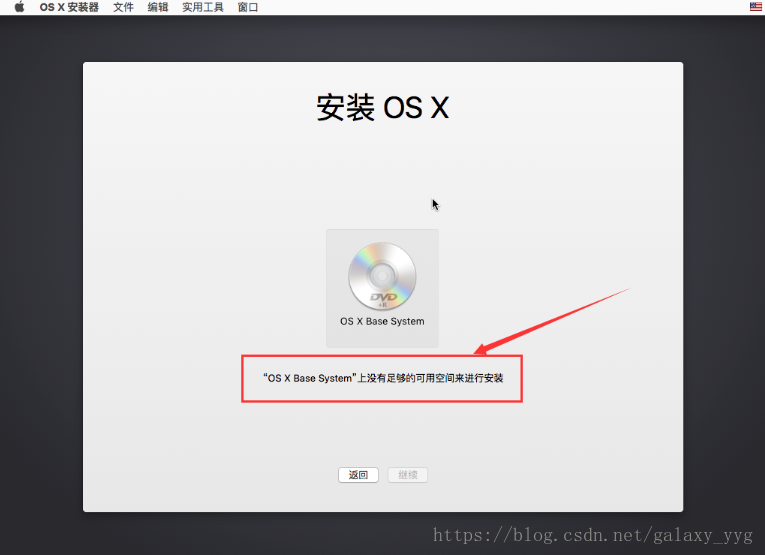
点击屏幕上方的 “实用工具 -> 磁盘工具”。选中 “ vmware workstation SATA hard drive media ”,点击 “抹掉”。
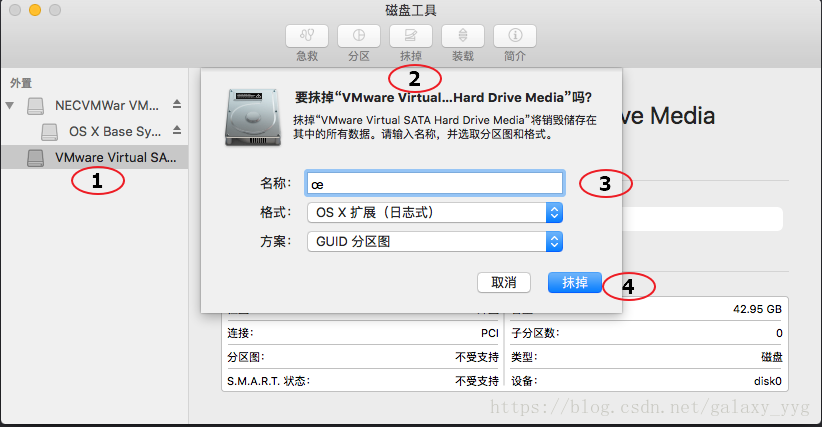
退出 “磁盘工具”,再次进行安装,此时选择出现的分区。
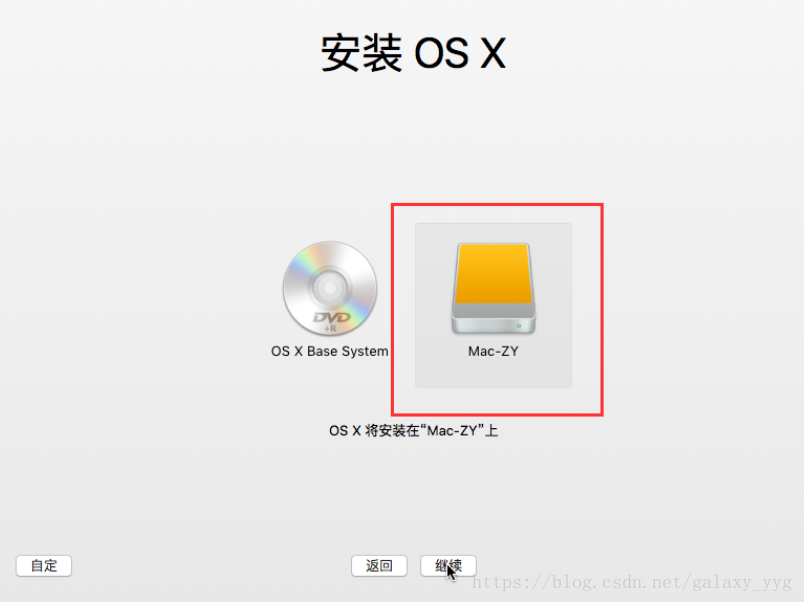
后面都是常规化操作。
安装VMware Tool
安装完成后,鼠标和窗口大小都不舒服。这时候就要安装VMware Tool。还记得MacOS Unlocker for VMware 安装后出现的两个文件夹么,其中一个tools的文件夹中有我们要的工具。
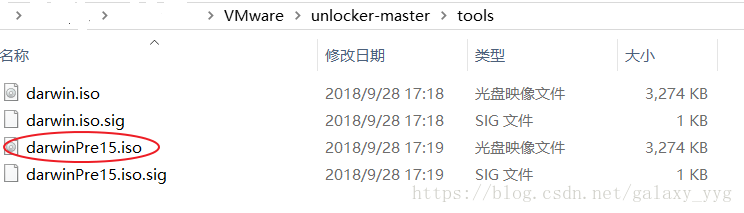
那么如何使用呢?
将mac 里的系统安装文件挂载推出
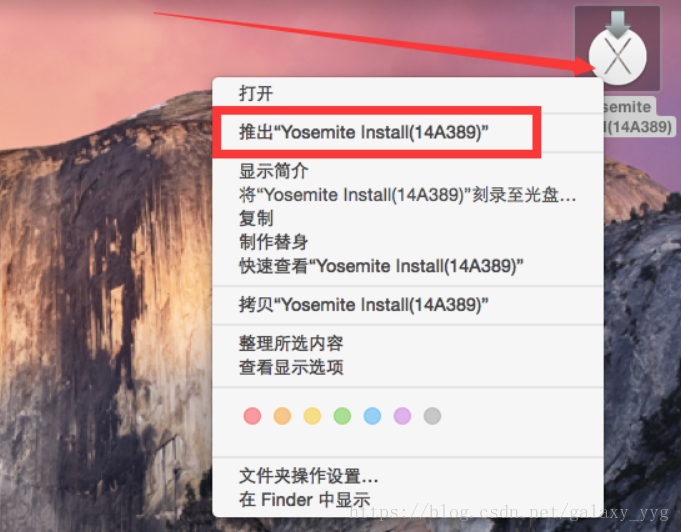
加载VMware Tool
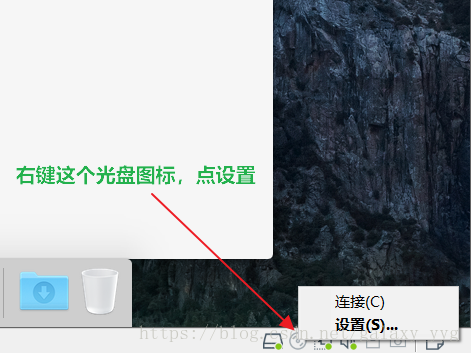
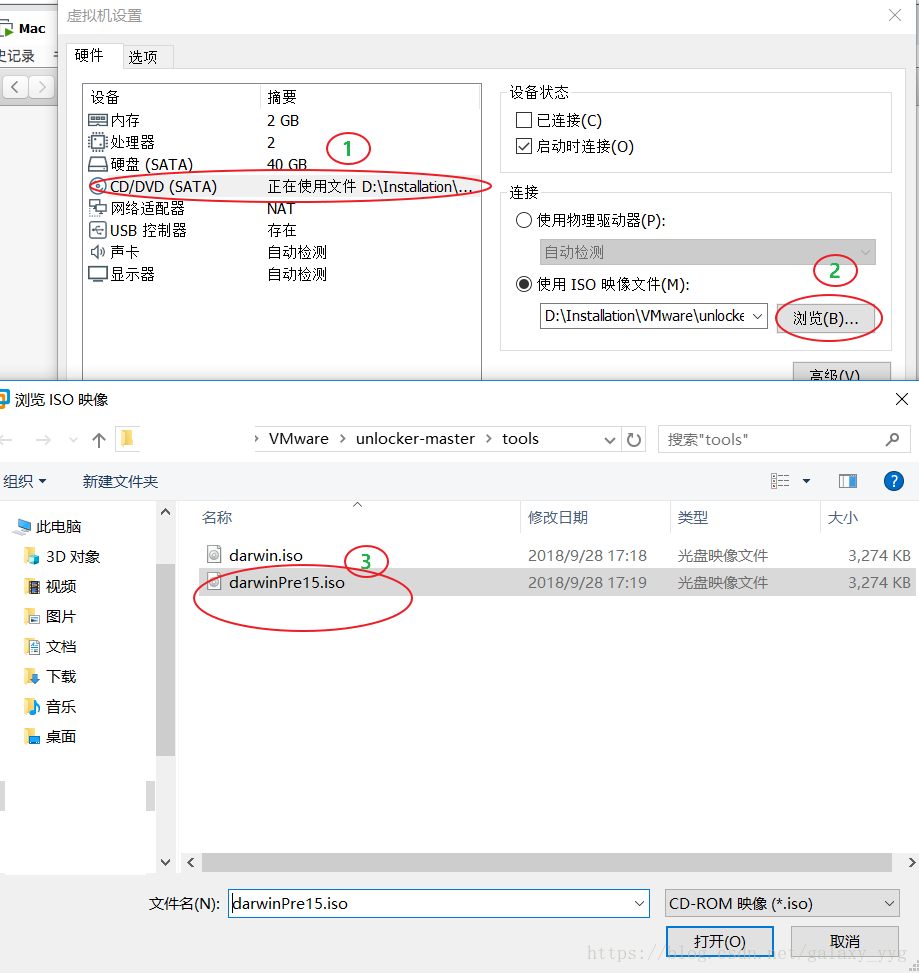
设置完成后,再次右键光盘图标,点击"连接"。

安装VMware Tool,重启。
这时候可以将VMware的5个服务手动启动了,怎么关闭的就怎么开启。
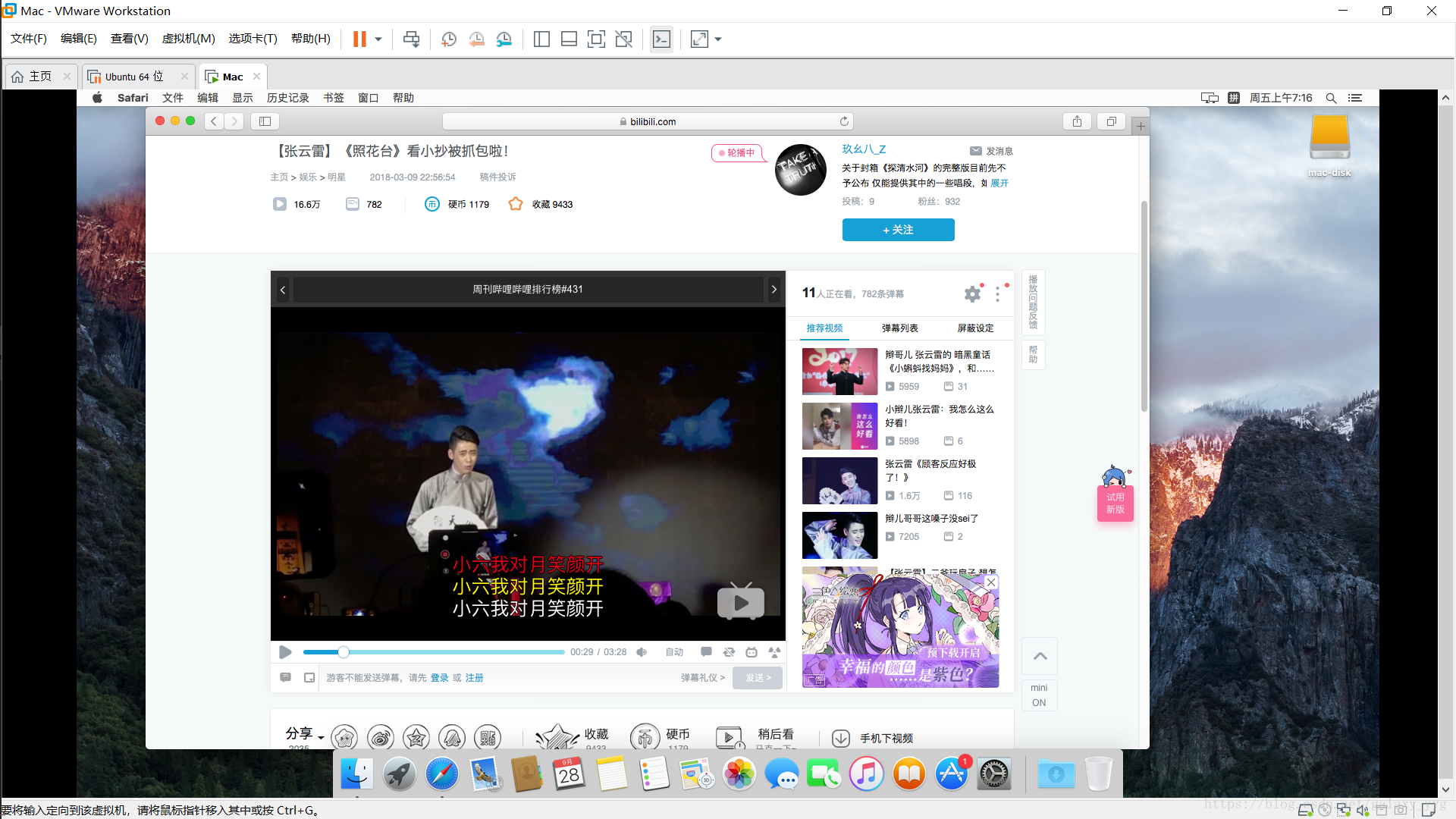
成。
注意事项
安装顺序很重要;
所有安装路径建议纯英文;
安装成功后第一时间快照一下,养成良好习惯;
参考链接
VMWare 12 Pro 安装 MAC OS Sierra:https://blog.csdn.net/iamlvshijie/article/details/71056109
VMware14 Pro 下安装 Mac OS X10.11 系统:https://blog.csdn.net/zyzmzm_/article/details/82562136
VMWare14 安装 Mac OS 系统(图解):https://blog.csdn.net/u011415782/article/details/78505422
---------------------
修改分辨率:
1.苹果在OSX 10.11之后启动了一个System Integrity Protection (SIP),这个保护系统防止/library/preferences/systemconfiguration/com.apple.Boot.plist (这个文件可以配置分辨率)这个文件被修改(即使是最高权限用户),当然还有其他目录。
所有要把SIP给关闭掉
2.
- 启动苹果系统 一直按住commend + R 键 直到看到苹果标志(因为用的是非苹果键盘,按win + R键,记得按住不要松直到出现特定的界面)
- 在实用工具中打开终端
- 输入 csrutil disable
- 命令,如果现实successful 则表示成功

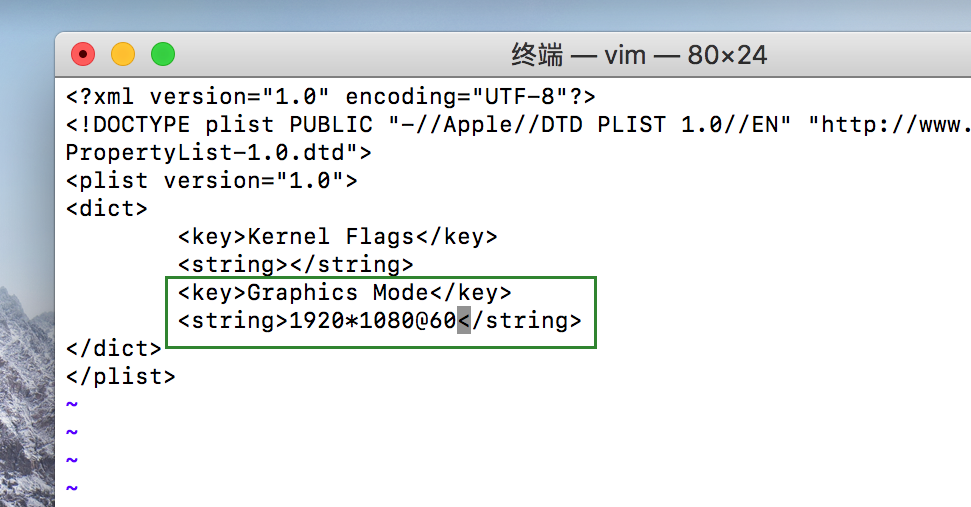
*************************************************************************************************************************************************************
如何上面两个步骤还不行,继续接着下一步
3.下载Darwin.iso

进入系统后桌面上应该会显示VMware Tools
点击安装VMware Tools进行安装即可,安装过程中会要求你输入密码,安装成功后重启系统即可
原文:https://blog.csdn.net/galaxy_yyg/article/details/82891044
如有侵权,请删除
vm15安装MACOS的更多相关文章
- 如何使用U盘安装macOS high Sierra?
当你不再只是想升级系统的时候,而是想把系统重装,你可能就会用到如标题所说的方式:使用U盘安装mac系统.所以我们需要做以下几件事情,就可以顺利地重装mac系统: 第一步.在App Store下载最新的 ...
- 安装MACOS操作步骤详解
安装MACOS操作步骤详解 作者:尹正杰 版权声明:原创作品,谢绝转载!否则将追究法律责任. 关于安装MAC的操作系统其实大家都知道可以让客服帮忙提供软件上的支持,而且苹果客服都很有礼貌呢,而且非常的 ...
- Windows10电脑安装macOS Mojave系统的方法(最新版系统,含超详细步骤截图)
一.环境及准备工作 1.主机系统:本人系统是Windows10家庭中文版 2.虚拟机软件:VMware Workstation 14 Pro 虚拟机版本号:14.1.1 build-7528167 虚 ...
- Windows下VM安装MacOS
我们在使用Windows操作系统的情况下,不去买苹果电脑,想去玩玩Mac苹果操作系统,有两种选择,一种就是安装黑苹果(就是在非苹果电脑上安装MacOS)这种方式不推荐,因为你会遇到很多很多不兼容问题, ...
- 【转】如何在VMware上安装macOS Sierra 10.12
本文主要介绍目前网络上比较流行的使用预安装镜像安装macOS 10.12的方法,并以9月20号发布的最新GM版本16A323为例. 安装方案 破解VMware 创建虚拟机,加载预安装镜像 初始化mac ...
- 安装macOS Sierra后怎么找回“任何来源”选项
安装macOS Sierra后,会发现系统偏好设置的“安全与隐私”中默认已经去除了允许“任何来源”App的选项,无法运行一些第三方应用(提示xx.app已经损坏).如果需要恢复允许“任何来源”的选项, ...
- 使用virtualbox虚拟安装macos
需要工具: 虚拟机virtualbox:https://www.virtualbox.org/ empireEFIv1085.iso启动文件:http://yunpan.cn/c6UDGwL6wJm6 ...
- VMware8安装MacOS 10.8
前一篇博客,介绍了如何利用VMware安装MacOS系统,虽然可以安装成功,但也有不友好的地方,如: 1)MacOS系统文件需要是ISO格式,不是原生的dmg格式: 2)每次开机都需要借助HJMac工 ...
- 安装MacOS到虚拟机
[TOC] 系统版本历史 4. 升级系统到10.12.6版本 时间:2017年9月21日 15:58:55 大小:VMDK(7.63 GB) 变动: 升级系统到10.12.6版本 3. 降低内存到6G ...
随机推荐
- 【Spring Security】三、自定义数据库实现对用户信息和权限信息的管理
一 自定义表结构 这里还是用的mysql数据库,所以pom.xml文件都不用修改.这里只要新建三张表即可,user表.role表.user_role表.其中user用户表,role角色表为保存用户权限 ...
- P4390 [BOI2007]Mokia 摩基亚(cdq分治)
一样是cdq的板子 照着园丁的烦恼就好了 代码 #include <cstdio> #include <cstring> #include <algorithm> ...
- 案例1:写一个压缩字符串的方法,例如aaaabbcxxx,则输出a4b2c1x3。
public static String zipString(String str){ String result = "";//用于拼接新串的变量 char last = str ...
- kubernetes 实战5_命令_Assign Pods to Nodes&Configure a Pod to Use a ConfigMap
Assign Pods to Nodes how to assign a Kubernetes Pod to a particular node in a Kubernetes cluster. Ad ...
- PowerDesigner使用方法入门学习
[转载:https://www.cnblogs.com/biehongli/p/6025954.html] 1:入门级使用PowerDesigner软件创建数据库(直接上图怎么创建,其他的概念知识可自 ...
- npm介绍和使用
# npm 介绍 > 概念 : node 包管理工具 > 作用 : 通过 npm 来快速下载/安装项目中依赖的包 > 查看 版本号 : npm -v # npm 基本使用演示 ...
- 搭建 FTP 文件服务
1.安装并启动 FTP 服务 2.配置 FTP 权限 3.准备域名和证书 4.访问 FTP 安装 VSFTPD 使用 yum 安装 vsftpd: yum install vsftpd -y vsft ...
- linux golang
wget -c http://www.golangtc.com/static/go/go1.3.linux-386.tar.gz #下载32位Linux的够源码包 tar -zxvf go1.1.li ...
- _spellmod_leech_aura
comment 备注 aura 光环ID,玩家有这个光环时候造成的伤害会转化成吸血效果 chance 每次伤害转化成吸血效果的几率 type 吸血的类型,数据库枚举类型,可以直接选取 base ...
- SQLServer2008 远程过程调用失败
今天在连接数据库的时候,发现无法获取到服务器名称,打开SQLServer Configuration Manager,发现SQLServer服务中远程过程调用失败 我装的是VS2017,在网上百度了一 ...