
Windows10通过WSL编译jdk12
Windows使用WSL编译OpenJDK
安装Ubuntu以及配置国内镜像
首选确保windows10已经安装了ubuntu
更换ubuntu20.04国内镜像,这里我选择的是阿里云镜像
sudo vim /etc/apt/sources.list
将使用如下内容替换原先源
deb http://mirrors.aliyun.com/ubuntu/ focal main restricted
deb http://mirrors.aliyun.com/ubuntu/ focal-updates main restricted
deb http://mirrors.aliyun.com/ubuntu/ focal universe
deb http://mirrors.aliyun.com/ubuntu/ focal-updates universe
deb http://mirrors.aliyun.com/ubuntu/ focal multiverse
deb http://mirrors.aliyun.com/ubuntu/ focal-updates multiverse
deb http://mirrors.aliyun.com/ubuntu/ focal-backports main restricted universe multiverse
deb http://mirrors.aliyun.com/ubuntu/ focal-security main restricted
deb http://mirrors.aliyun.com/ubuntu/ focal-security universe
deb http://mirrors.aliyun.com/ubuntu/ focal-security multiverse保存退出,然后执行以下命令
sudo apt update
sudo apt upgrade
至此,国内镜像已经配置好了。
由于编译jdk N版本需要JDK N-1版本作为boot版本,我们开始下载和配置jdk11以及环境变量
首先执行
sudo apt get install open-11-jdk
等待下载好一般默认下载路径
/usr/lib/jvm/java-11-openjdk-amd64
开始配置环境变量,输入命令:
sudo vim ~/.bashrc
在最下方输入如下:
export JAVA_HOME=/usr/lib/jvm/java-11-openjdk-amd64
export CLASSPATH=${JAVA_HOME}/lib
export PATH=\({JAVA_HOME}/bin:\)PATH
更新环境变量
source ~/.bashrc
准备安装gcc7和g++7,我经过测试,gcc4和gcc9都是不行的。
sudo apt install gcc-7 g++-7
需要对gcc和g++进行更换软连接
sudo rm -r gcc
sudo rm -r g++
sudo ln -s /usr/bin/gcc-7 gcc
sudo ln -s /usr/bin/g++-7 g++
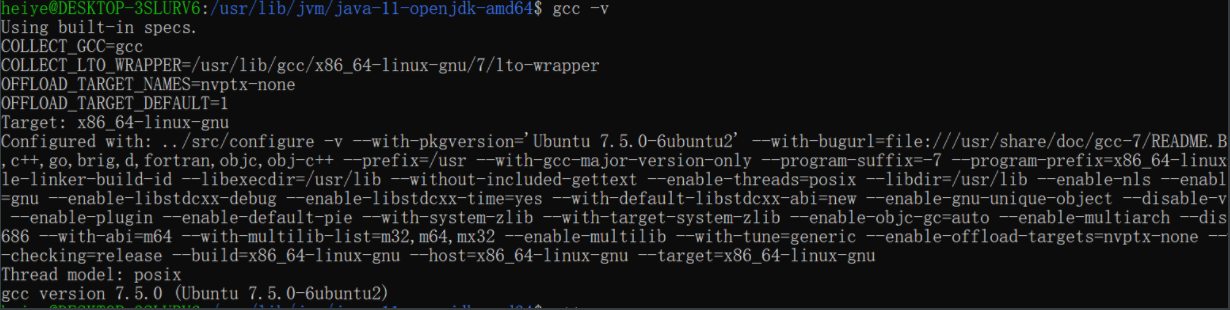
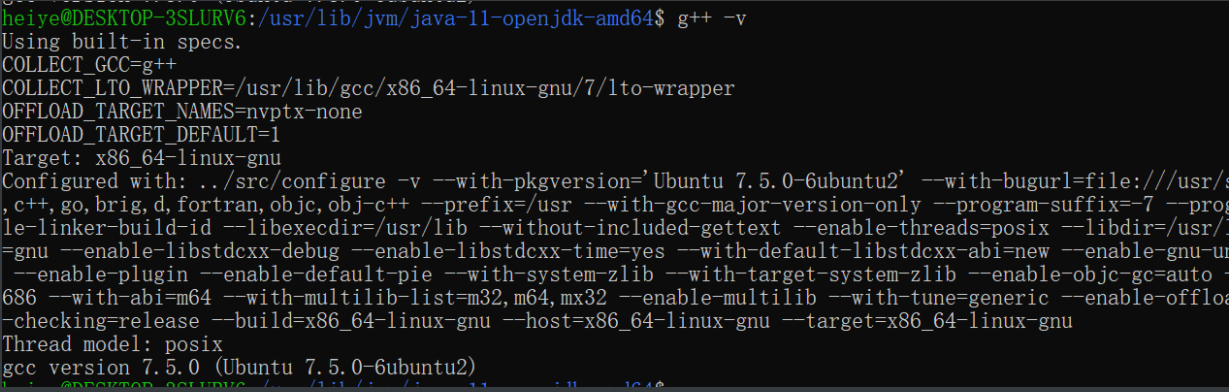
检测gcc和g++版本
gcc -v
g++ -v
开始下载jdk12源码,在官网下好之后,在linux中建立一个文件夹,把windows下载好的jdk12源码辅助到WSL中.例如我已经下载到C盘下:
cp /mnt/c/OpenJDK12-master.zip /home/heiye/jdk12_src
然后解压
unzip OpenJDK12-master.zip
解压完后,进入解压后的目录下,由于环境是WSL环境,以及在编译过程中可能会有警告而被高版本gcc当做错误而停止编译,我们输入:
bash configure --enable-debug --with-jvm-variants=server
然后会有一大堆的提示,说缺少很多依赖库,这时候我们需要根据提示来下载这些依赖,例如
sudo apt-get install libfreetype6-dev
sudo apt-get install libcups2-dev
sudo apt-get install libx11-dev libxext-dev libxrender-dev libxrandr-dev libxtst-dev libxt-dev
sudo apt-get install libasound2-dev
sudo apt-get install libffi-dev
sudo apt-get install autoconf
直到出现
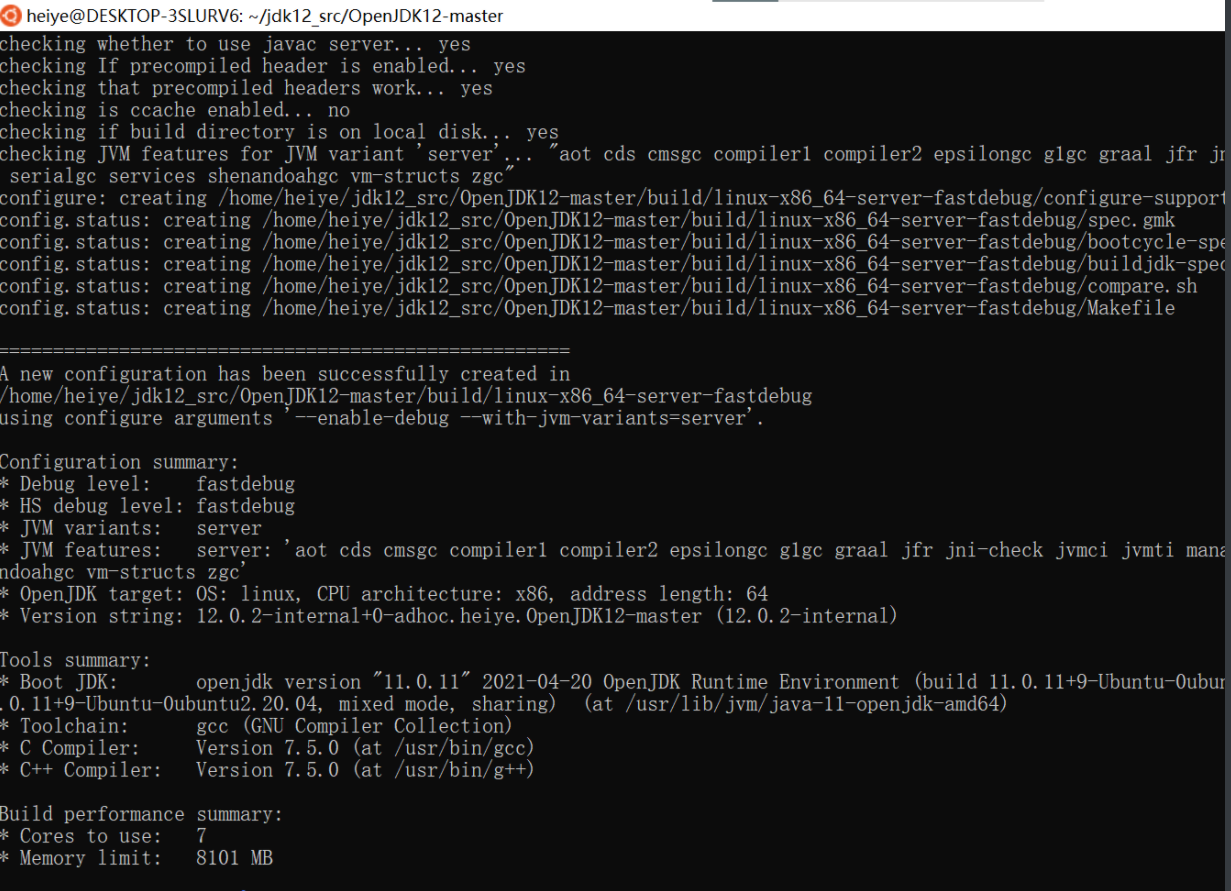
说明环境已经准备好了,开始编译
make all
由于编译时间很长,需要耐心等待
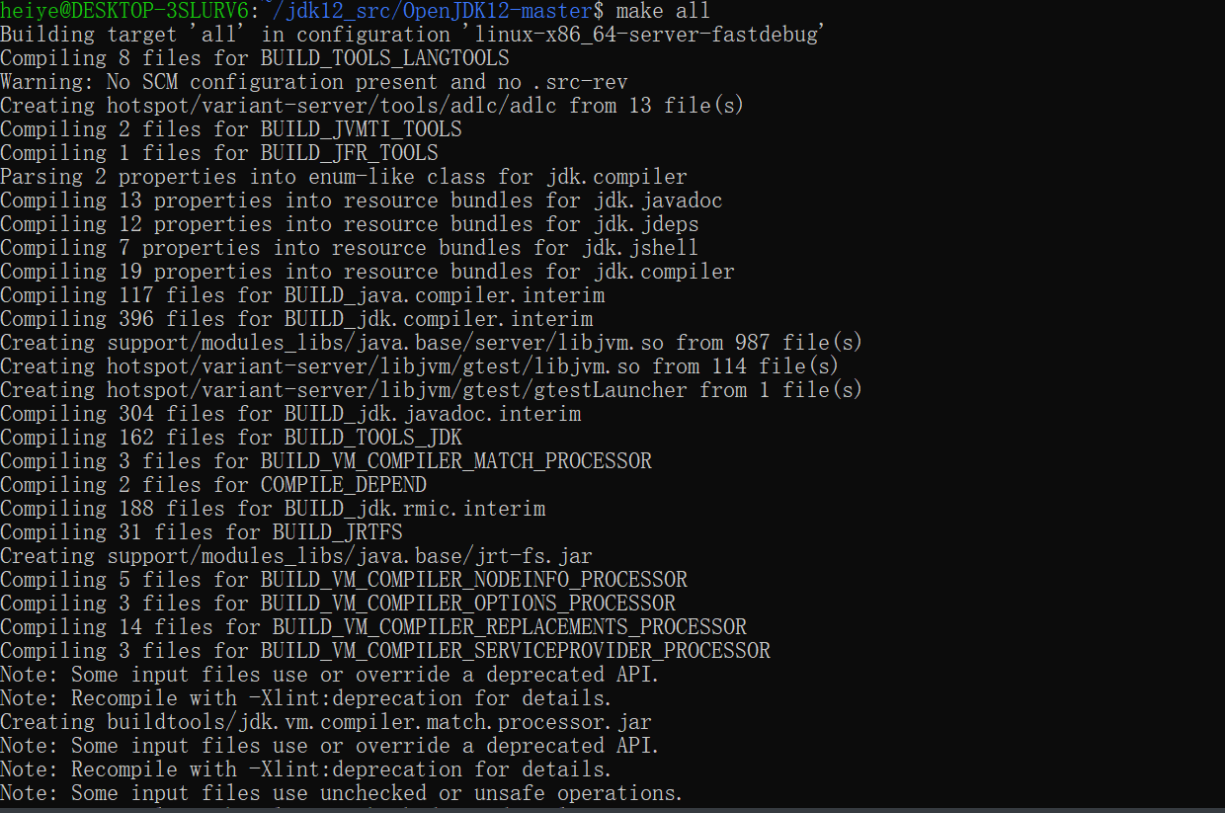
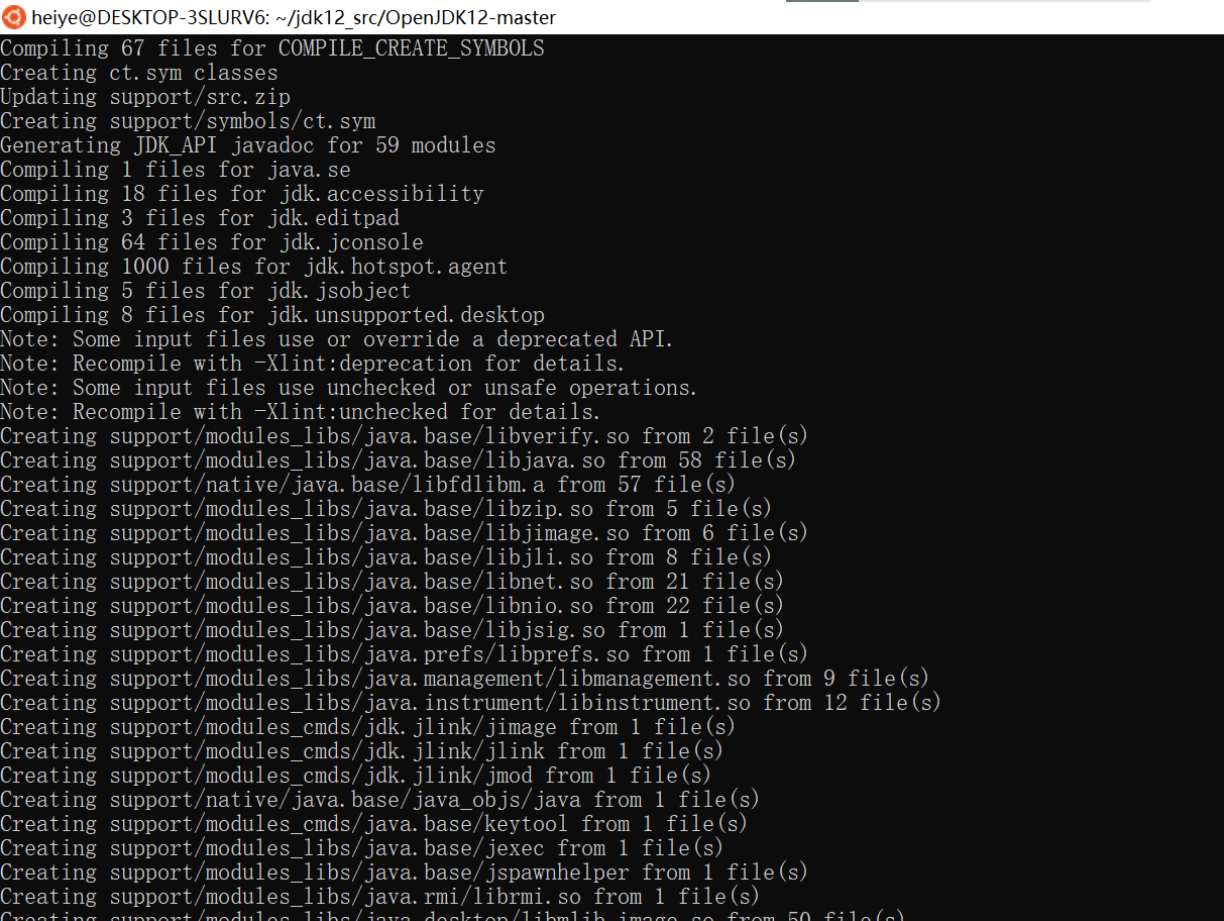
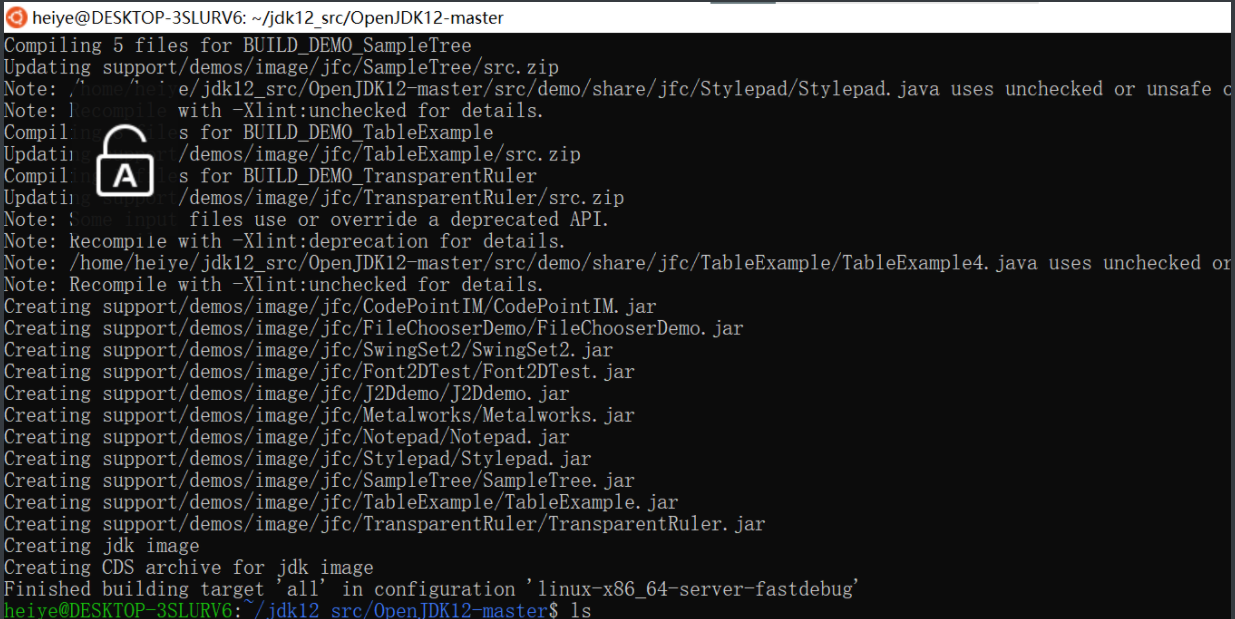
当出现如下就代表编译成功
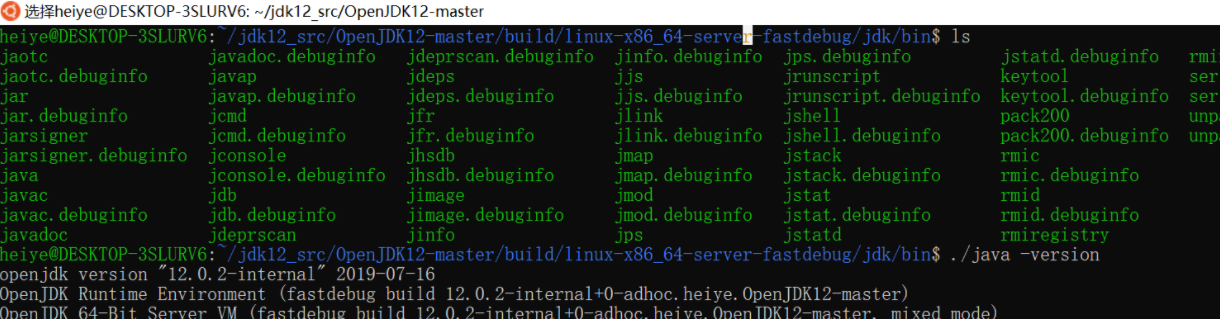
进去测试一下:可以看出java版本。
Windows10通过WSL编译jdk12的更多相关文章
- windows10 qt5 mingw32编译cryptopp563
windows10 qt5 mingw32编译cryptopp563 参考链接: http://www.qtcentre.org/threads/28809-Compiling-amp-using-C ...
- Windows10 VS2017 C++编译Linux程序
#include <cstdio> #include <iostream> #include "unistd.h" using namespace std; ...
- Windows10 与 WSL(Ubuntu)的文件互访
从WSL访问win10的文件 > cd /mnt 从win10访问WSL的文件 打开Ubuntu > explorer.exe . (后面的点不要漏掉)
- windows10源码编译llvm
准备 cmake, 我目前使用的版本是3.18 llvm 源码, 我下载的是 11.0 我已经具备Vs2015和Vs2017的开发环境. debug模式编译需要较多内存和较多硬盘存储空间. (debu ...
- navicat连接登录windows10本地wsl的数据库
1.修改MySql的配置文件 sudo vim /etc/mysql/mysql.conf.d/mysqld.cnf 将找到 bind-address = 127.0.0.1 并注释掉 → # bin ...
- javac编译后运行提示找不到或无法加载主类
第一种常见错误: package demo_01; public class hello { public static void main(String[] args) { System.out.p ...
- Leon-ai on WSL
这几天尝试了下Windows10的WSL,的确是良心产品,虽然还有很多待改进的地方(比如iptabeles之类的功能还未支持). 使用了WSL就避免安装双系统的繁琐,节省很多时间,而且因为是微软自家产 ...
- CMakeFiles/species.inc.dir/build.make:57: recipe for target 'CMakeFiles/species.inc' failed
新装的WSL编译2017.3.4版本的mfix,只要涉及到带化学反应的就会报错: 由于之前从没遇到过,对cmake又不熟悉,所以有些摸不着头脑,后来仔细查看报错提示,发现是在CMakeFiles/sp ...
- Windows10 WSL下 龙芯3A 交叉编译环境搭建
记个流水账避免事后忘记怎么搭建的 - - 环境 Key Value 系统 Windows10 WSL系统 Ubuntu 下载工具链 http://www.loongnix.org/index.php/ ...
随机推荐
- linux 常用命令(五)——(centos7-centos6.8)JDK安装
1.安装jdk前先检测系统是否带有OpenJDK:若存在则删除 查看: java -version 查询出OpenJDK相关的文件:rpm -qa | grep java 删除OpenJDK相关的文件 ...
- CentOS7中apache的部署与配置
一.apache的部署 输入命令 yum list | grep httpd 查看可安装的软件包,选择"httpd.x86_64"安装. 输入命令 yum install http ...
- 收下这7款插件,让你在使用 Vite 的时候如虎添翼
相信已经有不少小伙伴已经开始用 Vue3 做开发了,也一定使用上 Vite 了,而我今天要介绍的这几款插件,能让你在使用 Vite 做开发时如虎添翼. vite-plugin-restart 通过监听 ...
- 虚拟机VMWare开机黑屏 无法进入系统
参考了: https://blog.csdn.net/x534119219/article/details/79497264 可能方案一: 关闭VMware Workstation加速3D图形设置 可 ...
- (二)羽夏看C语言——容器
写在前面 由于此系列是本人一个字一个字码出来的,包括示例和实验截图.本人非计算机专业,可能对本教程涉及的事物没有了解的足够深入,如有错误,欢迎批评指正. 如有好的建议,欢迎反馈.码字不易,如果本篇 ...
- Java创建线程池的方法
Executors创建四种线程池: CachedThreadPool:可缓存的线程池,该线程池中没有核心线程,非核心线程的数量为Integer.max_value,当有需要时创建线程来执行任务,没有需 ...
- Django的模板文件的路径设置
TEMPLATES = [ { 'BACKEND': 'django.template.backends.django.DjangoTemplates', 'DIRS': [], 'APP_DIRS' ...
- 样式和模板快速入门Style,Template
http://www.cnblogs.com/jv9/archive/2010/04/14/1711520.html 样式(Style)和模板(Template)的定义 在Silverlight中,样 ...
- Java中int和short的转化
例子[1]: 第一种情况: short a = 1; a = a + 1; // 这一步会报错 System.out.print(a); 编译器会报错,原因如下: 第二种情况: short a = 1 ...
- 学习PHP中好玩的Gmagick图像操作扩展的使用
在 PHP 的图像处理领域,要说最出名的 GD 库为什么好,那就是因为它不需要额外安装的别的什么图像处理工具,而且是随 PHP 源码一起发布的,只需要在安装 PHP 的时候添加上编译参数就可以了. G ...