
GO学习-(3) VS Code配置Go语言开发环境
VS Code配置Go语言开发环境
VS Code配置Go语言开发环境
说在前面的话,Go语言是采用UTF8编码的,理论上使用任何文本编辑器都能做Go语言开发。大家可以根据自己的喜好自行选择。编辑器/IDE没有最好只有最适合。
下载与安装
VS Code官方下载地址:https://code.visualstudio.com/Download
三大主流平台都支持,请根据自己的电脑平台选择对应的安装包。
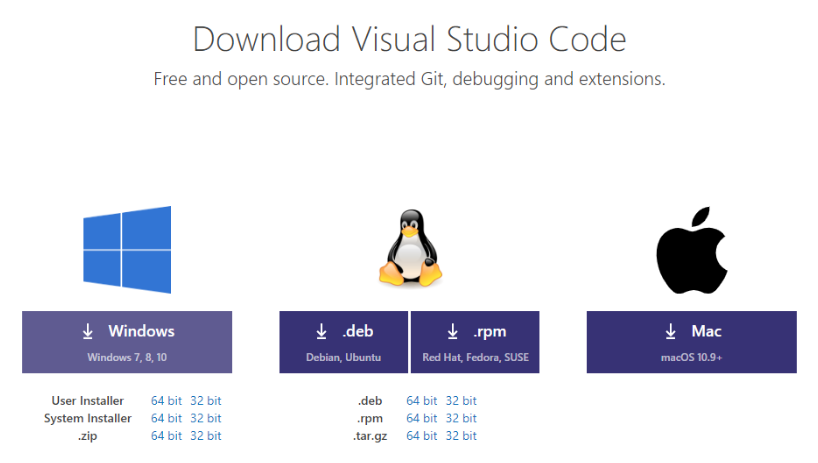
双击下载好的安装文件,双击安装即可。
安装中文简体插件
点击左侧菜单栏最后一项管理扩展,在搜索框中输入chinese ,选中结果列表第一项,点击install安装。
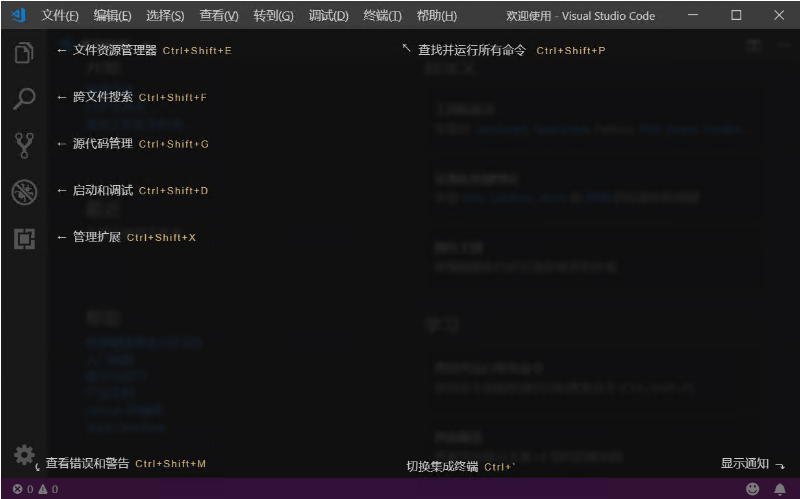
安装完毕后右下角会提示重启VS Code,重启之后你的VS Code就显示中文啦!VSCode主界面介绍:
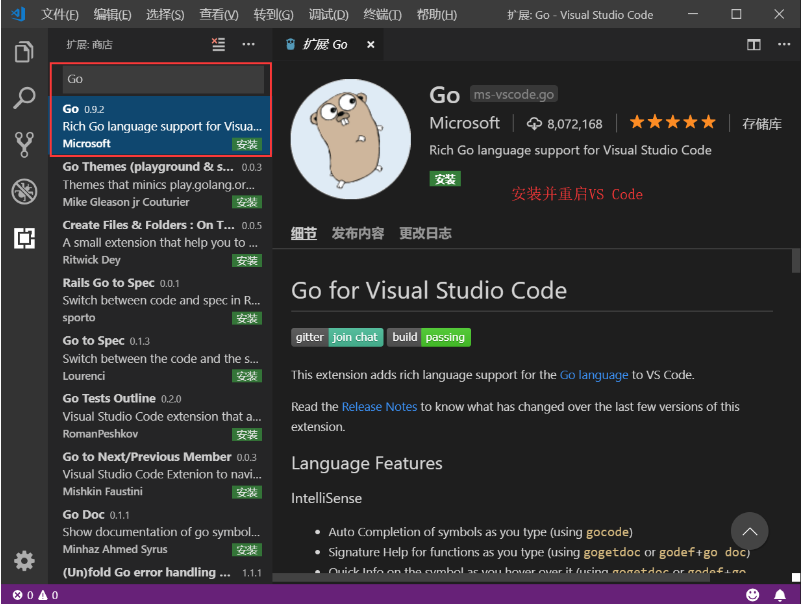
安装Go开发扩展
现在我们要为我们的VS Code编辑器安装Go扩展插件,让它支持Go语言开发。
变更编辑器主题
依次点击首选项->颜色主题会弹出如下窗口:
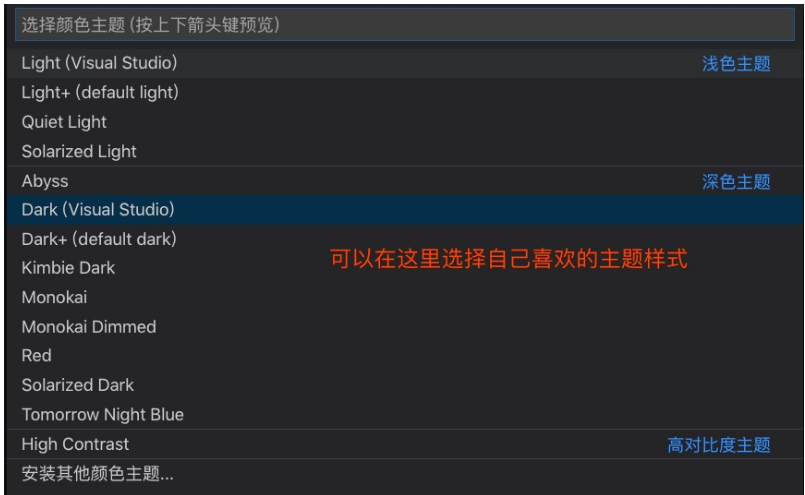
 推荐类似Sublime Text风格的主题
Monokai,和明亮风格的主题Light(Visual Studio)。 接下来的演示示例就是在Light(Visual Studio)主题下截图。
安装Go语言开发工具包
在座Go语言开发的时候为我们提供诸如代码提示、代码自动补全等功能。
Windows平台按下Ctrl+Shift+P,Mac平台按Command+Shift+P,这个时候VS Code界面会弹出一个输入框,如下图: 
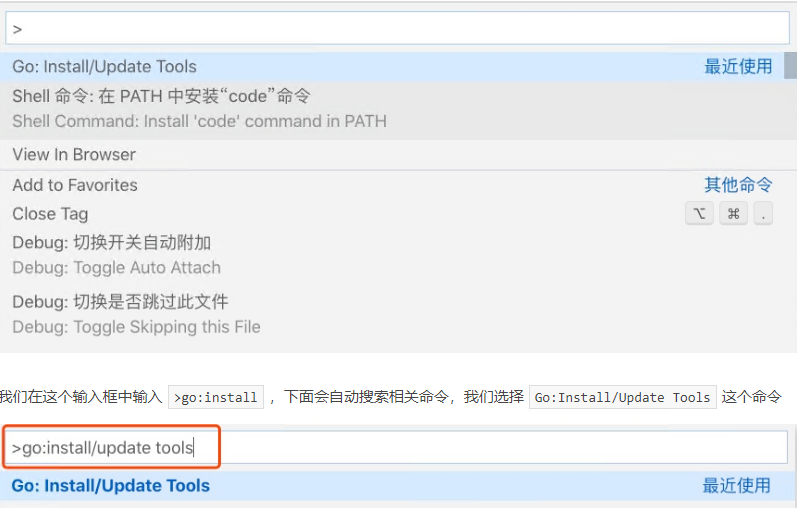
我们在这个输入框中输入>go:install,下面会自动搜索相关命令,我们选择Go:Install/Update Tools这个命令 
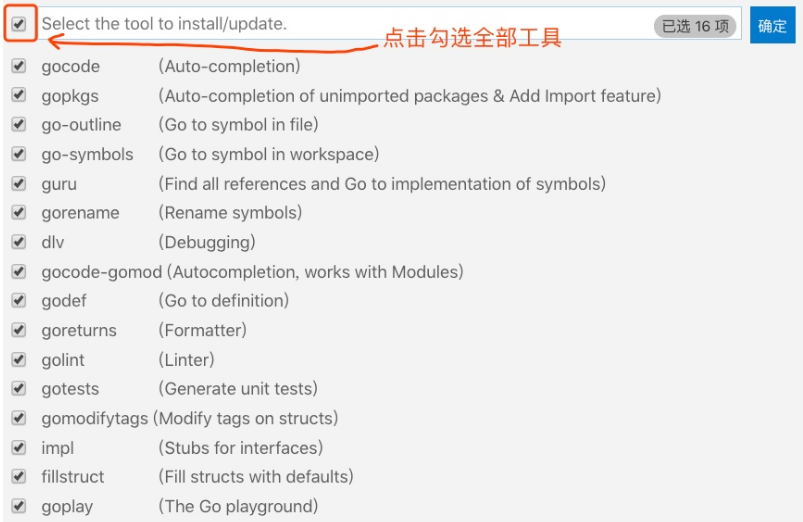
选中并会回车执行该命令(或者使用鼠标点击该命令) 
然后点击“确定”按钮,进行安装。 会弹出如下输入窗口: 
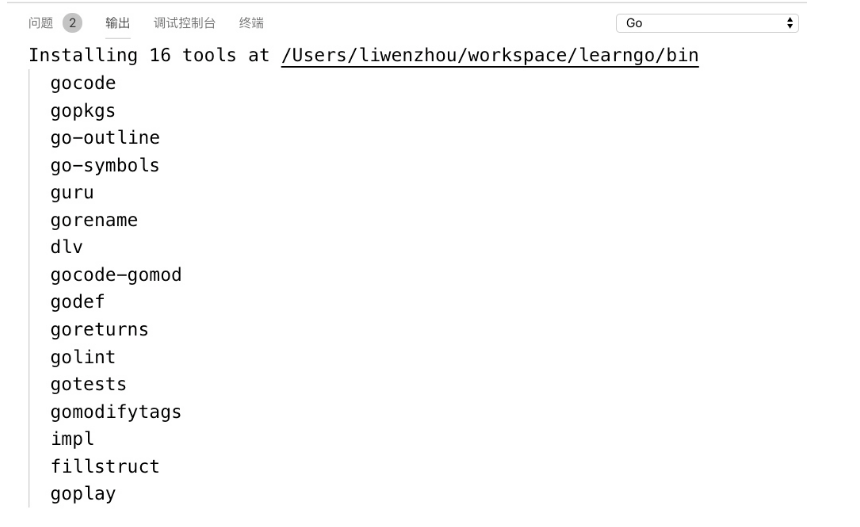
VS Code此时会下载并安装上图列出来的16个工具,但是由于国内的网络环境基本上都会出现安装失败,如下图各种FAILED: 
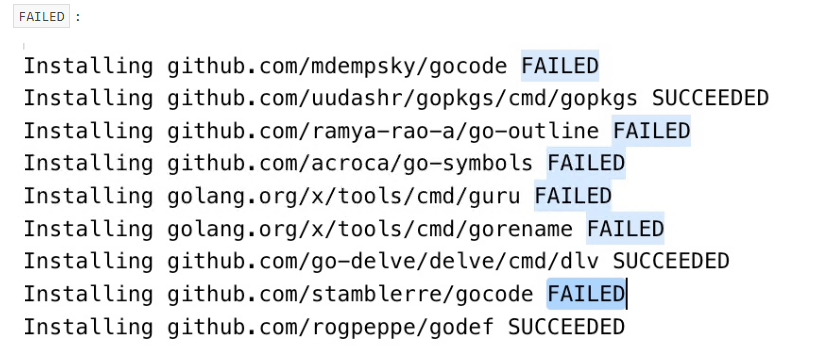
有两种方法解决这个问题:
方法一:使用git下载源代码再安装
我们可以手动从github上下载工具,(执行此步骤前提需要你的电脑上已经安装了git)
第一步:现在自己的GOPATH的src目录下创建golang.org/x目录
第二步:在终端/cmd中cd到GOPATH/src/golang.org/x目录下
第三步:执行git clone https://github.com/golang/tools.git tools命令
第四步:执行git clone https://github.com/golang/lint.git命令
第五步:按下Ctrl/Command+Shift+P再次执行Go:Install/Update Tools命令,在弹出的窗口全选并点击确定,这一次的安装都会SUCCESSED了。
经过上面的步骤就可以安装成功了。 这个时候创建一个Go文件,就能正常使用代码提示、代码格式化等工具了。
方法二:下载已经编译好的可执行文件
如果上面的步骤执行失败了或者懒得一步一步执行,可以直接下载我已经编译好的可执行文件,拷贝到自己电脑上的 GOROOT/bin 目录下。 go-tools百度云下载链接,密码:vjx2。
注意:特别是Mac下需要给拷贝的这些文件赋予可执行的权限。
配置自动保存
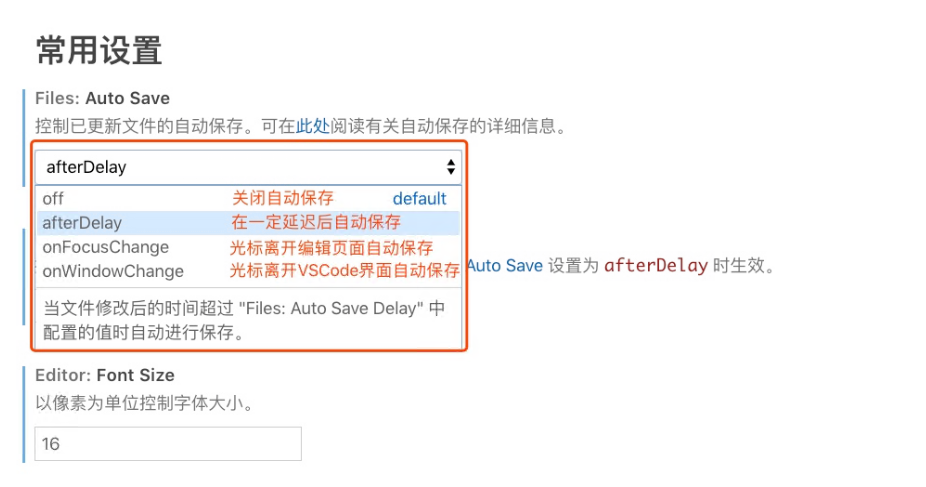
依次点击 首选项->设置,打开设置页面就能看到自动保存相关配置如图,可以根据自己的喜好选择自动保存的方式: 
配置代码片段快捷键
还是按Ctrl/Command+Shift+P,按下图输入>snippets,选择命令并执行: 
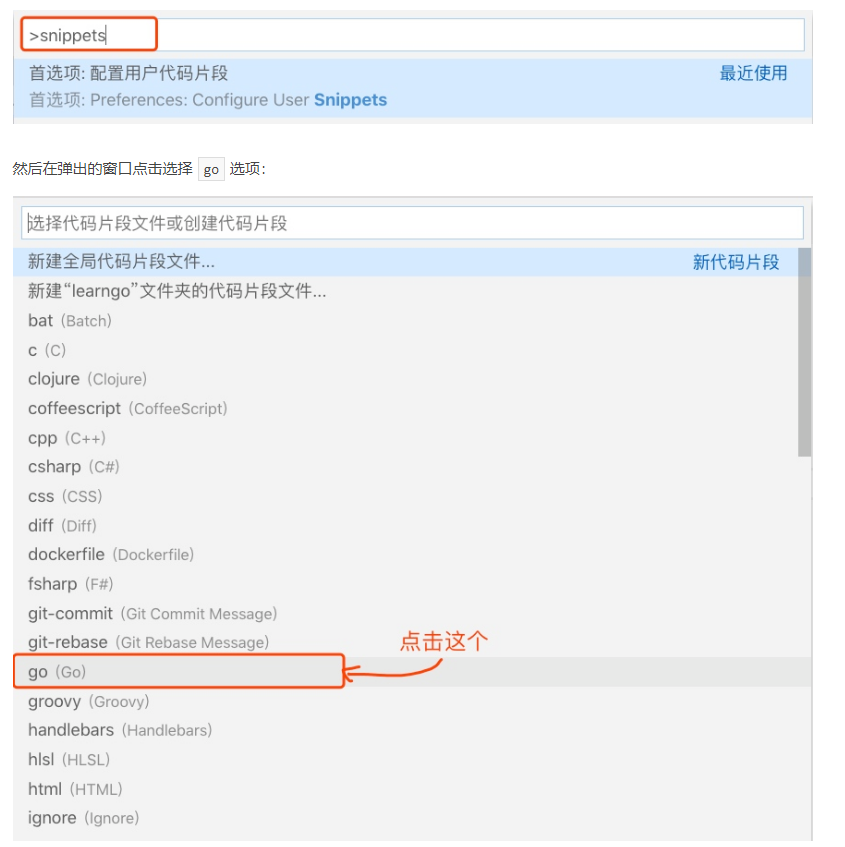
然后在弹出的窗口点击选择go选项:  然后弹出如下页面:
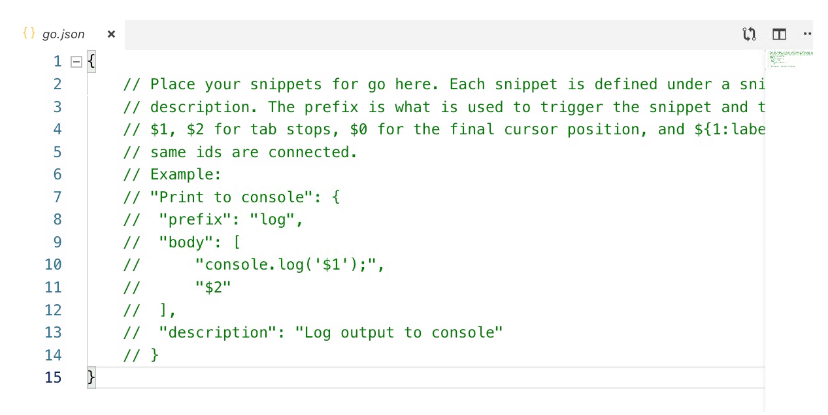
大家可以简单看下上面的注释,介绍了主要用法:
“这里放个名字”:{

    "prefix": "这个是快捷键",

    "body": "这里是按快捷键插入的代码片段",

    "description": "这里放提示信息的描述"

}
其中$0表示最终光标提留的位置。 举个例子,我这里创建了两个快捷方式,一个是输入pln就会在编辑器中插入fmt.Println()代码;输入plf,就会插入fmt.Printf("")代码。
{

	"println":{

		"prefix": "pln",

		"body":"fmt.Println($0)",

		"description": "println"

	},

	"printf":{

		"prefix": "plf",

		"body": "fmt.Printf(\"$0\")",

		"description": "printf"

	}

}
添加如上配置后,保存。 我们打开一个go文件,测试一下效果
未完待续…
GO学习-(3) VS Code配置Go语言开发环境的更多相关文章
- VS Code配置Go语言开发环境
VS Code是微软开源的一款编辑器,插件系统十分的丰富.本文就介绍了如何使用VS Code搭建Go语言开发环境. VS Code配置Go语言开发环境 说在前面的话,Go语言是采用UTF8编码的,理论 ...
- VS Code配置Go语言开发环境(建议使用goland)
VS Code是微软开源的一款编辑器,插件系统十分的丰富.本文就介绍了如何使用VS Code搭建Go语言开发环境. VS Code配置Go语言开发环境 说在前面的话,Go语言是采用UTF8编码的,理论 ...
- VS code配置go语言开发环境之自定义快捷键及其对应操作
VS code 配置 自定义快捷键 及其对应操作 由于 vs code 的官方 go 插件不支持像 goland 一样运行当前 go 文件, 只能项目 或者 package 级别地运行, 因此有必 ...
- 『Go基础』第4节 VS Code配置Go语言开发环境
VS Code 是微软开源的一款编辑器, 本文主要介绍如何使用VS Code搭建Go语言的开发环境. 下载与安装VS Code 官方下载地址: https://code.visualstudio.co ...
- Eclipse平台下配置Go语言开发环境(Win7)
<Go语言编程>中写到:“从功能和易用性等方面考虑, Eclipse+GoEclipse.LiteIDE这两个环境在所有IDE里面是表现最好的”,所以笔者打算采用Eclipse+GoEcl ...
- VS、C#配置R语言开发环境
R语言学习笔记(一)——在Vs.C#中配置R语言开发环境. 最近在学习小众的R语言,所以将遇到的问题记录下来供大家参考,不足之处欢迎大家交流指正. 至于R语言的介绍就不多说了,它集成了复杂的数学算法, ...
- Windows VS Code 配置 C/C++ 开发环境
准备 Windows [这个相信大家都有 笑: )] VS Code MinGW-w64 C/C++ 安装 MinGw-w64 具体说明细节和安装体验可以在<⑨也懂系列:MinGW-w64安装教 ...
- Java 学习笔记 第一章:Java语言开发环境搭建
第一章:Java语言开发环境搭建 第二章:常量.变量和数据类型 第三章:数据类型转换.运算符和方法入门 1.Java虚拟机——JVM JVM(Java Virtual Machine ):Java虚拟 ...
- Ubuntu16.04 部署配置GO语言开发环境 & 注意事项
1. 安装GO 安装go语言包: $ curl -O https://storage.googleapis.com/golang/go1.10.1.linux-amd64.tar.gz 下载完成后 ...
随机推荐
- 序列化 pickle模块
1. pickle 简介 2. pickle 核心函数 3. pickle 高级 -- 复杂对象 1. 持久化与 pickle 简介 1.1 什么是持久化? 持久化的基本思想很简单.假定有一个 Pyt ...
- 如何把 Caffeine Cache 用得如丝般顺滑?
一.关于 Caffeine Cache 在推荐服务中,虽然允许少量请求因计算超时等原因返回默认列表.但从运营指标来说,越高的"完算率"意味着越完整的算法效果呈现,也意味着越高的商业 ...
- 5- MySQL数据库SELECT查询操作
复习: 数据类型: 数值型:整数(int,tinyint,smallint,bigint,mediumint) 浮点型(float ,double,decimal) 字符型:char(固定长度) ,v ...
- DexHunter在Dalvik虚拟机模式下的脱壳原理分析
本文博客地址:http://blog.csdn.net/qq1084283172/article/details/78494671 在前面的博客<DexHunter的原理分析和使用说明(一)&g ...
- Web中的相对路径和绝对路径
前台路径:浏览器端发起的资源请求路径 后台路径:服务器端发起的资源请求路径
- PhpStorm个性化设置推荐
预览 字体 字体使用jetbrains的mono,前往下载:如何安装,字体安装完成之后Restart,可在PhpStorm settings中搜索 font 进行启用 mono 字体 主题 主题推荐使 ...
- Python数模笔记-Sklearn(2)样本聚类分析
1.分类的分类 分类的分类?没错,分类也有不同的种类,而且在数学建模.机器学习领域常常被混淆. 首先我们谈谈有监督学习(Supervised learning)和无监督学习(Unsupervised ...
- 如何使用java搭建一款高性能的Mqtt集群broker!
SMQTT是一款开源的MQTT消息代理Broker, SMQTT基于Netty开发,底层采用Reactor3反应堆模型,支持单机部署,支持容器化部署,具备低延迟,高吞吐量,支持百万TCP连接,同时支持 ...
- Nebula Graph 的 Ansible 实践
本文首发于 Nebula Graph 公众号 NebulaGraphCommunity,Follow & 看大厂图数据库技术实践 背景 在 Nebula-Graph 的日常测试中,我们会经常在 ...
- IOCP实现高并发以及与传统socke编程的对比
前言 传统socket编程中服务端一般为每一个客户端创建一个线程(一对一).这样虽然可以使程序的结构简单明了并且方便对数据处理,但是这些都是建立在创建多个线程的基础上,也就是以牺牲线程为代价.一旦有大 ...