
Linux知识(1)----U盘安装Ubantu14.04系统
由于需要用到ROS(Robot Operating System)机器人操作系统,该系统是基于Linux系统Ubantu14.04的,第一次安装接触Linux点点生惧,但我知道并没那么难弄,况且还是Ubantu14.04,人家说就像装一个office一样简单,额,装完后发现实际也没那么简单吧,应该说和装windows差不多,但人家意思是说Linux安装已经很简单的了,没那么复杂!笨死了。废话少说,回归正题。
我选择U盘方式安装Ubantu14.04系统。基本思路三部:先下载系统,然后用刻录软件UtraISO刻入U盘,最后用U盘安装系统。
1、下载Ubantu
从官网下载最新的操作系统:http://www.ubuntu.com/download/desktop,如下图所示:
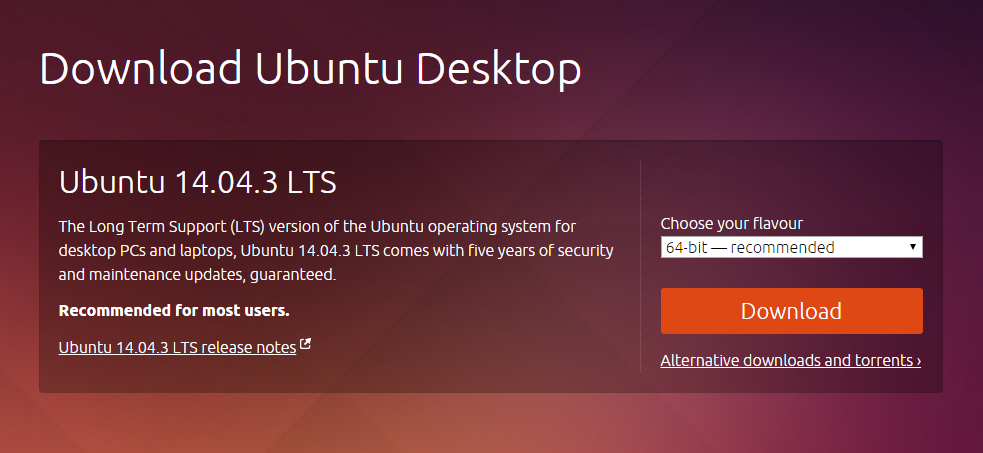
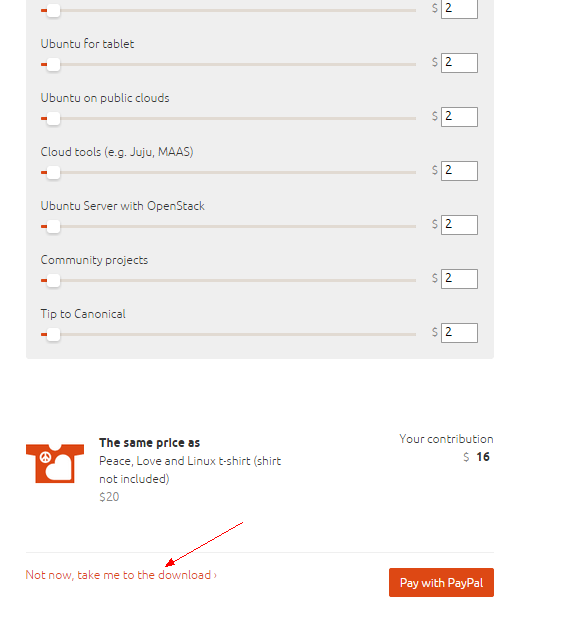
这里默认的是Ubantu14.04.3 LTS(Long Term Support)长期有技术支持的版本,建议选择64-bit的,也是官方推荐的(如果需要安装其他版本,点击按钮下方的“Alternative downloads and torrents”)。点击“Download”进入下载的页面,如果需要捐助可以资助下他们的开源开发,如果不,那就直接点击“Not now, take me to the download”直接下载,如下图所示。下载好后是一个后缀名为iso的压缩文件,这里的文件名是:ubuntu-14.04.3-desktop-amd64.iso。
2、制作安装盘(U盘形式)
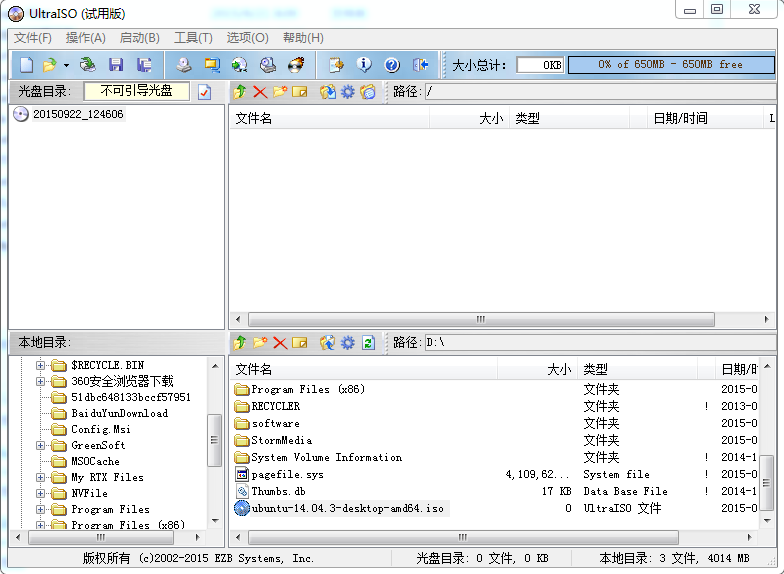
下载UltraISO软件,地址:http://dlsw.baidu.com/sw-search-sp/soft/4a/11522/uiso9_cn_V9.6.5.3237_setup.1438226636.exe。下载完成后,点击安装,按照默认的一步步往下安装就好了。启动UltraISO,如下图所示,在本地目录中找到需要刻录的文件ubuntu-14.04.3-desktop-amd64.iso,然后双击该文件,该iso里的文件就会自动地加入到右上角的文件框中,这样就把需要刻录的文件加载进来了。
接下来,就可以开始刻录了,插入U盘,点击启动->写入硬盘映像...,弹出对话框,然后点击左下角的格式化,对U盘进行格式化,如下图所示:
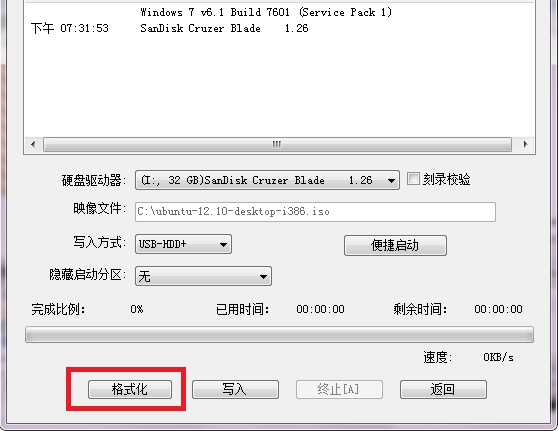
紧接着,写入方式选择USB-HDD+,点击"便捷启动"按钮,选择Windows vista/7/8(注意不是图中的Syslinux),如下图(这图有点猛)所示:
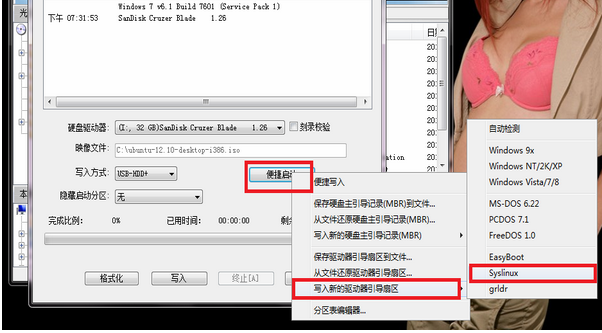
好了万事俱备,,点击“写入”按钮,弹出警告框,如下图所示:
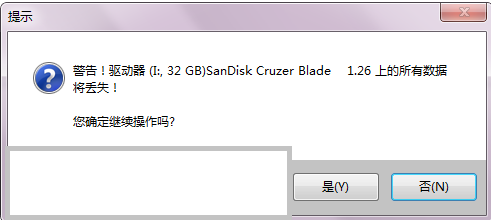
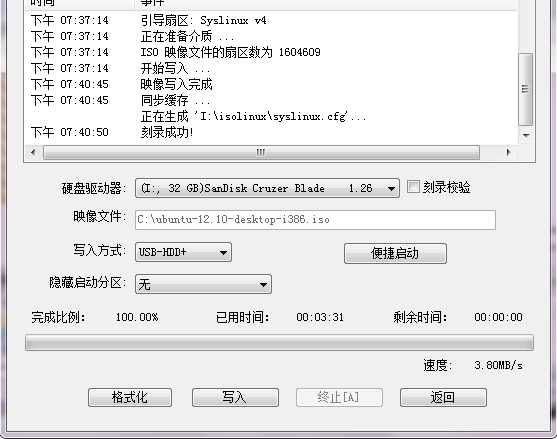
出来提示:警告!驱动器上的所有数据将丢失!您确定继续操作吗?点击“是”按钮,开始刻录,如下图所示,指导完成,一般情况下不会有错误。
好了这样就完成了基于U盘的启动盘啦。最后一步,用这个刻录好的U盘安装伟大的Linux系统咯。
(以上有些图示借用http://www.jb51.net/os/94398.html的,如有侵权,请告知咧,我想不会吧,我给你们做宣传了。。。。)
3、安装系统
安装之前,请流出空闲的磁盘空间,有推荐30G,我用了50G。磁盘的空间调整,请参阅:http://jingyan.baidu.com/article/fd8044fae86fb55031137ae5.html,百度经验真是个好东西,里面教程的治疗都非常的高。
插入U盘,重启电脑,安F12或者F2(不同电脑可能会不一样,我这里用的是联想的笔记本)进入BIOS设置硬件的启动顺序,把USB的启动顺序调整到最前面,然后保存退出,这样就启动了。接着电脑会从U盘中导引安装程序,有时候会导引失败,都重启几次电脑就可以了,不知道什么原因。
如果导引成功,接下来就是安装了,还是百度经验的帖子,上面讲的非常的详细,按照上面的步骤进行操作就可以了。教程地址是:
http://jingyan.baidu.com/article/76a7e409bea83efc3b6e1507.html
这里有几个特别需要注意的问题:
a、教程中的3步骤,建议选择中文进行安装,英文的更新好像有些问题,而且还需要安装输入法,特别不方便。
b、教程中的4步骤,最好勾选安装过程中下载最新的安装包,因为如果不在线更新的话,Ubantu14.04版本的输入法ibus超级难用,而且在后续安装ROS系统的时候出现非常多的依赖库问题,而且还修复不好。特别郁闷,弄得我重装多一次。
c、教程中的7,8,9步骤,用来分配磁盘空间给交换空间,引导区,系统区的。这里的第9步中,说到的"/home"实际上,只需要”/“,所以这里的文字和图有些对不上,容易引起误会,否则点击下一步的时候,提示为分配根目录。
d、教程中的最后说需要EasyBCD设置导引,实际不用,Ubantu安装好后,自身就已经有了引导菜单选项,不过默认是先启动Ubantu的。如果想要设置默认的Windows7启动,还需要做些修改,网上有相关的教程。
e、安装完成系统后,启动系统,界面菜单中会有一个绿色的A字形的图标,点击打开,是用来更新最新的应用程序包的。按照提示更新所有的包和软件。
安装这东西,花了我大半天时间,第一次安装成功咧,立字为据。最后附上Ubantu14.04的桌面图,赞一个开源的力量!
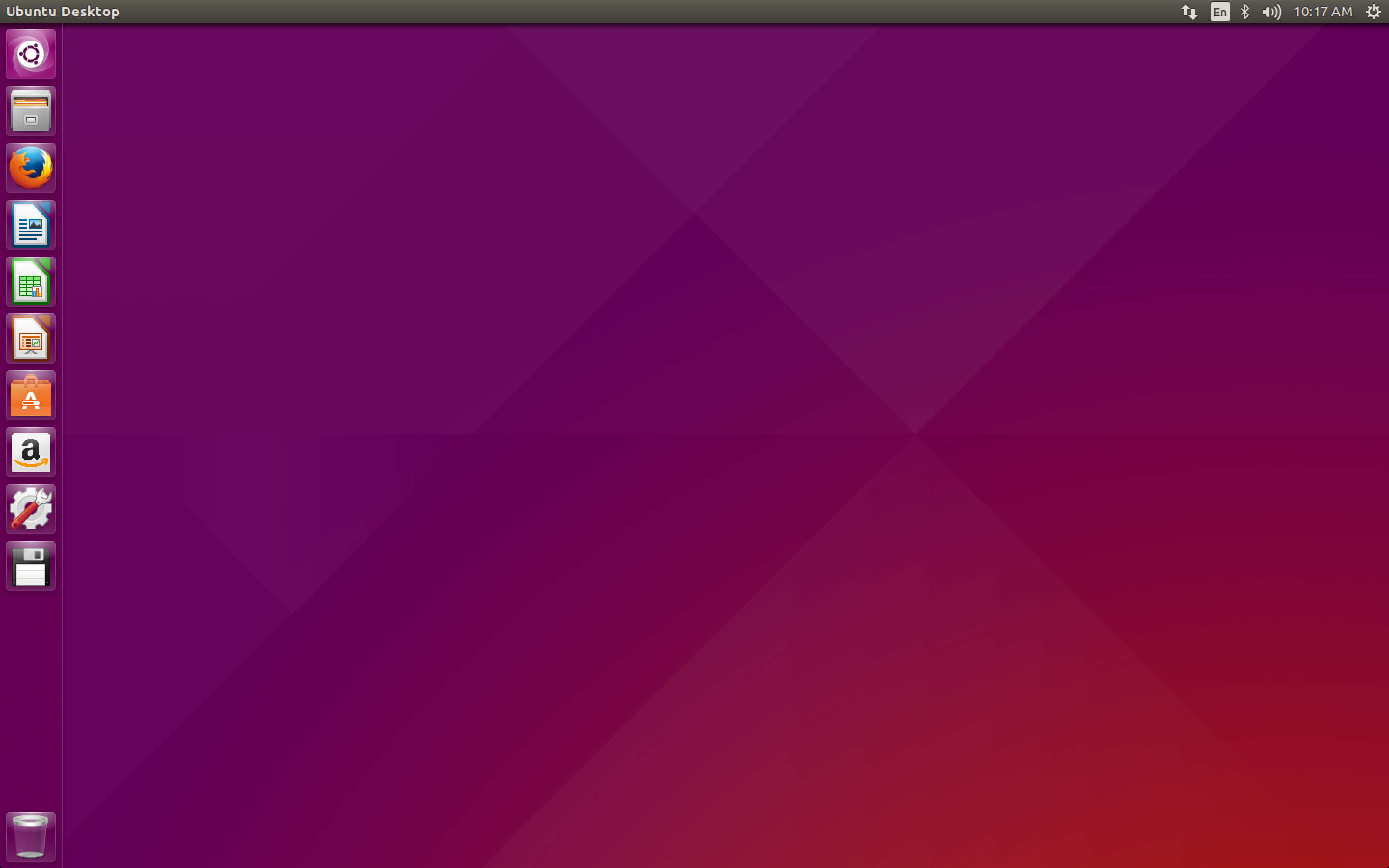
好了万事具备,再参照ROS官网的文档(http://wiki.ros.org/cn/ROS/Installation),一步步的安装,如果顺利再也不会出现问题了。感觉真是舒服极了。
Linux知识(1)----U盘安装Ubantu14.04系统的更多相关文章
- WIN7系统下U盘安装Ubuntu双系统
1. 准备工作 1. 官网下载Ubantu镜像,我下载的是Ubantu14.04.3 LTS版本: 2. 下载 Universal USB Installer (UUI)用于制作U盘启动盘: 3. 下 ...
- Win7 U盘安装Ubuntu16.04 双系统详细教程
Win7 U盘安装Ubuntu16.04 双系统详细教程 安装主要分为以下几步: 一. 下载Ubuntu 16.04镜像软件: 二. 制作U盘启动盘使用ultraISO: 三. 安装Ubuntu系统: ...
- Ubuntu16.04 U盘安装Ubuntu16.04制作 光盘刻录 安装与简介
从今天开始,我会把我遇到过的技术问题一一记录下来,从而分享给有需要的朋友,尽量希望你们少走弯路! 一.首先从官网上下载Ubuntu16.04镜像,下载最好从官网上下载(http://www.ubunt ...
- 制作linux系统U盘并使用U盘安装CentOS7.6系统
目录 一.制作linux启动盘 1.1. 准备工作 1.2. 制作linux系统U盘 二.使用U盘安装Centos7.6 2.1. 使用U盘启动 2.2. 更改 ...
- 用U盘安装Ubuntu主系统
用U盘安装Ubuntu主系统 0. 学习Ubuntu系统的的动机 ubuntu系统的内核是linux系统,通过Ubuntu的学习,掌握lInux服务器搭建!!!! 硬件要求:闲置的笔记本 + U盘 ...
- 在 Linux 的 KVM虚拟机 上安装 Mac OS 系统的研究总结
在 Linux 的 KVM虚拟机 上安装 Mac OS 系统的研究总结 一.资料来源: 网上一共找到两个方法,一个是视频上的教程,一个是网页资料. 二.视频资料方法内容:1.install qe ...
- 使用u盘安装os x系统
从 App Store 下载 OS X 安装器 请执行以下步骤下载要安装的 OS X 版本. 1. 从 Apple 菜单中,选取“App Store”. 2. 按住 Option 键并点按“已购项目” ...
- 手把手教你在VMware虚拟机中安装Ubuntu14.04系统
在VMware中创建完虚拟机之后,一般需要给虚拟机安装系统,比较受青睐的系统有Ubuntu和Centos,关于Centos系统的安装之前已经写过了,感兴趣的小伙伴可以戳这篇文章:靠谱的centos7. ...
- Win7 U盘安装Ubuntu16.04 双系统详细教程(方法一)
主要分为以下几步: 一. 下载Ubuntu 16.04镜像软件: 二. 制作U盘启动盘使用ultraISO: 三. 安装Ubuntu系统: 四. 用EasyBCD 创建启动系统启动引导: (根据个人情 ...
随机推荐
- python基础===用9种方式生成新的对象
class Point: def __init__(self, x, y): self.x = x self.y = y point1 = Point(1, 2) point2 = eval(&quo ...
- PowerPC简单了解
PowerPC相对于ARM优势: Powerpc芯片凭借其出色的性能和高度整合和技术先进特性在网络通信应用,工业控制应用,家用数字化,网络存储领域,军工领域,电力系统控制等都具有非常广泛的应用.由于P ...
- elk系列6之tcp模块的使用【转】
preface tcp模块的使用场景如下: 有一台服务器A只需要收集一个日志,那么我们就可以不需要在这服务器上安装logstash,我们通过在其他logstash上启用tcp模块,监听某个端口,然后我 ...
- openjudge-NOI 2.6-2985 数字组合
题目链接:http://noi.openjudge.cn/ch0206/2985/ 题解: 跟背包问题有点相似,暂且算背包型DP吧,虽然是一道递推题…… fj表示和为j时的结果,得: 即为j减去每一个 ...
- Java的Timer定时器
Timer主要用于Java线程里指定时间或周期运行任务,它是线程安全的,但不提供实时性(real-time)保证. 上面提到了守护线程的概念. Java分为两种线程:用户线程和守护线程. 所谓守护线程 ...
- Linux上java环境变量配置
1.java配置 配置环境变量在/etc/profile下增加 # set Java environment JAVA_HOME=/usr/share/jdk1.6.0_43 PATH=$JAVA_H ...
- C语言调用正则表达式
标准的C和C++都不支持正则表达式,但有一些函数库可以辅助C/C++程序员完成这一功能,其中最著名的当数Philip Hazel的Perl-Compatible Regular Expression库 ...
- 2.4G无线模块NRF2401
RF24L01+,是工作在2.4~2.5GHz 频段的,具备自动重发功能,6 个数据传输通道,最大无线传输速率为2Mbits.MCU 可与该芯片通过SPI 接口访问芯片的寄存器进行配置,达到控制模块. ...
- wondows下安装pytho&pip
1.在https://www.python.org/downloads/下载相应的python安装包, 解压安装,配置环境变量. 2.下载pip安装包:https://pypi.python.org/ ...
- mouseover与mouseenter,mouseout与mouseleave的区别
mouseover与mouseenter 不论鼠标指针穿过被选元素或其子元素,都会触发 mouseover 事件.只有在鼠标指针穿过被选元素时,才会触发 mouseenter 事件. mouseout ...