
前端-chromeF12 谷歌开发者工具详解 Network篇
开发者工具初步介绍
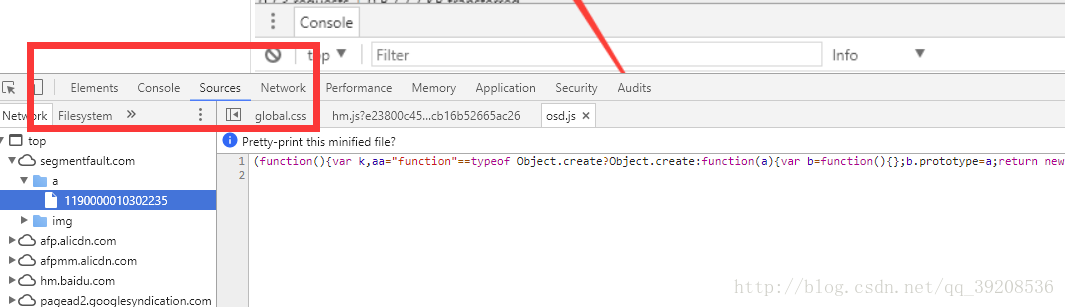
chrome开发者工具最常用的四个功能模块:
Elements:主要用来查看前面界面的html的Dom结构,和修改css的样式。css可以即时修改,即使显示。大大方便了开发者调试页面,这真是十分友好的~
console:这个除了查看错误信息、打印调试信息(console.log())、写一些测试脚本以外,还可以当作Javascript API查看用。例如我想查看console都有哪些方法和属性,我可以直接在Console中输入"console"并执行~
Sources:主要用来调试js和查看源代码
Network:重头戏来了~
Network详细介绍
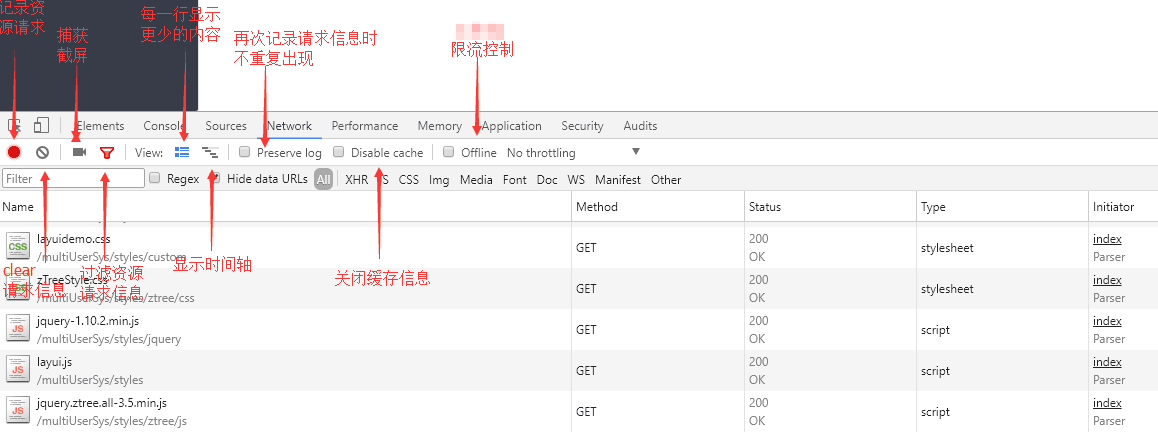
那我就按照从左到右的顺序来写啦~
记录按钮 处于打开状态时会在此面板进行网络连接的信息记录,关闭后则不会记录。
清除按钮 清除当前的网络连接记录信息。(点击一下就能清空)
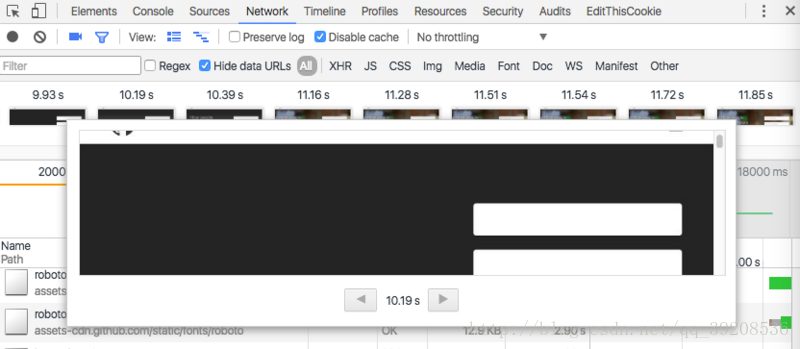
捕获截屏 记录页面加载过程中一些时间点的页面渲染情况,截图根据可视窗口截取,如下图所示。

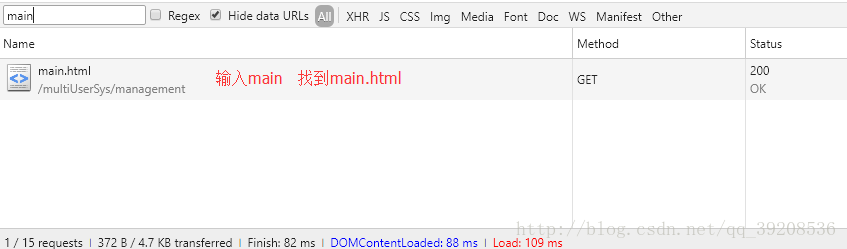
也可以是一些指定条件
指定条件有哪些?
domain:资源所在的域,即url中的域名部分。如 domain:api.github.com
has-response-header:资源是否存在响应头,无论其值是什么。如 has-response-header:Access-Control-Allow-Origin
is:当前时间点在执行的请求。当前可用值:running
larger-than:显示大于指定值大小规格的资源。单位是字节(B),但是K(kB)和M(MB)也是可以的~ 如larger-than:150K
method:使用何种HTTP请求方式。如 GET
mime-type:也写作content-type,是资源类型的标识符。如 text/html
scheme:协议规定。如 HTTPS
set-cookie-name:服务器设置的cookies名称
set-cookie-value:服务器设置的cookies的值
set-cookie-domain:服务器设置的cookies的域
status-code:HTTP响应头的状态码
显示详细信息
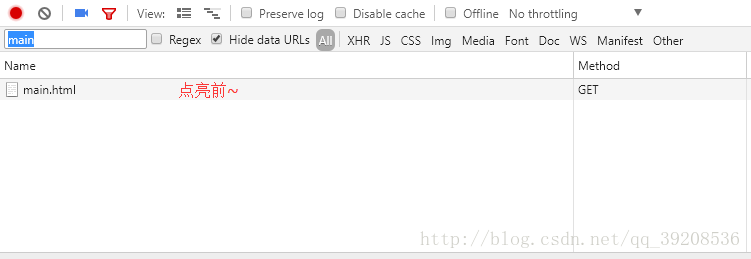
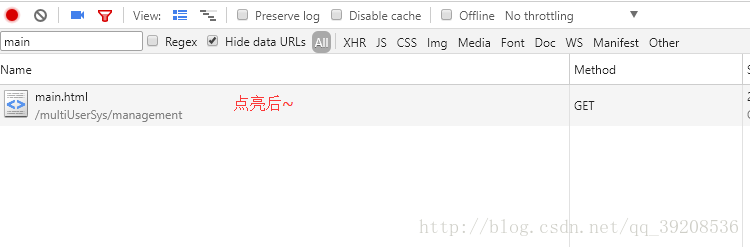

是否保留日志
当选择保留日志,重新加载url当前界面时,之前请求显示的资源信息,会保留下来,不会清空的哟~是否进行缓存
当打开开发者工具时生效,打开这个开关,则页面资源不会存入缓存,可以从Status栏的状态码看文件请求状态。
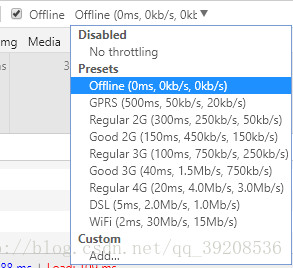
设置模拟限速,如下图所示。
设置限速可以模拟处于各种网络环境下的不同用户访问本页面的情况。
Network主题内容介绍
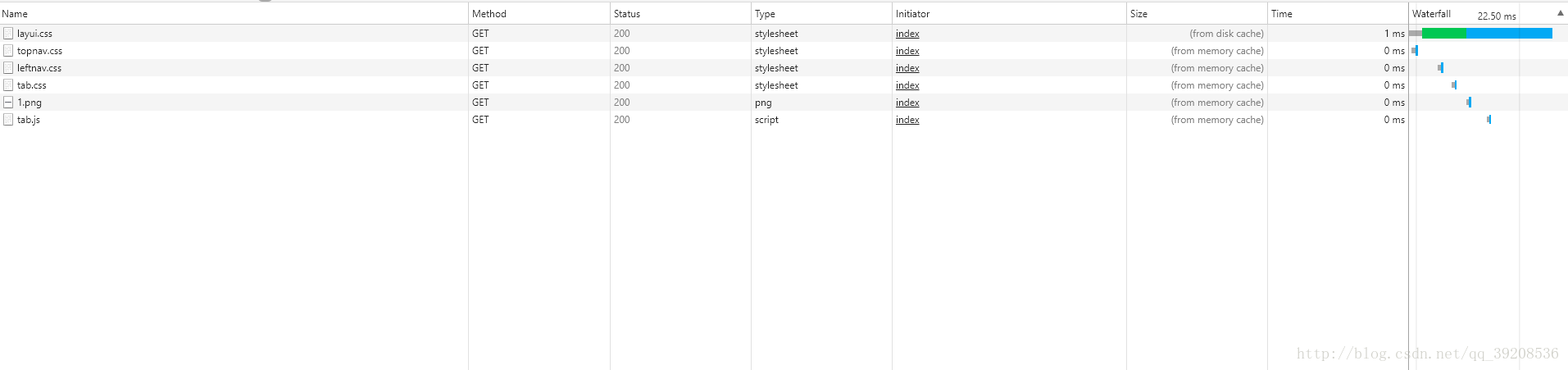
下列介绍中,前者为名词解释,后者为举例
Name/Pat:资源名称以及URL路径 (main.css)
Method:Http请求方法 (GET或者POST)
status/Text:Http状态码/文字解释 (200,ok)
Type :请求资源的MIME类型,MIME是Multipurpose Internet Mail Extensions (html,css,js等)
Initiator:解释请求是怎么发起的,有四种可能的值
- 1.Parser :请求是由页面的html解析时发送
- 2.Redirect:请求是由页面重定向发送
- 3.script :请求是由script脚本处理发送
- 4.other :请求是由其他过程发送的,比如页面里的Link链接点击
size/content:size是响应头部和响应体结合的大小,content是请求解码后的大小
请求文件具体说明
点击某个具体请求后的界面,如下图所示:
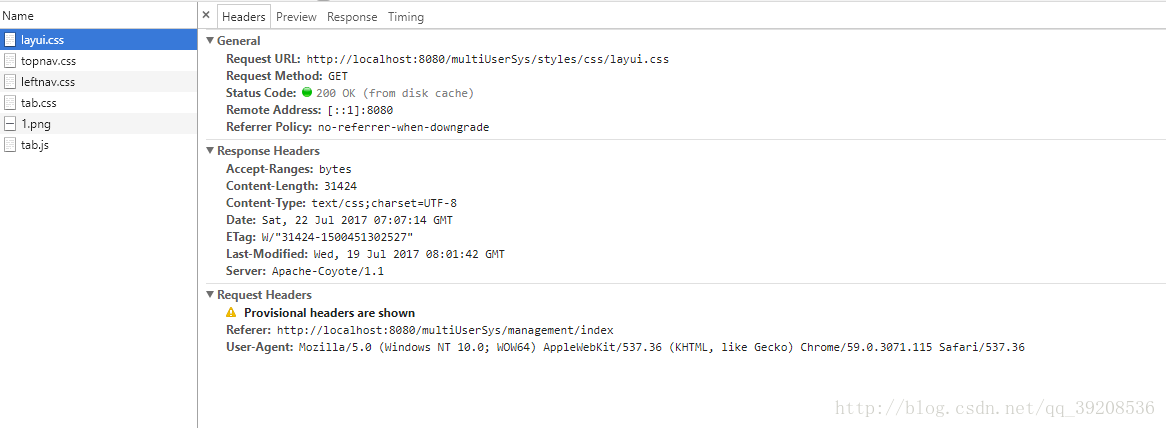
一共分为四个模块:
Headers
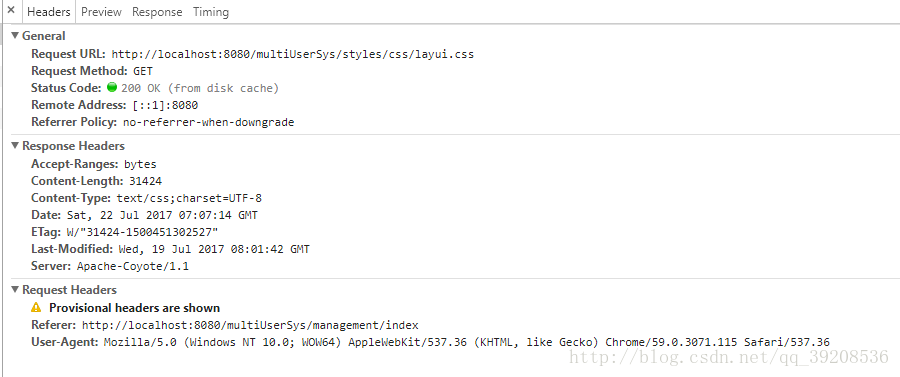
Header面板列出资源的请求url、HTTP方法、响应状态码、请求头和响应头及它们各自的值、请求参数等等
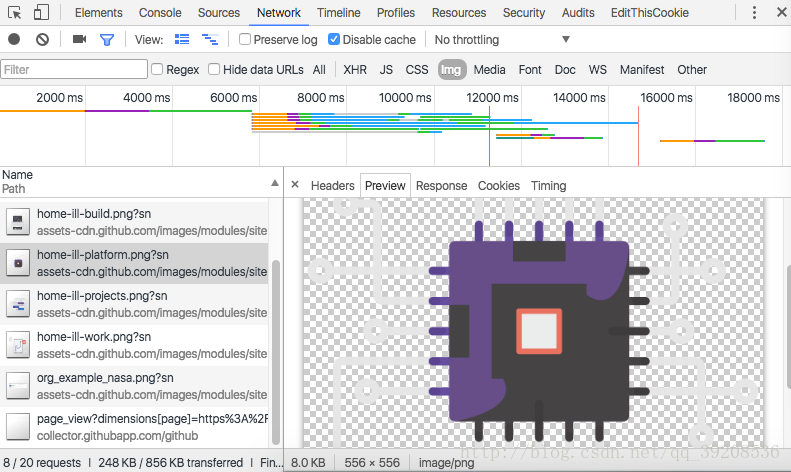
Preview:预览面板,用于资源的预览。
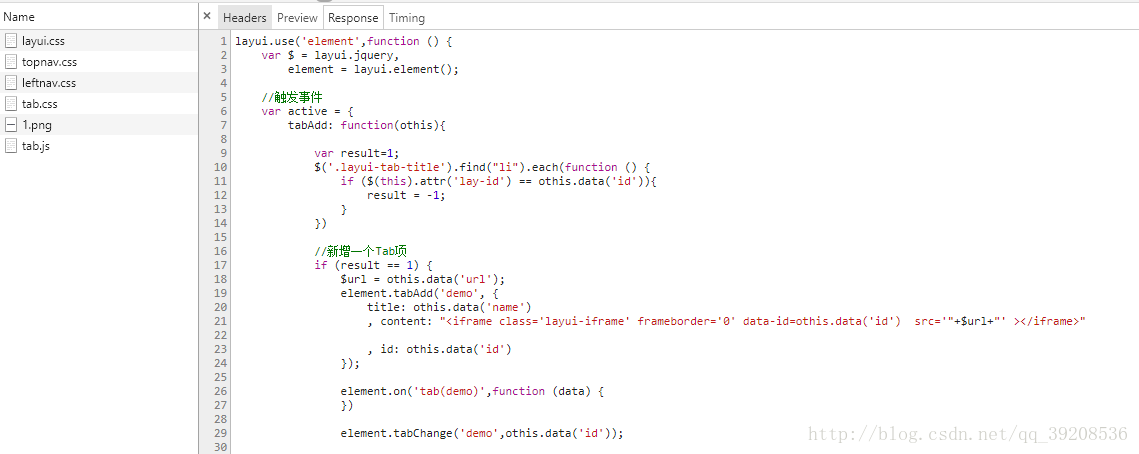
Response:响应信息面板包含资源还未进行格式处理的内容
Timing:资源请求的详细信息花费时间

细节补充
对某请求右键,出现页面如下图所示。
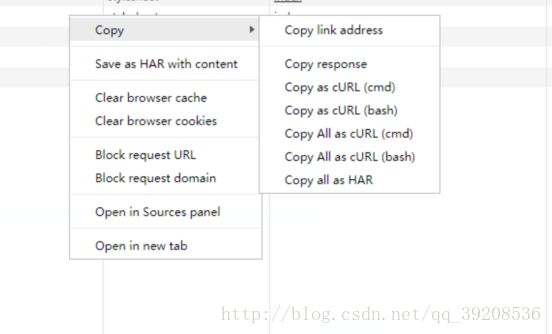
Copy Request Headers:复制HTTP请求头到系统剪贴板
Copy Response Headers:复制HTTP响应头到系统剪贴板
Copy Response:复制HTTP响应内容到系统剪贴板
Copy as
cURL:将网络请求作为一个curl的命令字符复制到系统剪贴板(curl是一种开源的命令行工具和库,用于配合url语法进行数据传输)
Copy All as HAR:将网络请求记录信息以HAR格式复制到系统剪贴板(what is HAR file)
Save as HAR with Content:将资源的所有的网络信息保存到HAR文件中(.har文件)
Clear Browser Cache:清除浏览器缓存
Clear Browser Cookies:清除浏览器cookies
Open in Sources Panel:当前选中资源在Sources面板打开
Open Link in New Tab:在新tab打开资源链接
Copy Link Address:复制资源url到系统剪贴板
前端-chromeF12 谷歌开发者工具详解 Network篇的更多相关文章
- [转帖]前端-chromeF12 谷歌开发者工具详解 Network篇
前端-chromeF12 谷歌开发者工具详解 Network篇 https://blog.csdn.net/qq_39892932/article/details/82493922 blog 也是原作 ...
- [转帖]前端-chromeF12 谷歌开发者工具详解 Sources篇
前端-chromeF12 谷歌开发者工具详解 Sources篇 原贴地址:https://blog.csdn.net/qq_39892932/article/details/82498748 cons ...
- [转帖]前端-chromeF12 谷歌开发者工具详解 Console篇
前端-chromeF12 谷歌开发者工具详解 Console篇 https://blog.csdn.net/qq_39892932/article/details/82655866 趁着搞 cloud ...
- 【转】Chrome——F12 谷歌开发者工具详解
Chrome——F12 谷歌开发者工具详解 console source network
- Chrome——F12 谷歌开发者工具详解
我们这里介绍主要的几块:Console.Source.Network Console 大家都有用过各种类型的浏览器,每种浏览器都有自己的特色,本人拙见,在我用过的浏览器当中,我是最喜欢Chrome的, ...
- Chrome开发者工具详解(2)-Network面板
Chrome开发者工具详解(2)-Network面板 注: 这一篇主要讲解面板Network,参考了Google的相关文档,主要用于公司内部技术分享. Chrome开发者工具面板 面板上包含了Elem ...
- Chrome开发者工具详解(5)-Application、Security、Audits面板
Chrome开发者工具详解(5)-Application.Security.Audits面板 这篇文章是Chrome开发者工具详解这一系列的最后一篇,介绍DevTools最后的三个面板功能-Appli ...
- Chrome开发者工具详解(1)-Elements、Console、Sources面板
Chrome开发者工具详解(1)-Elements.Console.Sources面板 Chrome开发者工具面板 面板上包含了Elements面板.Console面板.Sources面板.Netwo ...
- 【转】Chrome开发者工具详解
https://www.jianshu.com/p/7c8552f08e7a Chrome开发者工具详解(1)-Elements.Console.Sources面 Chrome开发者工具详解(2)-N ...
随机推荐
- A* 算法求第k短路径
A*算法是一类贪心算法,其可以用于寻找最优路径.我们可以利用A*算法来求第k短路径. 一条路径可以由两部分组成,第一部分是一个从出发到达任意点的任意路径,而第二部分是从第一部分的末端出发,到终点的最短 ...
- 仿微信-ActionSheet
有时候我们在开发中,系统提供的actionsheet 不能满足我们的需求,所以,今天就做一个类似微信中的,支持多个按钮,我见有的人用的是个tableview,也可以,但是有点麻烦. 效果图: Acti ...
- qt的exe文件查找依赖的dll
用qtcreater编译完工程生成的exe文件往往会依赖dll文件.如何一次定位exe文件所以依赖的所有dll文件呢,今天发现了软件叫hap-depends. 截图如下: 用这个软件打开exe文件就会 ...
- 待解决:2bootstrap-cerulean.css Failed to load resource: the server responded with a status of 404 ()
2bootstrap-cerulean.css Failed to load resource: the server responded with a status of 404 ()
- Linux常见问题及解决方案
问题一: 删除Linux 的烦恼(没出现系统选择菜单只出现"grub": 问题描述: 安装了Linux.WinXP双系统,采用Grub引导系统.在XP下通过格式化磁盘(非法操作)删 ...
- [C++] the pointer array & the array's pointer
int *p[4]------p是一个指针数组,每一个指向一个int型的int (*q)[4]---------q是一个指针,指向int[4]的数组 --> type: int(*)[4] vo ...
- vscode安装设置go
vscode安装设置go vscode安装go配置 1.下载最新的vscode: https://code.visualstudio.com/docs/?dv=win 2.下载go: https:// ...
- wins 软件安装
1.x86 x64区别86就是原来的32位操作系统64就是现在比较新的64位操作系统
- 给初学者的总结:jquery选择器
刚学jquery的时候是又渣又蠢的小白,而且把js和jquery混淆在一起. 把jquery的全部选择器总结在一起,才发现和css选择器好一部分都很像,并且有些选择器还很少用过. 我学习前端的路程是先 ...
- Perl 学习笔记-输入输出
1.读取标准输入<STDIN>(行输入操作=> 读取一行直到换行符) chomp($line = <STDIN>); # 读取一行并去掉最后的换行符(不会自动去掉) pr ...