
Winform中实现向窗体中拖放照片并显示以及拖放文件夹显示树形结构(附代码下载)
场景
向窗体中拖拽照片并显示效果

向窗体中拖拽文件夹并显示树形结构效果
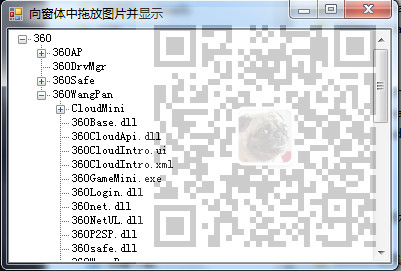
注:
博客主页:
https://blog.csdn.net/badao_liumang_qizhi
关注公众号
霸道的程序猿
获取编程相关电子书、教程推送与免费下载。
实现
新建一个窗体,在窗体中拖拽一个Panel控件,再在Panel控件上拖拽一个TreeView,然后再新增一个右键控件,添加两个选项-拖放照片和拖放文件夹。
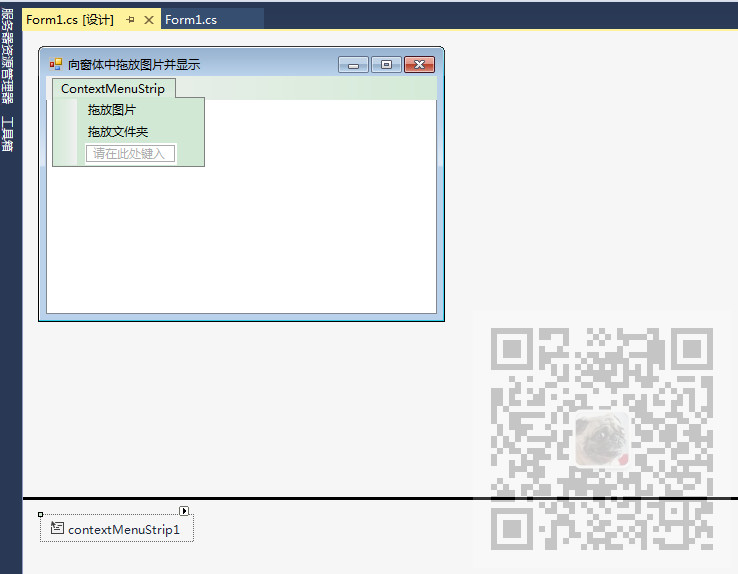
并分别设置两个鼠标右键选项的Tag属性分别为1和2。
Form1.Designer.cs代码
private void InitializeComponent()

        {

            this.components = new System.ComponentModel.Container();

            this.panel_face = new System.Windows.Forms.Panel();

            this.contextMenuStrip1 = new System.Windows.Forms.ContextMenuStrip(this.components);

            this.Tool_Ima = new System.Windows.Forms.ToolStripMenuItem();

            this.Tool_File = new System.Windows.Forms.ToolStripMenuItem();

            this.treeView1 = new System.Windows.Forms.TreeView();

            this.panel_face.SuspendLayout();

            this.contextMenuStrip1.SuspendLayout();

            this.SuspendLayout();

            //

            // panel_face

            //

            this.panel_face.ContextMenuStrip = this.contextMenuStrip1;

            this.panel_face.Controls.Add(this.treeView1);

            this.panel_face.Dock = System.Windows.Forms.DockStyle.Fill;

            this.panel_face.Location = new System.Drawing.Point(, );

            this.panel_face.Name = "panel_face";

            this.panel_face.Size = new System.Drawing.Size(, );

            this.panel_face.TabIndex = ;

            this.panel_face.Visible = false;

            this.panel_face.DragEnter += new System.Windows.Forms.DragEventHandler(this.Form1_DragEnter);

            //

            // contextMenuStrip1

            //

            this.contextMenuStrip1.Items.AddRange(new System.Windows.Forms.ToolStripItem[] {

            this.Tool_Ima,

            this.Tool_File});

            this.contextMenuStrip1.Name = "contextMenuStrip2";

            this.contextMenuStrip1.Size = new System.Drawing.Size(, );

            //

            // Tool_Ima

            //

            this.Tool_Ima.Name = "Tool_Ima";

            this.Tool_Ima.Size = new System.Drawing.Size(, );

            this.Tool_Ima.Tag = "";

            this.Tool_Ima.Text = "拖放图片";

            this.Tool_Ima.Click += new System.EventHandler(this.Tool_Ima_Click);

            //

            // Tool_File

            //

            this.Tool_File.Name = "Tool_File";

            this.Tool_File.Size = new System.Drawing.Size(, );

            this.Tool_File.Tag = "";

            this.Tool_File.Text = "拖放文件夹";

            this.Tool_File.Click += new System.EventHandler(this.Tool_Ima_Click);

            //

            // treeView1

            //

            this.treeView1.AllowDrop = true;

            this.treeView1.ContextMenuStrip = this.contextMenuStrip1;

            this.treeView1.Dock = System.Windows.Forms.DockStyle.Fill;

            this.treeView1.Location = new System.Drawing.Point(, );

            this.treeView1.Name = "treeView1";

            this.treeView1.Size = new System.Drawing.Size(, );

            this.treeView1.TabIndex = ;

            this.treeView1.NodeMouseDoubleClick += new System.Windows.Forms.TreeNodeMouseClickEventHandler(this.treeView1_NodeMouseDoubleClick);

            this.treeView1.DragEnter += new System.Windows.Forms.DragEventHandler(this.Form1_DragEnter);

            //

            // Form1

            //

            this.AccessibleRole = System.Windows.Forms.AccessibleRole.None;

            this.AllowDrop = true;

            this.AutoScaleDimensions = new System.Drawing.SizeF(6F, 12F);

            this.AutoScaleMode = System.Windows.Forms.AutoScaleMode.Font;

            this.ClientSize = new System.Drawing.Size(, );

            this.ContextMenuStrip = this.contextMenuStrip1;

            this.Controls.Add(this.panel_face);

            this.Name = "Form1";

            this.Text = "向窗体中拖放图片并显示";

            this.DragEnter += new System.Windows.Forms.DragEventHandler(this.Form1_DragEnter);

            this.panel_face.ResumeLayout(false);

            this.contextMenuStrip1.ResumeLayout(false);

            this.ResumeLayout(false);

        }
然后绑定两个鼠标右键的点击事件为同一个事件。
 private void Tool_Ima_Click(object sender, EventArgs e)

        {

            SetDragHandle(sender, treeView1);

        }
然后在点击事件中调用方法SetDragHandle进行Panel或者TreeView的显示控制。
Var_Style标识变量为true表示是拖拽照片模式,否则为拖拽文件夹模式。
public void SetDragHandle(object sender, TreeView TV)

        {

            //获取Tag标签内容

            switch (Convert.ToInt16(((ToolStripMenuItem)sender).Tag.ToString()))

            {

                case :

                    {

                        //让面板隐藏

                        panel_face.Visible = false;

                        //设置标识变量为true,true表示是拖拽图片模式

                        Var_Style = true;

                        break;

                    }

                case :

                    {

                        this.Width = ;

                        this.Height = ;

                        panel_face.Visible = true;

                        Var_Style = false;

                        break;

                    }

            }

        }
两个鼠标右键的点击事件就是如上进行标识变量的设置,进而知道下一步要进行的操作是啥。
然后绑定panel和treeView以及窗体的拖拽事件为同一个事件
 private void Form1_DragEnter(object sender, DragEventArgs e)

        {

            //在窗体背景中显示拖拽的照片

            SetDragImageToFrm(this, e);

            //清除treeView的所有节点

            treeView1.Nodes.Clear();

            //向TreeView控件添加被拖拽的文件夹的目录

            SetDragImageToFrm(treeView1, e);

        }
在拖拽事件中执行三个操作方法,分别为在窗体背景中显示拖拽的照片的SetDragImageToFrm,清除treeView的
所有节点以及向treeView控件中添加被拖拽的文件夹的目录。
在方法SetDragImageToFrm中,首先会根据是否是拖拽照片的标识变量进行判断
如果是拖拽照片模式则获取拖拽照片的路径并将当前窗体的背景照片设置为拖拽的照片。
public void SetDragImageToFrm(Form Frm, DragEventArgs e)

        {

            //如果显示照片的标识变量为true

            if (Var_Style == true)

            {

                //设置拖放操作中目标放置类型为复制

                e.Effect = DragDropEffects.Copy;

                String[] str_Drop = (String[])e.Data.GetData(DataFormats.FileDrop, true);

                string tempstr;

                Bitmap bkImage;

                //获取拖拽图片的路径

                tempstr = str_Drop[];

                try

                {

                    bkImage = new Bitmap(tempstr);

                    Frm.Size = new System.Drawing.Size(bkImage.Width + , bkImage.Height + );

                    //设置当前窗体的背景图片为拖拽的照片

                    Frm.BackgroundImage = bkImage;

                }

                catch { }

            }

        }
然后在重载方法SetDragImageToFrm中注意此时传递的参数不同,此时传递的参数是TreeView控件。
public void SetDragImageToFrm(TreeView TV, DragEventArgs e)

        {

            //标识变量表示拖拽模式为文件夹

            if (Var_Style == false)

            {

                e.Effect = DragDropEffects.Copy;

                String[] str_Drop = (String[])e.Data.GetData(DataFormats.FileDrop, true);

                tempstr = str_Drop[];//获取拖放文件夹的目录

                thdAddFile = new Thread(new ThreadStart(SetAddFile));   //创建一个线程

                thdAddFile.Start(); //执行当前线程

            }

        }
在上面的方法中获取拖拽文件夹的目录,然后创建一个线程并执行。
线程执行SetAddFile方法,在此方法中设置托管线程
public void SetAddFile()

        {

            this.Invoke(new AddFile(RunAddFile));//对指定的线程进行托管

        }
在方法RunAddFile设置线程
public void RunAddFile()

        {

            TreeNode TNode = new TreeNode();//实例化一个线程

            Files_Copy(treeView1, tempstr, TNode, );

            Thread.Sleep();//持起主线程

            thdAddFile.Abort();//执行线程

        }
在上面方法中执行FIles_Copy方法显示文件夹下所有文件夹和文件的名称。
#region  显示文件夹下所有子文件夹及文件的名称

        /// <summary>

        /// 显示文件夹下所有子文件夹及文件的名称

        /// </summary>

        /// <param Sdir="string">文件夹的目录</param>

        /// <param TNode="TreeNode">节点</param>

        /// <param n="int">标识,判断当前是文件夹,还是文件</param>

        private void Files_Copy(TreeView TV, string Sdir, TreeNode TNode, int n)

        {

            DirectoryInfo dir = new DirectoryInfo(Sdir);

            try

            {

                if (!dir.Exists)//判断所指的文件或文件夹是否存在

                {

                    return;

                }

                DirectoryInfo dirD = dir as DirectoryInfo;//如果给定参数不是文件夹则退出

                if (dirD == null)//判断文件夹是否为空

                {

                    return;

                }

                else

                {

                    if (n == )

                    {

                        TNode = TV.Nodes.Add(dirD.Name);//添加文件夹的名称

                        TNode.Tag = ;

                    }

                    else

                    {

                        TNode = TNode.Nodes.Add(dirD.Name);//添加文件夹里面各文件夹的名称

                        TNode.Tag = ;

                    }

                }

                FileSystemInfo[] files = dirD.GetFileSystemInfos();//获取文件夹中所有文件和文件夹

                //对单个FileSystemInfo进行判断,如果是文件夹则进行递归操作

                foreach (FileSystemInfo FSys in files)

                {

                    FileInfo file = FSys as FileInfo;

                    if (file != null)//如果是文件的话,进行文件的复制操作

                    {

                        FileInfo SFInfo = new FileInfo(file.DirectoryName + "\\" + file.Name);//获取文件所在的原始路径

                        TNode.Nodes.Add(file.Name);//添加文件

                        TNode.Tag = ;

                    }

                    else

                    {

                        string pp = FSys.Name;//获取当前搜索到的文件夹名称

                        Files_Copy(TV, Sdir + "\\" + FSys.ToString(), TNode, );//如果是文件夹,则进行递归调用

                    }

                }

            }

            catch (Exception ex)

            {

                MessageBox.Show(ex.Message);

                return;

            }

        }

        #endregion
完整示例代码
using System;

using System.Collections.Generic;

using System.ComponentModel;

using System.Data;

using System.Drawing;

using System.Linq;

using System.Text;

using System.Windows.Forms;

using System.IO;//添加的命名空间,对文件进行操作

using System.Threading;//线程序的命名空间

namespace 向窗体中拖放图片并显示

{

    public partial class Form1 : Form

    {

        public Form1()

        {

            InitializeComponent();

        }

        public static bool Var_Style = true;

        public static string tempstr="";

        private System.Threading.Thread thdAddFile; //创建一个线程

        private System.Threading.Thread thdOddDocument; //创建一个线程

        public static TreeNode TN_Docu = new TreeNode();//单个文件的节点

        private static TreeView Tem_TView;

        /// <summary>

        /// 在窗体背景中显示被拖放的图片

        /// </summary>

        /// <param Frm="Form">窗体</param>

        /// <param e="DragEventArgs">DragDrop、DragEnter 或 DragOver 事件提供数据</param>

        public void SetDragImageToFrm(Form Frm, DragEventArgs e)

        {

            //如果显示照片的标识变量为true

            if (Var_Style == true)

            {

                //设置拖放操作中目标放置类型为复制

                e.Effect = DragDropEffects.Copy;

                String[] str_Drop = (String[])e.Data.GetData(DataFormats.FileDrop, true);

                string tempstr;

                Bitmap bkImage;

                //获取拖拽图片的路径

                tempstr = str_Drop[];

                try

                {

                    bkImage = new Bitmap(tempstr);

                    Frm.Size = new System.Drawing.Size(bkImage.Width + , bkImage.Height + );

                    //设置当前窗体的背景图片为拖拽的照片

                    Frm.BackgroundImage = bkImage;

                }

                catch { }

            }

        }

        /// <summary>

        /// 向TreeView控件添加被拖放的文件夹目录

        /// </summary>

        /// <param TV="TreeView">TreeView控件</param>

        /// <param e="DragEventArgs">DragDrop、DragEnter 或 DragOver 事件提供数据</param>

        public void SetDragImageToFrm(TreeView TV, DragEventArgs e)

        {

            //标识变量表示拖拽模式为文件夹

            if (Var_Style == false)

            {

                e.Effect = DragDropEffects.Copy;

                String[] str_Drop = (String[])e.Data.GetData(DataFormats.FileDrop, true);

                tempstr = str_Drop[];//获取拖放文件夹的目录

                thdAddFile = new Thread(new ThreadStart(SetAddFile));   //创建一个线程

                thdAddFile.Start(); //执行当前线程

            }

        }

        public delegate void AddFile();//定义托管线程

        /// <summary>

        /// 设置托管线程

        /// </summary>

        public void SetAddFile()

        {

            this.Invoke(new AddFile(RunAddFile));//对指定的线程进行托管

        }

        /// <summary>

        /// 设置线程

        /// </summary>

        public void RunAddFile()

        {

            TreeNode TNode = new TreeNode();//实例化一个线程

            Files_Copy(treeView1, tempstr, TNode, );

            Thread.Sleep();//持起主线程

            thdAddFile.Abort();//执行线程

        }

        #region  返回上一级目录

        /// <summary>

        /// 返回上一级目录

        /// </summary>

        /// <param dir="string">目录</param>

        /// <returns>返回String对象</returns>

        public string UpAndDown_Dir(string dir)

        {

            string Change_dir = "";

            Change_dir = Directory.GetParent(dir).FullName;

            return Change_dir;

        }

        #endregion

        #region  显示文件夹下所有子文件夹及文件的名称

        /// <summary>

        /// 显示文件夹下所有子文件夹及文件的名称

        /// </summary>

        /// <param Sdir="string">文件夹的目录</param>

        /// <param TNode="TreeNode">节点</param>

        /// <param n="int">标识,判断当前是文件夹,还是文件</param>

        private void Files_Copy(TreeView TV, string Sdir, TreeNode TNode, int n)

        {

            DirectoryInfo dir = new DirectoryInfo(Sdir);

            try

            {

                if (!dir.Exists)//判断所指的文件或文件夹是否存在

                {

                    return;

                }

                DirectoryInfo dirD = dir as DirectoryInfo;//如果给定参数不是文件夹则退出

                if (dirD == null)//判断文件夹是否为空

                {

                    return;

                }

                else

                {

                    if (n == )

                    {

                        TNode = TV.Nodes.Add(dirD.Name);//添加文件夹的名称

                        TNode.Tag = ;

                    }

                    else

                    {

                        TNode = TNode.Nodes.Add(dirD.Name);//添加文件夹里面各文件夹的名称

                        TNode.Tag = ;

                    }

                }

                FileSystemInfo[] files = dirD.GetFileSystemInfos();//获取文件夹中所有文件和文件夹

                //对单个FileSystemInfo进行判断,如果是文件夹则进行递归操作

                foreach (FileSystemInfo FSys in files)

                {

                    FileInfo file = FSys as FileInfo;

                    if (file != null)//如果是文件的话,进行文件的复制操作

                    {

                        FileInfo SFInfo = new FileInfo(file.DirectoryName + "\\" + file.Name);//获取文件所在的原始路径

                        TNode.Nodes.Add(file.Name);//添加文件

                        TNode.Tag = ;

                    }

                    else

                    {

                        string pp = FSys.Name;//获取当前搜索到的文件夹名称

                        Files_Copy(TV, Sdir + "\\" + FSys.ToString(), TNode, );//如果是文件夹,则进行递归调用

                    }

                }

            }

            catch (Exception ex)

            {

                MessageBox.Show(ex.Message);

                return;

            }

        }

        #endregion

        public void SetDragHandle(object sender, TreeView TV)

        {

            //获取Tag标签内容

            switch (Convert.ToInt16(((ToolStripMenuItem)sender).Tag.ToString()))

            {

                case :

                    {

                        //让面板隐藏

                        panel_face.Visible = false;

                        //设置标识变量为true,true表示是拖拽图片模式

                        Var_Style = true;

                        break;

                    }

                case :

                    {

                        this.Width = ;

                        this.Height = ;

                        panel_face.Visible = true;

                        Var_Style = false;

                        break;

                    }

            }

        }

        private void Form1_DragEnter(object sender, DragEventArgs e)

        {

            //在窗体背景中显示拖拽的照片

            SetDragImageToFrm(this, e);

            //清除treeView的所有节点

            treeView1.Nodes.Clear();

            //向TreeView控件添加被拖拽的文件夹的目录

            SetDragImageToFrm(treeView1, e);

        }

        private void Tool_Ima_Click(object sender, EventArgs e)

        {

            SetDragHandle(sender, treeView1);

        }

        private void Form1_Load(object sender, EventArgs e)

        {

            Tem_TView = new TreeView();

            Tem_TView = treeView1;

        }

        string Tem_Dir = "";

        private void treeView1_NodeMouseDoubleClick(object sender, TreeNodeMouseClickEventArgs e)

        {

            if (e.Node.Tag == null)

                Tem_Dir = "";

            else

                Tem_Dir = e.Node.Tag.ToString();

            if (Tem_Dir == "")

            {

                Tem_Dir = UpAndDown_Dir(tempstr) + "\\" + e.Node.FullPath;

                System.Diagnostics.Process.Start(@Tem_Dir);//打开当前文件

            }

        }

    }

}
代码下载
https://download.csdn.net/download/BADAO_LIUMANG_QIZHI/12027852
Winform中实现向窗体中拖放照片并显示以及拖放文件夹显示树形结构(附代码下载)的更多相关文章
- Winform中怎样跨窗体获取另一窗体的控件对象
场景 Winform中实现跨窗体获取ZedGraph的ZedGraphControl控件对象: https://blog.csdn.net/BADAO_LIUMANG_QIZHI/article/de ...
- 在Xshell中上传下载文件到本地(linux中从多次ssh登录的dbserver里面的文件夹)
在Xshell中上传下载文件到本地(linux中从多次ssh登录的dbserver里面的文件夹) 1 列出所有需要copy的sh文件 -bash-4.1$ ll /mysqllog/osw/*.sh ...
- htm中的 src未指定具体路径的话 默认查找当前文件夹
htm中的 src未指定具体路径的话 默认查找当前文件夹
- JPA中实现双向多对多的关联关系(附代码下载)
场景 JPA入门简介与搭建HelloWorld(附代码下载): https://blog.csdn.net/BADAO_LIUMANG_QIZHI/article/details/103473937 ...
- Winform中实现自定义屏保效果(附代码下载)
场景 效果 注: 博客主页: https://blog.csdn.net/badao_liumang_qizhi 关注公众号 霸道的程序猿 获取编程相关电子书.教程推送与免费下载. 实现 新建form ...
- Winform中实现拖拽文件到ListView获取文件类型(附代码下载)
场景 效果 注: 博客主页: https://blog.csdn.net/badao_liumang_qizhi关注公众号 霸道的程序猿 获取编程相关电子书.教程推送与免费下载. 实现 新建一个for ...
- Winform中实现将照片剪贴到系统剪切板中(附代码下载)
场景 效果 点击剪切按钮 点击粘贴按钮 注: 博客主页: https://blog.csdn.net/badao_liumang_qizhi 关注公众号 霸道的程序猿 获取编程相关电子书.教程推送与免 ...
- Winform中实现批量文件复制(附代码下载)
场景 效果 将要批量复制的文件拖拽到窗体中,然后点击下边选择目标文件夹,然后点击复制按钮. 注: 博客主页: https://blog.csdn.net/badao_liumang_qizhi 关注公 ...
- Winform中使用Timer实现滚动字幕效果(附代码下载)
场景 效果 注: 博客主页: https://blog.csdn.net/badao_liumang_qizhi 关注公众号 霸道的程序猿 获取编程相关电子书.教程推送与免费下载. 实现 新建一个Fo ...
随机推荐
- 新闻实时分析系统-MySQL安装
1.修改yum源 鉴于用国外的Yum源,速度比较慢,所以想到将国外的yum源改为国内的Yum源,这里选择使用比较多的阿里云源.具体修改方法可以参考此连接 2.在线安装mysql 通过yum在线mysq ...
- android clipChildren 的使用与遇到的困难
案例 在一次我写画板模块的时候,布局比较普通,但是需要子元素溢出父元素.其中一小块布局如下所示: 红色部分需要溢出,这个时候我想到了clipChildren. clipChildren 就是说我可以不 ...
- JVM的类加载机制全面解析
什么是类加载机制 JVM把描述类的数据从Class文件加载到内存,并对数据进行校验.转换解析和初始化,最终形成可以被JVM直接使用的Java类型,这就是JVM的类加载机制. 如果你对Class文件的结 ...
- Node_exporter一键安装部署脚本(Shell)
#!/bin/bash # # rhel7. 安装node_exporter 用于监控数据采集 # Usage: # sh addNode.sh #Logs: /var/log/messages #H ...
- 【Android - 控件】之MD - RecyclerView的使用
RecyclerView是Android 5.0新特性——Material Design中的一个控件,它将ListView.GridView整合到一起,可以使用极少的代码在ListView.GridV ...
- OOXML中回车等特殊字符处理方法
问题点:NPOI处理xlsx文档时,将\r写成了换行符. 实例:以下字符abc\rcde 如果直接复制到Excel 2016,显示结果如下(单元格设置为折行显示): 如果用NPOI写入Xlsx文档,显 ...
- Java工作流引擎-中间件模式代码集成
关键词:工作流快速开发平台 工作流流设计 业务流程管理 asp.net 开源工作流 bpm工作流系统 java工作流主流框架 自定义工作流引擎 表单设计器 流程设计器 前端代码集成步骤 ...
- 负载均衡集群介绍、LVS介绍、LVS调度算法、LVS NAT模式搭建
7月4日任务 18.6 负载均衡集群介绍18.7 LVS介绍18.8 LVS调度算法18.9/18.10 LVS NAT模式搭建 扩展lvs 三种模式详解 http://www.it165.net/a ...
- C# 自然周,月,季度计算。
/// <summary> /// 判断时间是否和服务器时间是一天 /// </summary> /// <param name="cs">&l ...
- 转:SpringBoot系列: 使用 flyway 管理数据库版本
Flyway 和 Liquibase 都是 Java 项目中常用的 DB migration 工具, 从使用简便性看,Flyway 比 Liquibase 更简单, 从 github 的 star 数 ...