
Ubuntu14.04-PXE搭建
什么是PXE?
PXE(Pre-boot Execution Environment,预启动执行环境)是由Intel公司开发的最新技术,工作于Client/Server的网络模式,支持工作站通过网络从远端服务器下载映像,并由此支持通过网络启动操作系统,在启动过程中,终端要求服务器分配IP地址,再用TFTP(trivial file transfer protocol)或MTFTP(multicast trivial file transfer protocol)协议下载一个启动软件包到本机内存中执行,由这个启动软件包完成终端基本软件设置,从而引导预先安装在服务器中的终端操作系统。
严格来说,PXE 并不是一种安装方式,而是一种引导方式。进行 PXE 安装的必要条件是在要安装的计算机中必须包含一个 PXE 支持的网卡(NIC),即网卡中必须要有 PXE Client。PXE 协议可以使计算机通过网络启动。此协议分为 Client端和 Server 端,而PXE Client则在网卡的 ROM 中。当计算机引导时,BIOS 把 PXE Client 调入内存中执行,然后由 PXE Client 将放置在远端的文件通过网络下载到本地运行。运行 PXE 协议需要设置 DHCP 服务器和 TFTP 服务器。DHCP 服务器会给 PXE Client(将要安装系统的主机)分配一个 IP 地址,由于是给 PXE Client 分配 IP 地址,所以在配置 DHCP 服务器时需要增加相应的 PXE 设置。此外,在 PXE Client 的 ROM 中,已经存在了 TFTP Client,那么它就可以通过 TFTP 协议到 TFTP Server 上下载所需的文件了。
PXE的工作过程:
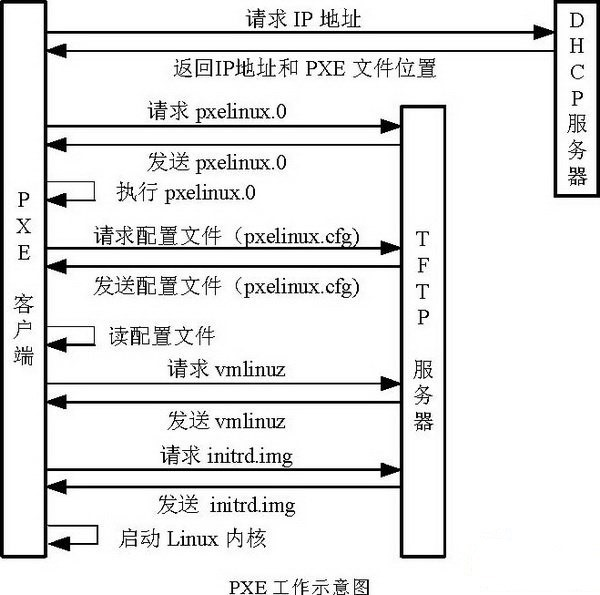
1. PXE Client 从自己的PXE网卡启动,向本网络中的DHCP服务器索取IP;
2. DHCP 服务器返回分配给客户机的IP 以及PXE文件的放置位置(该文件一般是放在一台TFTP服务器上) ;
3. PXE Client 向本网络中的TFTP服务器索取pxelinux.0 文件;
4. PXE Client 取得pxelinux.0 文件后之执行该文件;
5. 根据pxelinux.0 的执行结果,通过TFTP服务器加载内核和文件系统 ;
6. 进入安装画面, 此时可以通过选择HTTP、FTP、NFS 方式之一进行安装;
详细工作流程,请参考下面这幅图:
PXE,Pre-boot eXcution Environment
- 预启动执行环境,在操作系统之前运行
- 可用于远程安装,构建无盘工作站
- 规模化:同时装配多台服务器
- 自动化:安装系统,配置各种服务
- 远程实现:不需要光盘,U盘等安装介质
服务端
- DHCP----------------用来分配IP地址,定位引导程序
- TFTP-----------------提供引导程序下载
- NFS------------------网络中文件共享
客户端
- 网卡支持PXE协议
- 主板支持网络启动
---------------------------------------------------我是分割线--------------------------------------------------------
实验环境:
服务器:笔记本系统Ubuntu14.04 ----------------DHCP--TFTP--NFS--------IP地址:192.168.1.20
交换机:小型TPlink交换机 ------------------ 采用两条直通线,连接服务器和客户端
客户机:旧服务器一台作为测试机 ------------------ 进入BIOS,设置网络引导启动
---------------------------------------------------我是分割线--------------------------------------------------------
前提需要配置PXE服务器的网络:{如果Ubuntu中未安装VIM 编辑器,则使用nano进行编辑}
nano /etc/network/interfaces auto loiface lo inet loopback
auto eth0
iface eth0 inet none
address 192.168.1.20
netmask 255.255.255.0
gateway 192.168.1.1
dns-nameserver 114.114.114.114
这将把你的主机的IP设置成为192.168.1.20,保存文件后退出,重启网络。
service networking restart

ifdown eth0

ifup eth0
在此处需要注意的是,Ubuntu系统中两套管理网络连接的方案,network-manager可能会影响DHCP的连接,如果影响,关闭即可:后文中将会详细讲述network-manager。
service network-manager stop
第一步:DHCP
1.更新源以便获得最新的软件包,安装软件:isc-dhcp-Server
sudo apt-get install isc-dhcp-Server
2.编辑 “/etc/default/dhcp3-server” 文件
sudo nano /etc/default/dhcp3-server
作如下修改:
INTERFACES="eth0" (注:你刚才配置的静态IP的那个网卡)
3.编辑 “/etc/dhcp3/dhcpd.conf” 文件
sudo nano /etc/dhcp/dhcpd.conf

 作如下修改:

  default-lease-time ;

  max-lease-time ;

  subnet 192.168.1.0 netmask 255.255.255.0 {

  range 192.168.1.100 192.168.1.200;

  option subnet-mask 255.255.255.0;

  option routers 192.168.1.20;

  option broadcast-address 192.168.1.255;

  filename "pxelinux.0";

  next-Server 192.168.1.20;

  }
4.启动 DHCP 服务
sudo /etc/init.d/isc-dhcp-server start
---------------------------------------------------我是分割线--------------------------------------------------------
第二步:TFTP
1.安装软件:tftpd-hpa , tftp-hpa , inetutils-inetd(分别为服务端+客户端+进程管理)
apt-get install tftpd-hpa tftp-hpa inetutils-inetd
2.编辑 “/etc/inetd.conf” 文件
在最后一行添加:

  tftp dgram udp wait root /usr/sbin/in.tftpd /usr/sbin/in.tftpd -s /var/lib/tftpboot
3.编辑 “/etc/default/tftpd-hpa” 文件
sudo nano /etc/default/tftpd-hpa

  作如下修改:

  TFTP_USERNAME="tftp"

  TFTP_DIRECTORY="/var/lib/tftpboot"

  TFTP_ADDRESS="[:0.0.0.0:]:69"

  TFTP_OPTIONS="--secure"

  RUN_DAEMON="yes"

  OPTIONS="-l -s /var/lib/tftpboot"
4.使用 xinetd 让 boot 服务在每次系统开机时自动启动,并启动tftpd服务
sudo update-inetd --enable BOOT

   sudo service tftpd-hpa start
5.检查状态。
sudonetstat -lu
它将如下所示:
ProtoRecv-Q Send-Q LocalAddressForeignAddressState
udp 00*:tftp *:*
---------------------------------------------------我是分割线--------------------------------------------------------
在这里备注一下xinetd服务 (可忽略)
service tftp
{
        socket_type             = dgram
        protocol                = udp
        wait                    = yes
        user                    = root
        server                  = /usr/sbin/in.tftpd
        server_args             = -s /var/lib/tftpboot 【TFTP根目录】
        disable                 = no
        per_source              = 11
        flags                   = IPv4

}
---------------------------------------------------我是分割线--------------------------------------------------------
第三步:配置 PXE 启动文件
现在,你需要将 PXE 引导文件 “pxelinux.0” 放在 TFTP 根目录下。为 TFTP 创建目录结构,并从 “/usr/lib/syslinux/” 复制 syslinux 提供的所有引导程序文件到 “/var/lib/tftpboot/” 下,操作如下:
sudo    mkdir /var/lib/tftpboot

sudo    mkdir /var/lib/tftpboot/pxelinux.cfg

sudo    mkdir -p /var/lib/tftpboot/Centos

sudo    cp /usr/lib/syslinux/vesamenu.c32  /var/lib/tftpboot/

sudo    cp /usr/lib/syslinux/pxelinux.     /var/lib/tftpboot/
设置 PXELINUX 配置文件
PXE 配置文件定义了 PXE 客户端启动时显示的菜单,它能引导并与 TFTP 服务器关联。默认情况下,当一个 PXE 客户端启动时,它会使用自己的 MAC 地址指定要读取的配置文件,所以我们需要创建一个包含可引导内核列表的默认文件。
编辑 PXE 服务器配置文件,使用有效的安装选项。
编辑 “/var/lib/tftpboot/pxelinux.cfg/default”
sudo nano /var/lib/tftpboot/pxelinux.cfg/default

default    ks  #默认启动的是 'label ks' 中标记的启动内核

prompt    1   #显示 'boot: ' 提示符。为 '0' 时则不提示,将会直接启动 'default' 参数中指定的内容。

timeout    6  #在用户输入之前的超时时间,单位为 1/10 秒

display    boot.msg #显示某个文件的内容,注意文件的路径。默认是在/var/lib/tftpboot/ 目录下。也可以指定位类似 '/install/boot.msg'这样的,路径+文件名。

        lable    Linux #'label' 指定你在 'boot:' 提示符下输入的关键字,比如boot: linux[ENTER],这个会启动'label linux' 下标记的kernel 和initrd.img 文件。

            kernel    vmlinuz #kernel 参数指定要启动的内核

            append    initrd=initrd.img #append 指定追加给内核的参数,能够在grub 里使用的追加给内核的参数,在这里也都可以使用。

        lable    text

            kernel    vmlinuz

            append    initrd=initrd.img    text

        lable    ks

            kernel    vmlinuz

            append    initrd=initrd.img  ks=nfs://192.168.1.20/var/lib/tftpboot/Centos/ks.cfg  ksdevice=eth0   #告诉系统,从哪里获取ks.cfg文件

        lable    local

            localboot

        lable    memtest86

            kernel    memtest

            append

# ksdevice=eth0代表当客户端有多块网卡的时候,要实现自动化需要设置从eth0安装,不指定的话,安装的时候系统会让你选择,那就不叫全自动化了。
 default vesamenu.c32

 timeout

 display boot.msg

 prompt

 label Fusionstack1.

   menu label ^Install Fusionstack 1.8

   menu default

   kernel vmlinuz

   append initrd=initrd.img ks=nfs://192.168.1.20/var/lib/tftpboot/ks.cfg
编辑 “/var/lib/tftpboot/pxelinux.cfg/pxe.conf” 文件
sudonano/var/lib/tftpboot/pxelinux.cfg/pxe.conf

作如下修改:

MENU TITLE PXE Server

NOESCAPE

ALLOWOPTIONS

PROMPT

MENU WIDTH

MENU ROWS

MENU TABMSGROW

MENU MARGIN

MENU COLOR border ;#ffffffff # std
为 PXE 服务器添加 Centos7 启动镜像,这里我使用的是Centos7光盘,进行挂载使用,也可以到官网进行下载。
mount /dev/cdrom  /mnt

cp -r  /mnt/*  /var/lib/tftpboot/Centos

cp /mnt/casper/initrd.lz  /var/lib/tftpboot/Centos

cp /mnt/casper/vmlinuz  /var/lib/tftpboot/Centos
---------------------------------------------------我是分割线--------------------------------------------------------
第四步:将导出的 ISO 目录配置到 NFS 服务器上
现在,你需要通过 NFS 协议来设置“安装源镜像( Installation Source Mirrors)”。你还可以使用 HTTP 和 FTP 来安装源镜像。在这里,我已经使用 NFS 输出 ISO 内容。
这里采用NFS来做文件共享:apt-get install nfs-kernel-Server
要配置 NFS 服务器,你需要编辑 “/etc/exports” 文件。
sudo    nano  /etc/exports

添加:

/var/lib/tftpboot/Centos *(ro,async,no_root_squash,no_subtree_check)

保存文件并退出。为使更改生效,输出并启动 NFS 服务。

sudo     exportfs -a

sudo    /etc/init.d/nfs-kernel-server start
无人值守ks.cfg文件:(文件放在/var/lib/tftpboot/Centos目录下)
 #version=DEVEL

 # System authorization information

 auth --enableshadow --passalgo=sha512

 #Network information

 network --bootproto=dhcp  --device=enp4s0f1 --onboot=yes  --ipv6=auto

 # Install OS instead of upgrade

 install

 nfs --server=192.168.1.20 --dir=/var/lib/tftpboot/Centos

 # Use graphical install

 graphical

 # Run the Setup Agent on first boot

 firstboot --enable

 # Keyboard layouts

 keyboard --vckeymap=us --xlayouts='us'

 # System language

 lang en_US.UTF- --addsupport=zh_CN.UTF-

 # Root password

 # root密码是: rootroot

 rootpw --iscrypted $$7gdZF8XhDef10LyT$2uRiP4qFYaBBTgpggKU/BXKgMDJLWN/BriXXgBwyzkjaz9G9YP/xD08I1OJfgBcPMoURsE5inVIoX.J6aERmR0

 # System services

 services --disabled="chronyd"

 # System timezone

 timezone Asia/Shanghai --isUtc --nontp

 # System bootloader configuration

 bootloader --location=mbr --boot-drive=sda

 autopart --type=lvm

 # Partition clearing information

 clearpart --all --initlabel --drives=sdb

 %packages

 @^minimal

 @core

 %end
至此,PXE服务器已经准备好了。
第二次搭建PXE安装Fusionstack1.8系统ks.cfg配置文件(可忽略这一步)
#version=DEVEL

# System authorization information

auth --enableshadow --passalgo=sha512

install

text

nfs --server=192.168.1.20 --dir=/var/lib/tftpboot/Fusionstack1.

# Use graphical install

graphical

firstboot --disable

ignoredisk --only-use=sda

# Keyboard layouts

keyboard --vckeymap=us --xlayouts='us'

# System language

lang en_US.UTF-

# Network information

network  --bootproto=dhcp --device=enp4s0f0 --ipv6=auto

network  --bootproto=dhcp --device=enp4s0f1 --onboot=off --ipv6=auto

network  --bootproto=dhcp --device=ens11f0 --onboot=off --ipv6=auto

network  --bootproto=dhcp --device=ens11f1 --onboot=off --ipv6=auto

network  --hostname=localhost.localdomain

# Root password

rootpw --iscrypted $$P2gG5V06$s2.JLSWy/eSeKW12PPLa2fDN.QkkyOaXuaNwH3PDOwqDB0HqPsdReGjGbt7D5bjI2v8QR2hmj6SGXwiwebPrO/

# SELinux configuration

selinux --enforcing

# System services

services --disabled="chronyd"

# System timezone

timezone Asia/Shanghai --isUtc --nontp

# System bootloader configuration

bootloader --append=" crashkernel=auto" --location=mbr --boot-drive=sda

autopart --type=lvm

# Partition clearing information

clearpart --all --initlabel --drives=sda

%post --nochroot

#!/bin/bash

set -x -v

exec >/mnt/sysimage/root/kickstart-stage1.log >&

mkdir -p /mnt/sysimage/opt/zstack-dvd/

echo "==> copying files from media to install drive..."

cp -r /run/install/repo/* /mnt/sysimage/opt/zstack-dvd/

%end

%post

#!/bin/sh

set -x -v

exec 1>/root/kickstart-stage2.log 2>&1

ls -l /opt/zstack-dvd/

%end

%post

#!/bin/sh

set -x -v

exec 1>/root/kickstart-stage3.log 2>&1

#mkdir -p /root/centos-repo

#mv /etc/yum.repos.d/CentOS*.repo /root/centos-repo/

cp /opt/zstack-dvd/repo/* /etc/yum.repos.d/

cp /opt/zstack-dvd/scripts/* /usr/local/bin/

ls -l /etc/yum.repos.d/

sed -i "s/SELINUX\=enforcing/SELINUX\=disabled/g" /etc/selinux/config

sed -i "s/#UseDNS yes/UseDNS no/g" /etc/ssh/sshd_config

echo virtual-host > /etc/tuned/active_profile

chkconfig NetworkManager off

chkconfig firewalld off

chkconfig iptables on

%end

%packages

@^minimal

@core

bash-completion

bridge-utils

gcc

iptables

iptables-services

kexec-tools

kexec-tools

net-tools

pciutils

python-devel

sysstat

vim

wget

%end

%addon com_redhat_kdump --enable --reserve-mb='auto'

%end
---------------------------------------------------我是分割线--------------------------------------------------------
在做测试的时候,排错思路:tail -f /var/log/syslog 应该随时查看系统日志进行纠错
DHCP连接时报文:
Sep   :: zhang-ThinkPad-Edge-E431 dhcpd: DHCPDISCOVER from :e6:ba:1f:c5:ef via eth0

Sep   :: zhang-ThinkPad-Edge-E431 dhcpd: DHCPOFFER on 192.168.1.102 to :e6:ba:1f:c5:ef via eth0

Sep   :: zhang-ThinkPad-Edge-E431 dhcpd: Wrote  leases to leases file.

Sep   :: zhang-ThinkPad-Edge-E431 dhcpd: DHCPREQUEST for 192.168.1.102 (192.168.1.20) from :e6:ba:1f:c5:ef via eth0

Sep   :: zhang-ThinkPad-Edge-E431 dhcpd: DHCPACK on 192.168.1.102 to :e6:ba:1f:c5:ef via eth0
TFTP连接时报文:
Sep  :: zhang-ThinkPad-Edge-E431 tftpd[]: tftpd: trying to get file: pxelinux.

Sep  :: zhang-ThinkPad-Edge-E431 tftpd[]: tftpd: serving file from /tftpboot

Sep  :: zhang-ThinkPad-Edge-E431 tftpd[]: tftpd: trying to get file: pxelinux.cfg/8c6b4dc2-837a-da11-b45d-b37d29a9f83d

Sep  :: zhang-ThinkPad-Edge-E431 tftpd[]: tftpd: serving file from /tftpboot

Sep  :: zhang-ThinkPad-Edge-E431 tftpd[]: tftpd: trying to get file: pxelinux.cfg/--e6-ba-1f-c5-ef

Sep  :: zhang-ThinkPad-Edge-E431 tftpd[]: tftpd: serving file from /tftpboot

Sep  :: zhang-ThinkPad-Edge-E431 tftpd[]: tftpd: trying to get file: pxelinux.cfg/C0A80166

Sep  :: zhang-ThinkPad-Edge-E431 tftpd[]: tftpd: serving file from /tftpboot

Sep  :: zhang-ThinkPad-Edge-E431 tftpd[]: tftpd: trying to get file: pxelinux.cfg/C0A8016

Sep  :: zhang-ThinkPad-Edge-E431 tftpd[]: tftpd: serving file from /tftpboot

Sep  :: zhang-ThinkPad-Edge-E431 tftpd[]: tftpd: trying to get file: pxelinux.cfg/C0A801

Sep  :: zhang-ThinkPad-Edge-E431 tftpd[]: tftpd: serving file from /tftpboot

Sep  :: zhang-ThinkPad-Edge-E431 tftpd[]: tftpd: trying to get file: pxelinux.cfg/C0A80

Sep  :: zhang-ThinkPad-Edge-E431 tftpd[]: tftpd: serving file from /tftpboot

Sep  :: zhang-ThinkPad-Edge-E431 tftpd[]: tftpd: trying to get file: pxelinux.cfg/C0A8

Sep  :: zhang-ThinkPad-Edge-E431 tftpd[]: tftpd: serving file from /tftpboot

Sep  :: zhang-ThinkPad-Edge-E431 tftpd[]: tftpd: trying to get file: pxelinux.cfg/C0A

Sep  :: zhang-ThinkPad-Edge-E431 tftpd[]: tftpd: serving file from /tftpboot

Sep  :: zhang-ThinkPad-Edge-E431 tftpd[]: tftpd: trying to get file: pxelinux.cfg/C0

Sep  :: zhang-ThinkPad-Edge-E431 tftpd[]: tftpd: serving file from /tftpboot

Sep  :: zhang-ThinkPad-Edge-E431 tftpd[]: tftpd: trying to get file: pxelinux.cfg/C

Sep  :: zhang-ThinkPad-Edge-E431 tftpd[]: tftpd: serving file from /tftpboot

Sep  :: zhang-ThinkPad-Edge-E431 tftpd[]: tftpd: trying to get file: pxelinux.cfg/default

Sep  :: zhang-ThinkPad-Edge-E431 tftpd[]: tftpd: serving file from /tftpboot
---------------------------------------------------我是分割线--------------------------------------------------------
kickstart文件详解:
在此可以参考官方文档:CentOS6 : https://access.redhat.com/knowledge/docs/en-US/Red_Hat_Enterprise_Linux/6/html/Installation_Guide/s1-kickstart2-options.html
ks.cfg文件组成大致分为3段

•命令段

 键盘类型,语言,安装方式等系统的配置,有必选项和可选项,如果缺少某项必选项,安装时会中断并提示用户选择此项的选项

•软件包段

1.%packages

2.@groupname:指定安装的包组

3.package_name:指定安装的包

4.-package_name:指定不安装的包

在安装过程中默认安装的软件包,安装软件时会自动分析依赖关系。

•脚本段(可选)

1.%pre:安装系统前执行的命令或脚本(由于只依赖于启动镜像,支持的命令很少)

2.%post:安装系统后执行的命令或脚本(基本支持所有命令)
---------------------------------------------------我是分割线--------------------------------------------------------
auth 或 authconfig(必要) 設定系統的身份認證選項,預設啟用 shadow 密碼。
--useshadow 或 --enableshadow — 使用 shadow 密碼。預設上會啟用此選項。
--passalgo= — 選擇 sha256 以設定 SHA-256 雜湊演算法則,或選擇 sha512 來設定 SHA-512 雜湊演算法則。
autopart (選用) 自動建立分割區 — root(/)分割區(1 GB 以上)、swap 分割區、以及適用於該架構所需大小的 boot 分割區
請注意,autopart 選項不能在同樣的 kickstart 檔案中,與 part/partition、raid、logvol、或 volgroup 選項同時使用。
bootloader(必要)指定開機載入程式的安裝方式。安裝與升級時,都需要這選項。
--append= — 指定核心參數。如要指定多個核心參數,請以空白字元來將它們隔開。
clearpart(選用性)在建立新分割區之前,從系統移除分割區。預設上,不會移除任何分割區。
--none(預設值)— 不移除任何分割區。 --linux — 清除所有 Linux 分割區。--initlabel 選項已經淘汰。
firstboot(選用性) 決定第一次系統啟動時,是否要執行 firstboot。如果啟用此功能,就必須安裝 firstboot 套件。如果沒有指定的話,預設上此選項是停用的。
--enable 或 --enabled — 設定代理程式 在系統第一次開機時啟用。
--disable 或 --disabled — 設定代理程式 在系統第一次開機時不啟用。
--reconfig — 在重新配置模式下使 設定代理程式 在開機時啟用。除了預設的選項之外,此模式還可啟用語言、滑鼠、鍵盤、root 密碼、安全層級、以及時區配置選項。
graphical(選用性)以圖形介面進行 Kickstart 安裝。這是預設值。
install(選用性) 命令系統重新安裝,而非從既有的系統升級。這是預設模式。若要安裝,您必須從 cdrom、harddrive、nfs 或 url(FTP、HTTP 或 HTTPS 安裝)指定安裝類型。install 指令必須位於和安裝方式指令不同的一行上。
nfs — 從指定的 NFS 伺服器安裝。
--server= 安裝來源的伺服器(主機名稱或 IP 位址)。
--dir= 包含安裝樹 variant 目錄的目錄。
--opts= 使用於掛載 NFS export 的掛載選項。(選用)
keyboard(必要)為系統設置預設鍵盤類型。
lang(必要)設定在安裝過程與安裝後系統的預設語言。
network(選用)為目標網路配置網路資訊,並啟動安裝程式環境中的網路裝置。
bootproto 選項的預設值為 dhcp。bootp 和 dhcp 視為同等。
--hostname= — 要安裝的系統之主機名稱。
part 或 partition(安裝時的必要選項;升級時會予以忽略)
rootpw(必須)將系統的 root 密碼設置為 <password> 引數。
timezone(必要)將系統的時區設為 <timezone>,所有時區列在 /usr/share/zoneinfo 目錄中
network(選用)為目標網路配置網路資訊,並啟動安裝程式環境中的網路裝置。如果安裝過程中需要存取網路,第一組 network 指令所指定的裝置會自動啟動,例如透過網路或 VNC 安裝。從 RHEL 6.1 開始,您也可以透過 --activate 選項,指定要在安裝程式環境中啟動的裝置。
--activate — 在安裝環境中啟用此裝置。
可使用下列五種方法之一來指定裝置:
## 介面卡的裝置名稱,例如 eth0
## 介面卡的 MAC 位址,例如 00:12:34:56:78:9a
## 關鍵字 link,它可指定連結為 up 狀態的第一個介面卡
## bootif 關鍵字,它使用了 pxelinux 設置於 BOOTIF 變數中的 MAC 位址。請在您的 pxelinux.cfg 檔案中設置 IPAPPEND 2,以使 pxelinux 設置 BOOTIF 變數。
## ibft 關鍵字,它使用了由 iBFT 所指定的介面卡的 MAC 位址
---------------------------------------------------我是分割线--------------------------------------------------------
Inetd进程详解
Inetd 也叫作超级服务器,见识一些网络请求的守护进程,根据网络请求来调用相应的服务进程来处理连接请求。
Inetd.conf则是inetd的配置文件
inetd.conf文件告诉inetd监听哪些网络端口,为每个端口启动哪个服务。
TFTP是由xinetd管理的服务,所以TFTP的配置文件是/etc/xinetd.d/tftp
/etc/inetd.conf文本文件中各行的含义如下:
1.服务名称(service_name):这个服务名称必须在/etc/services中定义。
2.套接字类型(socket_type):套接字是流套接字还是倾听套接字类型。
3.使用的协议类型(protocol):即TCP协议或者UDP协议。有的服务可能同时支持两种协议。
4.等待状态(wait_flag):如果指定为nowait,超级服务器将允许指定的服务并发,它将在本次服务未完成时,启动下一次服务。否则,该项服务将不能并发执行,一次只能服务于一个用户进程,下一个用户进程只能等到本次服务结束后才能得到服务。
5.用户名(login_name):服务器将以该用户名对应的权限运行进程。由于inetd是具有超级权限的进程,而有些服务可能是某个用户自己编写的,不应当或没有必要以超级用户的权限运行。inetd将根据这个记录在exec加载子进程时修改进程的运行权限。
6.服务器的可执行文件的位置(server_program):inetd使用这个项目定位服务器程序的位置(使用绝对路径名)。
7.程序的参数(server_program_arguments):inetd将在exec函数中使用这行参数。
---------------------------------------------------我是分割线--------------------------------------------------------
Network-Manager详解:
我的Ubuntu网络图标现在显示成“无线网络”图标,不是“两个电脑”。而且在“编辑连接”的“有线”那栏里只有几个虚拟机的网卡配置,没有eth0。用ifconfig能够显示出eth0,机器也能正常上网。
Linux 里面有两套管理网络连接的方案:/etc/network/interfaces(/etc/init.d/networking)和Network- Manager。
两套方案是冲突的,不能同时共存。
第一套方案适用于没有X的环境,如:服务器或者那些完全不需要改动连接的场合。
第二套方案使用于有桌面的环境,特别是笔记本,搬来搬去,网络连接情况随时会变的。
他们两个为了避免冲突,又能共享配置,就有了下面的解决方案:
当Network-Manager发现
/etc/network/interfaces被改动的时候,则关闭自己(显示为未托管),除非managed设置成真。
当 managed设置成真时,/etc/network/interfaces则不生效。
因此,编辑/etc/NetworkManager/nm-system-settings.conf文件:
vi /etc/NetworkManager/nm-system-settings.conf
找到如下行:
managed=false
并修改为:
managed=true
重启后就会正确显示“两个电脑”的网络图标,并且能够正常显示“连接信息”了。
---------------------------------------------------我是分割线--------------------------------------------------------
DHCP原理详解:
典型的DHCP过程是这样的:
1:客户机向服务器发送DHCP_DISCOVER报文,申请IP。
2:服务器向客户机返会DHCP_OFFER报文,指定一个将要分配的IP。
3:客户机向服务器发送DHCP_REQUEST报文,请求这个IP。
4:服务器PING几次(一般是3次)这个IP,如果没得到响应的话,就说明这个IP现在空闲,可以分配给客户机,所以向客户机发送DHCP_ACK报文,确认可以分配。如果得到相应,则发送DHCP_NAK报文,拒绝分配。
5:如果客户端收到DHCP_ACK,责发送一次免费ARP,判断这个IP是否已经被用。没有被用的话则绑定这个服务器分配来的IP,否则向服务器发送DHCP_DECLINE报文,拒绝这次分配。并重新执行第一步。
如果收到的是DHCP_NAK,则直接重新执行第一步。
---------------------------------------------------END--------------------------------------------------------
Ubuntu14.04-PXE搭建的更多相关文章
- ubuntu14.04下搭建python+mysql环境
简略记录ubuntu14.04下搭建python操作的mysql服务器的过程和其中遇到的问题及解决方法. 第一部分: 安装mysql 安装步骤:1. sudo apt-get install mysq ...
- 在ubuntu14.04上搭建OpenVPN服务
简介 在连接了不可信的网络环境后,让手机或者计算机安全的访问互联网,使用虚拟专用网络(Virtual Private Network,VPN)是一个解决办法.OpenVPN是一个SSL VPN完整解决 ...
- ubuntu14.04 dnsmasq搭建本地名字服务器
1 修改dnsmasq配置文件/etc/dnsmasq.conf 在/etc/dnsmasq.conf文件底部增加 #++++++++++++++++++++++++++++++++++++++++ ...
- 在Ubuntu14.04上搭建自己的OpenVPN服务器并通过它上网
背景 学校宿舍端口可以配置静态IP连校内网,也可以连到实验室的服务器:实验室的服务器可以连外网:但宿舍要连外网就要花钱买PPPoE账号了.作为壮哉我大计院的一员,本着发扬专(neng)业(sheng) ...
- ubuntu14.04上搭建android开发环境
这几天心血来潮,想在ubuntu上写写android软件.所以就上网找些资料在ubuntu上搭建android环境.结果要么时不完整的,要么就是过时的. 所以我把我搭建android环境的过程写下了, ...
- Ubuntu14.04下搭建VPN服务 -pptp
在Ubantu下采用PPTP搭建VPN,优点是配置简单快捷.本教程亲自测试,熟练了在新机器上5分钟搞定VPN. - - - - - - - - - - - - - - - - - - - - - - ...
- ESP32搭建3.ubuntu14.04下搭建esp32开发环境 (10-5)
硬件为乐鑫出品的ESP32一款集成了wifi和蓝牙的集成模块. 1.首先ctrl+alt+t打开终端,sudo -s选择用root权限登陆 . 2. 输入指令:sudo apt-get install ...
- 在 Ubuntu14.04 上搭建 Spark 2.3.1(latest version)
搭建最新的 Spark 2.3.1 . 首先需要下载最新版 jdk .目前 2.3.1 需要 8.0 及其以上 jdk 才可以允许. 所以如果你没有 8.0 jdk 安装好了之后会报错.不要尝试安装 ...
- Ubuntu14.04下搭建VPN服务
直接上步骤: 1.第一步需要安装PPTP,以用来提供VPN服务. sudo apt-get install pptpd 如果有问题的话比如提示找不到之类的,apt-get update 一下应该就可以 ...
- Ubuntu14.04上搭建FTP服务器
Ubuntu上常用的Ftp服务器是vsFTPd.安装前检查下是否已经装好了.用 sudo service vsftpd restart,如果提示重启成功之类的信息,说明此服务器已经安装好了vsFTPd ...
随机推荐
- KindEditor 销毁与自动高度冲突解决
前提准备情况: KindEditor(KE) + easyUI 1.通过 EasyUI.Window 打开一个窗口,窗口中包含一个 KE编辑器:在次打开WIndow 的时候 KE会出现编辑器里面的 ...
- Kotlin第一篇 Hello Kotlin以及简单介绍。
首先需要一个编译器,我们使用Intellij IDE https://www.jetbrains.com/idea/download/#section=windows 下载下来安装好. 那么我们就来 ...
- multiset的应用
multiset 和set差不多 ,但是可以存储多个一样的元素
- 1003. Check If Word Is Valid After Substitutions
We are given that the string "abc" is valid. From any valid string V, we may split V into ...
- 对MySQL性能影响较大的五类配置参数
以下主要是对MySQL 性能影响关系紧密的五大配置参数的介绍. 一. 连接 连接通常来自Web 服务器,下面列出了一些与连接有关的参数,以及该如何设置它们. (一). ...
- uint8_t / uint16_t / uint32_t /uint64_t 是什么数据类型
在nesc的代码中,你会看到很多你不认识的数据类型,比如uint8_t等.咋一看,好像是个新的数据类型,不过C语言(nesc是C的扩展)里面好像没有这种数据类型啊!怎么又是u又是_t的?很多人有这样的 ...
- 13、OpenCV Python canny边缘提取
__author__ = "WSX" import cv2 as cv import numpy as np def lapalian_demo(image): #拉普拉斯算子 # ...
- storm本地可以运行集群出错遇到的问题
storm本地运行和集群运行是存在区别的: 本地可以读取本地文件系统及java项目中的文件,但是提交集群后就不能读取了,storm只是将topology提交到了集群,所以只能在main方法中将需要读取 ...
- CF581C Developing Skills 模拟
Petya loves computer games. Finally a game that he's been waiting for so long came out! The main cha ...
- Ubuntu系统升级遇到问题记录
The upgrade needs a total of 99.7 M free space on disk '/boot'. Please free at least an additional 5 ...