
基于PYQT5的截图翻译工具
基于PYQT5的截图翻译工具
功能介绍
- 翻译功能
- 截图功能(快捷键 + 截图存储到剪切板中)
- 文字识别OCR(基于百度API的文字识别)
UI 界面
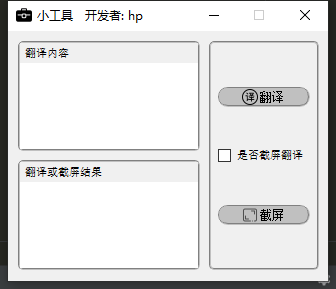
截图
截图可以使用第三方截图 或 使用PyQt5截图
此文章使用PyQt5的截图
class Snipper(QtWidgets.QWidget):

    def __init__(self, parent=None, flags=Qt.WindowFlags()):

        super().__init__(parent=parent, flags=flags)

        self.setWindowTitle("TextShot")

        self.setWindowFlags(  # 设置窗口属性,窗口置顶

            Qt.FramelessWindowHint | Qt.WindowStaysOnTopHint | Qt.Dialog

        )

        self.setWindowState(self.windowState() | Qt.WindowFullScreen)

        self.screen = QtGui.QScreen.grabWindow(

            QtWidgets.QApplication.primaryScreen(),    # 获取当前屏幕分辨率(屏幕大小)

            QtWidgets.QApplication.desktop().winId(),

        )

        palette = QtGui.QPalette()  # 调色板QPalette类

        palette.setBrush(self.backgroundRole(), QtGui.QBrush(self.screen))

        self.setPalette(palette)

        # 改变鼠标形状

        QtWidgets.QApplication.setOverrideCursor(QtGui.QCursor(QtCore.Qt.CrossCursor))

        self.start, self.end = QtCore.QPoint(), QtCore.QPoint()

    def keyPressEvent(self, event):

        if event.key() == Qt.Key_Escape:

            QtWidgets.QApplication.quit()

        return super().keyPressEvent(event)

    def paintEvent(self, event):

        painter = QtGui.QPainter(self)

        painter.setPen(Qt.NoPen)

        painter.setBrush(QtGui.QColor(0, 0, 0, 100))

        painter.drawRect(0, 0, self.width(), self.height())

        if self.start == self.end:

            return super().paintEvent(event)

        painter.setPen(QtGui.QPen(QtGui.QColor(255, 255, 255), 3))

        painter.setBrush(painter.background())

        painter.drawRect(QtCore.QRect(self.start, self.end))

        return super().paintEvent(event)

    def mousePressEvent(self, event):

        self.start = self.end = QtGui.QCursor.pos()

        self.update()

        return super().mousePressEvent(event)

    def mouseMoveEvent(self, event):

        self.end = QtGui.QCursor.pos()

        self.update()

        return super().mousePressEvent(event)

    def mouseReleaseEvent(self, event):

        if self.start == self.end:

            return super().mouseReleaseEvent(event)

        self.hide()

        QtWidgets.QApplication.processEvents()

        if self.start.x() < self.end.x():

            shot = self.screen.copy(QtCore.QRect(self.start, self.end))

        else:

            shot = self.screen.copy(QtCore.QRect(self.end, self.start))

        QtWidgets.QApplication.quit()
翻译
翻译功能可以请求百度翻译或者有道翻译,网上有很多这里就不多赘述。
文字识别
文字识别本文字使用的百度云的文字识别OCR 百度云文字识别
全局热键(快捷键)
开启多线程捕获全局全局热键,防止主线程阻塞导致假死。
安装
pip install system_hotkey
示例
from system_hotkey import SystemHotkey

from PyQt5.QtCore import QObject, pyqtSignal, Qt

class HotKeyThread(QObject):

    trigger = pyqtSignal(str)

    def __init__(self):

        super().__init__()

        # 1. 自定义热键响应

        self.trigger.connect(self.hotKeyEvent)

        # 2.初始化热键

        self.hot_key = SystemHotkey()

        # 3.绑定快捷键发送信号

        self.hot_key.register(('control','1'),, callback=lambda x: self.sendKeyEvent("按下"))

    def sendKeyEvent(self,data):

        self.trigger.emit(data)

    def hotKeyEvent(self,data):

        print("接收信号:{}".format(data))
托盘管理
托盘管理使用pyqt5的 QSystemTrayIcon 实现
class Tray(QSystemTrayIcon):

    def __init__(self, UI):

        super(Tray, self).__init__()

        self.ui = UI

        self.setIcon(QIcon('icons/1.ico'))        # 托盘图标

        self.setToolTip('小工具') # 鼠标移动到托盘图标上的提示

        self.activated.connect(self.clickedIcon)  # 点击信号

        self.menu()

        self.show()

    def clickedIcon(self,reason):

        # reason:鼠标点击托盘图标时传递的整数型信号

        # 1表示单击右键

        # 2表示双击左键

        # 3表示单击左键

        # 4表示点击中键

        # 下面定义单击左键是弹出或隐藏界面,单击右键是弹出菜单。

        if reason == 3:

            self.trayClickedEvent()

        elif reason == 1:

            self.contextMenu()

    def menu(self):

        menu = QMenu()

        action = QAction('退出', self, triggered=self.triggered)

        menu.addAction(action)

        self.setContextMenu(menu)

    def trayClickedEvent(self):

        if self.ui.isHidden():

            self.ui.setHidden(False)

            if self.ui.windowState() == Qt.WindowMinimized:

                self.ui.showNormal()  # 正常显示窗口

            self.ui.raise_()  # 控制在上层

            self.ui.activateWindow()  # 活动窗口

        else:

            self.ui.setHidden(True)  # 设置隐藏窗口

    def triggered(self):

        self.deleteLater()  # 删除托盘图标,无此操作的话,程序退出后托盘图标不会自动清除

        qApp.quit()         # 会重写closeEvent,换一个退出程序的命令
主代码
import sys

import time

from tray import Tray

from ui import Ui_MainWindow

from demo import translate,Child_Dialog

from PyQt5.QtGui import QIcon

from PyQt5.QtCore import QThread,pyqtSignal,Qt

from PyQt5.QtWidgets import QApplication,QSystemTrayIcon,QMenu,QAction,qApp

class HotKeyThread(QThread,SystemHotkey):

    # 开启多线程全局热键

    trigger = pyqtSignal()

    def __init__(self,UI):

        self.ui = UI

        super(HotKeyThread,self).__init__()

        self.register(('control', '1'), callback=lambda x: self.start())

        self.trigger.connect(self.hotKeyEvent)

    def run(self):

        self.trigger.emit()

    def hotKeyEvent(self):

        self.ui.screenshots_and_translate()

class MainFunction(Ui_MainWindow):

      # 主程序

      def __init__(self):

        super().__init__()

        self.trigger()

      def trigger(self):

        self.status = False

        self.tray = Tray(self)

        self.hotKey = HotKeyThread(self)

        self.pushButton_2.setToolTip("截图(Ctrl+1)")  # 给按钮2 添加提示气泡,显示快捷键方法

        self.pushButton_1.clicked.connect(self.screenshots_and_translate)  # 按钮1 翻译

        self.pushButton_2.clicked.connect(self.screenshots_and_translate)  # 按钮2 截图

      def screenshots_and_translate(self):

        butname = self.sender().objectName()

        if butname == "pushButton1":

            text = self.textedit.toPlainText()

            res = None

            if len(text) > 0:

                res = translate(text)

            self.textBrowser.setText(res)

        else:

            if not self.status:

                self.status = True

                self.showMinimized()

                time.sleep(0.5)

                self.activateWindow()

                self.child_window = Child_Dialog(self)  # 截图

                self.child_window.dialogSignel.connect(self.slot_emit)

                self.child_window.show()

      def slot_emit(self, flag, str):

        self.activateWindow()

        self.showNormal()

        self.status = False

        if flag == 1:

            if self.checkBox.isChecked():

                res = translate(str)

            else:

                res = str

            self.textBrowser.setText(res)

      def closeEvent(self,QCloseEvent):

        QCloseEvent.ignore()

        self.hide()

if __name__ == '__main__':

    app = QApplication(sys.argv)

    ex = MainFunction()

    sys.exit(app.exec_())
基于PYQT5的截图翻译工具的更多相关文章
- 制作属于自己的翻译软件(基于PyQt5+Python+实时翻译)
目录 制作属于自己的翻译软件(基于PyQt5+Python+实时翻译) 翻译软件上传到github上. 软件截图 主要的思想 界面方面 程序方面 制作属于自己的翻译软件(基于PyQt5+Python+ ...
- 基于百度翻译API开发属于自己的翻译工具
你是否每天使用着网页翻译工具?你是否遇到过这种情况,上网过程中遇到一个很长的单词但是又不能复制,要开两个浏览器,一个打开百度翻译,照着另一个网页输入单词?你安装了各种翻译软件后,又删除,只因忍受不了那 ...
- You-Get——基于Python3的媒体下载工具
You-Get是一个基于 Python 3 的下载工具.使用 You-Get 可以很轻松的下载到网络上的视频.图片及音乐. 项目主页:https://github.com/soimort/you-ge ...
- 基于WebServices简易网络聊天工具的设计与实现
基于WebServices简易网络聊天工具的设计与实现 Copyright 朱向洋 Sunsea ALL Right Reserved 一.项目内容 本次课程实现一个类似QQ的网络聊天软件的功能:服务 ...
- 基于OpenCL的深度学习工具:AMD MLP及其使用详解
基于OpenCL的深度学习工具:AMD MLP及其使用详解 http://www.csdn.net/article/2015-08-05/2825390 发表于2015-08-05 16:33| 59 ...
- 简单翻译工具--必应词典第三方api使用方法
之前做过一个桌面翻译工具,桌面每日一句--桌面翻译工具(有道翻译,微软翻译,Google翻译) 获取金山每日一句,目前因为 金山每日一句页面改变导致每日一句功能失败,不过这工具自己用得最多的还是翻译功 ...
- Hive -- 基于Hadoop的数据仓库分析工具
Hive是一个基于Hadoop的一个数据仓库工具,可以将结构化的数据文件映射为一张数据库表,通过类SQL语句快速实现简单的MapReduce统计,不必开发专门的MapReduce应用,十分适合数据仓库 ...
- Processon 一款基于HTML5的在线作图工具
CSDN的蒋涛不久前在微博上评价说ProcessOn是web版的visio,出于好奇私下对ProcessOn进行了一番研究.最后发现无论是在用户体验上,还是在技术上,ProcessOn都比微软的Vis ...
- 基于Web的IIS管理工具
Servant:基于Web的IIS管理工具 Servant for IIS是个管理IIS的简单.自动化的Web管理工具.安装Servant的过程很简单,只要双击批处理文件Install Serva ...
随机推荐
- java中hashCode和equals什么关系,hashCode到底怎么用的
Object类的hashCode的用法:(新手一定要忽略本节,否则会很惨) 马 克-to-win:hashCode方法主要是Sun编写的一些数据结构比如Hashtable的hash算法中用到.因为ha ...
- rem,px,em最大的区别;
px:px像素(Pixel).相对长度单位.像素px是相对于显示器屏幕分辨率而言的.移动端的分辨率很多.所以px不适用移动端em:em的值不固定:其长度继承父级元素的字体大小rem:相对于根元素htm ...
- SSRF——介绍利用(不全)
1. SSRF介绍 SSRF(Server-side Request Forge, 服务端请求伪造). 由攻击者构造的攻击链接传给服务端执行造成的漏洞,一般用来在外网探测或攻击内网服务. 2. SSR ...
- 测试脚本配置、ORM必知必会13条、双下划线查询、一对多外键关系、多对多外键关系、多表查询
测试脚本配置 ''' 当你只是想测试django中的某一个文件内容 那么你可以不用书写前后端交互的形式而是直接写一个测试脚本即可 脚本代码无论是写在应用下的test.py还是单独开设py文件都可以 ' ...
- 如何写好一份晋升PPT(附PPT模板)
又到了每年晋升述职的时间,在过去的5.6年里,我以评委身份参与了大量的晋升述职(主要是前端,也包括客户端和测试),也辅导了许多(100+)组内外的同学,指导他们书写和完善PPT.过程中我发现大家有许多 ...
- vue 组件复用 - component
vue 组件复用 - component vue 组件复用 就是对 component 标签的使用 先看图 下图看使用 结果: 可以看到 在箱包 这一项,我将banner 组件用了两次,我 每次 点击 ...
- gh-ost使用问题记录
因为 pt-osc 对数据库性能影响较大,且容易造成死锁问题,目前我们在线更改表结构都使用 gh-ost 工具进行修改,这里记录一下使用 gh-ost 过程中的问题,以作记录:首先先复习一下gh-os ...
- HCIE笔记-第七节-ICMP+ARP
ICMP重定向 作用:解决网络中的次优路径 触发:当某一个设备收到一个数据,进行转发时发现还要从该接口进行转发,于是触发ICMP重定向. 报文:Type=5,Code=0 ARP -- 地址解析协议 ...
- 支持中文!秒建 wiki 知识库的开源项目,构建私人知识网络
不知道有没有人和我一样,觉得自建的东西是互联网上的"自留地".私人空间,有一种自己的一亩三分地随心所欲的痛快. 比如自建的博客想写什么随笔就写什么,不用取悦读者可以自娱自乐:再比如 ...
- 《手把手教你》系列基础篇(九十)-java+ selenium自动化测试-框架设计基础-Logback实现日志输出-中篇(详解教程)
1.简介 上一篇宏哥介绍是如何使用logback将日志输出到控制台中,但是如果需要发给相关人需要你拷贝出来,有时候由于控制台窗口的限制,有部分日志将会无法查看,因此我们还是需要将日志输出到文件中,因此 ...