
TortoiseGit不用每次输入用户名和密码的方法
TortoiseGit每次同步代码时,都会让输入用户名和密码,虽然安全,但是自己用有点麻烦。
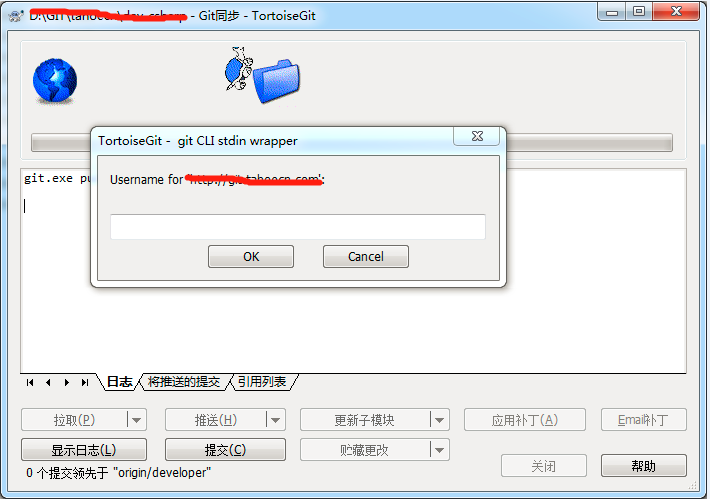
怎么解决呢?废话不多说,直接上图:
1、设置—编辑本地.git/config
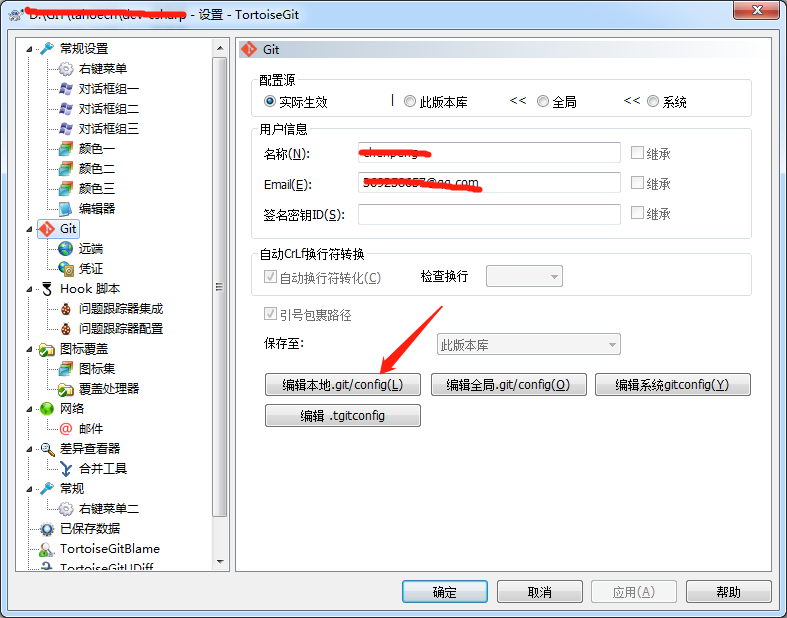
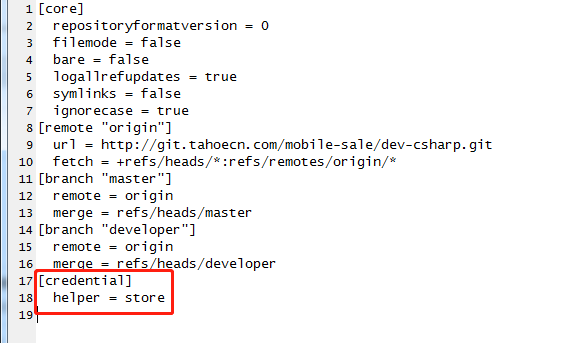
2、在本地.git/config文件里加入以下代码即可,下次再输入用户名密码就能记住了。
[credential]

     helper = store
TortoiseGit不用每次输入用户名和密码的方法的更多相关文章
- TortoiseGit 连接Git服务器不用每次输入用户名和密码的方法
每次git push 都要输入用户名和密码. 虽然安全,但在自己电脑上每次都输有些麻烦,如何记住用户名和密码呢? 试了很多方法,找到这个最简单,亲测可行. 当你配置好git后,在C盘C:\Users\ ...
- TortoiseGit连接github不用每次输入用户名和密码的方法
每次git clone 和push 都要输入用户名和密码.虽然安全,但在本机上每次都输有些麻烦,如何记住用户名和密码呢? 当你配置好git后,在C:\Documents and Settings\Ad ...
- TortoiseGit 连接oschina不用每次输入用户名和密码的方法
每次git clone 和push 都要输入用户名和密码.虽然安全,但在本机上每次都输有些麻烦,如何记住用户名和密码呢? 在网上看了各种方法,太杂,很多可能环境不一样,一直行不通.最后找到一种有效的方 ...
- window设置TortoiseGit连接git不用每次输入用户名和密码
1. 在Windows中添加一个HOME环境变量,值为%USERPROFILE%,如下图: 2. 在“开始>运行(快捷键:win+r)”中打开%Home%,然后在目录下新建一个名为“_netrc ...
- Git Push 不用再次输入用户名和密码方法
前言 在大家使用github的过程中,一定会碰到这样一种情况,就是每次要push 和pull时总是要输入github的账号和密码,这样不仅浪费了大量的时间且降低了工作效率.在此背景下,本文在网上找了两 ...
- git push不用重复输入用户名和密码(解决方案)
每次git push都要输入用户名和密码,有点麻烦,就上网搜了下解决方案. 网上的解决方案有的讲得不清晰,逐个试了后,总结下两种有效的解决方案. 方案一: 1.在计算机安装盘(即一般为C盘)下找到 ...
- TortoiseGit 连接oschina不用每次输入username和password的方法
每次git clone 和push 都要输入username和password.尽管安全.但在本机上每次都输有些麻烦,怎样记住username和password呢? 在网上看了各种方法,太杂,非常多可 ...
- git pull push 不用输入用户名和密码的方法
1.在计算机的安装盘下找到 '用户' 这个文件夹打开. 2.找到'用户' 文件夹下面你当前的用户. 3.新建'.gitconfig' 文件 4. [user] email = name = [pus ...
- 解决 git extensions 每次提交需要输入用户名和密码
打开git bash 输入用户名和密码 git config --global user.name "username" git config --global user.emai ...
随机推荐
- POJ-3020-Antena Placement(最小路径覆盖)
链接: https://vjudge.net/problem/POJ-3020 题意: The Global Aerial Research Centre has been allotted the ...
- time时间库使用示例
time时间库主要有以下几个方法 1. 生成struct_time ,然后就可以很方便的获取到年月日,时分秒等信息 time.localtime() 2. 生成时间戳 time.time() 3. 将 ...
- Zabbix MySQL监控模板添加
zabbix自带的mysql监控指标很少,所以需要新增一些监控项 1.下载知数堂维护的percona-monitoring-plugin-zabbix代码 # cd /opt # wget https ...
- 完美解决safari、微信浏览器下拉回弹效果。
完美解决safari.微信浏览器下拉回弹效果,只保留局部回弹效果. CSS代码 .box{ overflow: auto; -webkit-overflow-scrolling: touch; } H ...
- luoguP1197 [JSOI2008]星球大战 x
P1197 [JSOI2008]星球大战 题目描述 很久以前,在一个遥远的星系,一个黑暗的帝国靠着它的超级武器统治者整个星系.某一天,凭着一个偶然的机遇,一支反抗军摧毁了帝国的超级武器,并攻下了星系中 ...
- 【BZOJ1066】 [SCOI2007]蜥蜴
Description 在一个r行c列的网格地图中有一些高度不同的石柱,一些石柱上站着一些蜥蜴,你的任务是让尽量多的蜥蜴逃到边界外. 每行每列中相邻石柱的距离为1,蜥蜴的跳跃距离是d,即蜥蜴可以跳到平 ...
- nginx展示文件目录
1. 如何让nginx显示文件夹目录 vi /etc/nginx/conf.d/default.conf 添加如下内容: location / { root /data/www/file //指定实际 ...
- React曾经忽略的知识点(下)
1.JSX渲染 想让类似 false.true.null 或 undefined 出现在输出中,你必须先把它转换成字符串 : <div> My JavaScript variable is ...
- es6新的数据类型——generator
todo 一.Generator 函数是 ES6 提供的一种异步编程解决方案,语法行为与传统函数完全不同. 语法上,首先可以把它理解成,Generator 函数是一个状态机,封装了多个内部状态. 执行 ...
- 同一个tomcat部署多个项目11
在开发项目中,有时候我们需要在同一个tomcat中部署多个项目,小编之前也是遇到了这样的情况,碰过不少的壁,故整理总结如下,以供大家参考.(以Linux为例,其他系统同样适用) 一.首先将需要部署的项 ...