
docker在Windows环境下的安装
Windows环境下安装
docker有两种安装包
一、Docker for Windows(目前只能在 64 位的 Windows10 专业版、企业版、教育版下才能安装)
二、Docker Toolbox(Win7/Win8/Win10 家庭版)
安装Docker Toolbox
一、下载安装包
官网下载地址:https://github.com/docker/toolbox/releases
阿里云下载地址:http://mirrors.aliyun.com/docker-toolbox/windows/docker-toolbox/
二.下载并安装

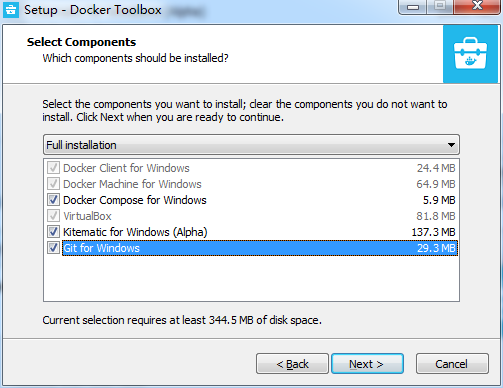
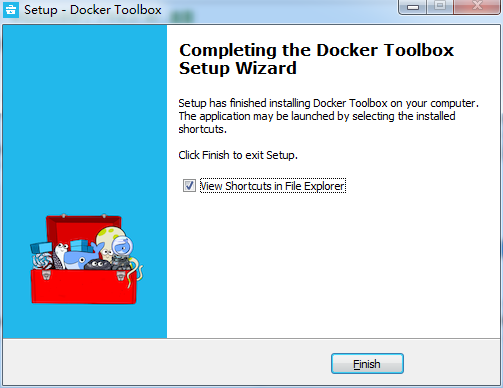

双击击“Docker Quickstart Terminal”启动一个终端窗口,自动执行脚本获取boot2docker.iso到本地路径
可能遇到的错误:由于网络原因下载失败,再次进行下载时候报错

解决方法:
1、按照下面的方式,删除下载生成的临时文件,我的地址是在C:\Users\Administrator\.docker\machine\cache

2、两种方法
方法一、手动下载放到上面目录下
下载地址:https://github.com/boot2docker/boot2docker/releases
如果是手动下载的boot2docker.iso文件,再次运行Docker Quickstart Terminal终端窗口会在下面的目录发现多了一个machines文件夹,default里面也生成了一些文件
方法二、 D:\Docker Toolbox文件夹下的boot2docker.iso 复制到C:\Users\Administrator\.docker\machine\cache下,然后断开网络,就可以继续安装完毕了,亲测可行!
https://www.jianshu.com/p/d17621511df6
安装Docker for Windows
一、启用Hyper-V
打开控制面板 - 程序和功能 - 启用或关闭Windows功能,勾选Hyper-V,然后点击确定即可,如图:

二、下载并安装
官网下载地址:https://store.docker.com/editions/community/docker-ce-desktop-windows
百度云下载地址:链接: https://pan.baidu.com/s/1-brxT0XcS2H1rDPkSlJsLA 提取码: dkwm
用Docker for Windows Installer.exe 这个就可以了,双击Docker for Windows Installer.exe安装
双击安装会出现,这个不要勾选
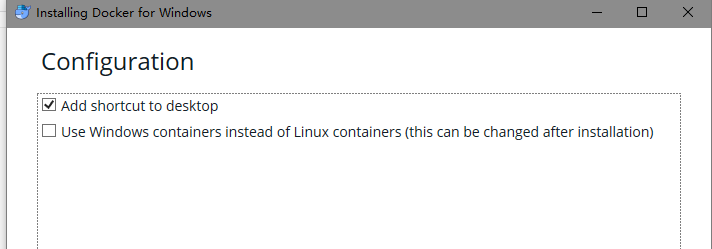
安装完成后,Docker 会自动启动。通知栏上会出现个小鲸鱼的图标 ,这表示 Docker 正在运行。桌边也会出现三个图标
三、启动Docker
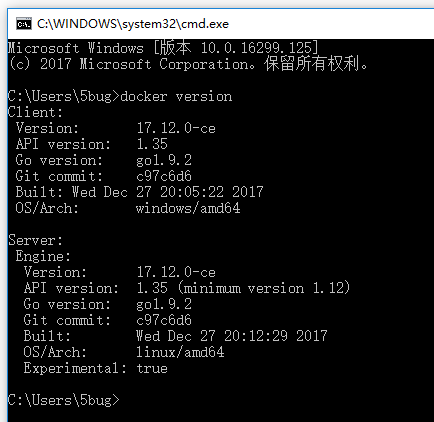
1.在桌面找到Docker for Windows快捷方式,双击启动即可!启动成功后托盘处会有一个小鲸鱼的图标。打开命令行输入命令:docker version可以查看当前docker版本号,如图:
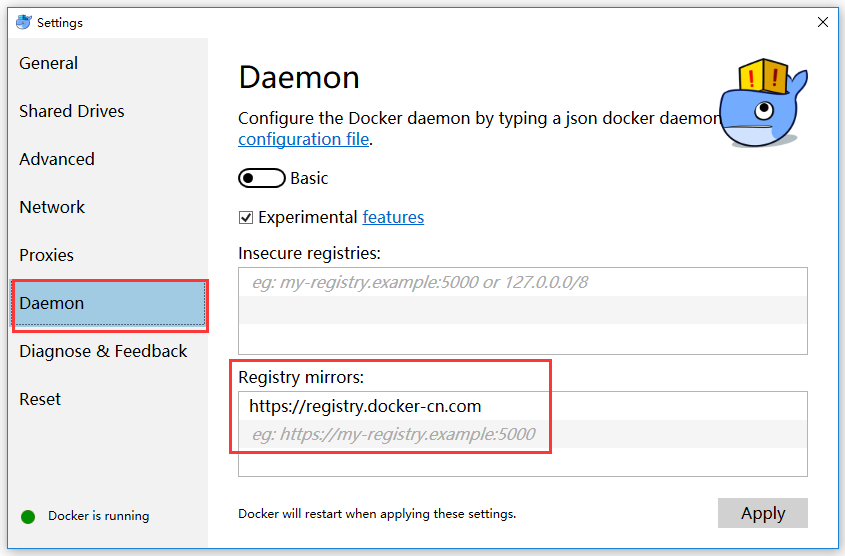
四、配置镜像加速后重启
中国官方镜像源地址为:https://registry.docker-cn.com
docker在Windows环境下的安装的更多相关文章
- Docker在windows环境下的安装部署
一.准备 系统环境:Windows 10 64bit Docker安装包:Docker for Windows Installer.exe 二.安装步骤 1.开启系统的hyper-v 2. 重启电脑后 ...
- 关于docker在windows环境下运行的第一次体验
关于docker在windows环境下执行的原理 1.1. 首先是Docker Quickstart启动,如果在虚拟机Oracle VM VirtualBox不存在default虚 ...
- 4.windows环境下如何安装memcached教程(转载+自己整理)
Memcached 是一个开源免费高性能的分布式内存对象缓存系统,能够加快网站访问速度和减轻数据库压力,本文向大家介绍下windows环境下如何安装memcached.百度经验:jingyan. ...
- 01.1 Windows环境下JDK安装与环境变量配置详细的图文教程
01.1 Windows环境下JDK安装与环境变量配置详细的图文教程 本节内容:JDK安装与环境变量配置 以下是详细步骤 一.准备工具: 1.JDK JDK 可以到官网下载 http://www.or ...
- GITHUB个人博客搭建-Pelican 在Windows环境下的安装及配置
GITHUB个人博客搭建-Pelican 在Windows环境下的安装及配置 前言 此篇博客主要为Pelican在Windows平台下的配置安装所写,在此过程中主要参考资料烟雨林博客.poem_of_ ...
- windows环境下如何安装memcached教程
Memcached 是一个开源免费高性能的分布式内存对象缓存系统,能够加快网站访问速度和减轻数据库压力,本文向大家介绍下windows环境下如何安装memcached. 工具/原料 memcach ...
- [原创]python MySQLdb在windows环境下的安装、出错问题以及解决办法
版权声明:本文为博主原创文章,未经博主允许不得转载. 问题:windows下安装MySQLdb的方法 解析:python没有php那种集成环境,比如wamp那种集成软件直接把所有需要的东西全部一次性搭 ...
- Windows环境下的安装gcc
Windows具有良好的界面和丰富的工具,所以目前linux开发的流程是,windows下完成编码工作,linux上实现编译工作. 为了提高工作效率,有必要在windows环境下搭建一套gcc,gdb ...
- RabbitMQ在windows环境下的安装
最近一直想入手一台电脑,作为linux服务器,由于经济状况也没有入手,现在就先介绍windows环境下安装rabbitMQ. RabbitMQ是什么 ? RabbitMQ是一个在AMQP基础上完整的, ...
随机推荐
- 【Leetcode_easy】746. Min Cost Climbing Stairs
problem 746. Min Cost Climbing Stairs 题意: solution1:动态规划: 定义一个一维的dp数组,其中dp[i]表示爬到第i层的最小cost,然后来想dp[i ...
- css mix-blend-mode 混合模式
CSS3混合模式种类 在CSS3混合模式中,目前仅有16种:normal,multiply,screen,overlay,darken,lighten,color-dodge,color-burn,h ...
- CentOS7.2配置LNMP环境并安装配置网站WordPress
1,安装环境查看 2,安装MySQL5.7.22 下载MySQL wget https://downloads.mysql.com/archives/get/file/mysql-5.7.22-1.e ...
- MG7780打印机喷嘴堵塞
1.深度清洗,打印喷嘴图案,发现有颜色没有打印出来 2.墨盒一加墨水就往外冒,以为是满的,其实是内部已经堵塞而加不进去,因为出墨口并没有墨水向外流(出墨口没有盖起来).解决办法就是用没有针头的针管从加 ...
- 在eNSP下使用Hybird接口
1.实验拓扑图 2.实验编址表 3.实验过程 按照拓扑图设置各个PC机的IP地址 双击PC1然后弹出对话框,依次设置主机名:PC1→IP地址:192.168.1.1→子网掩码:255.255.255. ...
- UIPath工具来取得邮件里面的添付文件及邮件内容
下图是得到Outlook邮件附件的示意图 下面的图是对UIPath的属性的设定.最重要的是两个文件夹要保持一致.
- 作为linux新手需掌握的常用命令大全
学了几周的linux系统,接触最多的就是各种各样的命令,此篇随笔作为对之前所学的各中命令的整理扩展. 1.man命令 man命令作为第一个要学的Linux命令是因为它的作用非常强大——可用于查看命令的 ...
- (模板)扩展kmp算法(luoguP5410)
题目链接:https://www.luogu.org/problem/P5410 题意:有两个字符串a,b,要求输出b与a的每一个后缀的最长公共前缀.输出: 第一行有lenb个数,为b的next数组( ...
- List 报错 java.lang.UnsupportedOperationException
废话不多说,上代码 public class ArrayListTest { @Test public void testList() { List<Long> longList = ne ...
- ARTS 第十周打卡
Algorithm : 做一个 leetcode 的算法题 编写一个函数来查找字符串数组中的最长公共前缀. 如果不存在公共前缀,返回空字符串 "". 示例 1: 输入: [&quo ...