
将Halcon导出的多个dxf文件合并成一个分图层的dxf文件
Halcon中可以通过concat_obj合并多个XLD,并且可以通过write_contour_xld_dxf再将XLD保存为.dxf文件。但是,保存后的.dxf文件用AutoCAD打开后发现,它们都是位于一个图层上的(0号图层),并且颜色都是白色(颜色代号7)。
如下所示:
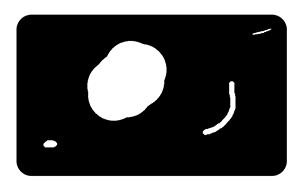
 read_image (Image, '未标题-1.png')

 threshold_sub_pix (Image, Border, )

 select_shape_xld (Border, defectsXLD_Skin, 'area', 'and', , )

 select_shape_xld (Border, defectsXLD_H, 'area', 'and', , )

 select_shape_xld (Border, defectsXLD_I, 'area', 'and', , )

 select_shape_xld (Border, defectsXLD_J, 'area', 'and', , )

 write_contour_xld_dxf (defectsXLD_Skin,'dxfs/defectsXLD_Skin.dxf')

 write_contour_xld_dxf (defectsXLD_H,'dxfs/defectsXLD_H.dxf')

 write_contour_xld_dxf (defectsXLD_I,'dxfs/defectsXLD_I.dxf')

 write_contour_xld_dxf (defectsXLD_J,'dxfs/defectsXLD_J.dxf')


 concat_obj (defectsXLD_Skin, defectsXLD_H, XLDs)

 concat_obj (XLDs, defectsXLD_I, XLDs)

 concat_obj (XLDs, defectsXLD_J, XLDs)

 write_contour_xld_dxf (XLDs,'dxfs/XLDs.dxf')
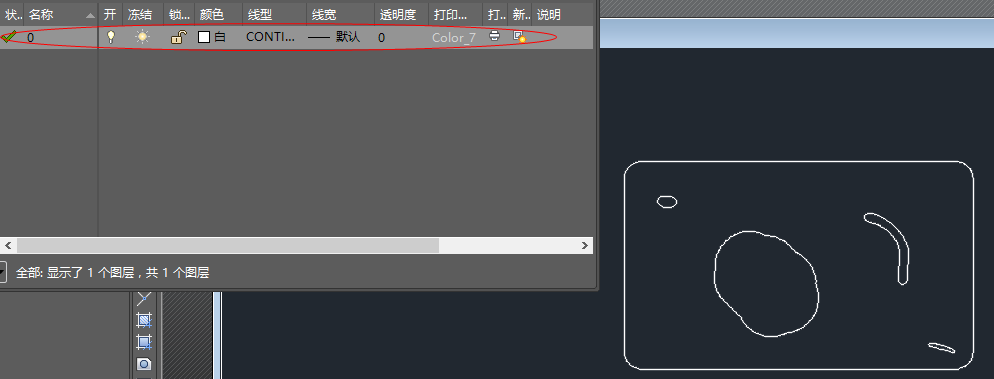
有时候,我们要求这些轮廓线条位于不同的图层上,并且对线条的颜色也有要求。
那么应该怎么做呢?
dxf是一种通用的绘图交换文件格式,很多通用的交换文件都可以用记事本程序打开,例如dxf文件、xml文件等,我们用记事本打开后,就能看到它的数据结构,从而为修改它们提供了思路——即可以通过流的方式读取、写入,从而改变它们的内容。
下面是两篇很好的参考资料:
https://baike.baidu.com/item/DXF/364192?fr=aladdin
http://m.blog.csdn.net/Chailiren/article/details/72861045
请先阅读完上面两篇资料再往下阅读。
LAYER

LAYER

0               //图层名

7                //图层颜色

CONTINUOUS
上面第二篇资料较好地解决了这个问题,但是在通用性上还有完善的空间,其实方法可以封装得更完善一些。即:
① 用于合并的文件个数可能是不定的,可以是2个、3个、4个、5个或者更多。(方法传入参数个数可变)
② 每个文件所占据的图层号可能是不定的,并且对应的线条颜色也可能是不定的。
我针对如上两个问题进行了重新封装。封装后的方法的使用demo完整程序如下:
 using System;

 using System.Collections.Generic;

 using System.ComponentModel;

 using System.Data;

 using System.Diagnostics;

 using System.Drawing;

 using System.IO;

 using System.Linq;

 using System.Text;

 using System.Windows.Forms;

 namespace WindowsForm_dxf分层

 {

     public partial class Form1 : Form

     {

         public Form1()

         {

             InitializeComponent();

         }

         private void button1_Click(object sender, EventArgs e)

         {

             string path_Skin = @"I:\666\dxfs\defectsXLD_Skin";

             string path_H = @"I:\666\dxfs\defectsXLD_H";

             string path_I = @"I:\666\dxfs\defectsXLD_I";

             string path_J = @"I:\666\dxfs\defectsXLD_J";

             string path_combine = @"I:\666\dxfs\combine----";

             CombineDxfs(path_combine, path_Skin, path_H,path_I);


             MessageBox.Show("dxf混合成功 !");

         }

         public void CombineDxfs(string path_combine, params string[] path_parts)

         {

             int _count = path_parts.Length;  //获得需合并的各个.dxf文件的个数

             List<string> dxfsTextList = new List<string>();  //存储各个.dxf文件中的文本的List

             List<StreamReader> streamReaders = new List<StreamReader>();  ////存储各个StreamReader实例的List

             for (int i = ; i < _count; i++)

             {

                 //将各个.dxf文件中的文本依次添加到dxfsTextList的item中

                 StreamReader streamDxf = new StreamReader(path_parts[i] + ".dxf");

                 streamReaders.Add(streamDxf);

                 dxfsTextList.Add(streamDxf.ReadToEnd());

                 //指定各个.dxf文件所在的图层数和线条颜色代号

                 switch (i)

                 {

                     case :

                         dxfsTextList[i] = SetDxfLayer_Color(dxfsTextList[i], 5, 3);

                         break;

                     case :

                         dxfsTextList[i] = SetDxfLayer_Color(dxfsTextList[i], 2, 4);

                         break;

                     case :

                         dxfsTextList[i] = SetDxfLayer_Color(dxfsTextList[i], 3, 7);

                         break;

                     case :

                         dxfsTextList[i] = SetDxfLayer_Color(dxfsTextList[i], , );

                         break;

                     case :

                         dxfsTextList[i] = SetDxfLayer_Color(dxfsTextList[i], , );

                         break;

                     default:

                         dxfsTextList[i] = SetDxfLayer_Color(dxfsTextList[i], , );

                         break;

                 }

             }

             //将所有.dxf文件的文本合并到第一个文件中

             for (int i = ; i < _count - ; i++)

             {

                 dxfsTextList[0] = dxfsTextList[0].Replace("EOF", "\r\n" + dxfsTextList[i + 1]);

             }

             //将dxfsTextList[0]的文本写入到路径为path_combine的.dxf文件中。

             StreamWriter combineText = new StreamWriter(path_combine + ".dxf");

             combineText.Write(dxfsTextList[]);

             combineText.Flush();

             combineText.Close();

             //依次关闭各个streamReader

             foreach (var streamDxf in streamReaders)

             {

                 streamDxf.Close();

             }

         }

         //指定各个.dxf文件所在的图层数和线条颜色代号

         private  string SetDxfLayer_Color(string text,int Layer_Num, int Color_Num)

         {

             text = text.Replace("\r\n", "#");  //为增强文本可读性,将\r\n替换为#

             text = text.Replace("8##", "8#" + Layer_Num + "#");  //指定.dxf文件所在的图层数

             text = text.Replace("0#LAYER#  2## 70#0# 62##", "0#LAYER#  2#" + Layer_Num + "# 70#0# 62#" + Color_Num + "#");  //在.dxf文件开头指定其所在的图层数和线条颜色

             text = text.Replace("#", "\r\n");  //将#恢复为\r\n

             return text;

         }

     }

 }
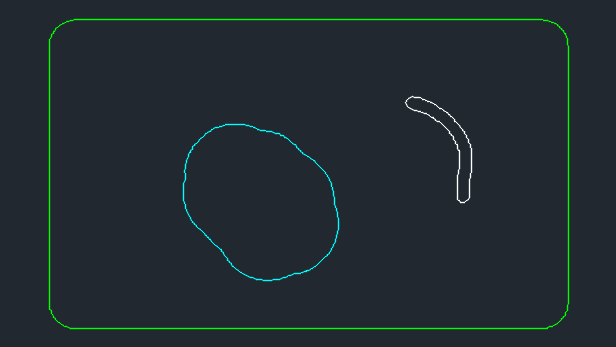
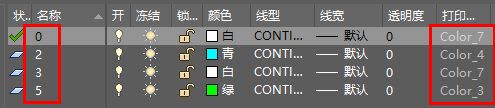
观察“图层号——颜色代号”分别是(0, 7)、(2, 4)、(3, 7)、(5, 3),与代码中的设置相符。
将Halcon导出的多个dxf文件合并成一个分图层的dxf文件的更多相关文章
- windows下多个文件合并成一个文件
如果你拿到的是一堆文件,那么你想把它合并成一个文件来使用,那么按下面的步骤,轻轻松松就可以搞定. 第一步:把所有要合并的文件放到同一个文件下面 第二步:在CMD里面进入到你的文件目录 第三步:输入如下 ...
- python实现将文件夹内所有txt文件合并成一个文件
新建一个文件夹命名为yuliao,把所有txt文件放进去就ok啦!注意路径中‘/’,windows下路径不是这样. #coding=utf-8 import os #获取目标文件夹的路径 filed ...
- 将二级目录下的文件合并成一个文件的Python小脚本
这个小程序的目的是将二级目录下的文件全部合并成一个文件(其实几级目录都可以,只要做少许改动) #coding:utf8 import sys, os def process(path): new_fi ...
- 【转】Python编程: 多个PDF文件合并以及网页上自动下载PDF文件
1. 多个PDF文件合并1.1 需求描述有时候,我们下载了多个PDF文件, 但希望能把它们合并成一个PDF文件.例如:你下载的数个PDF文件资料或者电子发票,你可以使用python程序合并成一个PDF ...
- C#将制定文件夹下的PDF文件合并成一个并输出至指定路径
/// <summary> /// 将源路径下的PDF合并至目标路径下 /// </summary> /// <param name="SourcePath&q ...
- windows下将多个文件合并成一个文件,将ts文件变成MP3格式
①:先把全部的ts文件下载下来放到指定文件夹,这里我是放在桌面的ls里 ②:从cmd进去找到桌面的路径,也可以像我这样直接在桌面的路径上敲cmd进入: ③:直接合并使用命令“copy /b ls\*. ...
- 利用vs pcl库将多个PCD文件合并成一张PCD地图
主机环境:win10系统,pcl库1.11.1, vs2019 pcl库安装以及环境配置如下连接: https://www.jb51.net/article/190710.htm 代码很简单,主要是做 ...
- Hadoop MapReduce编程 API入门系列之小文件合并(二十九)
不多说,直接上代码. Hadoop 自身提供了几种机制来解决相关的问题,包括HAR,SequeueFile和CombineFileInputFormat. Hadoop 自身提供的几种小文件合并机制 ...
- excel多个文件合并
多个excel文件合并成一个需要用ms office wps是不行的 1.将所有文件放在一个文件夹里 2.在文件夹里新建一个空的excel打开 右键sheet点击查看代码->输入下面代码-> ...
随机推荐
- zend 2.2 db select 使用例子
<?php use Zend\Db\Sql\Select; // basic table $select0 = new Select; $select0->from('foo'); // ...
- 20155322 2016-2017-2 《Java程序设计》第8周学习总结
20155322 2016-2017-2 <Java程序设计>第8周学习总结 教材学习内容总结 第八周学习的主要内容是课本的第十四第十五章,主要学习了以下知识点: 了解NIO 会使用Cha ...
- 自定义简单的struts2的s标签
一:自定标签前需要了解的知识: BodyTagSupport类的方法: 编写标签对应的实现类时,需要重载BodyTagSupport类几个方法:doStartTag(), setBodyContent ...
- 洛谷P4197 Peaks(Kruskal重构树 主席树)
题意 题目链接 往后中文题就不翻译了qwq Sol 又是码农题..出题人这是强行把Kruskal重构树和主席树拼一块了啊.. 首先由于给出的限制条件是<=x,因此我们在最小生成树上走一定是最优的 ...
- 【转】Python 中的 if __name__ == '__main__' 该如何理解
转自:http://blog.konghy.cn/2017/04/24/python-entry-program/ 程序入口 对于很多编程语言来说,程序都必须要有一个入口,比如 C,C++,以及完全面 ...
- [CLPR] 卷积神经网络的结构
本文翻译自: http://www.codeproject.com/Articles/16650/Neural-Network-for-Recognition-of-Handwritten-Digi ...
- 【转】MFC String处理
原文网址:http://www.cnblogs.com/lisuyun/p/3399232.html C/C++获取文件后缀名并且比较 以下这段是VC中过去文件后缀名的方法 1.CString Get ...
- 使用C++生成1-33中的6个随机数,无重复
生成1-33中的6个随机数,无重复 ------------------------------------------------------------------------ 方法1.每生成 ...
- thinkpad t420安装debian需要注意的细节
关闭双显卡,使用集成显卡,32位可以用独显跑起来,但是64位的wheezy只能兼容集成显卡,不知道为啥,否则会在某些usb插入/或者拔出来以后,重启提示 failed to execute /lib/ ...
- 学习笔记之Tips for Macbook
写给Mac新手的入门指南 - 威锋网 https://mp.weixin.qq.com/s/pqmqGZhNwevx57KeLnzZmg https://bbs.feng.com/read-htm-t ...