
安卓视频播放器(VideoView)
VideoView是安卓自带的视频播放器类,该类集成有显示和控制两大部分,在布局文件中添加VideoView然后在java文件中简单的调用控制命令,即可实现本地或者网络视频的播放。本章实现视频的居中播放、网络视频播放、本地视频播放、视频卡顿监听、网络连接错误监听、视频外自定义视频控件、视频内自定义视频控件等。
支持的格式:flv、3gp、mp4
类的一些重要方法
void start(); //开始播放
void pause(); //暂停
void resume(); //重新播放,使用时需要在本句后加上开始播放
void seekTo(int msec); //从第几毫秒开始播放
void stopPlayback(); //停止播放并释放资源
int getCurrentPosition(); //获取当前播放的位置。
int getDuration(); //获取当前播放视频的总长度。
void setVideoPath(String path); //以文件路径的方式设置VideoView播放的视频源。
void setVideoURI(Uri uri); //以Uri的方式设置VideoView播放的视频源,可以是网络Uri或本地Uri
void isPlaying(); //当前VideoView是否在播放视频
setMediaController(MediaController controller); //设置MediaController控制器
setOnCompletionListener(MediaPlayer.onCompletionListener l); //监听播放完成的事件
setOnErrorListener(MediaPlayer.OnErrorListener l); //监听播放发生错误时候的事件
setOnPreparedListener(MediaPlayer.OnPreparedListener l); //监听视频装载完成的事件
setOnInfoListener(new MediaPlayer.OnInfoListener(){}); //视频卡顿监听
实现简单的视频播放
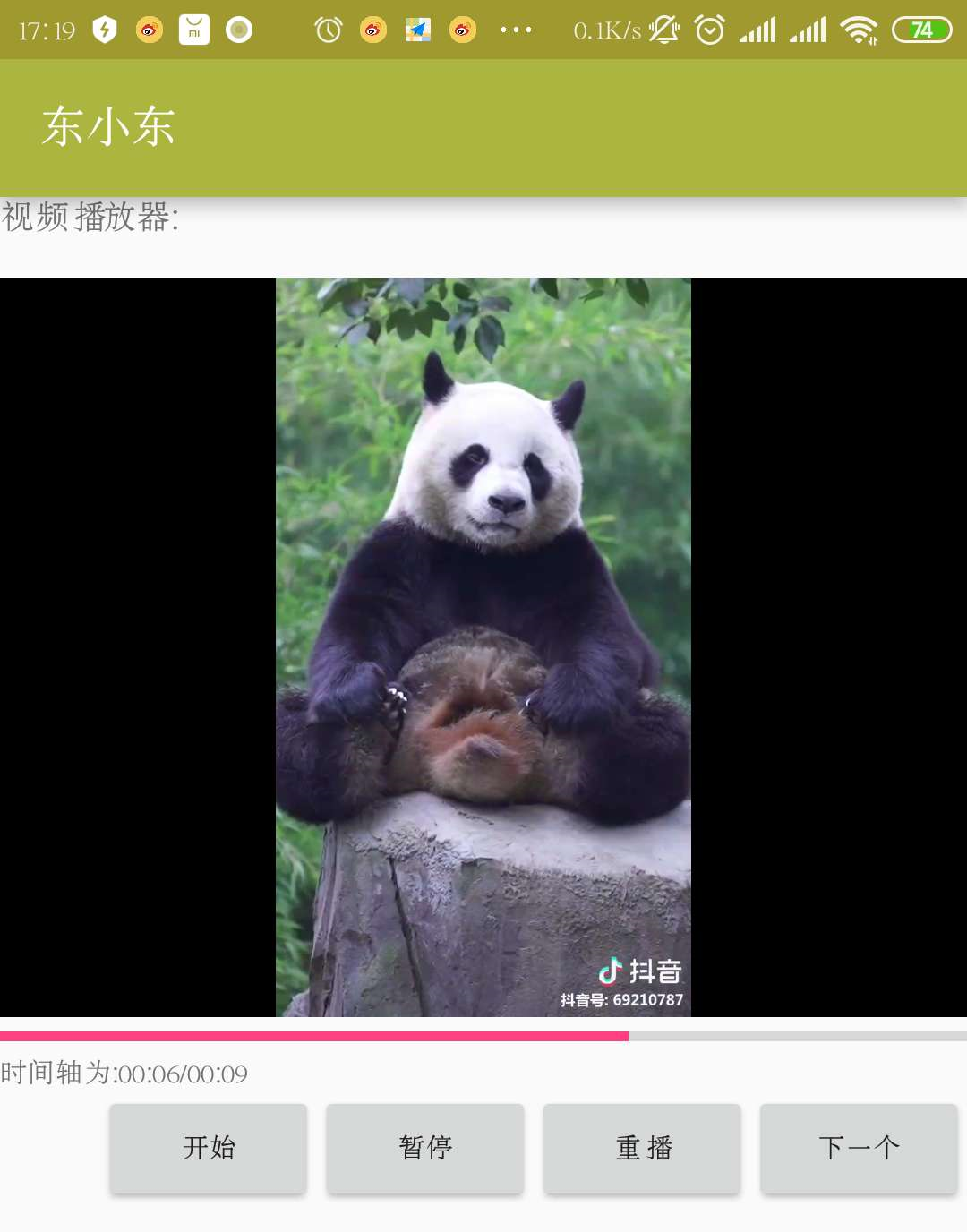

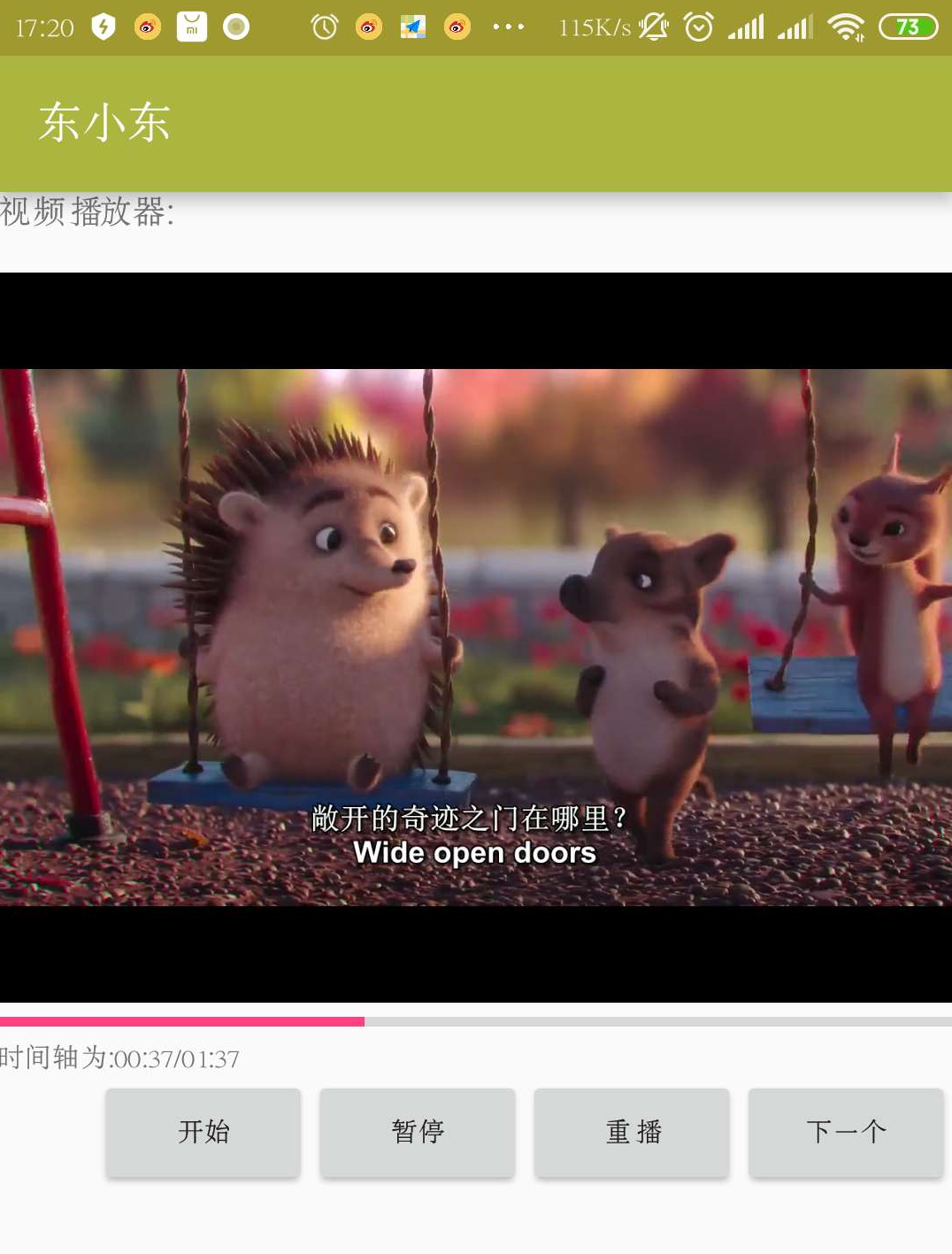
布局文件:
实现视频播放重要在于VideoView标签,如果让该标签的父级标签为FramLayout,设置相应属性就可以实现视频居中播放和默认的播放控件 MediaController 在视频内显示效果,还可以在VidoView标签上层加入TextView标签,实现视频播放的一些状态显示,如播放卡顿、切换播放、播放失败等的提示信息显示。另外可加入ImageView标签,即可显示图片或gif图,更具人性化。
 <?xml version="1.0" encoding="utf-8"?>

 <LinearLayout xmlns:android="http://schemas.android.com/apk/res/android"

     xmlns:tools="http://schemas.android.com/tools"

     android:layout_width="match_parent"

     android:layout_height="match_parent"

     android:paddingBottom="0dp"

     android:paddingLeft="0dp"

     android:paddingRight="0dp"

     android:orientation="vertical"

     android:paddingTop="0dp"

     tools:context="com.example.videodong.MainActivity">

     <TextView

         android:layout_width="wrap_content"

         android:layout_height="wrap_content"

         android:text="视频播放器:\n"

         android:textSize="15dp"

         android:id="@+id/textView" />

     <FrameLayout

         android:layout_width="match_parent"

         android:background="@color/colorBlack"

         android:layout_height="300dp">

        <VideoView

         android:layout_width="match_parent"

         android:layout_gravity="center"

         android:layout_height="300dp"

         android:id="@+id/videoView"

         />

         <TextView

             android:layout_width="wrap_content"

             android:layout_height="wrap_content"

             android:textSize="15dp"

             android:text="点击播放"

             android:textColor="@color/colorWhite"

             android:id="@+id/vv_text"

             android:layout_gravity="center" />

     </FrameLayout>

     <ProgressBar

         android:id="@+id/vv_bar"

         style="?android:attr/progressBarStyleHorizontal"

         android:layout_width="match_parent"

         android:layout_height="wrap_content"/>

         <TextView

             android:layout_width="wrap_content"

             android:text="时间轴为:0.00/000"

             android:id="@+id/vv_starttime"

             android:layout_height="wrap_content" />

      <LinearLayout

          android:layout_width="match_parent"

          android:orientation="horizontal"

          android:layout_gravity="center"

          android:layout_height="wrap_content">

          <TextView

              android:layout_width="wrap_content"

              android:layout_weight="1"

              android:layout_height="wrap_content" />

          <Button

              android:layout_width="wrap_content"

              android:text="开始"

              android:id="@+id/vv_start"

              android:layout_height="wrap_content" />

          <Button

              android:layout_width="wrap_content"

              android:text="暂停"

              android:id="@+id/vv_pause"

              android:layout_height="wrap_content" />

          <Button

              android:layout_width="wrap_content"

              android:text="重播"

              android:id="@+id/vv_restart"

              android:layout_height="wrap_content" />

          <Button

              android:layout_width="wrap_content"

              android:text="下一个"

              android:id="@+id/vv_next"

              android:layout_height="wrap_content" />

      </LinearLayout>

     <TextView

         android:layout_width="wrap_content"

         android:id="@+id/vv_state"

         android:layout_height="wrap_content" />

 </LinearLayout>
需要添加的权限:
因为视频来源可以是网络或者本地,所以需要动态申请网络访问权限和本地文件读写权限,文件读写权限一般还需要手动获取
<uses-permission android:name="android.permission.INTERNET" />

<uses-permission android:name="android.permission.WRITE_EXTERNAL_STORAGE" />
寻找到VideoView控件:
vv=(VideoView)findViewById(R.id.videoView);
视频预装完成监听:
 //视频准备完成时进入

 vv.setOnPreparedListener(new MediaPlayer.OnPreparedListener() {

             @Override

             public void onPrepared(MediaPlayer mp) {

                 //设置屏幕提示信息为空

                 vv_text.setText("");

             }

 });
视频播放完成监听:
 vv.setOnCompletionListener(new MediaPlayer.OnCompletionListener() {

             @Override

             public void onCompletion(MediaPlayer mp) {

                 String strres="播放完成";

                 //判断视频的总长度与当前长度是否在误差区间内

                 if(Math.abs(vv.getDuration()-vv.getCurrentPosition())>1000){

                     strres="播放错误,可能无网络连接";

                 }

                 //设置屏幕提示信息

                 vv_text.setText(strres);

             }

 });
视频播放错误监听:
 vv.setOnErrorListener(new MediaPlayer.OnErrorListener() {

             @Override

             public boolean onError(MediaPlayer mp, int what, int extra)

            {

                //设置屏幕显示信息

                 vv_text.setText("视频未知错误");

                 return false;

             }

  });
视频卡顿和停止卡顿监听:
 vv.setOnInfoListener(new MediaPlayer.OnInfoListener(){

             @Override

             public boolean onInfo(MediaPlayer mp, int what, int extra){

                 switch(what){

                     case MediaPlayer.MEDIA_INFO_BUFFERING_START:

                         //设置屏幕显示信息,开始卡顿

                         vv_text.setText("视频卡顿,加载中.....");

                         break ;

                     case MediaPlayer.MEDIA_INFO_BUFFERING_END:

                         //设置屏幕显示信息,卡顿结束

                         vv_text.setText("");

                         break ;

                 }

              return true;

             }

 }) ;
设置播放资源:
 //本地文件

 vv.setVideoPath(Environment.getExternalStorageDirectory()+"/dongxiaodong/kk1.mp4");

 //URL形式,支持本地URL和网络URL

 //vv.setVideoURI(Uri.parse("https://www.bilibili.com/video/xxxxx"));

 //设置自带的播放控件

 //vv.setMediaController(new MediaController(this));
播放开始按钮监听:
 //开始播放视频按钮

 vv_start.setOnClickListener(new View.OnClickListener() {

             @Override

             public void onClick(View v) {

                 //设置屏幕显示信息

                 vv_text.setText("");

                 //开始播放

                 vv.start();

             }

 });
播放暂停按钮监听:
 //暂停播放视频按钮

 vv_pause.setOnClickListener(new View.OnClickListener() {

             @Override

             public void onClick(View v) {

                 //设置屏幕显示信息

                 vv_text.setText("视频暂停中");

                 //暂停视频播放

                 vv.pause();

             }

 });
重新播放按钮监听:
 //重新播放视频

 vv_restart.setOnClickListener(new View.OnClickListener() {

             @Override

             public void onClick(View v) {

                 //设置屏幕显示信息

                 vv_text.setText("正在重新播放中,请稍等");

                 //设置时间轴显示为0

                 vv_starttime.setText("时间轴为:0.00/0.00");

                 //设置进度条显示为0

                 vv_bar.setProgress(0);

                 //重新播放视频

                 vv.resume();

                 vv.start();

             }

 });
播放下一个视频监听:
 vv_next.setOnClickListener(new View.OnClickListener() {

             @Override

             public void onClick(View v) {

                 //设置屏幕显示信息

                 vv_text.setText("正在切换,请稍等");

                 //设置时间轴为0

                 vv_starttime.setText("时间轴为:0.00/0.00");

                 //设置进度条为0

                 vv_bar.setProgress(0);

                 //停止播放

                 vv.pause();//暂停

                 vv.stopPlayback();//停止播放并释放资源

                 //得到下一个视频的资源

                 if(nextbool){

                     nextbool=false;

                     //网络资源,该url已经过期

                     vv.setVideoURI(Uri.parse("http://193.112.87.88/video/xx.flv"));

                 } else {

                     nextbool=true;

                     //本地资源

                     vv.setVideoPath(Environment.getExternalStorageDirectory()+"/dongxiaodong/kk1.mp4");

                 }

                 //开始播放下一个

                 vv.start();

             }

 });
时间轴时间显示和进度条更新实现:
时间轴时间显示计算将在后文给出解释,另外 %02d 可以实现自动补零效果,runOnUiThread可以在普通线程中进入UI线程,可以实现UI的一系列操作。
 new Thread(new Runnable() {

             @Override

             public void run() {

                 while (true){

                     //延时1秒

                     try {

                         Thread.sleep(1);

                     } catch (InterruptedException e) {

                         e.printStackTrace();

                     }

                     //进入主线程更新UI

                     runOnUiThread(new Runnable() {

                         @Override

                         public void run() {

                             if(vv.isPlaying()) {

                                 //获取到视频播放进度

                                 int maxx=vv.getDuration();

                                 int progress=vv.getCurrentPosition();

                                 //设置进度条信息

                                 vv_bar.setMax(maxx);

                                 vv_bar.setProgress(progress);

                                 //得到时间轴字符串

                                 String strtime=String.format("时间轴为:%02d:%02d/%02d:%02d", (progress % 3600000) / 60000,(progress % 60000 ) / 1000, (maxx % 3600000) / 60000,(maxx % 60000 ) / 1000);

                                 //显示时间轴信息

                                 vv_starttime.setText(strtime);

                             }

                         }

                     });

                     }

                 }

  }).start();
视频播放进阶
利用FrameLayout的层叠效果,实现视频控件面板在视频层之上显示,利用视频控件的点击事件,实现视频点击监听然后改变视频控制面板的隐藏和显示。其他的视频播放控制代码基本以上相似
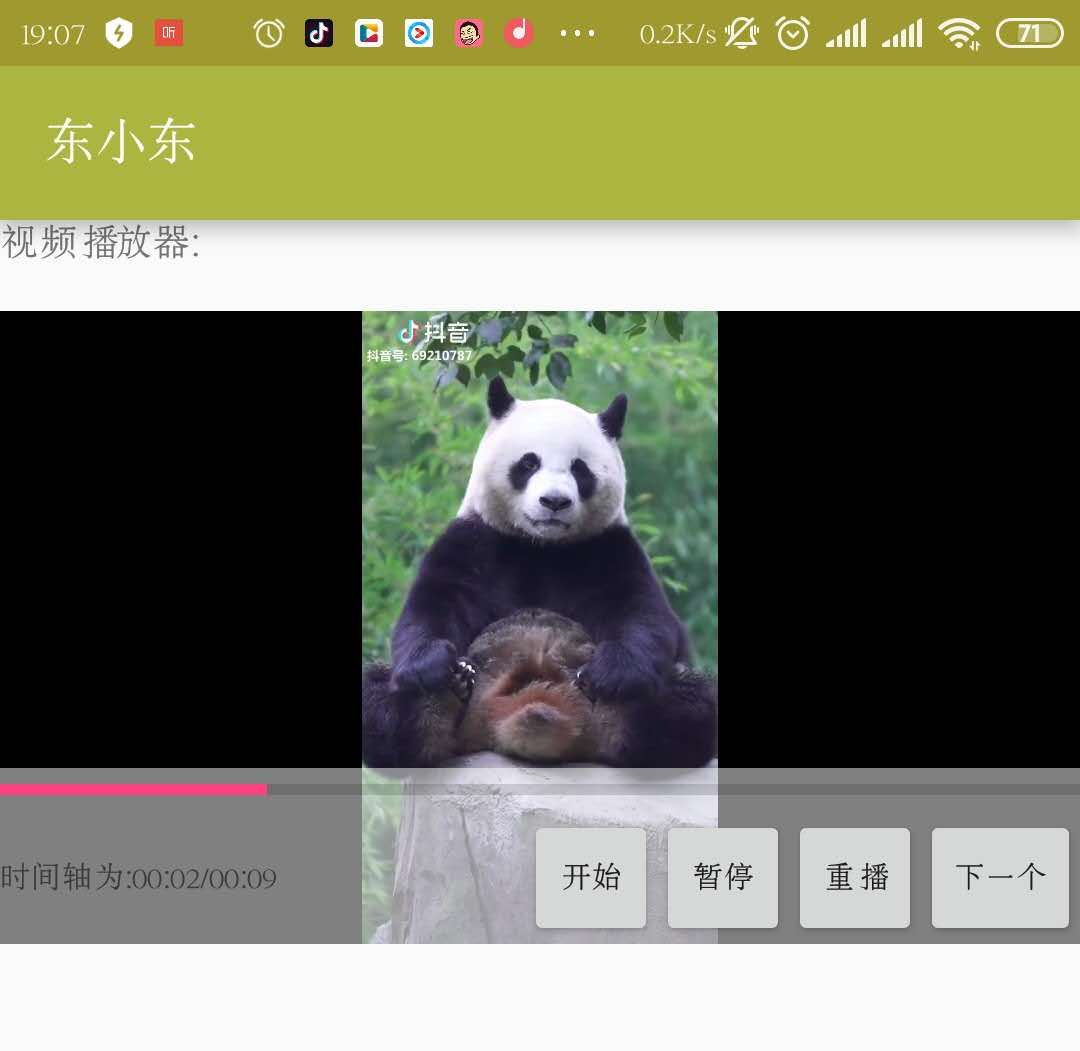
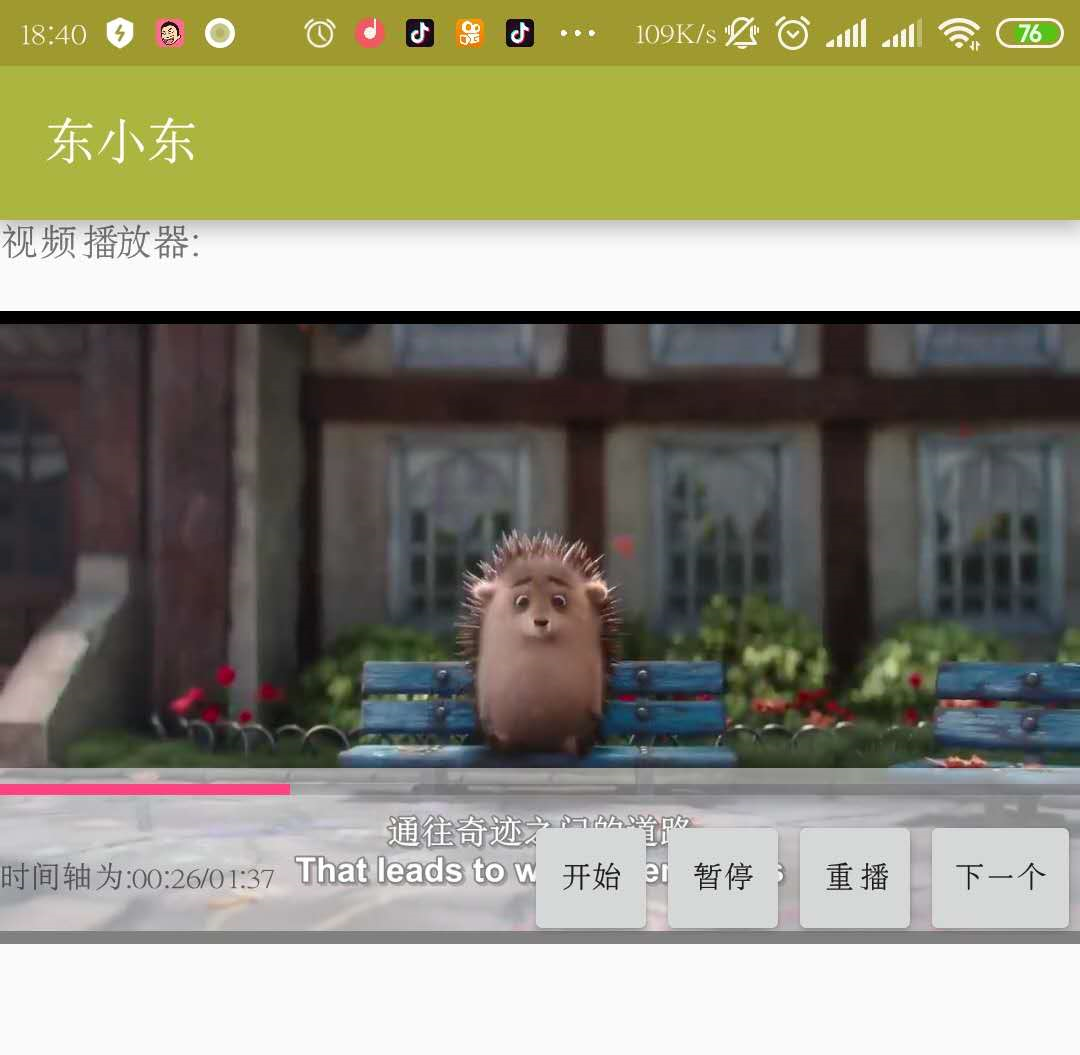
布局文件改变:
 <?xml version="1.0" encoding="utf-8"?>

 <LinearLayout xmlns:android="http://schemas.android.com/apk/res/android"

     xmlns:tools="http://schemas.android.com/tools"

     android:layout_width="match_parent"

     android:layout_height="match_parent"

     android:paddingBottom="0dp"

     android:paddingLeft="0dp"

     android:paddingRight="0dp"

     android:orientation="vertical"

     android:paddingTop="0dp"

     tools:context="com.example.videodong.MainActivity">

     <TextView

         android:layout_width="wrap_content"

         android:layout_height="wrap_content"

         android:text="视频播放器:\n"

         android:textSize="15dp"

         android:id="@+id/textView" />

     <FrameLayout

         android:layout_width="match_parent"

         android:background="@color/colorBlack"

         android:layout_height="230dp">

        <VideoView

         android:layout_width="match_parent"

         android:layout_gravity="center"

         android:layout_height="230dp"

         android:id="@+id/videoView"

         />

         <FrameLayout

             android:layout_width="match_parent"

             android:layout_gravity="bottom"

             android:id="@+id/vv_framel"

             android:layout_height="wrap_content">

             <ImageView

                 android:layout_width="match_parent"

                 android:background="@color/colorWhite"

                 android:alpha="0.5"

                 android:layout_height="match_parent" />

         <LinearLayout

             android:layout_width="match_parent"

             android:orientation="vertical"

             android:layout_height="wrap_content">

             <ProgressBar

                 android:id="@+id/vv_bar"

                 style="?android:attr/progressBarStyleHorizontal"

                 android:layout_width="match_parent"

                 android:layout_height="wrap_content"/>

             <LinearLayout

                 android:layout_width="match_parent"

                 android:orientation="horizontal"

                 android:layout_gravity="center"

                 android:layout_height="wrap_content">

                 <TextView

                     android:layout_width="wrap_content"

                     android:text="时间轴为:0.00/000"

                     android:id="@+id/vv_starttime"

                     android:layout_weight="1"

                     android:layout_height="wrap_content" />

                 <Button

                     android:layout_width="wrap_content"

                     android:text="开始"

                     style="?android:attr/buttonStyleSmall"

                     android:id="@+id/vv_start"

                     android:layout_height="wrap_content" />

                 <Button

                     android:layout_width="wrap_content"

                     android:text="暂停"

                     android:id="@+id/vv_pause"

                     style="?android:attr/buttonStyleSmall"

                     android:layout_height="wrap_content" />

                 <Button

                     android:layout_width="wrap_content"

                     android:text="重播"

                     style="?android:attr/buttonStyleSmall"

                     android:id="@+id/vv_restart"

                     android:layout_height="wrap_content" />

                 <Button

                     android:layout_width="wrap_content"

                     android:text="下一个"

                     style="?android:attr/buttonStyleSmall"

                     android:id="@+id/vv_next"

                     android:layout_height="wrap_content" />

             </LinearLayout>

         </LinearLayout>

         </FrameLayout>

         <TextView

             android:layout_width="wrap_content"

             android:layout_height="wrap_content"

             android:textSize="15dp"

             android:text="点击播放"

             android:textColor="@color/colorWhite"

             android:id="@+id/vv_text"

             android:layout_gravity="center" />

     </FrameLayout>

 </LinearLayout>
寻找播放控件标签:
vv_framel=(FrameLayout)findViewById(R.id.vv_framel);
设置视频播放控件点击事件监听:
 vv.setOnClickListener(new View.OnClickListener() {

     @Override

     public void onClick(View v) {

         //判断是否是显示

         if(vv_framel.getVisibility()==View.VISIBLE)

             //隐藏视频播放控件

             vv_framel.setVisibility(View.INVISIBLE);

         else

             //显示视频播放控件

             vv_framel.setVisibility(View.VISIBLE);

     }

 });
内容补充:
视频播放时间轴时间计算:
如果只知道毫秒数,如何转换为对应的时、分、秒,因为1秒为1000毫秒,1分钟为60秒,1小时为60分,所以如果求秒则需要去掉分钟的值,如果求分钟则需要去掉小时的值。
得到秒:【(t % (60*1000) ) / 1000】
得到分:【(t % (60*60*1000)) / (60*1000)】
得到时:【(t / (60*60*1000))】
源码资源下载:点我下载
参考:
https://www.jianshu.com/p/0c3ef72c20d1?from=timeline&isappinstalled=0
https://www.cnblogs.com/tangs/articles/5463347.html
https://blog.csdn.net/qq_30983519/article/details/54407122
https://blog.csdn.net/qq_29272491/article/details/80475788
安卓视频播放器(VideoView)的更多相关文章
- Android 视频播放器 VideoView 的使用,播放本地视频 和 网络 视频
1.布局文件 <?xml version="1.0" encoding="utf-8"?> <RelativeLayout xmlns:and ...
- android视频播放器开发
http://blog.csdn.net/u010181592/article/details/49301703 http://blog.csdn.net/qq_33291295/article/de ...
- 安卓TV开发(四) 实现主流智能TV视频播放器UI
前言:移动智能设备的发展,推动了安卓另一个领域,包括智能电视和智能家居,以及可穿戴设备的大量使用,但是这些设备上的开发并不是和传统手机开发一样,特别是焦点控制和用户操作体验上有很大的区别,本系列博文主 ...
- Android 视频播放器 (一):使用VideoView播放视频
一.简介 作为Android开发,我们不可避免的会接触到视频播放,VideoView做为最简单的播放器,我们是不应该不会的. 下面简单介绍一下VideoView: VideoView是使用MediaP ...
- React Native实战系列教程之自定义原生UI组件和VideoView视频播放器开发
React Native实战系列教程之自定义原生UI组件和VideoView视频播放器开发 2016/09/23 | React Native技术文章 | Sky丶清| 4 条评论 | 1 ...
- 开源安卓Android流媒体音视频播放器实现声音自动停止、恢复、一键静音功能源码
本文转自EasyDarwin团队John的博客:http://blog.csdn.net/jyt0551/article/details/60802145 我们在开发安卓Android流媒体音视频播放 ...
- android视频播放器
RTSP(Real Time Streaming Protocol),RFC2326,实时流传输协议,是TCP/IP协议体系中的一个应用层协议,由哥伦比亚大学.网景和RealNetworks公司提交的 ...
- 建站技能get(1)— Asp.net MVC快速集成ckplayer网页视频播放器
故事背景大概是这样的,我厂两年前给山西晋城人民政府做了一个门户网站(地址:http://jccq.cn/),运行了一年多固若金汤,duang的有一天市场部门过来说,新闻管理模块带视频的内容播放不了了. ...
- C语言基于GTK+Libvlc实现的简易视频播放器
小编心语:现下,各种视频播放软件层出不穷,竞争也越演越烈,不知道大家有木有这个想法,小编有时在想能不能做一款属于自己的视频播放器呢~小编特意去实验楼,整理出了这篇关于如何实现简易视频播放器的博文.简易 ...
随机推荐
- AX2009 批处理作业中使用多线程---独立任务模式
每个工单独立一个任务. Class /* 独立任务模式 */ class DemoBatchIndividualTasks extends RunBaseBatch { str 20 SalesOrd ...
- 使用nginx反向代理实现隐藏端口号
使用nginx反向代理实现隐藏端口号 在服务器上下载安装nginx,主要是修改配置nginx.conf. 用proxy_pass里面配置要转发的域名+端口,相当于这一部分是被域名替换的部分,在http ...
- Spring 缓存注解之@Cacheable,@CacheEvit
Spring引入了Cache的支持,其使用方法类似于Spring对事务的支持.Spring Cache是作用于方法上的,其核心思想是,当我们调用一个缓存方法时,把该方法参数和返回结果作为一个键值对存放 ...
- U3D一些使用
1,UGUI Button同时监听点击事件和长按事件:https://blog.csdn.net/yye4520/article/details/80844870
- STL之vector容器详解
vector 容器 vector是C++标准模版库(STL,Standard Template Library)中的部分内容.之所以认为是一个容器,是因为它能够像容器一样存放各种类型的对象,简单的说: ...
- UE4行为树
这是 UE4中行为树编辑器 中可用的默认节点.取决于开发项目的不同(如射击游戏),可能会有更多节点.这里介绍五种行为树节点类型: 节点类型 描述 Composite(流程控制节点) 这种节点定义一 ...
- ASP.NET代码调用SQL Server带DateTime类型参数的存储过程抛出异常问题
ASP.NET代码调用SQL Server带DateTime类型参数的存储过程,如果DateTime类型参数的值是'0001/1/1 0:00:00'时,就会抛出异常“Message: SqlDate ...
- html图片上传阅览并且点击放大
关闭 qq_31540195的博客 目录视图 摘要视图 订阅 异步赠书:9月重磅新书升级,本本经典 程序员9月书讯 每周荐书: ...
- android-audioRecord
android 录音功能 录音的大致流程,流程图可以在文件下载:mediarecord.vsdx 切换设备.谁去更新播放流,自动选择新的设备?流程?
- css3等待框
第1种效果: <div class="loading"> <span></span> <span></span> < ...