
Echarts 图例组件
1.图例组件的基本介绍
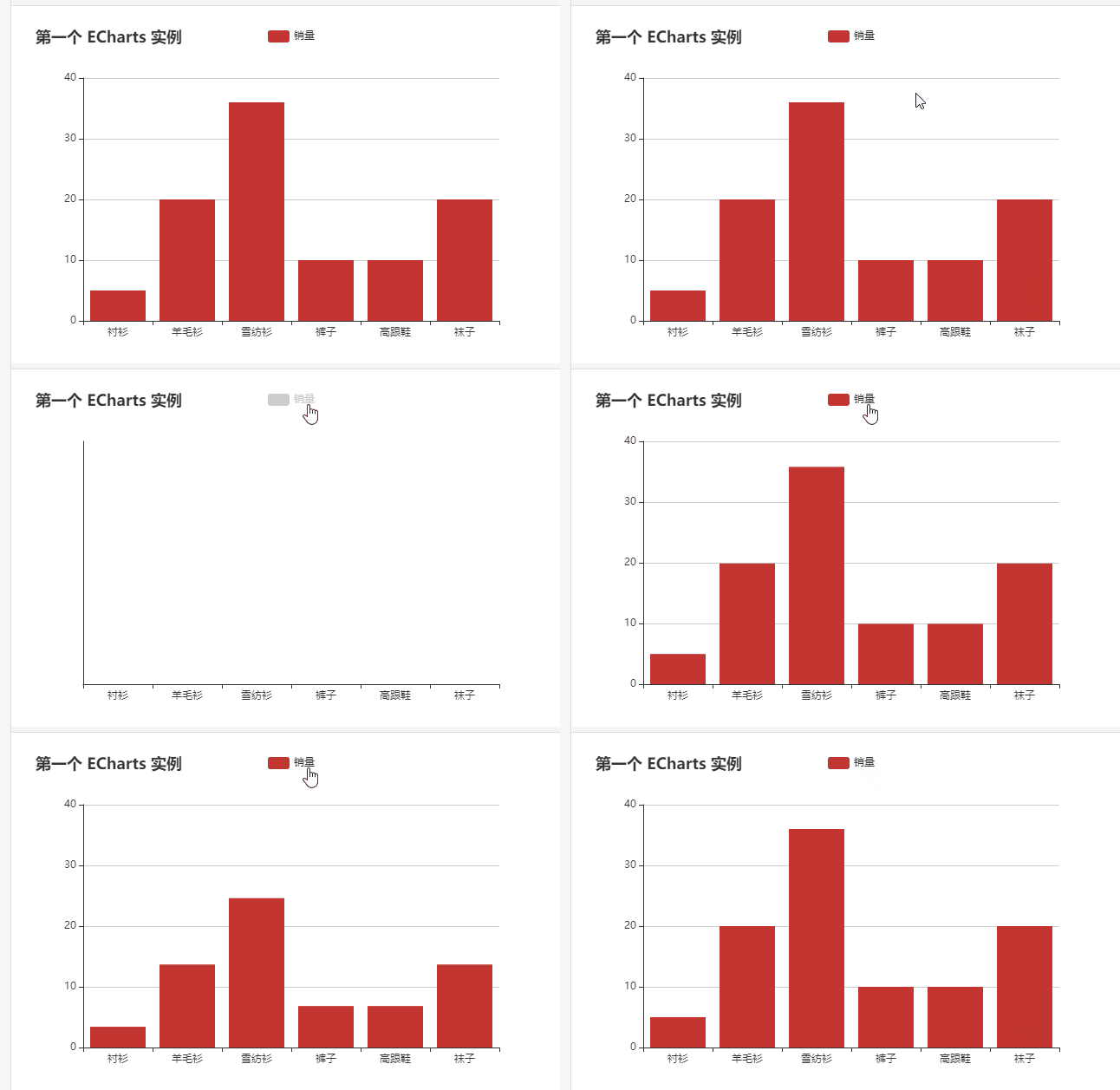
图例组件legend展现了不同系列的标记(symbol),颜色和名字。可以通过点击图例控制哪些系列不显示。
2.开启图例组件
- 开启图例组件默认时关闭状态,通过配置legend字段后开启此功能
var option = {

    legend: {

    },

}
3.图例的位置
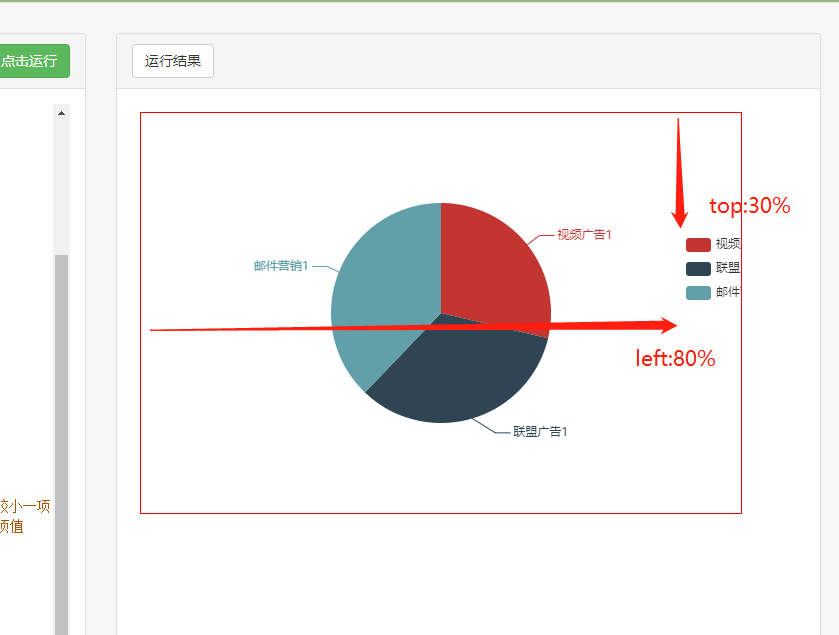
- 通过配置下面字段,可以控制图例组件的位置
| 属性 | 说明 |
|---|---|
| left | 图例组件离容器左侧的距离 |
| top | 图例组件离容器上侧的距离 |
| right | 图例组件离容器右侧的距离 |
| bottom | 图例组件离容器下侧的距离 |
legend:{

    data:['视频广告1','联盟广告1','邮件营销1'],

    left: '80%',

    top: '30%',

}
3.图例组件的数据
- 开启图例组件的前提的是series中的数据项必须有name属性:图例组件通过series中数据项的name属性进行关联,如果数据项没有name属性,那么将无法通过图例组件控制这个数据项的展示与隐藏
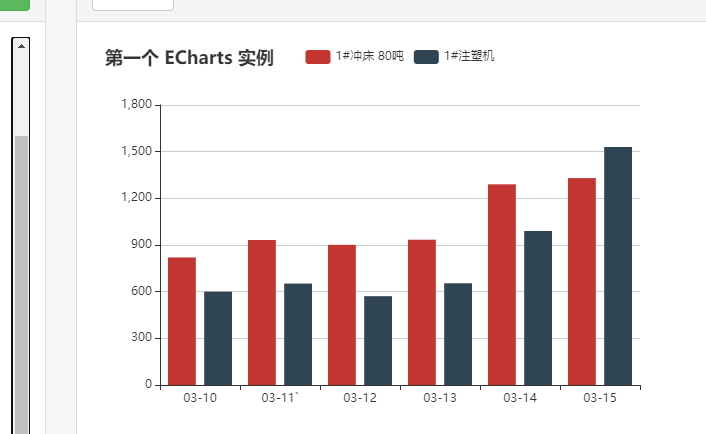
- 图例组件的按钮数量与legend.data字段的值(数组长度)相关,data中有多少个数据,就生成多少个按钮(可以以此来精确控制展示那个按钮,但是没什么意义,因为其对应的图表项还是会展示)
- legend.data字段的值默认为series中的数据项中name属性的集合,以下写法是等价的
legend: {

},

series: [{

    name: '1#冲床 80吨',

    data: [820, 932, 901, 934, 1290, 1330],

    type: 'bar'

},

{

    name: '1#注塑机',

    data: [600, 652, 571, 654, 990, 1530],

    type: 'bar'

}]
legend: {

    data: ['1#冲床 80吨', '1#注塑机']

},

series: [{

    name: '1#冲床 80吨',

    data: [820, 932, 901, 934, 1290, 1330],

    type: 'bar'

},

{

    name: '1#注塑机',

    data: [600, 652, 571, 654, 990, 1530],

    type: 'bar'

}]
4.图例组件的样式
- 样式非两种,正常展示时的样式和关闭时的样式
legend: {

     textStyle:{

          color: "rgba(255,255,255,0.8)"

     },//正常状态的文本样式

     itemStyle:{

     },//正常状态的按钮样式

     inactiveColor:"rgba(255,255,255,0.3)",//图例关闭时的颜色

},
5.单独配置某个图例项
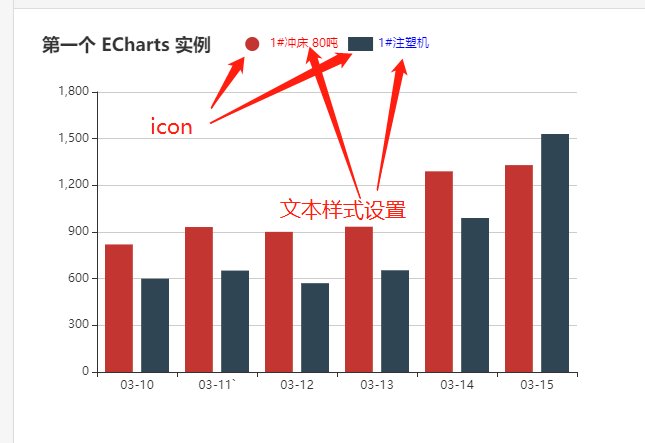
- legend.data数组的元素的值默认情况是字符串,如果需要可以将其扩展成一个对象,依次拓展出更多的配置功能,例如图标种类,文本样式
legend: {

    data: [

        {

            name: '1#冲床 80吨',//对应series中的name

            // 强制设置图形为圆。

            icon: 'circle',

            // 设置文本为红色

            textStyle: {

                color: 'red'

            },

            itemStyle:{},//按钮样式

        },{

	    name: '1#注塑机',//对应series中的name

            // 强制设置图形为方。

            icon: 'rect',

            // 设置文本为蓝色

            textStyle: {

                color: 'blue'

            }

       }

    ]

},
6.多坐标系
- 一般情况下legend字段的值是一个对象,表示当前只有一个图例组件
- 如果当前图表有多个坐标系,或者有多个饼图这种,此时需要将legend配置成一个数组,每个数组元素对应一个坐标系或者饼图
legend: [

    {

         icon: 'circle',

         left: '65%',

         top: '25%',

         data: ['A','B'],

    },

    {

         icon: 'circle',

         left: '25%',

         top: '70%',

         data: ['C','D']

    }

],

series:[

{

    type:"pie"

    data:[{name:A,value:1},{name:B,value:2}]

},

{

    type:"pie"

    data:[{name:C,value:1},{name:D,value:2}]

}

]
7.配置图例以及相关数据的展示状态
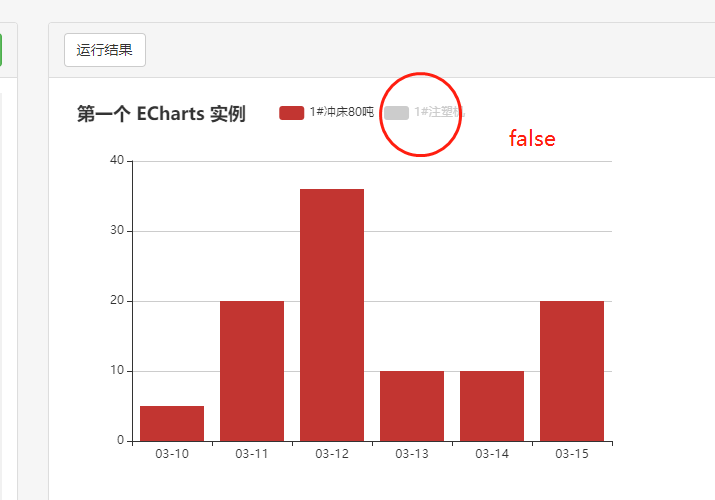
- 默认情况下,会显示所有的图例,如果想隐藏某些系列的数据,可以使用selected字段进行配置
legend: {

    data: ['1#冲床80吨', '1#注塑机'],

    selected: {

        '1#冲床80吨': true,

        '1#注塑机': false

    }

}
8.图例过多,分页展示
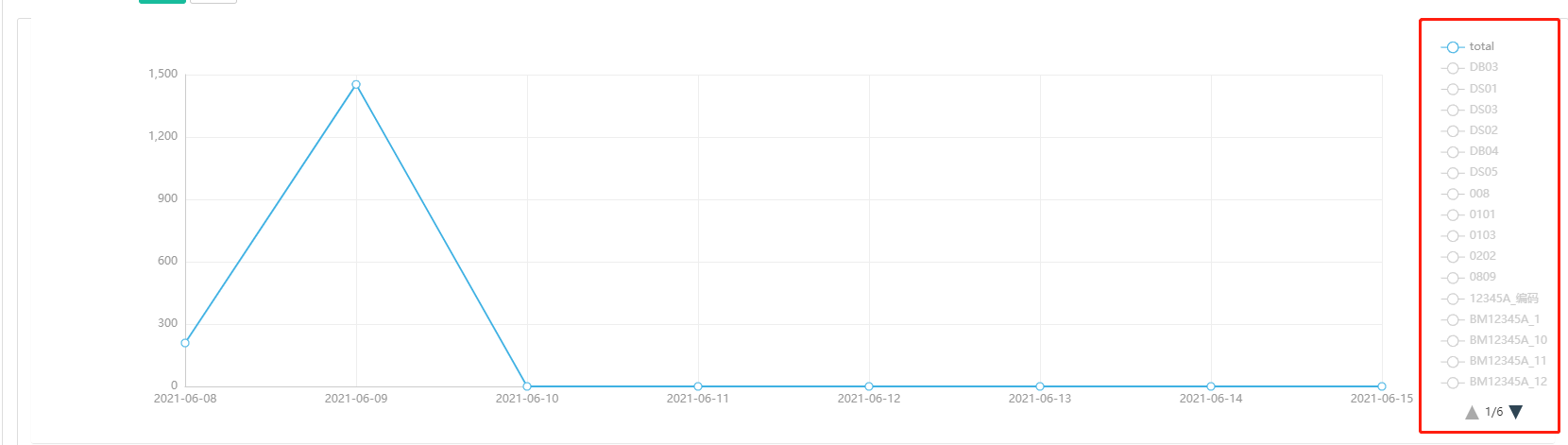
- 将type属性设置为scroll即可,滚动方向由orient属性设置
legend:{

    type: 'scroll',

    orient: 'vertical',//horizontal水平滚动 vertical垂直滚动

    right: 20,

    top: 20,

    bottom: 20,

    selected: selectedData

},
9.legend组件的高度
- 分页展示图例时,要么横向滚动(单行),要么垂直滚动(单列),如果想要多行自适应高度,需要在渲染前获取其所需的高度,并渲染到echarts容器中
- 在此逻辑下,echarts容器的高度分为3个部分:网格区域(网格区域的位移需要动态设定),x轴文本区域(可能有旋转,高度大概60),legend高度,其中网格高度和x轴文本高度是固定的
- 此需求下echarts容器的高度是动态的,如果是第一次渲染,则等待echarts容器高度渲染完成后再进行初始化,如果是第二次渲染,则调用resize()方法自适应新的高度
调用顺序
//1.要渲染的数据进行格式转换

//2.计算legend高度,并将新高度渲染到echarts容器中

//3.等到新高度渲染完毕,准备option进行渲染

//初始化echart

if(!this.echarts_instance){

      this.echarts_instance = echarts.init(document.querySelector('#echarts'))

}else{

     //刷新高度

     this.echarts_instance.resize()

}

var option = {}

this.echarts_instance.setOption(option)
代码
//模拟legend高度

            getLegendHeight(name_list,config = {}){

                //参数初始化

                var width = config.width? config.width : document.body.clientWidth

                var itemGap = config.itemGap? config.itemGap : 10

                var itemWidth = config.itemWidth? config.itemWidth : 25

                var itemHeight = config.itemHeight? config.itemHeight : 14

                var padding = config.padding? config.padding : 5

                var fontSize = config.fontSize? config.fontSize : 12

                //创建元素 装载所有图例的容器

                var legend_box = document.createElement('div')

                //设定容器宽度(echarts容器的宽度)

                legend_box.style.width = width + 'px'

                //遍历图例名称,模拟生成图例元素

                name_list.forEach(name=>{

                    //图例项容器

                    var legend_item = document.createElement('div')

                    legend_item.style.display = 'inline-block'

                    legend_item.style['margin-right'] = itemGap + 'px'

                    //图标元素

                    var icon_item = document.createElement('span')

                    icon_item.style.display = 'inline-block'

                    icon_item.style.width =  (itemWidth + padding*2) + 'px'

                    icon_item.style.height =  (itemHeight + padding*2) + 'px'

                    //名称容器

                    var name_item = document.createElement('span')

                    name_item.innerHTML = name

                    name_item.style.fontSize = fontSize + 'px'

                    //添加到图例容器中

                    legend_box.appendChild(icon_item)

                    legend_box.appendChild(name_item)

                })

                //插入到页面中

                document.body.appendChild(legend_box)

                //保存高度

                var legend_height = legend_box.clientHeight

                //从页面中移除

                document.body.removeChild(legend_box)

                //返回数据

                return legend_height

            }
Echarts 图例组件的更多相关文章
- 转:ECharts图表组件入门教程之Theme:ECharts图表的皮肤是什么?如何给图表换主题(皮肤)Theme?
一.什么是ECharts图表的皮肤(主题)? 针对这个问题我只能这样回答,ECharts图表的主题(皮肤)就犹如人的衣服一样,是用来衬托和渲染主体,使其变得更加美观好看的目的.你去过ECharts图表 ...
- vue-cli ——解决多次复用含有Echarts图表组件的问题
在vue项目里,组件复用是一件很开心的事,可以节省很多时间去排版,达到事半功倍效果,但是昨晚在vue-cli项目里组件复用时发现基于Echarts图表的组件不能够复用,昨晚捯饬了很久,终于还是解决了这 ...
- 转:ECharts图表组件之简单关系图:如何轻松实现另类站点地图且扩展节点属性实现点击节点页面跳转
站点地图不外乎就是罗列一个网站的层次结构,提炼地讲就是一个关系结构图.那么我们如何巧用ECharts图表组件内的简单关系结构图来实现一个站点的地图结构呢?另外如何点击某个节点的时候实现页面跳转呢? 针 ...
- vue echarts vue-echarts组件使用
1.git地址 https://github.com/ecomfe/vue-echarts 2.使用 (1)安装 npm install vue-echarts --save-dev (2)引入 im ...
- ECharts grid组件离容器的距离
ECharts grid组件离容器的距离 由 Carrie 创建, 最后一次修改 2017-09-04 grid.left | string, number [ default: '10%' ...
- 在Vue中echarts可视化组件的使用
echarts组件官网地址:https://echarts.apache.org/examples/zh/index.html 1.找到脚手架项目所在地址,执行cnpm install echarts ...
- echarts之简单的入门——【二】再增加一个柱状图和图例组件
echarts之简单的入门——[一]做个带时间轴的柱状统计图 现在需求说,我需要知道日答题总次数和活跃人数,那么我们如何在上面的图表中增加一个柱状图呢? 如果你看过简单入门中的配置项手册中series ...
- ECharts公共组件:title详解、 tooltip详解、toolbox详解、legend详解、dataZoom详解、visualMap全解
1. Title mytextStyle={ color:"#333", //文字颜色 fontStyle:"norm ...
- vue2.0 自定义 饼状图 (Echarts)组件
1.自定义 图表 组件 Echarts.vue <!-- 自定义 echart 组件 --> <template> <div> <!-- echart表格 ...
- 【小程序】---- 封装Echarts公共组件,遍历图表实现多个饼图
一.问题描述: 在小程序的项目中,封装公共的饼图组件,并在需要的页面引入使用.要求一个页面中有多个饼图,动态渲染不同的数据. 二.效果实现: 1. 查看——小程序使用Echarts的方式 2. 封装饼 ...
随机推荐
- CoST: 时间序列预测中分离季节趋势特征的对比学习《CoST: CONTRASTIVE LEARNING OF DISENTANGLED SEASONAL-TREND REPRESENTATIONS FOR TIME SERIES FORECASTING》(时序预测、表征学习、对比学习、因果关系、分离趋势季节特征)
2022/6/18 11:32,简单记录一下随笔(因为不写点东西,根本注意力不集中,看5分钟可能要摸鱼10分钟,还是要写点,突然发现,草稿箱里最早的一篇没写完的博客是去年的7月2日,救命啊,我拖了一年 ...
- OData – 坑
前言 OData 有很多很多的坑,我的主张是能少用一样是一样,比如 Batch Processing 不要用,Inheritance 不要用,除了 GET 其它 PUT POST DELETE 都不要 ...
- 【QT界面美化】QT界面美化效果截图QSS+QML
贴几个QT做的界面美化效果截图. 先来一张动图,有一些画面是QT Widgets + QSS实现的:另外一些画面是QT QML实现的. QT界面美化效果图QT QSS QML 补天云QT技术培训专家 ...
- [The Trellor] Chapter 1
翻译软件真的翻不好,读英文小说要相信你的脑子. There's only one thing to do in Berlen - that is listening the sound of wind ...
- EAS(能量感知调度)绿色节能调度器
能量感知调度(EAS)使调度程序能够预测其决策对 CPU 消耗的电量的影响. EAS 依赖于 CPU 的能量模型 (EM) 来为每个任务选择省电的 CPU,同时要求对执行任务的吞吐量的影响最小. EA ...
- TX御加固脱壳
示例APP某小说 其实脱这个有好几个方法,我使用了两个方法都可以脱掉. 首先使用Y佬的APK测试: 上传文件后经过等待提示任务成功,把给的ZIP包下载下来. 解压后得到两个文件,txt文件是脱壳后的a ...
- iOS关于NSNotificationCenter通知使用小结
常用的页面之间传值方式是参数,单例,通知,委托,以及其他全局变量等等.通知是一种广播形式,可以一对多通知传值.最近在项目中用的模块化开发, 通过封装抽取,将页面分为上中下三个模块.最简单的方式是把所有 ...
- 更强的RAG:向量数据库和知识图谱的结合
传统 RAG 的局限性 经典的 RAG 架构以向量数据库(VectorDB)为核心来检索语义相似性上下文,让大语言模型(LLM)不需要重新训练就能够获取最新的知识,其工作流如下图所示: 这一架构目前广 ...
- 创建一个简单的基于MyBatis的项目
- ServiceMesh 3:路由控制(图文总结)
★ ServiceMesh系列 1 Istio部署 1.1 连接测试机 进入测试机服务器... 1.2 安装Istio 1.2.1 通过官方网站下载Istio # 下载最新版本的Istio $ cur ...