
Net Core 项目实战之权限管理系统(0)
0 前言
Net Core 项目实战之权限管理系统(0) 无中生有
0
http://www.cnblogs.com/fonour/p/5848933.html
学习的最好方法就是动手去做,这里以开发一个普通的权限管理系统的方式来从零体验和学习Asp.net Core。项目的整体规划大致如下:
技术路线
- Asp.net Core Mvc
- EntityFrameworkCore
- Bootstrap AdminLTE
- PostgreSQL
实现功能
- 组织机构管理
- 角色管理
- 用户管理
- 功能管理
- 权限管理
1 开发环境准备
1、安装Visual Studio 2015,我这里安装的是专业版。
2、安装.NET Core SDK相关
需要安装Visual Studio 2015 update3和NET Core 1.0.0 - VS 2015 Tooling
2 新建项目
打开Visual Studio 2015,选择项目保存路径,输入项目名称及解决方案名称,新建一个Asp.Net Core Web Application (.NET Core)项目。
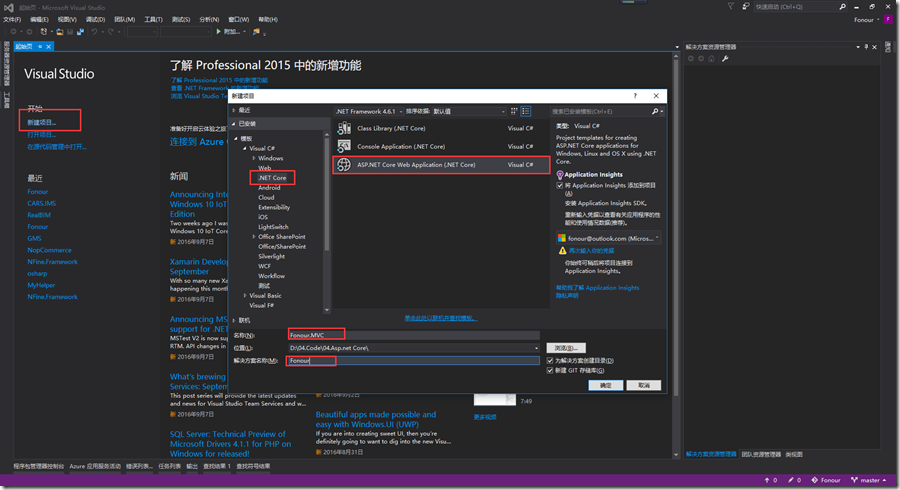
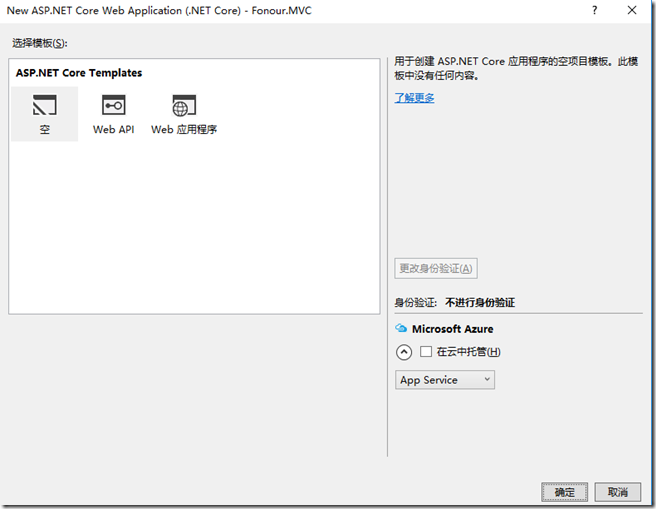
为了更好的理解Asp.net Core的一些东西,我这里选择了空模板
创建好的项目是长这个样子的
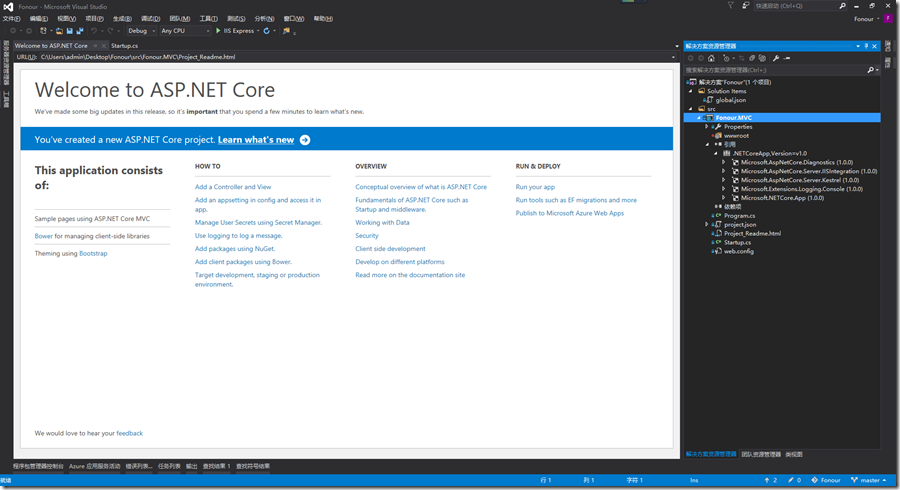
解决方案中相关文件大致说明
- wwwroot 存放js,css,images等静态资源
- Program.cs 应用程序入口
- Startup.cs 应用程序相关启动项配置,包含ConfigureServices和Configure两个方法,前者负责服务的配置,后者负责http请求管道的配置。
- project.json 项目的基础配置文件
删除示例页面Project_Readme.html,此时我们直接F5运行程序,界面输出HelloWorld,这是因为Stratup.cs中

        public void Configure(IApplicationBuilder app, IHostingEnvironment env, ILoggerFactory loggerFactory)

        {

            loggerFactory.AddConsole();

            if (env.IsDevelopment())

            {

                app.UseDeveloperExceptionPage();

            }

            app.Run(async (context) =>

            {

                await context.Response.WriteAsync("Hello World!");

            });

        }
3 Mvc基本应用
3.0 添加MVC依赖项引用
添加MVC引用有两种方法。
1 通过project.json
打开project.json文件,在dependencies部门增加Microsoft.AspNetCore.Mvc的引用,当你输入时,Visual Studio会有自动的提示,非常贴心方便。
"dependencies": {

    "Microsoft.NETCore.App": {

      "version": "1.0.0",

      "type": "platform"

    },

    "Microsoft.AspNetCore.Diagnostics": "1.0.0",

    "Microsoft.AspNetCore.Server.IISIntegration": "1.0.0",

    "Microsoft.AspNetCore.Server.Kestrel": "1.0.0",

    "Microsoft.Extensions.Logging.Console": "1.0.0",

    "Microsoft.AspNetCore.Mvc": "1.0.0"

  },
2 通过NuGet
通过NuGet管理器搜索Microsoft.AspNetCore.Mvc添加引用,或直接在程序包管理器控制台输入命令Install-Package Microsoft.AspNetCore.Mvc即可完成Mvc引用的添加。
3.1 添加控制器
右键添加项目文件夹,命名为Controllers,右键Controllers文件夹,添加一个名字为HomeController的控制器。
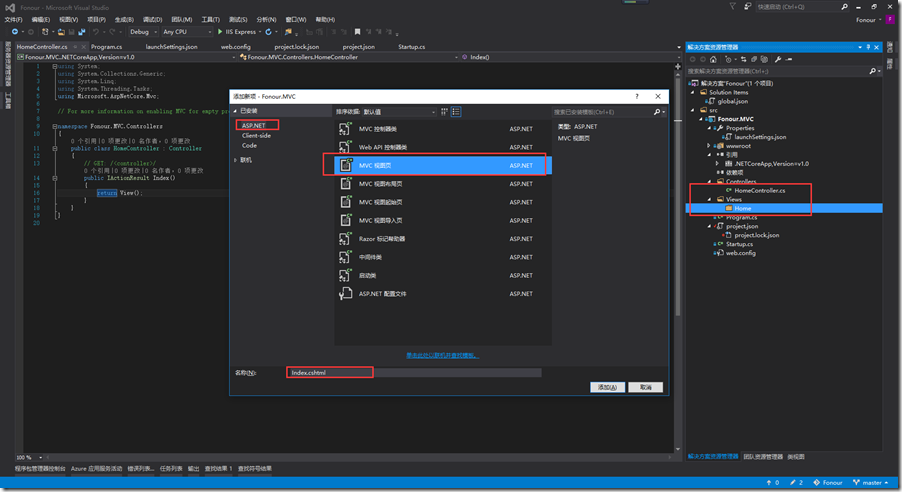
3.2 添加视图
右键项目添加Views文件夹,右键Views文件夹添加一个Home文件夹,与HomeController控制器相对应,在Home文件夹下新建一个名称为Index的视图文件。
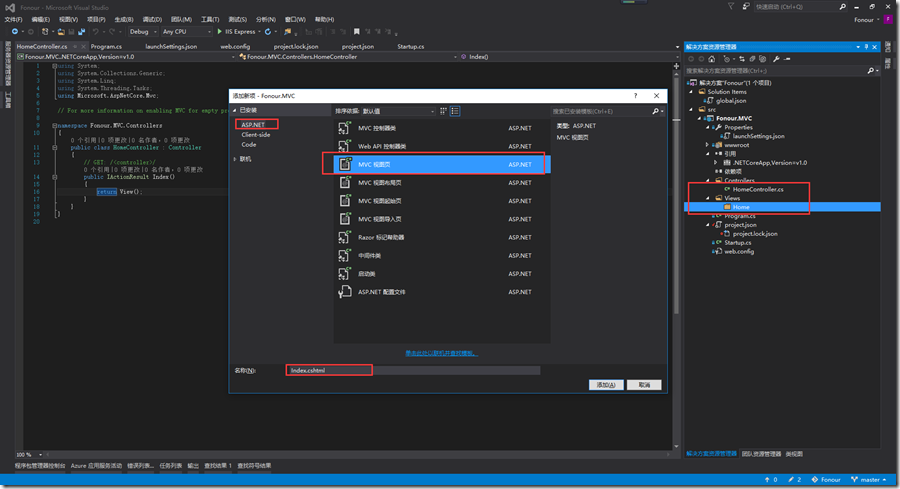
将Index.cshtml的内容修改为
<h1>Hello,Asp.Net Core MVC</h1>
3.3 添加MVC服务及Http请求管道处理
1 添加MVC服务
修改Startup.cs的ConfigureServices方法如下
        public void ConfigureServices(IServiceCollection services)

        {

            services.AddMvc();

        }
2 添加Http请求管道处理
修改Startup.cs的Configure方法如下
        public void Configure(IApplicationBuilder app, IHostingEnvironment env, ILoggerFactory loggerFactory)

        {

            loggerFactory.AddConsole();

            if (env.IsDevelopment())

            {

                app.UseDeveloperExceptionPage();

            }

            app.UseMvcWithDefaultRoute();

            //app.Run(async (context) =>

            //{

            //    await context.Response.WriteAsync("Hello World!");

            //});

        }
F5运行程序,可以看到已经可以按照mvc的默认路由机制解析了。
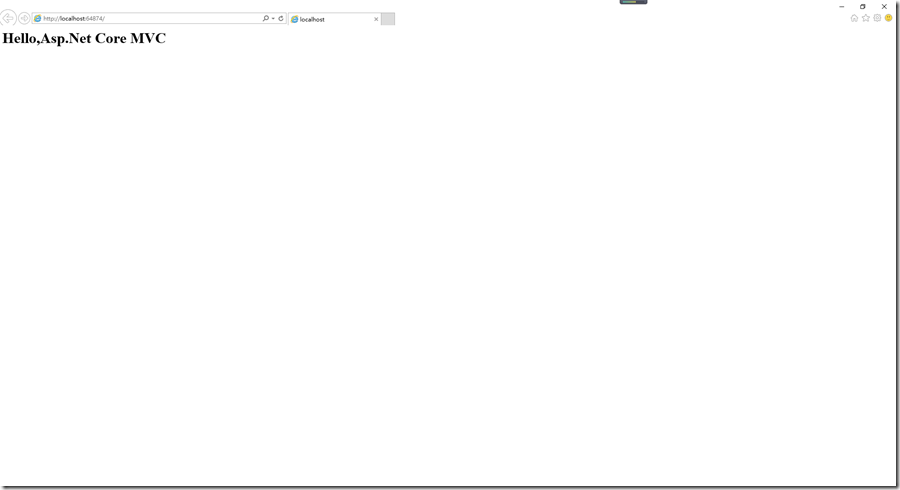
4 Asp.Net Core默认的两种寄宿方式
Asp.Net Core应用程序默认提供IIS服务和Kestrel服务两种寄宿方式,意味着Asp.Net Core应用程序可以脱离IIS运行,这也是跨平台的基础。在Program.cs文件中可以看到这种服务的添加。
        public static void Main(string[] args)

        {

            var host = new WebHostBuilder()

                .UseKestrel()

                .UseContentRoot(Directory.GetCurrentDirectory())

                .UseIISIntegration()

                .UseStartup<Startup>()

                .Build();

            host.Run();

        }
Visual Studio的默认启动选项为IIS Express,即采用IIS服务方式,我们可以通过以下两种方式使用Kestrel服务运行我们的程序
1 在VS的启动选项中选择我们的项目名称同名的选项,然后F5运行。
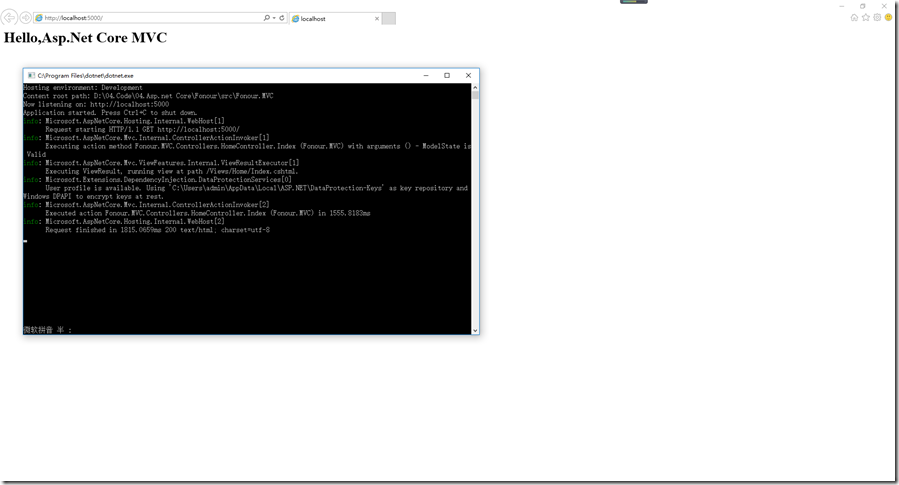
2 在项目文件夹根目录,按住Shift键,点击鼠标右键,单击“在此处打开命令窗口”菜单,输入dotnet run命令。
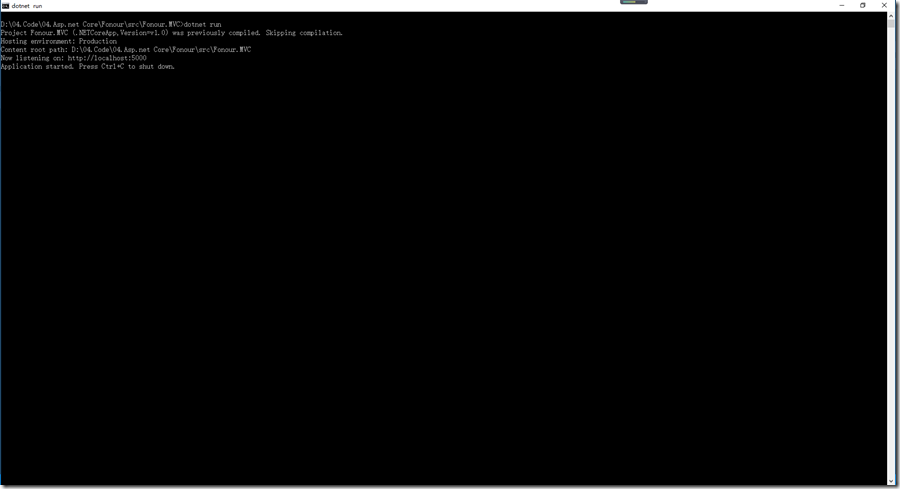
会提示应用程序服务已经启动,并且地址为http://localhost:5000,我们打开浏览器输入这个地址,可以看到页面输出了我们预期的结果,与使用IIS服务是同样的效果。
可以在Program.cs通过使用UseUrls方法修改应用程序的地址。
        public static void Main(string[] args)

        {

            var host = new WebHostBuilder()

                .UseKestrel()

                .UseUrls("http://localhost:8000")

                .UseContentRoot(Directory.GetCurrentDirectory())

                .UseIISIntegration()

                .UseStartup<Startup>()

                .Build();

            host.Run();

        }
Net Core 项目实战之权限管理系统(0)的更多相关文章
- Asp.Net Core 项目实战之权限管理系统(0) 无中生有
0 Asp.Net Core 项目实战之权限管理系统(0) 无中生有 1 Asp.Net Core 项目实战之权限管理系统(1) 使用AdminLTE搭建前端 2 Asp.Net Core 项目实战之 ...
- Asp.Net Core 项目实战之权限管理系统(4) 依赖注入、仓储、服务的多项目分层实现
0 Asp.Net Core 项目实战之权限管理系统(0) 无中生有 1 Asp.Net Core 项目实战之权限管理系统(1) 使用AdminLTE搭建前端 2 Asp.Net Core 项目实战之 ...
- Asp.Net Core 项目实战之权限管理系统(1) 使用AdminLTE搭建前端
0 Asp.Net Core 项目实战之权限管理系统(0) 无中生有 1 Asp.Net Core 项目实战之权限管理系统(1) 使用AdminLTE搭建前端 2 Asp.Net Core 项目实战之 ...
- Asp.Net Core 项目实战之权限管理系统(2) 功能及实体设计
0 Asp.Net Core 项目实战之权限管理系统(0) 无中生有 1 Asp.Net Core 项目实战之权限管理系统(1) 使用AdminLTE搭建前端 2 Asp.Net Core 项目实战之 ...
- Asp.Net Core 项目实战之权限管理系统(3) 通过EntityFramework Core使用PostgreSQL
0 Asp.Net Core 项目实战之权限管理系统(0) 无中生有 1 Asp.Net Core 项目实战之权限管理系统(1) 使用AdminLTE搭建前端 2 Asp.Net Core 项目实战之 ...
- Asp.Net Core 项目实战之权限管理系统(5) 用户登录
0 Asp.Net Core 项目实战之权限管理系统(0) 无中生有 1 Asp.Net Core 项目实战之权限管理系统(1) 使用AdminLTE搭建前端 2 Asp.Net Core 项目实战之 ...
- Asp.Net Core 项目实战之权限管理系统(6) 功能管理
0 Asp.Net Core 项目实战之权限管理系统(0) 无中生有 1 Asp.Net Core 项目实战之权限管理系统(1) 使用AdminLTE搭建前端 2 Asp.Net Core 项目实战之 ...
- Asp.Net Core 项目实战之权限管理系统(7) 组织机构、角色、用户权限
0 Asp.Net Core 项目实战之权限管理系统(0) 无中生有 1 Asp.Net Core 项目实战之权限管理系统(1) 使用AdminLTE搭建前端 2 Asp.Net Core 项目实战之 ...
- Asp.Net Core 项目实战之权限管理系统(8) 功能菜单的动态加载
0 Asp.Net Core 项目实战之权限管理系统(0) 无中生有 1 Asp.Net Core 项目实战之权限管理系统(1) 使用AdminLTE搭建前端 2 Asp.Net Core 项目实战之 ...
随机推荐
- EasyUI-DataGrid之批量删除
简单介绍一下,涉及到的几个知识点: 1.checkbox,多选 2.前台到后台传值,我用的是字符串拼接,到了后台在拆分的方式 3.批量删除的底层实现 效果图 前台view <table id=& ...
- RAM——[HAOI2007]理想的正方形
题目:[HAOI2007]理想的正方形 描述: [问题描述] 有一个a*b的整数组成的矩阵,现请你从中找出一个n*n的正方形区域,使得该区域所有数中的最大值和最小值的差最小. [输入]: 第一行为3个 ...
- 《A First Course in Probability》-chape6-随机变量的联合分布-基本概念
之前我们探讨了一元随机变量的分布列,下面我们应该将相应的性质推广到多元随机变量的分布列,在这里我们主要以讨论二元随机变量分布列为主. 利用类比的方法,我们很容易将一元随机变量的分布列的性质推广上来. ...
- python 代码格式化工具:autopep8
学习资料: https://github.com/hhatto/autopep8 背景 autopep8 会根据 PEP 8 样式文档来格式化 python 代码.它使用 pep8 来决定代码的哪部分 ...
- How many ways?? - hdu2157(矩阵快速幂-模板)
分析:求Map^k,刚开始没有用快速幂,TLE了 代码如下: =================================================================== ...
- poj1003
题目大意:超越悬挂 你可以把卡片最远堆到距离桌子多远?如果你有一张卡片,你可以堆卡片长度的一半如果有两张卡片那么可以堆1/2+1/3=5/6,如果有n张卡片那么可以堆1/2+1/3+1/4+..... ...
- git如何clone所有的远程分支
问题: 文/赖忠标 周末在家里改了下代码,新建了个angular版本的分支,然后push到coding.net上面了. 今天,到公司却不知道怎么拉取这个angular分支到公司的电脑上面.如下图(1) ...
- 转:spring mvc model.addAttribute页面c:forEach取不到
原文链接:http://www.cnblogs.com/beautifulFuture/p/3957426.html spring mvc model.addAttribute页面c:forEach取 ...
- Windows环境下python多版本配置方案
系统环境 Windows,安装了msys2,windows和msys2都安装了python,且版本比较多,使用shell/bash聚合工具conemu64 配置方案 配置msys2环境用户目录下的.b ...
- ECLIPSE TOMCAT CONFIG JSTL
{LJ?Dragon}[标题]Eclipse 配置 JSTL标签库 {LJ?Dragon}[Diary]2017年,愉快的开始:当和他们离别时,感觉失去了整个世界......... 1.JSTL简 ...