
MyEclipse新建工作空间后的配置详细步骤
1. General --> Workspace --> UTF-8

2. General --> Editors -->File Associations --> JSP --> MyEclipse JSP Editor

3. 搜索jsp --> UTF-8

4. Java --> Installed JREs --> 添加(jdk中已经包含运行环境jre,选jdk即可)

5. 添加Tomcat,MyEclipse-->Servers-->Tomcat

MyEclipse-->Servers-->Weblogic

6. 去除MyEclise自带tomcat


7. 选择MyEclipse启动时的加载项:General --> Startup and Shutdown --> MyEclipse Derby
更加详细请点击百度链接,资源已有,不再赘述。
http://jingyan.baidu.com/article/ad310e80b6aa8f1849f49e98.html
如果你是win7系统,还要修改字体:
第一步:C:\Windows\Fonts,找到Courier New,鼠标右键-->显示
第二步:Ceneral --> Appearance --> Colors and Fonts --> Basic --> Text Font --> Edit,选择Courier New字体
1.设置编码
1.1设置环境编码
在工具栏条中,点击Window->preferences,在弹出的窗体左边树菜单中,点击General->Workspace,选择Text file encoding->Other->UTF-8,点击apply应用
1.2设置文件编码
1.点击Window->preferences,在左边树菜单中,选择General->Content Types->Text,点击text显示下拉树列表
2.修改Java Properties File、JavaScript、JSP为UTF-8格式,这儿要注意:修改完一项之后,一定要点击右边的 update 按钮,要不然没更新
3.在左边树菜单中选择Myeclipse->Files and Editors,分别点击以下菜单HTML、JSP、JavaScript、修改各自的Encoding为UTF-8,点击Apply应用
2、设置JRE
点击菜单Window->preferences,在弹出的窗体中,选择左边树菜单Java->Installed JREs
点击 Add 按钮添加 jre。例如路径:C:\Program Files\Java\jdk1.5.0_20。添加完之后勾选中刚刚添加的jre,即可设置为默认使用的jre,点击确定按钮。
这里分享个jdk1.7的下载链接:http://pan.baidu.com/s/1nuV3tqx密码:s6kf
点击菜单Window->preferences
在弹出窗体的左边树菜单中选择MyEclipse -> Servers -> Tomcat
3、设置Tomcat
点击相应版本的 tomcat,选择好安装路径,并把启用标志设置为Enable,点击Apply
展开左边Tomcat菜单,选中JDK菜单,选择使用的jdk,并为java虚拟机添加相应的参数,就是Java VM arguments的值,避免出现以下类似错误:
“Exception in thread "main" java.lang.OutOfMemoryError: Java heap space”
4、一些优化
4.1取消一些验证
点击菜单Window->preferences->MyEclipse ->Validation
这里的验证基本上是不需要的,我只添加了classpath dependency的验证,点击apply
4.2取消拼写检查
点击菜单window-preferences->General->Editors->Text Editors->spelling
在弹出窗体中把Enable spell chacking的勾去掉,整个不要点击apply
4.3设置文件打开的默认编辑器
点击菜单Window->preferences->General->Editors->File Associations
考虑到性能,通常如下设置:
*.htm,*.html设置为MyEclipse HTML Editor (locked by‘HTML’ content type)
*.jsp 设置MyEclipse JSP Editor (locked by‘CSS JSP’ content type)
*.xml 设置为MyEclipse XML Editor (locked by‘XML’ content type)
设置方法为点击相应的格式,在下面的列表中选择相应编集器名称,然后点击default即可
4.4取消无用的自启动
myeclipse会有很多的启动项,而其中很多我们都用不着,或者只用一两个,取消前面不用的就可以,点击菜单windows–>preferences–>general–>startup and shutdown
取消下列项:
MyEclipse QuickSetup
MyEclipse Deby
MyEclipse EASIE开头的,只保留你使用的tomcat 5或6或7
MyEclipse examples
WTP Webservice UI plug-in
Automatic update scheduler
然后点击Apply
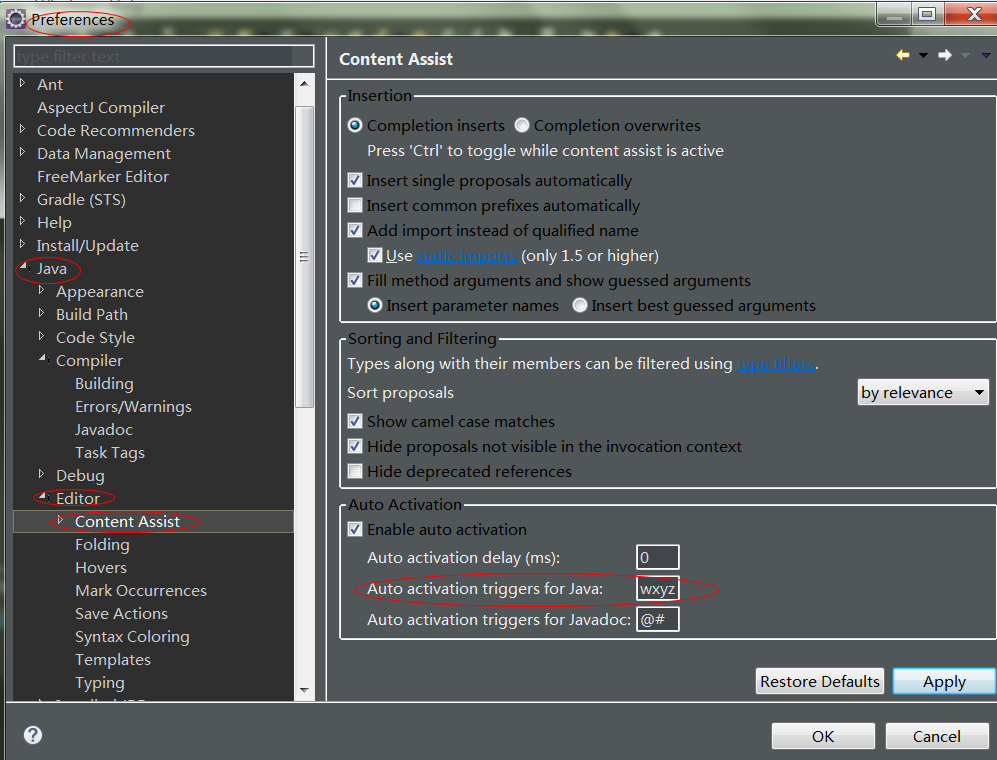
4.5更改代码提示快捷键
现在的代码提示快捷键,默认为ctrl+space,而我们输入法切换也使用ctrl+space,所以会有冲突。点击菜单windows–>preferences–>general–>Keys,在弹出窗体的左边树菜单中选择更改content assist 为自己喜欢习惯的快捷键。更改方法为:选择content assist,点击remove binding,然后在binging:里面按下习惯的快捷键组合,点击Apply应用。现在发现搜狗输入法有快捷键与myeclipse冲突,myeclipse有很多快捷键真的蛮好用的,大家可以自己去查一下
更改全部字母都辅助提示:
MyEclipse新建工作空间后的配置详细步骤的更多相关文章
- Myeclipse新建工作空间配置
之前跟着尚硅谷JavaWeb视频学习,现在总结一下Myeclipse新建工作空间配置 Windows按钮下的Preferences 1. General --> Workspace --&g ...
- OPGL+GLFW+GLEW配置详细步骤
转载自:https://blog.csdn.net/weixin_40921421/article/details/80211813 本文设计的工具包: 链接:https://pan.baidu.co ...
- OPGL+VS2017+GLFW+GLEW配置详细步骤
OPGL+VS2017+GLFW+GLEW配置详细步骤: https://blog.csdn.net/weixin_40921421/article/details/80211813 原博客地址:ht ...
- Apollo 配置详细步骤(Windows环境)
一. 准备工作 1.下载 apollo 安装包 下载链接:http://activemq.apache.org/apollo/download.html 2.下载 JavaJDK 安装包 ( apol ...
- eclipse新建工作空间后的常用设置
1.设置字体 一般主要设置下面三个地方(其他可以按需进行设置): Window->Preferences->(可以直接搜索font)General -> Appearance -&g ...
- Oracle Stream配置详细步骤
1 引言 Oracle Stream功能是为提高数据库的高可用性而设计的,在Oracle 9i及之前的版本这个功能被称为Advance Replication.Oracle Stream利用高级队列技 ...
- lab_0 清华大学ucore实验环境配置详细步骤!(小白入)
实验步骤 1.下载项目 从github上 的https://github.com/kiukotsu/ucore下载 ucore lab实验: git clone https://github.com/ ...
- java的安装环境配置详细步骤
--------------------声明,如果你有什么建议或者不懂的地方,欢迎回复,我们可以互相学习,转载请注明出处,谢谢---------------- 首先得安装jdk(Java Develo ...
- Hadoop-HA配置详细步骤
1. HA服务器配置 对hdfs做高可用 1.1服务器详情 服务器:centos7 Hadoop:2.6.5 Jdk:1.8 共四台服务器 192.168.1.111 node1 192.168.1. ...
随机推荐
- 理解Vue 2.5的Diff算法
DOM"天生就慢",所以前端各大框架都提供了对DOM操作进行优化的办法,Angular中的是脏值检查,React首先提出了Virtual Dom,Vue2.0也加入了Virtual ...
- 【个人阅读】软件工程M1/M2阶段总结
这次作业是好久以前布置的,由于学期末课程设计任务比较重,我在完善M2阶段的代码的同时又忙于数据库的实现和编译器的实现,一度感觉忙得透不过气来....到这些都基本完成的时候,会看自己以前的阅读心得,觉得 ...
- Pair Project 1 elevator
结对编程——电梯调度 12061181 高孟烨 12061182 郝倩 1.结对编程的优缺点: 优点:结对编程可以结合两个人各自擅长之地,充分发挥两个人各自的优势,两个人一起合作效率会更高.一份工作两 ...
- Linux内核第八节 20135332武西垚
第一种分类: I/O-bound:频繁进行I/O,并且需要花费很多时间等待I/O完成 CPU-bound:计算密集,需要大量的CPU时间进行运算 第二种分类: 批处理进程:不必与用户交互,常在后台进行 ...
- is interest important?
学习是不是一定要看兴趣呢?高中时觉得只要肯学即使不喜欢又能如何,大学之后被深深打脸,面对一周那么多的实习和报告,我悄悄告诉自己不是这块料 有一些事情我就是学不会.我却很容易相信一个人. 因此,无论我如 ...
- js/jquery禁止页面回退
$(function() { //防止页面后退 history.pushState(null, null, document.URL); window.addEventListener('popsta ...
- 开源通用爬虫框架YayCrawler-页面的抽取规则定义
本节我将向大家介绍一下YayCrawler的核心-页面的抽取规则定义,这也是YayCrawler能够做到通用的主要原因之一.如果我要爬去不同的网站的数据,尽管他们的网站采用的开发技术不同.页面的结构不 ...
- 使用Java+Kotlin双语言的LeetCode刷题之路(二)
BasedLeetCode LeetCode learning records based on Java,Kotlin,Python...Github 地址 序号对应 LeetCode 中题目序号 ...
- [wiki]陶德曼调停
陶德曼调停[编辑] 维基百科,自由的百科全书 凯申物流差点和谈 目录 1背景 2调停经过 3评价 4参见 背景[编辑] 主条目:中德合作 (1911年-1941年) 1936年11月25日,德国与日本 ...
- Python中正则表达式的巧妙使用
字符串的匹配查询 re模块中的findall函数可以对指定的字符串进行遍历匹配,获取字符串中所有匹配的子串,并返回一个列表结果.该函数的参数含义如下: findall(pattern, string, ...