
Hadoop学习笔记(4) ——搭建开发环境及编写Hello World
Hadoop学习笔记(4)
——搭建开发环境及编写Hello World
整个Hadoop是基于Java开发的,所以要开发Hadoop相应的程序就得用JAVA。在linux下开发JAVA还数eclipse方便。
- 下载
进入官网:http://eclipse.org/downloads/。
找到相应的版本进行下载,我这里用的是eclipse-SDK-3.7.1-linux-gtk版本。
- 解压
下载下来一般是tar.gz文件,运行:
$tar -zxvf eclipse-SDK-3.7.1-linux-gtk.tar.gz -c ~/Tool
这里Tool是需要解压的目录。
解完后,在tool下,就可以看到eclipse文件夹。
运行:
$~/Tool/eclipse/eclipse
- 创建开始菜单项
每次运行时,输入命令行比较麻烦,最好能创建在左侧快捷菜单上。
$sudo gedit /usr/share/applications/eclipse.desktop
1.启动文本编译器,并创建文件,添加以下内容:
[Desktop Entry]
Version=1.0
Encoding=UTF-8
Name=Eclipse3.7.1
Exec=eclipse
TryExec=eclipse
Comment=Eclipse3.7.1,EclipseSDK
Exec=/usr/zjf/Tool/eclipse/eclipse
Icon=/usr/ zjf/Tool/eclipse/icon.xpm
Terminal=false
Type=Application
Categories=Application;Development;
[注意上面的路径]
2.创建启动器
sudo gedit /usr/bin/eclipse
添加如下内容
#!/bin/sh
export MOZILLA_FIVE_HOME="/usr/lib/mozilla/"
export ECLIPSE_HOME="/usr/local/eclipse"
$ECLIPSE_HOME/eclipse $*
3.添加可执行权限
sudo chmod +x /usr/bin/eclipse
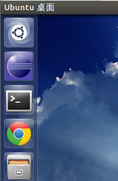
4.在开始菜单中输入eclipse:

就会看到软件图标,然后将其拖到左侧工具条中即可。
- 下载hadoop在eclise中的插件并配置
直接在网上搜:hadoop-0.20.2-eclipse-plugin.jar
https://issues.apache.org/jira/secure/attachment/12460491/hadoop-eclipse-plugin-0.20.3-SNAPSHOT.jar
下载后,将jar包放在eclipse安装目录下的plugins文件夹下。然后启动eclipse
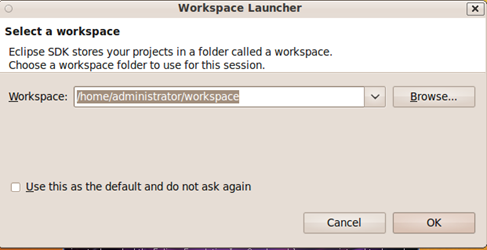
第一次启动eclpse后,会让我们设定一个工作目录,即以后建的项目都在这个工作目录下。
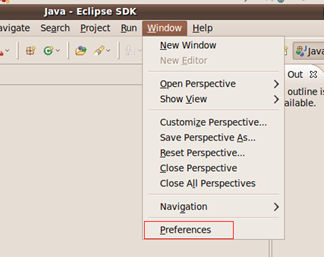
进入后,在菜单window->Rreferences下打开设置:
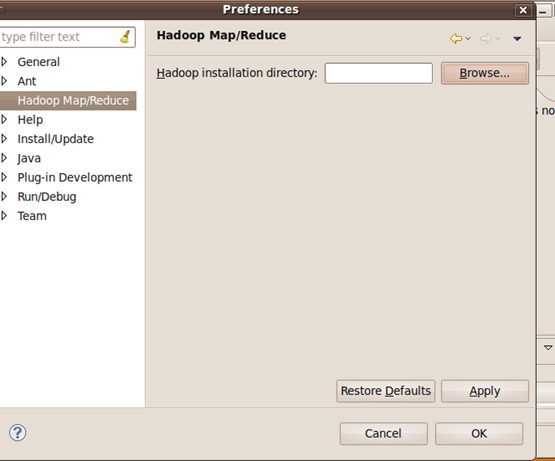
点击browse选择hadoop的源码下的Build目录,然后点OK
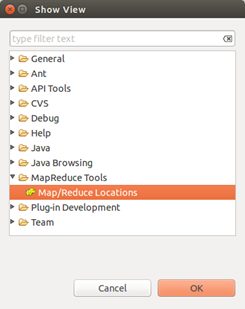
打开Window->View View->Other 选择Map/Reduce Tools,单击Map/Reduce Locations,会打开一个View,

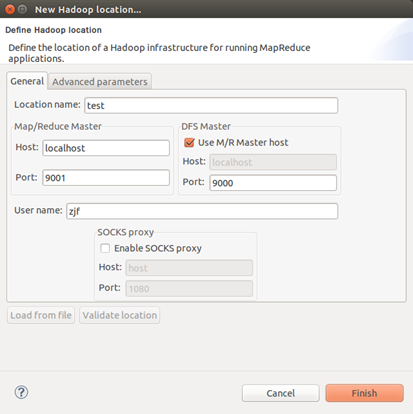
添加Hadoop Loacation,其中Host和Port的内容跟据conf/hadoop-site.xml的配置填写,UserName 是用户名,如
在配置完后,在Project Explorer中就可以浏览到DFS中的文件,一级级展开,可以看到之前我们上传的in文件夹,以及当是存放的2个txt文件,同时看到一个在计算完后的out文件夹。
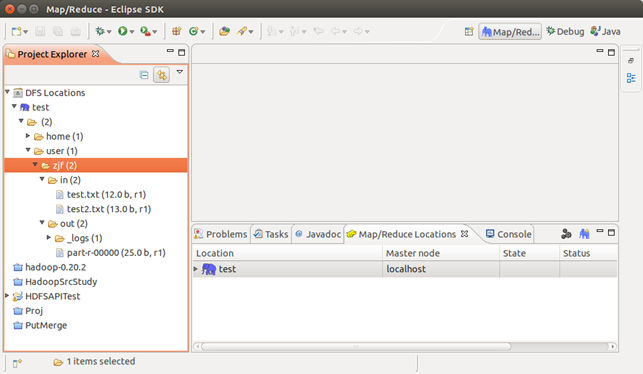
现在我们要准备自己写个Hadoop 程序了,所以我们要把这个out文件夹删除,有两种方式,一是可以在这树上,执行右健删除。 二是可以用命令行:
$bin/hadoop fs -rmr out
用$bin/hadoop fs -ls 查看
- 编写HelloWorld
环境搭建好了,之前运行Hadoop时,直接用了examples中的示例程序跑了下,现在可以自己来写这个HelloWorld了。
在eclipse菜单下 new Project 可以看到,里面增加了Map/Reduce选项:
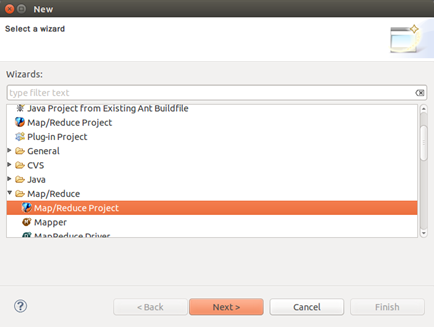
选中,点下一步:
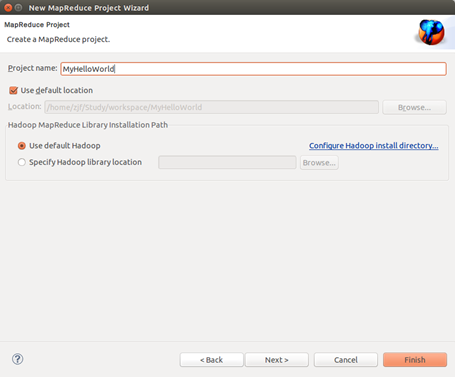
输入项目名称后,继续(next), 再点Finish
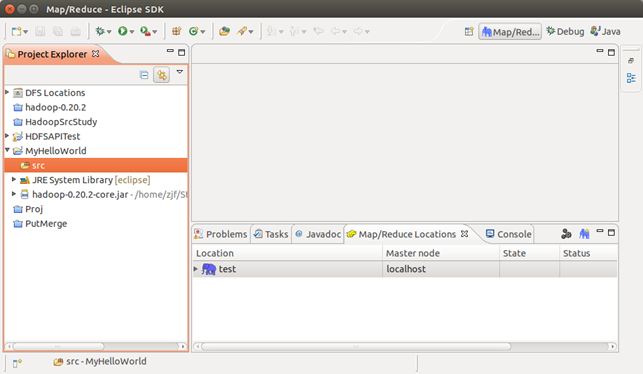
然后在Project Explorer中就可以看到该项目了,展开,src发现里面啥也没有,于是右健菜单,新建类(new->new class):
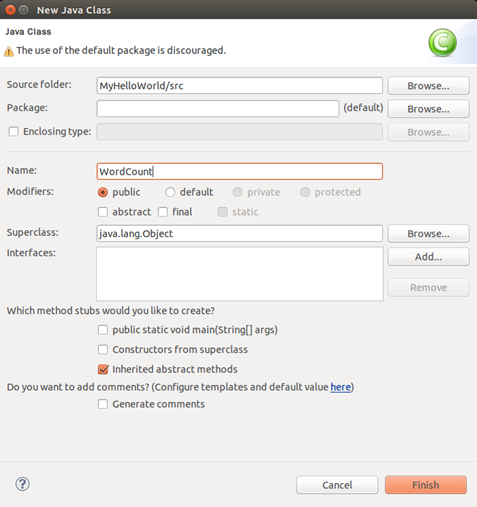
然后点击Finish,就可以看到创建了一个java类了:
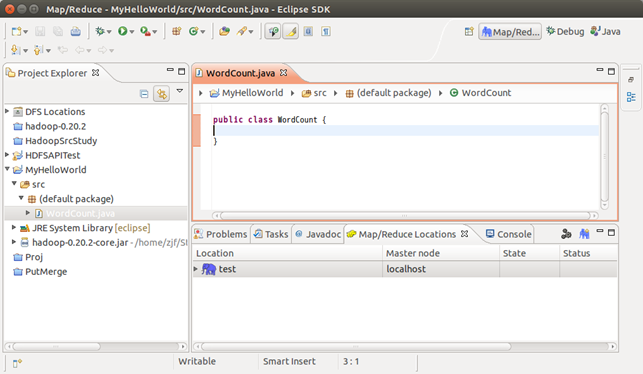
然后在这个类中填入代码:
public static class TokenizerMapper
extends Mapper<Object, Text, Text, IntWritable>{
private final static IntWritable one = new IntWritable(1);
private Text word = new Text();
public void map(Object key, Text value, Context context
) throws IOException, InterruptedException {
System.out.println("key=" +key.toString());
System.out.println("Value=" + value.toString());
StringTokenizer itr = new StringTokenizer(value.toString());
while (itr.hasMoreTokens()) {
word.set(itr.nextToken());
context.write(word, one);
}
}
}
public static class IntSumReducer
extends Reducer<Text,IntWritable,Text,IntWritable> {
private IntWritable result = new IntWritable();
public void reduce(Text key, Iterable<IntWritable> values,
Context context
) throws IOException, InterruptedException {
int sum = 0;
for (IntWritable val : values) {
sum += val.get();
}
result.set(sum);
context.write(key, result);
}
}
public static void main(String[] args) throws Exception {
Configuration conf = new Configuration();
System.out.println("url:" + conf.get("fs.default.name"));
String[] otherArgs = new GenericOptionsParser(conf, args).getRemainingArgs();
if (otherArgs.length != 2) {
System.err.println("Usage: wordcount <in> <out>");
System.exit(2);
}
Job job = new Job(conf, "word count");
job.setJarByClass(WordCount.class);
job.setMapperClass(TokenizerMapper.class);
job.setCombinerClass(IntSumReducer.class);
job.setReducerClass(IntSumReducer.class);
job.setOutputKeyClass(Text.class);
job.setOutputValueClass(IntWritable.class);
FileInputFormat.addInputPath(job, new Path(otherArgs[0]));
FileOutputFormat.setOutputPath(job, new Path(otherArgs[1]));
System.exit(job.waitForCompletion(true) ? 0 : 1);
}
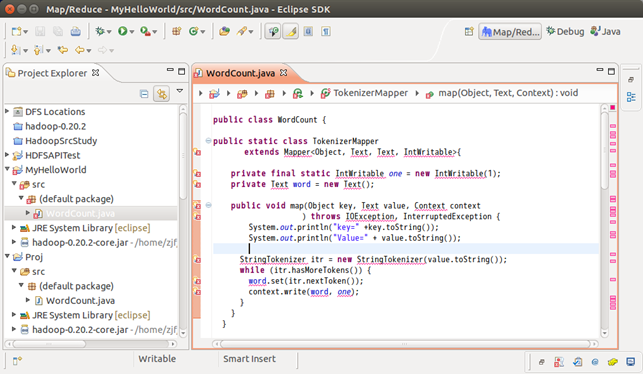
填入代码后,会看到一些错误,没关系,点击边上的红叉,然后选择里面的import即可;
如果想偷懒,则可以直接在类的开头帖入下面的这些引用:
import java.io.IOException;
import java.util.StringTokenizer;
import org.apache.hadoop.conf.Configuration;
import org.apache.hadoop.fs.Path;
import org.apache.hadoop.io.IntWritable;
import org.apache.hadoop.io.Text;
import org.apache.hadoop.mapreduce.Job;
import org.apache.hadoop.mapreduce.Mapper;
import org.apache.hadoop.mapreduce.Reducer;
import org.apache.hadoop.mapreduce.lib.input.FileInputFormat;
import org.apache.hadoop.mapreduce.lib.output.FileOutputFormat;
import org.apache.hadoop.util.GenericOptionsParser;
这里,如果直接用源码来操作,可能会GenericOptionsParser这个类找不到定义,还是红叉,没关系,如果还是红叉,可以添加commons-cli-1.2.jar
这个jar包,在build/ivy/lib/Hadoop/Common下,右健Project Explorer中的MyHelloWorld工程,选择Build Path->Config Build Path
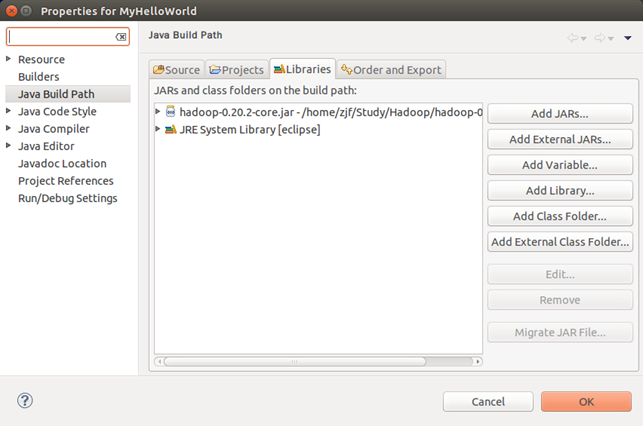
在Liberaries Tab页下,点击Add External JARs 在弹出窗口中,跟据前面说的目录,找到这个jar包,点确定后,回到工程,可以看到红叉消失,说明编译都通过了。
在确保整个工程没有错误后,点击上面的小绿箭头 ,然后在弹出的小窗口上,选择Run On Hadoop:

点OK后,会弹出小窗口:

然手中选择Choose an existing server from the list below。然后找到之前配置的地址项,选中后,点Finish,然后系统不会Run起来,在控制台(双击可最大化)中可以看到运行结果:
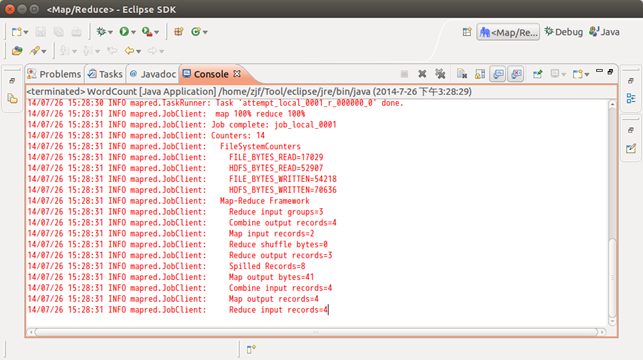
运行完后,用命令行可以看到 $bin/hadoop fs –ls 可以看到多了一个out文件夹,再用$bin/hadoop fs –cat out/*可以将out文件夹内容全显示出来,则可以看到单词的统计结果来。
问题1 :过程中,如果点了Run On Hadoop没有反应,则可能你下的这个有问题,重新到:https://issues.apache.org/jira/secure/attachment/12460491/hadoop-eclipse-plugin-0.20.3-SNAPSHOT.jar
上下载,然后将下载的插件重命名为"hadoop-0.20.2-eclipse-plugin.jar",放入eclipse中的plugins目录下。
问题2:运行后,如果结果里只输入了个usage <in> <out>,则需要修改下参数,在运行菜单边上小箭头,下拉,点击Run Configuration,:
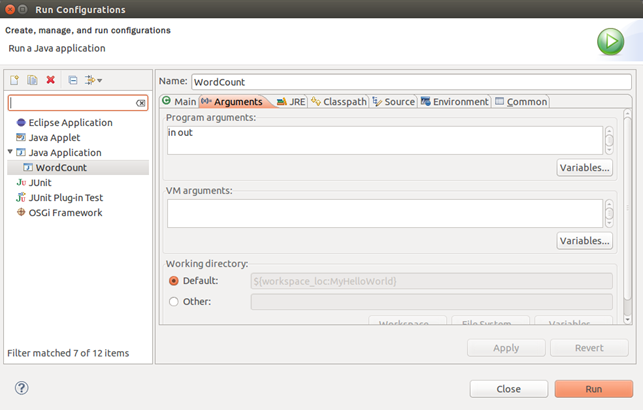
左边选中 JavaApplication中的 WordCount,右边,在Arguments中输入 in out。
然后再点Run 就可以看到结果了。
问题3:第二次运行会报错,仔细看提示,可以看到报错的是out目录已经存在,所以需要手动来删除一下。
好了,结果出来了,该收工了!
什么?收工? 还没看懂程序呢!!
不急。一口吃不了胖子,慢慢来,学一些新东西,我喜欢先依葫芦画瓢然后再慢慢深入。 先能让程序入。 先能让程序正常跑起来,然后再来边学边改边运行。
Hadoop学习笔记(4) ——搭建开发环境及编写Hello World的更多相关文章
- php 学习笔记之搭建开发环境(mac版)
Mac 系统默认集成了很多开发工具,其中就包括 php 所需要的一些软件工具. 下面我们将搭建最简单的 php 开发环境,每一步都会验证上一步的操作结构,请一步一步跟我一起搭建吧! web 服务器之 ...
- Hadoop基础教程之搭建开发环境及编写Hello World
整个Hadoop是基于Java开发的,所以要开发Hadoop相应的程序就得用JAVA.在linux下开发JAVA还数eclipse方便. 1.下载 进入官网:http://eclipse.org/do ...
- Hadoop学习笔记(10) ——搭建源码学习环境
Hadoop学习笔记(10) ——搭建源码学习环境 上一章中,我们对整个hadoop的目录及源码目录有了一个初步的了解,接下来计划深入学习一下这头神象作品了.但是看代码用什么,难不成gedit?,单步 ...
- hadoop搭建开发环境及编写Hello World
hadoop搭建开发环境及编写Hello World 本文地址:http://www.cnblogs.com/archimedes/p/hadoop-helloworld.html,转载请注明源地 ...
- 【转】Esp8266学习之旅① 搭建开发环境,开始一个“hellow world”串口打印。
@2019-02-28 [小记] Esp8266学习之旅① 搭建开发环境,开始一个“hellow world”串口打印.
- Hadoop学习笔记—22.Hadoop2.x环境搭建与配置
自从2015年花了2个多月时间把Hadoop1.x的学习教程学习了一遍,对Hadoop这个神奇的小象有了一个初步的了解,还对每次学习的内容进行了总结,也形成了我的一个博文系列<Hadoop学习笔 ...
- 【EJB学习笔记】——EJB开发环境搭建(Eclipse集成JBoss)
之前一直用的EJB开发环境是他们搭建好的,直接拿来用,不过还是感觉老吃别人嚼好的不太好吃,所以自己动手来玩一玩. EJB开发依赖的最基本的环境:JDK.Eclipse.JBoss,这里简单介绍一下最基 ...
- 零基础Android学习笔记-01 安卓开发环境搭建
安卓开发环境搭建. 1.首先准备JDK,从官网找到JDK下载地址,原来做.NET不熟悉JAVA,干脆用最新的,下载了JDK 1.7的版本.原来装过1.5还要配置环境变量什么的.但1.7好像很给力,装好 ...
- Cocos2d-x学习笔记之Cocos2d-x开发环境搭建
作者:刘昊昱 博客:http://blog.csdn.net/liuhaoyutz Cocos2d-x源码包下载地址: http://cocos2d-x.org/projects/cocos2d-x/ ...
随机推荐
- 如果使用安卓4.4的SD卡?
安卓4.4默认情况下,后安装的程序无权写入数据到SD卡中,那么是否我们就不能用了?看了很多文章,都说要Root,随后修改配置文件.我觉得这不是很好的方法,Root之后的安卓会有很大风险,这不是最好的办 ...
- Mysql表操作《一》表的增删改查
一.表介绍 表相当于文件,表中的一条记录就相当于文件的一行内容,不同的是,表中的一条记录有对应的标题,称为表的字段 id,name,qq,age称为字段,其余的,一行内容称为一条记录 二.创建表 语法 ...
- maven+eclipse+ssm 环境搭建和启动
该类工程环境搭建和启动方法 ------------------------------------------------------------------------------- 配置 jdk ...
- [ActionScript 3.0] 像素级碰撞检测
package { import flash.display.BitmapData; import flash.display.BlendMode; import flash.display.Disp ...
- pandas筛选数据。
https://jingyan.baidu.com/article/0eb457e508b6d303f0a90572.html 假如我们想要筛选D列数据中大于0的行:df[df['D']>0] ...
- luogu4383 [八省联考2018]林克卡特树(带权二分+dp)
link 题目大意:给定你 n 个点的一棵树 (边有边权,边权有正负) 你需要移除 k 条边,并连接 k 条权值为 0 的边,使得连接之后树的直径最大 题解: 根据 [POI2015]MOD 那道题, ...
- JQ的ready()方法与window.onload()的区别与联系
JQ的ready()与window.onload()方法都是在文档加载完毕之后才会被触发的方法,但它们之间的区别也是很明显的. 1.区别与联系: $(document).ready() windo ...
- try语句块和异常处理
在C++中,异常处理包括: · throw表达式(throw expression) 异常检测部分使用throw表达式来表示它遇到了无法处理的问题.throw表达式抛出一个异常并把控制权转移到能处理该 ...
- tomcat下各个文件夹的作用
1.bin目录:这个文件夹包含的是启动/关闭tomcat的脚本,里面有startup.sh(Linux环境下启动tomcat脚本)和startup.bat(Windows环境下启动tomcat脚本), ...
- [转] maven打包可运行的fat-jar的简单方法
[From] https://blog.csdn.net/tearsky253/article/details/75948721 问题 在使用“mvn package”命令编译application之 ...