
01_opencv_python_基本图像处理
1 图像基本操作
1.0.1 环境配置地址:
Anaconda:https://www.anaconda.com/download/
Python_whl:https://www.lfd.uci.edu/~gohlke/pythonlibs/#opencv
1.1 数据读取-图像
- cv2.IMREAD_COLOR:彩色图像
- cv2.IMREAD_GRAYSCALE:灰度图像
import cv2  # opencv读取的格式是BGR

import matplotlib.pyplot as plt

import numpy as np

%matplotlib inline


# img读入的本质上就是数组

img = cv2.imread('cat.jpg')
#图像的显示,也可以创建多个窗口

cv2.imshow('image',img)

# 等待时间,毫秒级,0表示任意键终止

cv2.waitKey(0)

cv2.destroyAllWindows()
我们来将上述图像显示的代码封装成一个函数
def cv_show(name,img):

    cv2.imshow(name,img)

    cv2.waitKey(0)

    cv2.destroyAllWindows()
我们可以看看图像的各种基本信息
print(img.shape)  # 图片形状(h, w, c)

# 读取灰度图 -->通道数 c == 1

img=cv2.imread('cat.jpg',cv2.IMREAD_GRAYSCALE)

img

# 看看图片的类型  numpy.ndarray

type(img)

# 图片的size = h * w * c

img.size

# 图片中数据的类型 比如uint8 float32

img.dtype
保存图片
# ('路径/保存图片名字', 要保存的图片)

cv2.imwrite('mycat.png', img)
1.2 数据读取-视频
- cv2.VideoCapture可以捕获摄像头,用数字来控制不同的设备,例如0,1。
- 如果是视频文件,直接指定好路径即可。
vc = cv2.VideoCapture('test.mp4')
# 检查是否打开正确

if vc.isOpened():

    oepn, frame = vc.read()

else:

    open = False
while open:

    ret, frame = vc.read()

    if frame is None:

        break

    if ret == True:

        gray = cv2.cvtColor(frame,  cv2.COLOR_BGR2GRAY)

        cv2.imshow('result', gray)

        if cv2.waitKey(100) & 0xFF == 27:

            break

vc.release()

cv2.destroyAllWindows()
1.3 录制视频
import cv2#导入opencv包

video=cv2.VideoCapture(0)#打开摄像头

fourcc = cv2.VideoWriter_fourcc(*'XVID')#视频存储的格式

fps = video.get(cv2.CAP_PROP_FPS)#帧率

#视频的宽高

size = (int(video.get(cv2.CAP_PROP_FRAME_WIDTH)), \

        int(video.get(cv2.CAP_PROP_FRAME_HEIGHT)))

out = cv2.VideoWriter('video.avi', fourcc, fps, size)#视频存储

while out.isOpened():

    ret,img=video.read()#开始使用摄像头读数据,返回ret为true,img为读的图像

    if ret is False:#ret为false则关闭

        exit()

    cv2.namedWindow('video',cv2.WINDOW_AUTOSIZE)#创建一个名为video的窗口

    cv2.imshow('video',img)#将捕捉到的图像在video窗口显示

    out.write(img)#将捕捉到的图像存储

    #按esc键退出程序

    if cv2.waitKey(1) & 0xFF ==27:

        video.release()#关闭摄像头

        break
1.4 截取部分图像数据
img=cv2.imread('cat.jpg')

cat=img[0:100,0:200]

cv_show('cat',cat)
1.5 色彩空间API
def color_space_demo(src):

    img = cv2.imread(src)

    # 转成灰度图

    gray = cv2.cvtColor(img, cv2.COLOR_BGR2GRAY)

    cv_show("gray", gray)

    # 转成HSV

    hsv = cv2.cvtColor(img, cv2.COLOR_BGR2HSV)

    cv_show('hsv', hsv)

    # hsv转成rgb(bgr)

    img = cv2.cvtColor(hsv, cv2.COLOR_HSV2BGR)

    cv_show('hcv2img', img)

    # yuv...也可以转
1.5.1 基于颜色提出目标(先转成hsv格式)
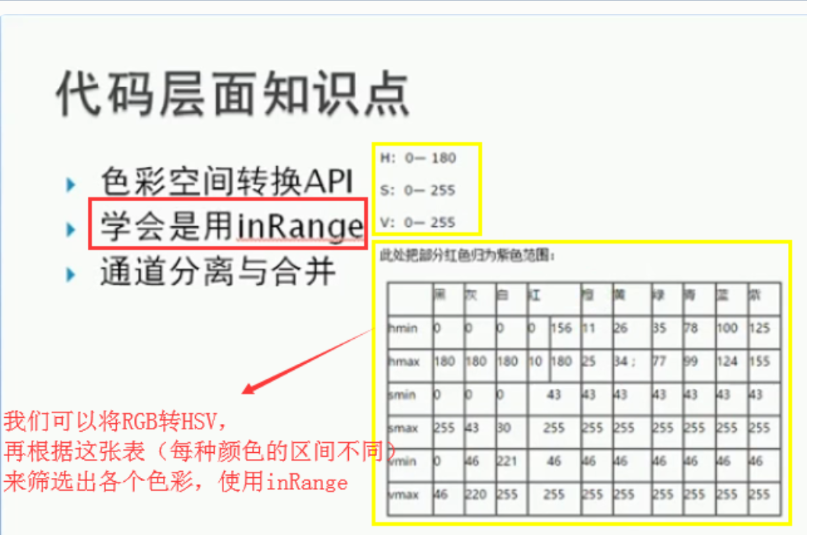
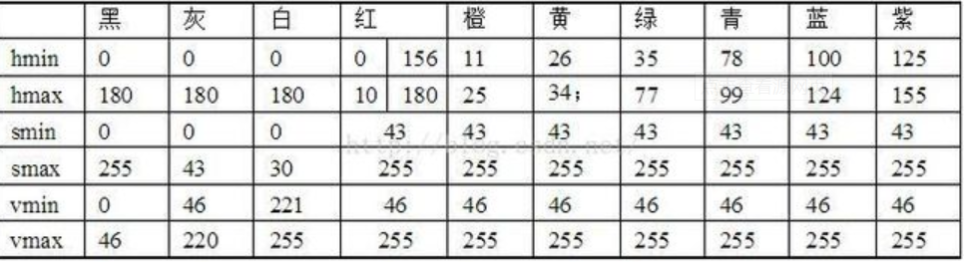
def extrace_object_demo(src):

    img = cv2.imread(src)  # 通道数是3

    # print(img.shape)

    img_binary = cv2.cvtColor(img, cv2.COLOR_BGR2GRAY)  # 通道数是 1

    # print(img_binary.shape)

    # 1.将RGB转换成HSV色彩空间

    hsv = cv2.cvtColor(img, cv2.COLOR_BGR2HSV)

    # print(hsv.shape)

    # 2.定义数组,说明你要提取(过滤)的颜色目标

    # 三通道,所以是三个参数

    # 红色

    lower_hsv_r = np.array([156, 43, 46])

    upper_hsv_r = np.array([180, 255, 255])

    # 3.进行过滤,提取,得到二值图像

    mask_red = cv2.inRange(hsv, lower_hsv_r, upper_hsv_r)  # 通道数是 1

    # print(mask_red.shape)

    # 4.展示成果

    cv_show('original', img)

    cv_show('mask_red', mask_red)

    # 5.合并展示

    res = np.hstack((img_binary, mask_red))

    cv_show("hastck", res)

    return mask_red
1.6 颜色通道提取与合并
# 提取

b,g,r=cv2.split(img)

print(b.shape)

# 合并

img = cv2.merge((b,g,r))

print(img.shape)
# 只保留R

cur_img = img.copy()

cur_img[:,:,0] = 0

cur_img[:,:,1] = 0

cv_show('R',cur_img)
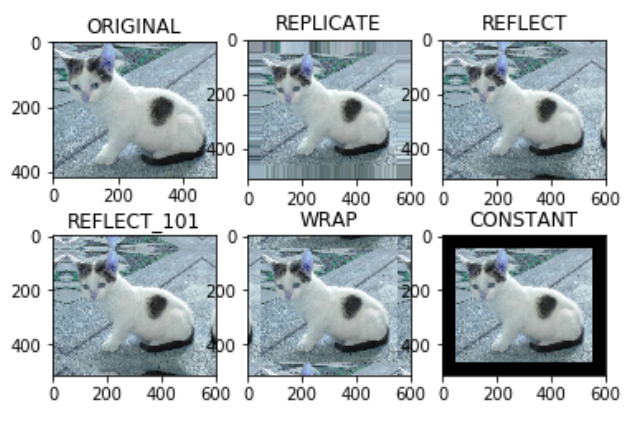
1.7 边界填充
- BORDER_REPLICATE:复制法,也就是复制最边缘像素。
- BORDER_REFLECT:反射法,对感兴趣的图像中的像素在两边进行复制例如:fedcba|abcdefgh|hgfedcb
- BORDER_REFLECT_101:反射法,也就是以最边缘像素为轴,对称,gfedcb|abcdefgh|gfedcba
- BORDER_WRAP:外包装法cdefgh|abcdefgh|abcdefg
- BORDER_CONSTANT:常量法,常数值填充。
top_size,bottom_size,left_size,right_size = (50,50,50,50)

replicate = cv2.copyMakeBorder(img, top_size, bottom_size, left_size, right_size, borderType=cv2.BORDER_REPLICATE)

reflect = cv2.copyMakeBorder(img, top_size, bottom_size, left_size, right_size,cv2.BORDER_REFLECT)

reflect101 = cv2.copyMakeBorder(img, top_size, bottom_size, left_size, right_size, cv2.BORDER_REFLECT_101)

wrap = cv2.copyMakeBorder(img, top_size, bottom_size, left_size, right_size, cv2.BORDER_WRAP)

constant = cv2.copyMakeBorder(img, top_size, bottom_size, left_size, right_size,cv2.BORDER_CONSTANT, value=0)
import matplotlib.pyplot as plt

plt.subplot(231), plt.imshow(img, 'gray'), plt.title('ORIGINAL')

plt.subplot(232), plt.imshow(replicate, 'gray'), plt.title('REPLICATE')

plt.subplot(233), plt.imshow(reflect, 'gray'), plt.title('REFLECT')

plt.subplot(234), plt.imshow(reflect101, 'gray'), plt.title('REFLECT_101')

plt.subplot(235), plt.imshow(wrap, 'gray'), plt.title('WRAP')

plt.subplot(236), plt.imshow(constant, 'gray'), plt.title('CONSTANT')

plt.show()
1.8 图像融合
必须保证要融合的图片shape一致
img_cat=cv2.imread('cat.jpg')

img_dog=cv2.imread('dog.jpg')

img_cat + img_dog

# ValueError: operands could not be broadcast together with shapes (414,500,3) (429,499,3)

# 将狗狗的图片和猫猫的图片resize一样

img_dog = cv2.resize(img_dog, (500, 414))

# 选择融合的权重

res = cv2.addWeighted(img_cat, 0.4, img_dog, 0.6, 0)

# 展示结果

plt.imshow(res)

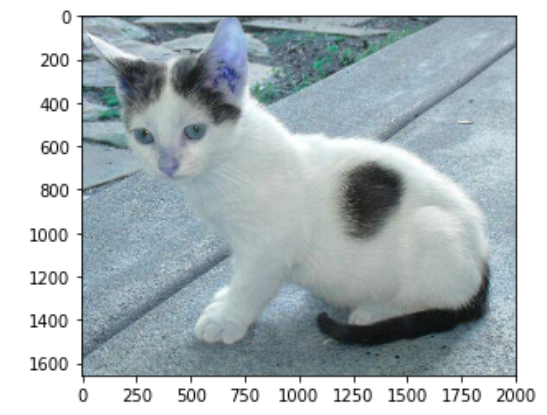
进一步演示resize的用法
# 将猫猫的图片放大

res = cv2.resize(img, (0, 0), fx=4, fy=4)

plt.imshow(res)
res = cv2.resize(img, (0, 0), fx=1, fy=3)

plt.imshow(res)
01_opencv_python_基本图像处理的更多相关文章
- Atitit 图像处理和计算机视觉的分类 三部分 图像处理 图像分析 计算机视觉
Atitit 图像处理和计算机视觉的分类 三部分 图像处理 图像分析 计算机视觉 1.1. 按照当前流行的分类方法,可以分为以下三部分:三部分 图像处理 图像分析 计算机视觉1 1.2. 图像处理需要 ...
- Atitit 图像处理的摩西五经attilax总结
Atitit 图像处理的摩西五经attilax总结 1. 数字图像处理(第三版)1 2. 图像处理基础(第2版)(世界著名计算机教材精选)1 3. 计算机视觉特征提取与图像处理(第三版)2 4. Op ...
- Atitit 图像处理的心得与疑惑 attilax总结
Atitit 图像处理的心得与疑惑 attilax总结 1.1. 使用类库好不好??还是自己实现算法1 1.2. 但是,如果遇到类库体积太大,后者没有合适的算法,那就只能自己开发算法了1 1.3. 如 ...
- Atitit 图像处理 调用opencv 通过java api attilax总结
Atitit 图像处理 调用opencv 通过java api attilax总结 1.1. Opencv java api的支持 opencv2.4.2 就有了对java api的支持1 1. ...
- Atitit MATLAB 图像处理 经典书籍attilax总结
Atitit MATLAB 图像处理 经典书籍attilax总结 1.1. MATLAB数字图像处理1 1.2. <MATLAB实用教程(第二版)>((美)穆尔 著)[简介_书评_在线阅读 ...
- Atitit 图像处理类库大总结attilax qc20
Atitit 图像处理类库大总结attilax qc20 1.1. 选择与组合不同的图像处理类库1 1.2. Halcon 貌似商业工具,功能强大.1 1.3. Openvc Openvc功能也是比 ...
- Atitit MATLAB 图像处理attilax总结
Atitit MATLAB 图像处理attilax总结 1.1. 下载 Matlab7.0官方下载_Matlab2012 v7.0 官方简体中文版-办公软件-系统大全.html1 1.2. Matla ...
- 使用MATLAB对图像处理的几种方法(下)
试验报告 一.试验原理: 图像点处理是图像处理系列的基础,主要用于让我们熟悉Matlab图像处理的编程环境.灰度线性变换和灰度拉伸是对像素灰度值的变换操作,直方图是对像素灰度值的统计,直方图均衡是对 ...
- 使用MATLAB对图像处理的几种方法(上)
实验一图像的滤波处理 一.实验目的 使用MATLAB处理图像,掌握均值滤波器和加权均值滤波器的使用,对比两种滤波器对图像处理结果及系统自带函数和自定义函数性能的比较,体会不同大小的掩模对图像细节的影响 ...
随机推荐
- cloudcompare备忘录(1)
1.找点 然后直接在需要的位置上点就会出现这个点的信息了~! 2.想看一个三d的切面时候 先选中切的目标 点击小剪刀~ 点击鼠标左键四次来框选,然后点击鼠标右键确认 再点击这个按钮就切好了
- 根据指定手绘图纸照片行政区划自定义绘制对应区域边界生成geoJOSN的解决方案
项目需求 指定某区域(非省市区县乡镇标准行政区划),做功能边界分区,实现Echarts地理坐标数据可视化展示. 提供信息 项目分析 要在Echarts上实现地理坐标可视化,必须使用geoJSON格式文 ...
- JVM学习七-(复习)垃圾收集策略与算法
垃圾收集策略与算法 程序计数器.虚拟机栈.本地方法栈随线程而生,也随线程而灭:栈帧随着方法的开始而入栈,随着方法的结束而出栈.这几个区域的内存分配和回收都具有确定性,在这几个区域内不需要过多考虑回收的 ...
- JAVA_HOME环境的配置
JAVA_HOME环境的配置 有时候可能需要更换Jdk的目录,但是经常修改path的值可能会不小心修改其他的路径,解决方法: 1. 创建一个JAVA_HOME的变量. 2. JAVA_HOME的值 ...
- js添加元素代码
<!DOCTYPE html PUBLIC "-//W3C//DTD XHTML 1.0 Transitional//EN" "http://www.w3.org/ ...
- 【转】Python 并行分布式框架 Celery
原文链接:https://blog.csdn.net/freeking101/article/details/74707619 Celery 官网:http://www.celeryproject.o ...
- Mac版jdk1.6
java sdk 1.6 for mac 在苹果官网下载 https://support.apple.com/kb/DL1572?locale=zh_CN
- Kubernetes二进制(单/多节点)部署
Kubernetes二进制(单/多节点)部署 目录 Kubernetes二进制(单/多节点)部署 一.常见的K8S部署方式 1. Minikube 2. Kubeadmin 3. 二进制安装部署 4. ...
- find 查询命令 & 正则表达式
今日内容 find 正则表达式 Linux 三剑客之 grep 内容详细 一.find 按名称或属性查询文件 按名称查询 find [查找目录] [参数] [] 通配符 : * 表示匹配多个字符 ? ...
- Solution -「LOCAL」ZB 平衡树
\(\mathcal{Description}\) OurOJ. 维护一列二元组 \((a,b)\),给定初始 \(n\) 个元素,接下来 \(m\) 次操作: 在某个位置插入一个二元组: 翻 ...