
unity零基础开始学习做游戏(二)让你的对象动起来
-------小基原创,转载请给我一个面子
小基认为电子游戏与电影最重要的区别就是交互,如果电子游戏没有让你输入的交互功能的话,全程都“只可远观,而不可鼓捣”的话,你可能是在看视频,怕不是玩了假游戏。所以小基来讲讲如何输入并控制物体移动
首先双击unity
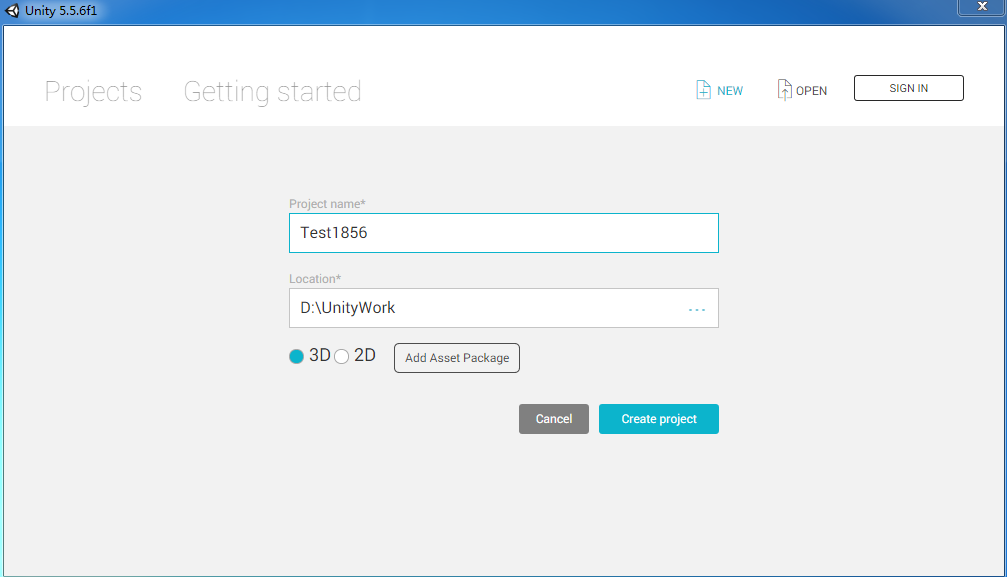
点击NEW,给你的工程(游戏)起个有意思的名字(突发发现小基随便起的这个Test1856有《教团1886》的既视感XD


 )
)
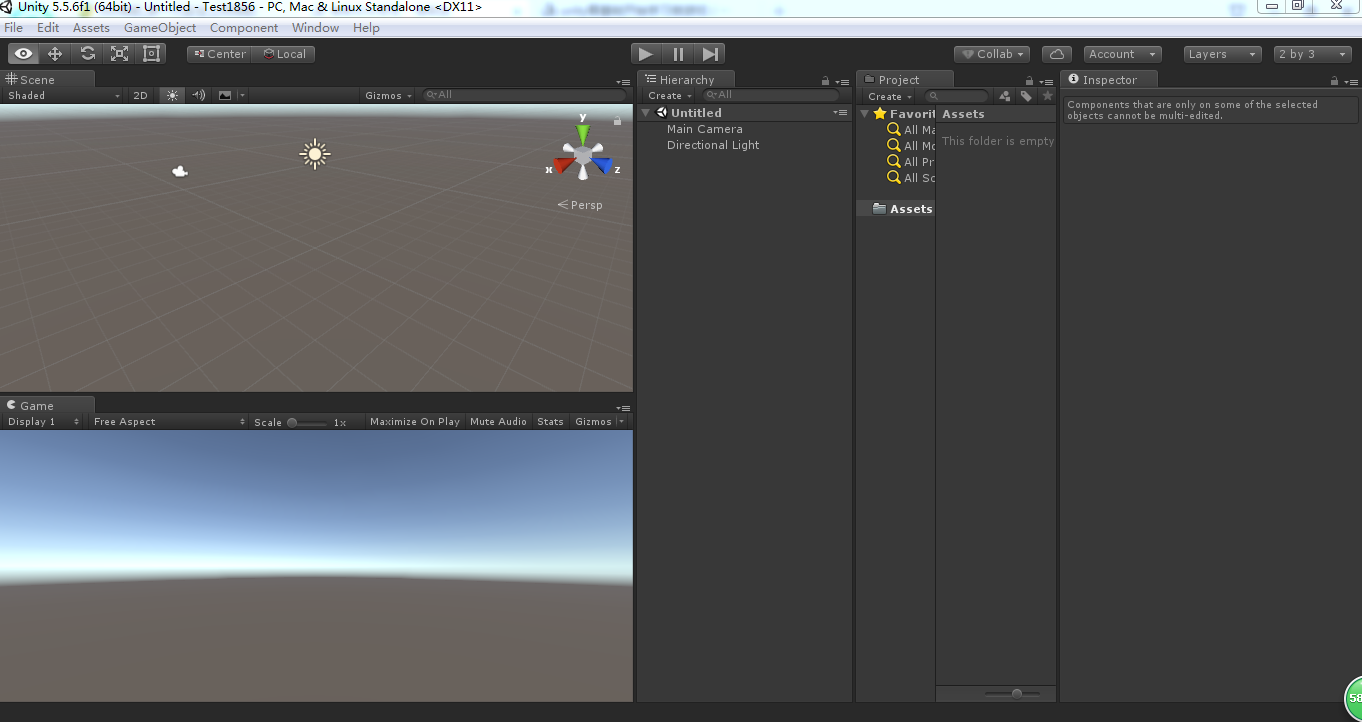
创建之后就是一个空场景,右上角的布局小基习惯用2by3这种风格,你可以自行选择。
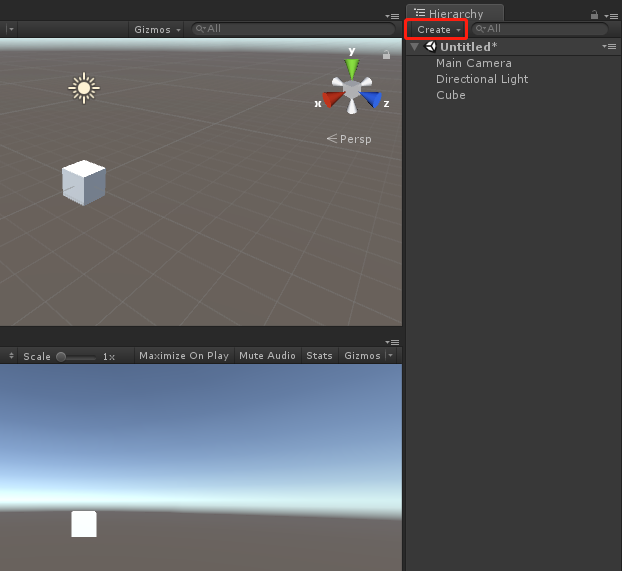
点击create,里面可以创建各种基本的物体(2d,3d等)这里随便创建一个3d的cube
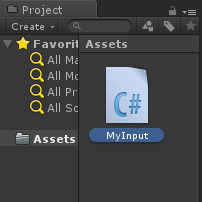
之后在Project下,选中Assets,点击create创建一个C#Script脚本,起名叫做MyInput好了
下面上代码
 using System.Collections;

 using System.Collections.Generic;

 using UnityEngine;

 public class MyInput : MonoBehaviour {

     //移动方向枚举(这里列举8方向的移动,注释里面的数字是用小键盘数字的物理位置指代方向,格斗游戏术语)

     enum MoveDir

     {

         None,   //不动

         Up,     //上8

         Down,   //下2

         Left,   //左4

         Right,  //右6

         UL,     //左上7

         UR,     //右上9

         DL,     //左下1

         DR,     //右下3

     }

     //输入按键常量(之后走配置)

     const KeyCode INPUT_UP = KeyCode.W;

     const KeyCode INPUT_DOWN = KeyCode.S;

     const KeyCode INPUT_LEFT = KeyCode.A;

     const KeyCode INPUT_RIGHT = KeyCode.D;

     //默认移动方向

     private MoveDir moveDir = MoveDir.None;

     //按压记录

     private bool isUpPress = false;

     private bool isDownPress = false;

     private bool isLeftPress = false;

     private bool isRightPress = false;

     //是否可以移动

     private bool canMove = true;

     //右移动

     private Vector3 MOVE_RIGHT = new Vector3(, , );

     //上移动

     private Vector3 MOVE_UP = new Vector3(, , );

     //外部调控速度(为了方便看效果)

     public float speed = 2f;

     //移动速度向量

     private Vector3 move_speed_dir = Vector3.zero;

     //移动距离

     private Vector3 move_dis = Vector3.zero;

     //控制目标

     public Transform target;

     // Use this for initialization

     void Start () {

     }

     // Update is called once per frame

     void Update () {

         CheckInputKey();

         CheckMoveDir();

     }

     void FixedUpdate()

     {

         CheckMove();

     }

     //检测输入按键

     void CheckInputKey()

     {

         //检测单一输入

         foreach (KeyCode kcode in System.Enum.GetValues(typeof(KeyCode)))

         {

             if (Input.GetKeyDown(kcode))

             {

                 Debug.Log("Single KeyCode: " + kcode);

                 ChangeKeyPressState(kcode, true);

             }

             if (Input.GetKeyUp(kcode))

             {

                 Debug.Log("Single KeyCode: " + kcode);

                 ChangeKeyPressState(kcode, false);

             }

         }

     }

     //记录按键的按压状态

     void ChangeKeyPressState(KeyCode keyCode, bool isPress)

     {

         switch(keyCode)

         {

             case INPUT_UP:

                 isUpPress = isPress;

                 break;

             case INPUT_DOWN:

                 isDownPress = isPress;

                 break;

             case INPUT_LEFT:

                 isLeftPress = isPress;

                 break;

             case INPUT_RIGHT:

                 isRightPress = isPress;

                 break;

         }

     }

     //确定移动方向

     void CheckMoveDir()

     {

         //确定方向

         if(isUpPress && isLeftPress)

         {

             moveDir = MoveDir.UL;

         }

         else if(isUpPress && isRightPress)

         {

             moveDir = MoveDir.UR;

         }

         else if (isDownPress && isLeftPress)

         {

             moveDir = MoveDir.DL;

         }

         else if (isDownPress && isRightPress)

         {

             moveDir = MoveDir.DR;

         }

         else if(isUpPress)

         {

             moveDir = MoveDir.Up;

         }

         else if (isDownPress)

         {

             moveDir = MoveDir.Down;

         }

         else if (isLeftPress)

         {

             moveDir = MoveDir.Left;

         }

         else if (isRightPress)

         {

             moveDir = MoveDir.Right;

         }

         else

         {

             moveDir = MoveDir.None;

         }

     }

     //检测是否可以移动

     void CheckMove()

     {

         //某些情况下可能禁止移动,例如暂停,播放CG等

         if(canMove && moveDir != MoveDir.None)

         {

             PlayerMove(target, speed);

         }

     }

     //移动

     void PlayerMove(Transform target, float speed)

     {

         move_dis = speed * Time.deltaTime * GetSpeedDir();

         target.position += move_dis;

     }

     //速度向量

     Vector3 GetSpeedDir()

     {

         switch(moveDir)

         {

             case MoveDir.Up:

                 move_speed_dir = MOVE_UP;

                 break;

             case MoveDir.Down:

                 move_speed_dir = -MOVE_UP;

                 break;

             case MoveDir.Left:

                 move_speed_dir = -MOVE_RIGHT;

                 break;

             case MoveDir.Right:

                 move_speed_dir = MOVE_RIGHT;

                 break;

             case MoveDir.UL:

                 move_speed_dir = MOVE_UP - MOVE_RIGHT;

                 break;

             case MoveDir.UR:

                 move_speed_dir = MOVE_UP + MOVE_RIGHT;

                 break;

             case MoveDir.DL:

                 move_speed_dir = -MOVE_UP - MOVE_RIGHT;

                 break;

             case MoveDir.DR:

                 move_speed_dir = -MOVE_UP + MOVE_RIGHT;

                 break;

         }

         return move_speed_dir.normalized;

     }

 }
!!!!网上有很多讲输入控制如何移动,但是多数都是讲单一按下,对于同时按下2个或2个以上按键并没有说明怎么解决,这里小基研究了一下方便大家!!!!!
(如果你直接写input.GetKey去读输入,直接执行物体移动的话,判断格个方向时逻辑时,如果使用if-elseif这种的话,多按键输入时候,必定只能执行其中一个方向。
如果用if判断各个方向,那么当“上”方向和“右”方向同时按下时,物理轨迹是“右上”方向,而你单个方向速度如果都是v的话,合速度方向为√2,相当于斜着走速度会变快,这两个方式都不能接受)
update()里面每帧检测CheckInputKey(),是否有按键按下或者抬起,ChangeKeyPressState()这个方法里面记下来当前有哪些按键输入。
CheckMoveDir()这个方法就是专门为了根据按下的按键的值来判断,合方向是枚举中的哪一种(这个有另一种思路,后面单独说)
CheckMove(),PlayerMove()这两个方法就是检测当前能不能移动,能移动的话就移动

target.position += move_dis;这个代码意思是把target这个物体的位置移动到新位置,a += b就相当于a = a + b,理解为在原来位置基础上再偏移move_dis就好
GetSpeedDir()这个方法里面就是根据方向枚举,确定移动的方向向量,确定完合方向后,记得要用.normalized取单位长度,这样就能保证斜方向速度与正交方向速度相同。
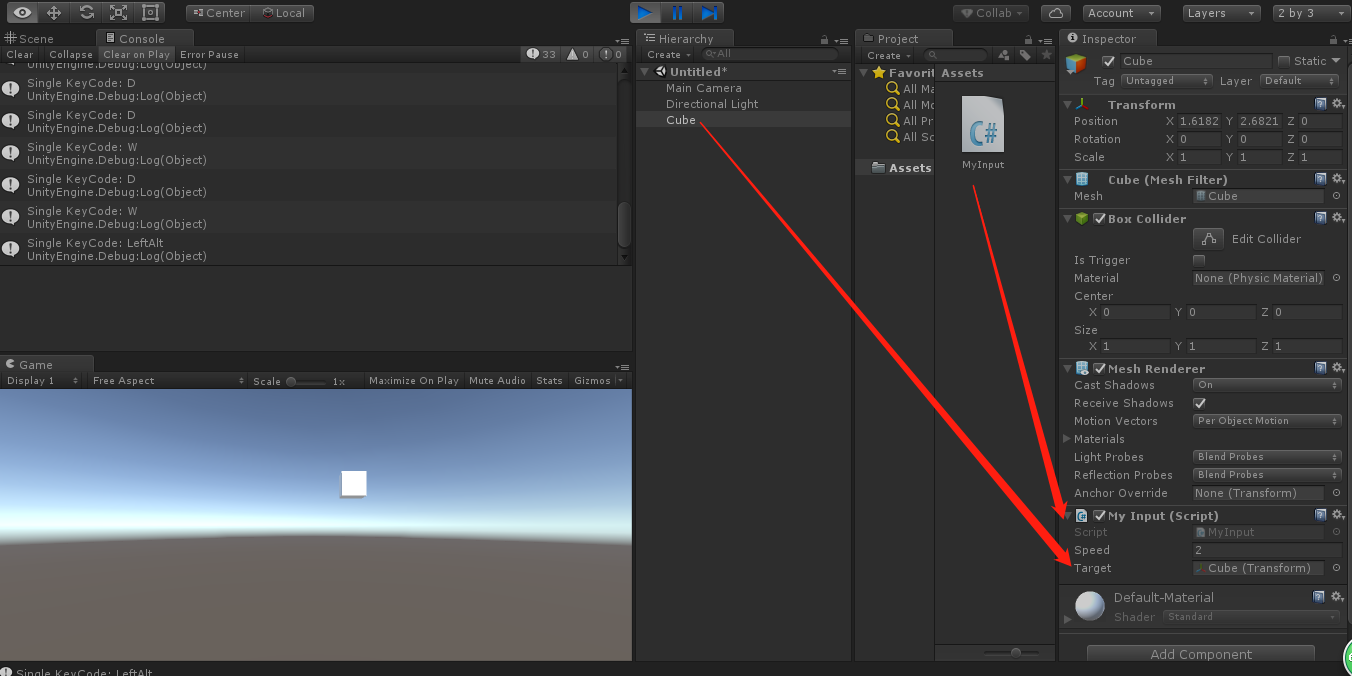
接下来把MyInput脚本拖到cube上,Target也绑定cube,设置好speed,点击三角开始按钮(变为蓝色表示运行)
试试单一按键,两个按键一起按下,都能正常移动

--------------------------------------另一种思路解决多按键同时按下控制移动----------------------------------------------------
上面那种方法,判断按下按键转换方向时,只处理了一个按键按下,和两个按键同时按下,那么如果我同时按下三个按键或者四个按键时候就会出问题
下面上代码,区别看下面解释
 using System.Collections;

 using System.Collections.Generic;

 using UnityEngine;

 public class MyInput2 : MonoBehaviour {

     //移动方向枚举

     enum MoveDir

     {

         None = ,       //不动

         Up = ,         //上8

         Down = -,      //下2

         Left = ,      //左4

         Right = -,    //右6

         UL = ,        //左上7

         UR = -,        //右上9

         DL = ,         //左下1

         DR = -,       //右下3

     }

     //输入按键常量(之后走配置)

     const KeyCode INPUT_UP = KeyCode.W;

     const KeyCode INPUT_DOWN = KeyCode.S;

     const KeyCode INPUT_LEFT = KeyCode.A;

     const KeyCode INPUT_RIGHT = KeyCode.D;

     //默认移动方向

     private MoveDir moveDir = MoveDir.None;

     //按压值

     private int moveDirValue = ;

     //按压记录

     private bool isUpPress = false;

     private bool isDownPress = false;

     private bool isLeftPress = false;

     private bool isRightPress = false;

     //是否可以移动

     private bool canMove = true;

     //右移动

     private Vector3 MOVE_RIGHT = new Vector3(, , );

     //上移动

     private Vector3 MOVE_UP = new Vector3(, , );

     //外部调控速度

     public float speed = 2f;

     //移动速度向量

     private Vector3 move_speed_dir = Vector3.zero;

     //移动距离

     private Vector3 move_dis = Vector3.zero;

     //控制目标

     public Transform target;

     // Use this for initialization

     void Start () {

     }

     // Update is called once per frame

     void Update () {

         CheckInputKey();

         CheckMoveDir();

     }

     void FixedUpdate()

     {

         CheckMove();

     }

     //检测输入按键

     void CheckInputKey()

     {

         //检测单一输入

         foreach (KeyCode kcode in System.Enum.GetValues(typeof(KeyCode)))

         {

             if (Input.GetKeyDown(kcode))

             {

                 Debug.Log("Single KeyCode: " + kcode);

                 ChangeKeyPressState(kcode, true);

             }

             if (Input.GetKeyUp(kcode))

             {

                 Debug.Log("Single KeyCode: " + kcode);

                 ChangeKeyPressState(kcode, false);

             }

         }

     }

     //记录按键的按压状态

     void ChangeKeyPressState(KeyCode keyCode, bool isPress)

     {

         switch(keyCode)

         {

             case INPUT_UP:

                 isUpPress = isPress;

                 break;

             case INPUT_DOWN:

                 isDownPress = isPress;

                 break;

             case INPUT_LEFT:

                 isLeftPress = isPress;

                 break;

             case INPUT_RIGHT:

                 isRightPress = isPress;

                 break;

         }

     }

     //确定移动方向

     void CheckMoveDir()

     {

         moveDirValue = ;

         //确定方向

         if(isUpPress)

         {

             moveDirValue += (int)MoveDir.Up;

         }

         if (isDownPress)

         {

             moveDirValue += (int)MoveDir.Down;

         }

         if (isLeftPress)

         {

             moveDirValue += (int)MoveDir.Left;

         }

         if (isRightPress)

         {

             moveDirValue += (int)MoveDir.Right;

         }

     }

     //检测是否可以移动

     void CheckMove()

     {

         //某些情况下可能禁止移动,例如暂停,播放CG等

         if(canMove && moveDirValue != (int)MoveDir.None)

         {

             PlayerMove(target, speed);

         }

     }

     //移动

     void PlayerMove(Transform target, float speed)

     {

         move_dis = speed * Time.deltaTime * GetSpeedDir();

         target.position += move_dis;

     }

     //速度向量

     Vector3 GetSpeedDir()

     {

         switch(moveDirValue)

         {

             case (int)MoveDir.Up:

                 move_speed_dir = MOVE_UP;

                 break;

             case (int)MoveDir.Down:

                 move_speed_dir = -MOVE_UP;

                 break;

             case (int)MoveDir.Left:

                 move_speed_dir = -MOVE_RIGHT;

                 break;

             case (int)MoveDir.Right:

                 move_speed_dir = MOVE_RIGHT;

                 break;

             case (int)MoveDir.UL:

                 move_speed_dir = MOVE_UP - MOVE_RIGHT;

                 break;

             case (int)MoveDir.UR:

                 move_speed_dir = MOVE_UP + MOVE_RIGHT;

                 break;

             case (int)MoveDir.DL:

                 move_speed_dir = -MOVE_UP - MOVE_RIGHT;

                 break;

             case (int)MoveDir.DR:

                 move_speed_dir = -MOVE_UP + MOVE_RIGHT;

                 break;

         }

         return move_speed_dir.normalized;

     }

 }
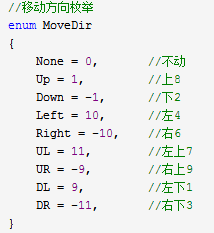
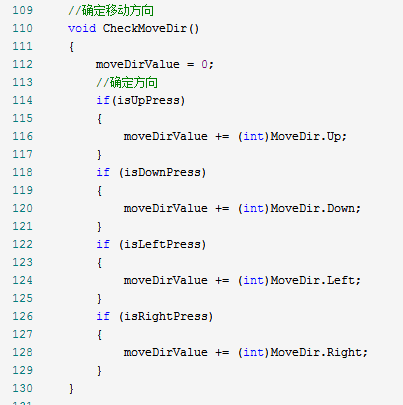
枚举方向定义了不同的值,这样同时按下三个按键的时候,必定有两个方向时一对相反的,那么求“合”速度时候,就可以抵消掉。如果四个方向同时按下,就相当于不动了,问题搞定!
没有经验的同学按照这个流程一步一步做,应该也能实现移动物体这个效果的。
顺便祝愿你们都有三次元会动的“对象”(来自单身狗的真诚祝福)
工程下载https://pan.baidu.com/s/1opWziUOW7QdzMpn3hcaQ4A
unity零基础开始学习做游戏(二)让你的对象动起来的更多相关文章
- unity零基础开始学习做游戏(五)看看你的完成度,进度条了解一下?
-------小基原创,转载请给我一个面子 上回书说道,英雄和魔王都做完了,子弹也能发射了,就是不知道啥时候能干死魔王.那小基得做个血条来展示一下,他离死不远了(•౪• ) 其实血条也可以看作是进度条 ...
- unity零基础开始学习做游戏(三)鼠标输入,来个虚拟摇杆怎么样?
-------小基原创,转载请给我一个面子 现在移动游戏越来越火,大家都拿手机平板玩游戏,没有键盘和手柄输入,所以就不得不看看虚拟摇杆怎么搞?(小基对于没有实体反馈不是很喜欢呢) 首先要清楚,鼠标操作 ...
- unity零基础开始学习做游戏(一)为了实现你的游戏,你需要提前做的准备工作
-------小基原创,转载请给我一个面子 正所谓,工欲善其事,必现准备好电脑.接下来跟着小基一步一步来搭建你的开发环境吧 1.下载安装unity 上面的那个是破解软件,下面是unity5.5.6的安 ...
- unity零基础开始学习做游戏(四)biu~biu~biu发射子弹打飞机
-------小基原创,转载请给我一个面子 主角都能移动了,那不得做点什么伸张正义,守护世界和平的事嘛,拿起家伙biu~biu~biu~ 首先得做一个好人和一个坏人 老规矩,Canvas下创建两个Im ...
- unity零基础开始学习做游戏(六)背景给我“滚”~
-------小基原创,转载请给我一个面子 一望无际的...空旷场景,看着实在是难受,不如添加些背景吧.如果要真的想好好设计关卡背景的话,最好是做一个地图编辑器,不过做开发工具毕竟有点点复杂且枯燥,以 ...
- 零基础入门学习Python(36)--类和对象:给大家介绍对象
知识点 Python3 面向对象 Python从设计之初就已经是一门面向对象的语言,正因为如此,在Python中创建一个类和对象是很容易的.本章节我们将详细介绍Python的面向对象编程. 如果你以前 ...
- javascript入门视频第一天 小案例制作 零基础开始学习javascript
JavaScript 是我们网页设计师必备的技能之一.我们主要用javascript来写的是网页特效.我们从零基础开始学习javascript入门. 但是,好的同学刚开始不知道怎么学习,接触js,因此 ...
- 零基础如何学习 Web 安全?(转)
在网上看了一篇文章<零基础如何学习 Web 安全?>,虽然很多东西的都不是很懂,感觉挺好的copy过来,慢慢消化: 文章地址:https://www.zhihu.com/question/ ...
- 零基础如何学习java更有效呢?
零基础学java,不知道该如何入手?也不知道学习的方向,很多人会问零基础怎么样学习,有没有什么入门的书籍推荐:只要方法正确,零基础学好java也是有机会的哦. 一.理解Java思想 Java是一门面向 ...
随机推荐
- Intent的Component,Action和Category属性详解-android学习之旅(五十)
Component属性 代码示例 public class MainActivity extends Activity{ @Override protected void onCreate(Bundl ...
- uploadify 3.2 java应用丢失session
flash中有个bug就是自身创建一个session,这样就导致与web本身的session不一致 权限验证失败的问题. 原因: 因为uploadify是不会自动传送session值的,所以当ses ...
- curl命令备注
curl是利用URL语法在命令行方式下工作的开源文件传输工具.它被广泛应用在Unix.多种Linux发行版中,并且有DOS和Win32.Win64下的移植版本.1.get请求:curl "h ...
- 看到个有趣的方法批量下载rtf模板
一般想要批量下载rtf模板我们都是用fndload来实现或者 perl download.pl来实现,今天看到一个比较有趣的方法 Hi, Blob column 'template file data ...
- 【Unity Shaders】Reflecting Your World(反射吧!)介绍
本系列主要参考<Unity Shaders and Effects Cookbook>一书(感谢原书作者),同时会加上一点个人理解或拓展. 这里是本书所有的插图.这里是本书所需的代码和资源 ...
- java程序的加载过程
昨天笔试阿里有个求java程序加载过程的题目很是复杂,回来研究了好久才有点明白,整理一下.原题代码如下,判断输出: public class StaticTest { public static in ...
- 如何实现一个malloc(转)
本文转自博文如何实现一个malloc.就如作者本人所说,该博文大量参考了A malloc Tutorial,所以对照着阅读这两篇文章更能加深理解. 任何一个用过或学过C的人对malloc都不会陌生.大 ...
- shell脚本格式的几点注意:格式严格,空格不能随便出现(一写就记不住)
shell脚本中,不能随意添加空格,否则出错: 1,=等号两边必须无空格.否则出错.如i =$1和i= $1都是错的.但是在()内部不限制如for ((i= 1;i < 3;i= i+1))是正 ...
- linux C 获取当前的工作目录
#include <stdio.h> #include <string.h> #include <unistd.h> int main(void) { char b ...
- 谈谈java中的线程(初级概念)
定义 关于进程与线程的定义 可参看一下这个介绍 http://www.ruanyifeng.com/blog/2013/04/processes_and_threads.html 在不细抠定义的情况下 ...