
No.4 PyQt学习(页面跳转)
先定义了两个MainWindow进行跳转,但发现这样的话,从第二个Window无法跳转会第一个。代码如下:
# -*- coding: utf-8 -*-

import sys

from PyQt4.QtGui import *

from PyQt4.QtCore import *

import MainPage

class Home(QMainWindow):

    def __init__(self):

        super(Home, self).__init__()

        #QtGui.QWidget.__init__(self)

        self.style = """

                        QPushButton{background-color:grey;color:white;}

                        #window{ background-image: url(background1.jpg); }

                    """

        self.setStyleSheet(self.style)

        self.initUI()

    def initUI(self):

        self.resize(650, 480)

        self.statusBar().showMessage('Ready')

        self.setObjectName("window")

        self.setWindowFlags(Qt.FramelessWindowHint | Qt.Dialog)

        self.center()

        widget = QWidget()

        label = QLabel()

        label.setText("<font size=%s><B>%s</B></font>" %("", "Face Recognition System"))

        start = QPushButton("Start", self)

        widget.setStatusTip('  ')

        #start.resize(50, 25)

        quit = QPushButton("Quit", self)

        #quit.resize(50,25)

        start.clicked.connect(self.startClicked)

        quit.clicked.connect(self.quitClicked)

        vbox1 = QVBoxLayout()  # 垂直布局

        vbox2 = QVBoxLayout()

        vbox3 = QVBoxLayout()

        vbox4 = QVBoxLayout()

        #两边空隙填充

        label1 = QLabel()

        label1.resize(50,50)

        label2 = QLabel()

        label2.resize(50, 50)

        vbox1.addWidget(label1)

        #vbox2.addWidget(label)

        vbox4.addWidget(start)

        vbox4.addWidget(quit)

        vbox3.addWidget(label2)

        # 按钮两边空隙填充

        label3 = QLabel()

        label3.resize(50, 50)

        label4 = QLabel()

        label4.resize(50, 50)

        hbox1 = QHBoxLayout()

        hbox1.addWidget(label3)

        hbox1.addLayout(vbox4)

        hbox1.addWidget(label4)

        #标题与两个按钮上下协调

        label5 = QLabel()

        label5.resize(1, 1)

        label6 = QLabel()

        label6.resize(1, 1)

        label7 = QLabel()

        label7.resize(1, 1)

        vbox2.addWidget(label5)

        vbox2.addWidget(label)

        vbox2.addWidget(label6)

        vbox2.addLayout(hbox1)

        vbox2.addWidget(label7)

        hbox = QHBoxLayout()

        hbox.addLayout(vbox1)

        hbox.addLayout(vbox2)

        hbox.addLayout(vbox3)

        widget.setLayout(hbox)

        self.setCentralWidget(widget)

    def mousePressEvent(self, event):

        if event.button() == Qt.LeftButton:

            self.dragPosition = event.globalPos() - self.frameGeometry().topLeft()

            QApplication.postEvent(self, QEvent(174))

            event.accept()

    def mouseMoveEvent(self, event):

        if event.buttons() == Qt.LeftButton:

            self.move(event.globalPos() - self.dragPosition)

            event.accept()

    def quitClicked(self):

        reply = QMessageBox.question(self, 'Warning',

                                           'Are you sure to quit?', QMessageBox.Yes,

                                           QMessageBox.No)

        if reply == QMessageBox.Yes:

            quit()

    def startClicked(self):

        self.hide()

        self.ui = MainPage.MainPage()                #必须将另一个界面改为成员变量,负责MainPage会与函数调用周期一样一闪而过

        self.ui.show()

    def center(self):

        qr = self.frameGeometry()  # 得到该主窗口的矩形框架qr

        cp = QDesktopWidget().availableGeometry().center()  # 屏幕中间点的坐标cp

        qr.moveCenter(cp)  # 将矩形框架移至屏幕正中央

        self.move(qr.topLeft())  # 应用窗口移至矩形框架的左上角点

def main():

    app = QApplication(sys.argv)

    main = Home()

    main.show()

    sys.exit(app.exec_())

if __name__ == '__main__':

    main()
第二个窗口代码为:
# -*- coding: utf-8 -*-

import sys

from PyQt4.QtGui import *

from PyQt4.QtCore import *

try:

    _fromUtf8 = QString.fromUtf8

except AttributeError:

    def _fromUtf8(s):

        return s

try:

    _encoding = QApplication.UnicodeUTF8

    def _translate(context, text, disambig):

        return QApplication.translate(context, text, disambig, _encoding)

except AttributeError:

    def _translate(context, text, disambig):

        return QApplication.translate(context, text, disambig)

class MainPage(QMainWindow):

    def __init__(self):

        super(MainPage, self).__init__()

        self.style = """

                                QPushButton{background-color:grey;color:white;}

                                #window{ background-image: url(background1.jpg); }

                            """

        self.setStyleSheet(self.style)

        self.initUI()

    def initUI(self):

        self.resize(650, 480)

        self.setObjectName("window")

        self.setWindowFlags(Qt.FramelessWindowHint | Qt.Dialog)

        self.center()

        back = QPushButton("Back", self)

        back.setGeometry(190, 210,50, 25)

        back.clicked.connect(self.backClicked)

    def backClicked(self):

        self.close()

    def center(self):

        qr = self.frameGeometry()  # 得到该主窗口的矩形框架qr

        cp = QDesktopWidget().availableGeometry().center()  # 屏幕中间点的坐标cp

        qr.moveCenter(cp)  # 将矩形框架移至屏幕正中央

        self.move(qr.topLeft())  # 应用窗口移至矩形框架的左上角点

if __name__ == "__main__":

    app = QApplication(sys.argv)

    ui = MainPage()

    ui.show()

    sys.exit(app.exec_())
截图如下:
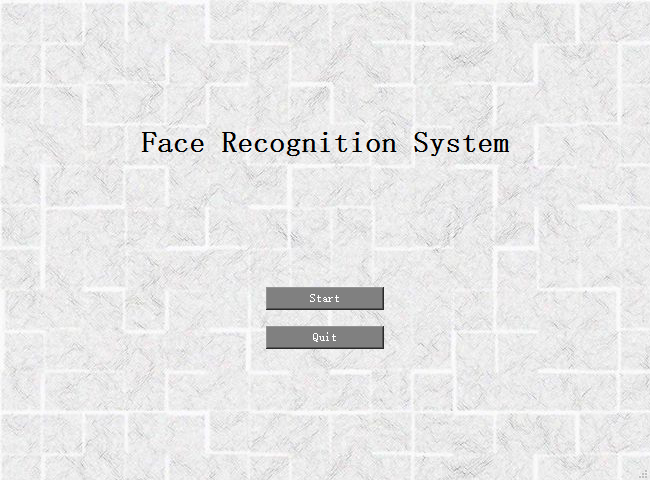
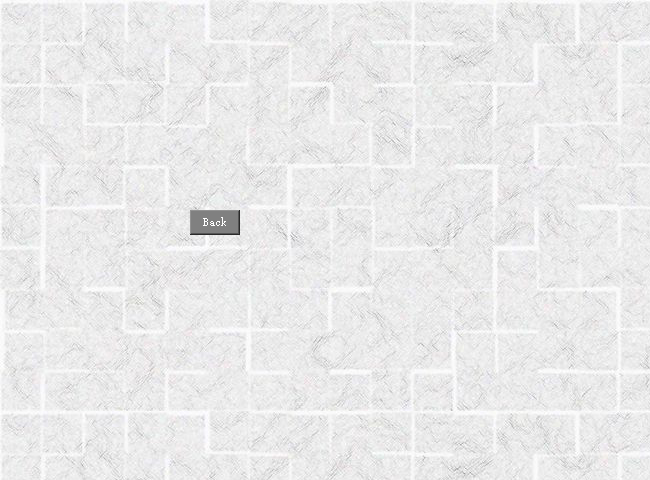
点击start至第二个界面,点击back无法返回第一个页面。
修改代码,可以实现两个页面的互相跳转:
Page1:
# -*- coding: utf-8 -*-

import sys

from PyQt4.QtGui import *

from PyQt4.QtCore import *

import MainPage

class Home(QMainWindow):

    def __init__(self):

        super(Home, self).__init__()

        #QtGui.QWidget.__init__(self)

        self.style = """

                        QPushButton{background-color:grey;color:white;}

                        #window{ background-image: url(background1.jpg); }

                    """

        self.setStyleSheet(self.style)

        self.initUI()

    def initUI(self):

        self.resize(650, 480)

        self.statusBar().showMessage('Ready')

        self.setObjectName("window")

        self.setWindowFlags(Qt.FramelessWindowHint | Qt.Dialog)

        self.center()

        widget = QWidget()

        label = QLabel()

        label.setText("<font size=%s><B>%s</B></font>" %("", "Face Recognition System"))

        start = QPushButton("Start", self)

        widget.setStatusTip('  ')

        #start.resize(50, 25)

        quit = QPushButton("Quit", self)

        #quit.resize(50,25)

        start.clicked.connect(self.startClicked)

        quit.clicked.connect(self.quitClicked)

        vbox1 = QVBoxLayout()  # 垂直布局

        vbox2 = QVBoxLayout()

        vbox3 = QVBoxLayout()

        vbox4 = QVBoxLayout()

        #两边空隙填充

        label1 = QLabel()

        label1.resize(50,50)

        label2 = QLabel()

        label2.resize(50, 50)

        vbox1.addWidget(label1)

        #vbox2.addWidget(label)

        vbox4.addWidget(start)

        vbox4.addWidget(quit)

        vbox3.addWidget(label2)

        # 按钮两边空隙填充

        label3 = QLabel()

        label3.resize(50, 50)

        label4 = QLabel()

        label4.resize(50, 50)

        hbox1 = QHBoxLayout()

        hbox1.addWidget(label3)

        hbox1.addLayout(vbox4)

        hbox1.addWidget(label4)

        #标题与两个按钮上下协调

        label5 = QLabel()

        label5.resize(1, 1)

        label6 = QLabel()

        label6.resize(1, 1)

        label7 = QLabel()

        label7.resize(1, 1)

        vbox2.addWidget(label5)

        vbox2.addWidget(label)

        vbox2.addWidget(label6)

        vbox2.addLayout(hbox1)

        vbox2.addWidget(label7)

        hbox = QHBoxLayout()

        hbox.addLayout(vbox1)

        hbox.addLayout(vbox2)

        hbox.addLayout(vbox3)

        widget.setLayout(hbox)

        self.setCentralWidget(widget)

    def mousePressEvent(self, event):

        if event.button() == Qt.LeftButton:

            self.dragPosition = event.globalPos() - self.frameGeometry().topLeft()

            QApplication.postEvent(self, QEvent(174))

            event.accept()

    def mouseMoveEvent(self, event):

        if event.buttons() == Qt.LeftButton:

            self.move(event.globalPos() - self.dragPosition)

            event.accept()

    def quitClicked(self):

        reply = QMessageBox.question(self, 'Warning',

                                           'Are you sure to quit?', QMessageBox.Yes,

                                           QMessageBox.No)

        if reply == QMessageBox.Yes:

            quit()

    def startClicked(self):

        self.hide()

        Form = QDialog()

        ui = MainPage.MainPage(Form)

        Form.show()

        Form.exec_()

        self.show()

    def center(self):

        qr = self.frameGeometry()  # 得到该主窗口的矩形框架qr

        cp = QDesktopWidget().availableGeometry().center()  # 屏幕中间点的坐标cp

        qr.moveCenter(cp)  # 将矩形框架移至屏幕正中央

        self.move(qr.topLeft())  # 应用窗口移至矩形框架的左上角点

def main():

    app = QApplication(sys.argv)

    main = Home()

    main.show()

    sys.exit(app.exec_())

if __name__ == '__main__':

    main()
Page2:
# -*- coding: utf-8 -*-

import sys

from PyQt4.QtGui import *

from PyQt4.QtCore import *

try:

    _fromUtf8 = QString.fromUtf8

except AttributeError:

    def _fromUtf8(s):

        return s

try:

    _encoding = QApplication.UnicodeUTF8

    def _translate(context, text, disambig):

        return QApplication.translate(context, text, disambig, _encoding)

except AttributeError:

    def _translate(context, text, disambig):

        return QApplication.translate(context, text, disambig)

class MainPage(QMainWindow):

    def __init__(self, Dialog):

        super(MainPage, self).__init__()

        self.initUI(Dialog)

    def initUI(self, Dialog):

        Dialog.resize(650, 480)

        self.form = Dialog

        self.form.setObjectName("window")

        self.form.setStyleSheet ("background-image: url(background1.jpg)");

        self.form.setWindowFlags(Qt.FramelessWindowHint | Qt.Dialog)

        back = QPushButton("Back", Dialog)

        back.setGeometry(190, 210, 50, 25)

        back.clicked.connect(self.backClicked)

    def backClicked(self):

        self.form.close()

if __name__ == "__main__":

    app = QApplication(sys.argv)

    Dialog = QDialog()

    ui = MainPage(Dialog)

    ui.show()

    sys.exit(app.exec_())
参考:http://blog.csdn.net/sollor525/article/details/40076395
No.4 PyQt学习(页面跳转)的更多相关文章
- JavaWeb学习——页面跳转方式
JavaWeb学习——页面跳转方式 摘要:本文主要学习了请求转发和响应重定向,以及两者之间的区别. 请求转发 相关方法 使用HttpServletRequest对象的 getRequestDispat ...
- 微信小程序开发:学习笔记[8]——页面跳转及传参
微信小程序开发:学习笔记[8]——页面跳转及传参 页面跳转 一个小程序拥有多个页面,我们可以通过wx.navigateTo推入一个新的页面.在首页使用2次wx.navigateTo后,页面层级会有三层 ...
- android 学习第一天 了解事件机制,页面跳转等常用操作
点击时间2种 第一种,通过初始化页面 写入点击事件 protected void onCreate(Bundle savedInstanceState) { super.onCreate(savedI ...
- Android+Jquery Mobile学习系列(4)-页面跳转及参数传递
关于页面转场,这个必须得专门列出来说明一下,因为Jquery Mobile与普通的Web发开有一些区别,这个对于新手如果不了解的话,就会钻到死胡同.撸主前段时间就是很急躁地上手开发程序,结果在页面转场 ...
- Silverlight学习笔记之页面跳转
在进行项目开发的时候,经常遇到页面之间的跳转,包括silverlight之间以及silverlight和html之间的跳转. silverlight之间的页面跳转包含两点: 1.主窗体和子窗体 用户新 ...
- [ExtJS5学习笔记]第二十五节 利用window.open()函数实现ExtJS5的登陆页面跳转
本文地址:http://blog.csdn.net/sushengmiyan/article/details/40427543 mvvm方式实现登陆的博客:http://blog.csdn.net/s ...
- Web jsp开发学习——实现页面跳转和传参
protected void doGet(HttpServletRequest request, HttpServletResponse response) throws ServletExcepti ...
- React学习(3)——Router路由的使用和页面跳转
React-Router的中文文档可以参照如下链接: http://react-guide.github.io/react-router-cn/docs/Introduction.html 文档中介绍 ...
- 1.2(学习笔记)Servlet基础(doGet、doPost、生命周期、页面跳转)
一.doGet()与doPost() 我们在TestServlet类中重写doGet().doPost().service(). import javax.servlet.ServletExcepti ...
- ionic小白的学习路之目录结构分析、创建组件、创建页面、页面跳转
一. 目录结构分析 hooks:编译cordova 时自定义的脚本命令,方便整合到我们的编译系统和版本控制系统中. node_modules :node 各类依赖包. resources :andro ...
随机推荐
- SpringMVC系列(八)国际化
一.页面国际化 1.在pom.xml引入国际化需要的依赖 <!--国际化相关依赖 begin --> <dependency> <groupId>jstl</ ...
- mothur reverse.seqs 将序列反向互补
reverse.seqs 命令可以得到输入序列的反向互补序列 用法: mothur "#reverse.seqs(fasta = "input.fasta")" ...
- Linux 下 Nginx 反向代理 负载均衡配置
转载请注明出处:http://blog.csdn.net/smartbetter/article/details/52036350 上一篇分享了 Nginx + JDK + Tomcat + MySQ ...
- 地形系统lod
参考其他引擎,地形有近到远进行越来越深的lod,基本完成 下面是u3d的,觉得原理应该是一样的
- fopen flock fclose 文件用法
fopen函数是用来打开文件或者连接 若成功,则返回 true.若失败,则返回 false. fopen打开连接是不能直接输出的 使用: <?php $file = fopen("te ...
- ClangFormat代码格式化
下载地址:https://github.com/travisjeffery/ClangFormat-Xcode 配合Xcode自带的格式化操作,就很不错了 选中内容组合操作: 第一步:ClangFor ...
- mysql中explain
1.select_type: /* select_type 使用 SIMPLE */explain select * from tb_shop_order where id='201603292570 ...
- Nginx系列6之-rewirte功能使用案例总结
使用案例1 网站架构如下: 公司部分服务器目前通过二级目录来调度到不同的服务器,如下所示: 按照上述需求,我们此时就配置了两个location,如下所示: [root@localhost nginx] ...
- tornado入门1
Tornado web server 是使用Python编写出來的一个极轻量级.高可伸缩性和非阻塞IO的Web服务器软件,著名的 Friendfeed 网站就是使用它搭建的. Tornado 跟其他主 ...
- windows下redis启动失败提示maxheap flag
windows下redis启动失败 D:\redis>redis-server.exe redis.conf [] Oct ::39.789 # The Windows version of R ...