
Matplotlib画正弦余弦曲线
参考1:http://www.labri.fr/perso/nrougier/teaching/matplotlib/
参考2:https://matplotlib.org/api/artist_api.html
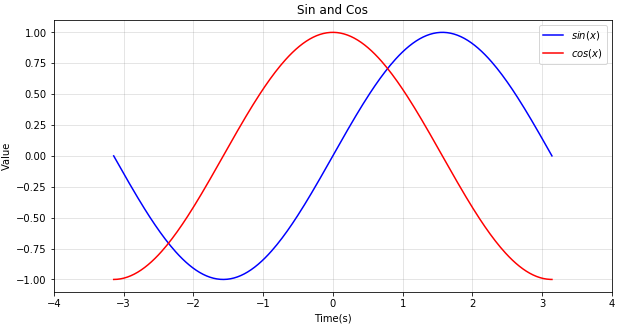
import numpy as np

import pandas as pd

import matplotlib.pyplot as plt

x = np.linspace(-np.pi, np.pi, 256,endpoint=True)

y_sin = np.sin(x)

y_cos = np.cos(x)

plt.figure(figsize=(10,5))

plt.xlabel('Time(s)')

plt.ylabel('Value')

plt.title('Sin and Cos')

plt.plot(x, y_sin, label="$sin(x)$", color="blue")

plt.plot(x, y_cos, label="$cos(x)$", color="red")

plt.xlim(-4,4)

plt.xticks(np.linspace(-4,4,9,endpoint=True))

# plt.ylim(-1.2,1.2)

# plt.yticks(np.linspace(-1,1,9,endpoint=True))

plt.grid(True, which='major', c='gray', ls='-', lw=1, alpha=0.2)

plt.legend()

plt.show()
import numpy as np

import pandas as pd

import matplotlib.pyplot as plt

x = np.linspace(-np.pi, np.pi, 256,endpoint=True)

y_sin = np.sin(x)

y_cos = np.cos(x)

plt.figure(figsize=(10,5))

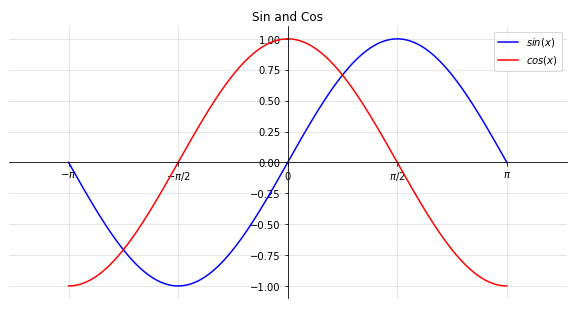
# 移动边界线,构建坐标系,原点为0

ax = plt.gca()  #获取当前轴线实例

ax.xaxis.set_ticks_position('bottom')  #x轴线,使用spine中的bottom线

ax.yaxis.set_ticks_position('left')  #y轴线,使用spine中的left线

ax.spines['bottom'].set_position(('data',0))  #将bottom线的位置设置为数据为0的位置

ax.spines['left'].set_position(('data',0))  #将left线的位置设置为数据为0的位置

ax.spines['top'].set_color('none')  #将top线的颜色设置为无

ax.spines['right'].set_color('none')  #将right线的颜色设置为无

# plt.xlabel('Time(s)')

# plt.ylabel('Value')

plt.title('Sin and Cos')

plt.plot(x, y_sin, label="$sin(x)$", color="blue")

plt.plot(x, y_cos, label="$cos(x)$", color="red")

plt.xlim(-4,4)  # 设置x轴的范围

# plt.xticks(np.linspace(-4,4,9,endpoint=True))

# 设置x轴的标尺刻度,从-pi到pi,取5个值

plt.xticks([-np.pi,-np.pi/2,0,np.pi/2,np.pi],[r'$-\pi$',r'$-\pi/2$',r'$0$',r'$\pi/2$',r'$\pi$'])

# plt.ylim(-1.2,1.2)

# plt.yticks(np.linspace(-1,1,5,endpoint=True))

plt.grid(True, which='major', c='gray', ls='-', lw=1, alpha=0.2)

plt.legend()

plt.show()
import numpy as np

import pandas as pd

import matplotlib.pyplot as plt

x = np.linspace(-np.pi, np.pi, 256,endpoint=True)

y_sin = np.sin(x)

y_cos = np.cos(x)

plt.figure(figsize=(10,5),dpi=80)

# 移动边界线,构建坐标系,原点为0

ax = plt.gca()  #获取当前轴线实例

ax.xaxis.set_ticks_position('bottom')  #x轴线,使用spine中的bottom线

ax.yaxis.set_ticks_position('left')  #y轴线,使用spine中的left线

ax.spines['bottom'].set_position(('data',0))  #将bottom线的位置设置为数据为0的位置

ax.spines['left'].set_position(('data',0))  #将left线的位置设置为数据为0的位置

ax.spines['top'].set_color('none')  #将top线的颜色设置为无

ax.spines['right'].set_color('none')  #将right线的颜色设置为无

# plt.xlabel('Time(s)')

# plt.ylabel('Value')

plt.title('Sin and Cos')

plt.plot(x, y_sin, label="$sin(x)$", color="blue", linestyle="-")

plt.plot(x, y_cos, label="$cos(x)$", color="red", linestyle="-")

plt.xlim(-4,4)  # 设置x轴的范围

# plt.xticks(np.linspace(-4,4,9,endpoint=True))

# 设置x轴的标尺刻度,从-pi到pi,取5个值

plt.xticks([-np.pi,-np.pi/2,0,np.pi/2,np.pi],[r'$-\pi$',r'$-\pi/2$',r'$0$',r'$\pi/2$',r'$\pi$'])

plt.ylim(-1.2,1.2)

plt.yticks(np.linspace(-1,1,5,endpoint=True))

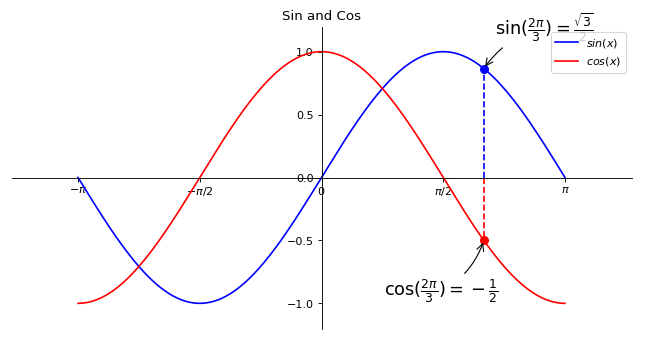
t = 2*np.pi/3

plt.plot([t,t],[0,np.cos(t)], color ='red', linewidth=1.5, linestyle="--")

plt.scatter([t,],[np.cos(t),], 50, color ='red')

plt.annotate(r'$\sin(\frac{2\pi}{3})=\frac{\sqrt{3}}{2}$',

             xy=(t, np.sin(t)), xycoords='data',

             xytext=(+10, +30), textcoords='offset points', fontsize=16,

             arrowprops=dict(arrowstyle="->", connectionstyle="arc3,rad=.2"))

plt.plot([t,t],[0,np.sin(t)], color ='blue', linewidth=1.5, linestyle="--")

plt.scatter([t,],[np.sin(t),], 50, color ='blue')

plt.annotate(r'$\cos(\frac{2\pi}{3})=-\frac{1}{2}$',

             xy=(t, np.cos(t)), xycoords='data',

             xytext=(-90, -50), textcoords='offset points', fontsize=16,

             arrowprops=dict(arrowstyle="->", connectionstyle="arc3,rad=.2"))

# plt.grid(True, which='major', c='gray', ls='-', lw=1, alpha=0.2)

plt.legend()

plt.show()
import numpy as np

import matplotlib.pyplot as plt

x = np.linspace(-np.pi, np.pi, 256,endpoint=True)

y_sin = np.sin(x)

y_cos = np.cos(x)

plt.figure(figsize=(10,5),dpi=80)

# 移动边界线,构建坐标系,原点为0

ax = plt.gca()  #获取当前轴线实例

ax.xaxis.set_ticks_position('bottom')  #x轴线,使用spine中的bottom线

ax.yaxis.set_ticks_position('left')  #y轴线,使用spine中的left线

ax.spines['bottom'].set_position(('data',0))  #将bottom线的位置设置为数据为0的位置

ax.spines['left'].set_position(('data',0))  #将left线的位置设置为数据为0的位置

ax.spines['top'].set_color('none')  #将top线的颜色设置为无

ax.spines['right'].set_color('none')  #将right线的颜色设置为无

# plt.xlabel('Time(s)')

# plt.ylabel('Value')

plt.title('Sine and Cosine')

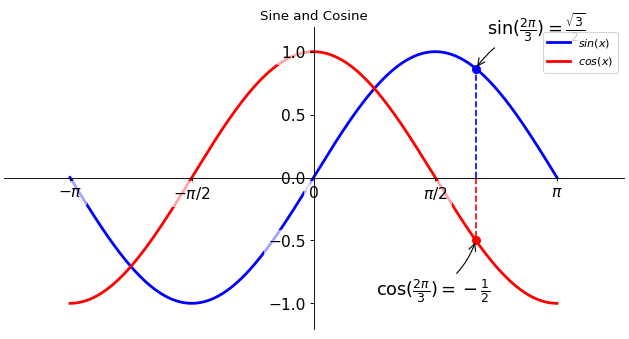
# zorder 控制划线顺序:数值越小越先画

plt.plot(x, y_sin, label="$sin(x)$", color="blue", linewidth=2.5, linestyle="-", zorder=-2)

plt.plot(x, y_cos, label="$cos(x)$", color="red", linewidth=2.5, linestyle="-", zorder=-1)

plt.xlim(-4,4)  # 设置x轴的范围

# plt.xticks(np.linspace(-4,4,9,endpoint=True))

# 设置x轴的标尺刻度,从-pi到pi,取5个值

plt.xticks([-np.pi,-np.pi/2,0,np.pi/2,np.pi],[r'$-\pi$',r'$-\pi/2$',r'$0$',r'$\pi/2$',r'$\pi$'])

plt.ylim(-1.2,1.2)

plt.yticks(np.linspace(-1,1,5,endpoint=True))

t = 2*np.pi/3

plt.plot([t,t],[0,np.cos(t)], color ='red', linewidth=1.5, linestyle="--")

plt.scatter([t,],[np.cos(t),], 50, color ='red')

plt.annotate(r'$\sin(\frac{2\pi}{3})=\frac{\sqrt{3}}{2}$',

             xy=(t, np.sin(t)), xycoords='data',

             xytext=(+10, +30), textcoords='offset points', fontsize=16,

             arrowprops=dict(arrowstyle="->", connectionstyle="arc3,rad=.2"))

plt.plot([t,t],[0,np.sin(t)], color ='blue', linewidth=1.5, linestyle="--")

plt.scatter([t,],[np.sin(t),], 50, color ='blue')

plt.annotate(r'$\cos(\frac{2\pi}{3})=-\frac{1}{2}$',

             xy=(t, np.cos(t)), xycoords='data',

             xytext=(-90, -50), textcoords='offset points', fontsize=16,

             arrowprops=dict(arrowstyle="->", connectionstyle="arc3,rad=.2"))

# 对坐标轴上的标度单独做标注

for label in ax.get_xticklabels() + ax.get_yticklabels():

    label.set_fontsize(14)

    label.set_bbox(dict(facecolor='white', edgecolor='None', alpha=0.65 ))

# plt.grid(True, which='major', c='gray', ls='-', lw=1, alpha=0.2)

plt.legend()

plt.show()
Matplotlib画正弦余弦曲线的更多相关文章
- python中matplotlib画折线图实例(坐标轴数字、字符串混搭及标题中文显示)
最近在用python中的matplotlib画折线图,遇到了坐标轴 "数字+刻度" 混合显示.标题中文显示.批量处理等诸多问题.通过学习解决了,来记录下.如有错误或不足之处,望请指 ...
- Matplotlib学习---用matplotlib画箱线图(boxplot)
箱线图通过数据的四分位数来展示数据的分布情况.例如:数据的中心位置,数据间的离散程度,是否有异常值等. 把数据从小到大进行排列并等分成四份,第一分位数(Q1),第二分位数(Q2)和第三分位数(Q3)分 ...
- Matplotlib学习---用matplotlib画雷达图(radar chart)
雷达图常用于对多项指标的全面分析.例如:HR想要比较两个应聘者的综合素质,用雷达图分别画出来,就可以进行直观的比较. 用Matplotlib画雷达图需要使用极坐标体系,可点击此链接,查看对极坐标体系的 ...
- matplotlib画线(2)
这篇随笔是matplotlib画线的补充>>> #nocl参数控制图例中有几列,>>> import numpy as np>>> import ...
- matplotlib 绘图实例01:正弦余弦曲线
该讲的实例结果如下图所示: 第01步:导入模块,并设置显示中文和负号的属性: import matplotlib.pyplot as plt import numpy as np plt.rcPara ...
- Python 的 Matplotlib 画图库
Matplotlib安装 NumPy库方便数值运算,但枯燥的数据并不利于人们的直观理解. 数据需要可视化. Matplotlib:一个数据可视化函数库 使用前需要安装 利用Python自带 ...
- 2.matplotlib画散点图
2.1.身高和体重实例 import matplotlib.pyplot as plt height = [161,162,163,164,165] weight = [50,60,70,80,90] ...
- 使用matplotlib画饼图
import matplotlib.pyplot as pltx = [4, 9, 21, 55, 30, 18]labels = ['math', 'history', 'chemistry', ' ...
- Matplotlib学习---用matplotlib画误差线(errorbar)
误差线用于显示数据的不确定程度,误差一般使用标准差(Standard Deviation)或标准误差(Standard Error). 标准差(SD):是方差的算术平方根.如果是总体标准差,那么用σ表 ...
随机推荐
- 【Oracle RAC】Linux系统Oracle12c RAC安装配置详细记录过程V2.0(图文并茂)
[Oracle RAC]Linux系统Oracle12c RAC安装配置详细过程V2.0(图文并茂) 2 Oracle12c RAC数据库安装准备工作2.1 安装环境介绍2.2 数据库安装软件下载3 ...
- 【Spring Cloud笔记】Eureka注册中心增加权限认证
在Spring Cloud通过Eureka实现服务注册与发现时,默认提供web管理界面,但是如果在生产环境暴露出来,会存在安全问题.为了解决这个问题,我们可以通过添加权限认证进行控制,具体步骤如下: ...
- nginx预防常见攻击
目录 nginx防止DDOS攻击 概述 攻击手段 配置 限制请求率 限制连接的数量 关闭慢连接 设置 IP 黑名单 设置IP白名单 小站点解决方案 nginx防止CC攻击 概述 主动抑制方法 应用举例 ...
- sql Server 2008 数据库自动备份维护计划
数据库中右键-‘管理’-新建维护计划 创建执行计划,设置备份时间 点击保存 完成 执行后报 ‘’错误5:拒绝访问 ’,时需到文件目录‘属性’→‘安全’设置用户的 ‘写入’ 权限
- 浅析C#中new、override、virtual关键字的区别
Virtual : virtual 关键字用于修饰方法.属性.索引器或事件声明,并使它们可以在派生类中被重写. 默认情况下,方法是非虚拟的.不能重写非虚方法. virtual 修饰符不能与 stati ...
- 【vue】iView-admin2.0动态菜单路由
vue项目实现动态路由有俩种方式 一.前端在routers中写好--所有--路由表 <前端控制路由>,登录时根据用户的角色权限来动态的显示菜单路由 二.前端通过调用接口请求拿到当前用户-- ...
- Git使用注意事项
第一次用git时push时,突然想到我没有设置ssh key,却也可以push代码到自己仓库,那我本地登陆的账号Git是存在哪儿了呢? Git本地账户凭证管理 在第一次push到远程仓库时,git会提 ...
- 01-Redhat/Centos7网卡命名介绍及修改方式
1. Redhat/Centos7网卡命名介绍 1.1 网络设备命名 Redhat/Centos7提供在网络接口中使用新的网络设备命名方法.这些功能会更改系统中的网络接口名称,以便定位和区分这些接口. ...
- C#、WPF中如何自定义鼠标样式
需求:在C#中如何自定义鼠标样式?在这里可以分两种情况,一种是在winForm,另一种是在WPF中(注意使用的Cursor对象不一样) 解决办法如下: a.首先针对WinForm中,我们可以采用图标加 ...
- git的安装(和远程仓库建立连接)
安装完git 1.配置用户名和邮箱 $ git config --global user.name "My Name" $ git config --global user.em ...