
Linux安装 jdk、tomcat、eclipse、mysql
概述
如果需要在Linux下进行JavaEE的开发,我们需要安装如下软件:
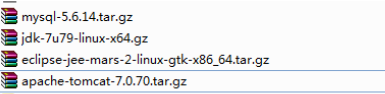

安装JDK
安装步骤
0) 先将软件通过xftp5 上传到/opt 下
1) 解压缩到/opt
tar -zxvf jdk...
2) 配置环境变量的配置文件vim /etc/profile
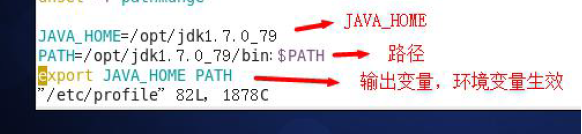
JAVA_HOME=/opt/jdk1.7.0_79
PATH=/opt/jdk1.7.0_79/bin:$PATH
export JAVA_HOME PATH
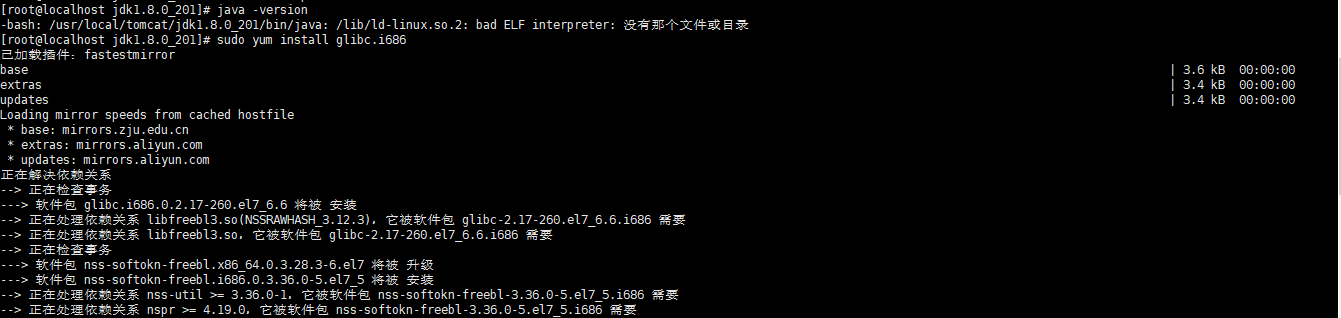
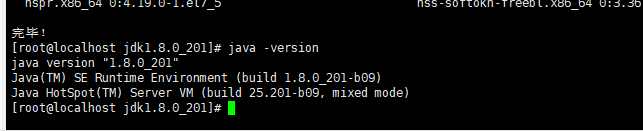
可能会出现这样的结果

执行此命令:
[root@localhost jdk1.8.0_201]# sudo yum install glibc.i686
3) 需要注销用户,环境变量才能让生效
如果是在3及运行级别,logout
如果是在5运行级别,
4)在任何目录下就可以使用Java和Javac
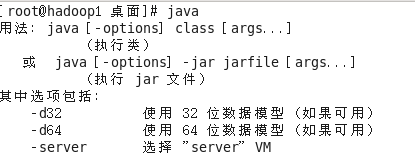
使用 查看信息printenv
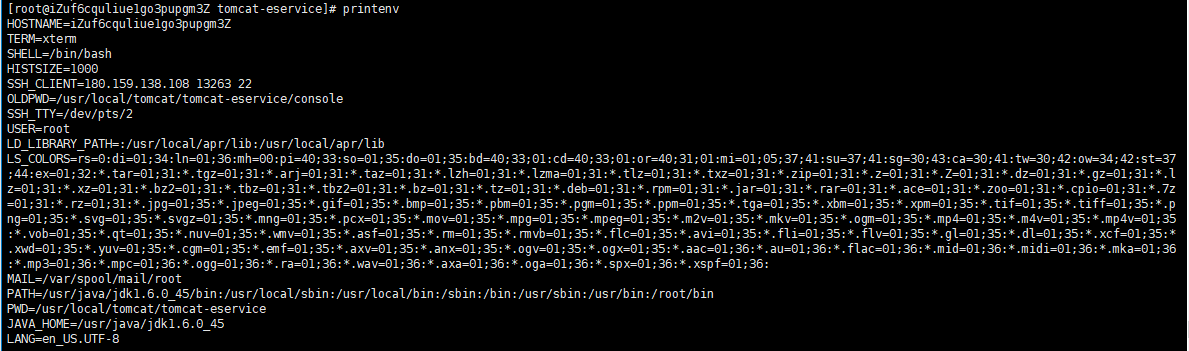
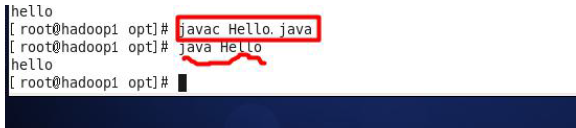
测试是否安装成功
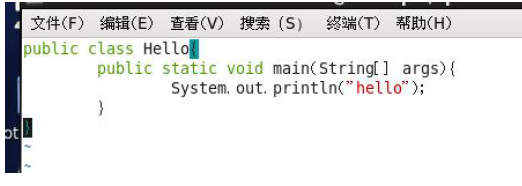
编写一个简单的Hello.java 输出"hello,world!"
tomcat的安装
步骤:
1) 解压缩到/opt

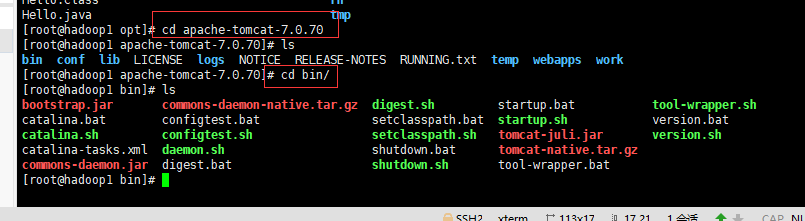
2)启动tomcat ./startup.sh
先进入Tomcat的bin目录
注意
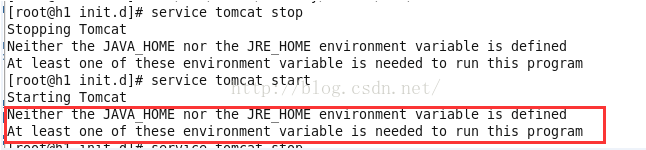
原因:
因为启动tomcat会调用tomcat安装文件中的startup.bat,而它调用了catalina.bat则调用了setclasspath.bat。
因此需要在setclasspath.bat的开头手动 声明环境变量。
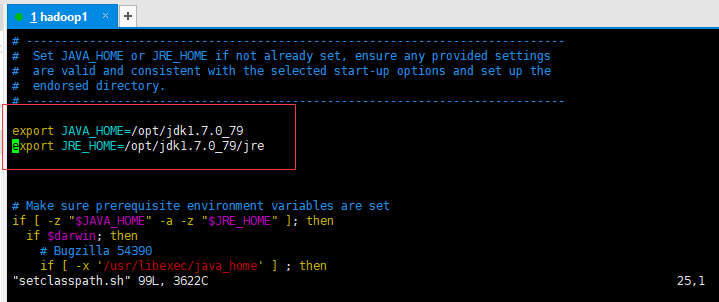
可能配置好后使用service tomcat stop/start 说tomcat 没有被识别的服务
是因为/etc/init.d/目录下没有tomcat 所以我们需要弄个tomcat文件
#!/bin/sh

# chkconfig: 345 99 10

# description: Auto-starts tomcat

# /etc/init.d/tomcatd

# Tomcat auto-start

# Source function library.

#. /etc/init.d/functions

# source networking configuration.

#. /etc/sysconfig/network

RETVAL=0

#根据自己的地址进行设置

export JAVA_HOME=/usr/local/java/jdk1.8.0_201

export JRE_HOME=/usr/local/java/jdk1.8.0_201

export CATALINA_HOME=/usr/local/tomcat/tomcat

export CATALINA_BASE=/usr/local/tomcat/tomcat

start()

{

        if [ -f $CATALINA_HOME/bin/startup.sh ];

          then

            echo $"Starting Tomcat"

                $CATALINA_HOME/bin/startup.sh

            RETVAL=$?

            echo " OK"

            return $RETVAL

        fi

}

stop()

{

        if [ -f $CATALINA_HOME/bin/shutdown.sh ];

          then

            echo $"Stopping Tomcat"

                $CATALINA_HOME/bin/shutdown.sh

            RETVAL=$?

            sleep 1

            ps -fwwu root | grep tomcat|grep -v grep | grep -v PID | awk '{print $2}'|xargs kill -9

            echo " OK"

            # [ $RETVAL -eq 0 ] && rm -f /var/lock/...

            return $RETVAL

        fi

}

case "$1" in

 start)

        start

        ;;

 stop)

        stop

        ;;

 restart)

         echo $"Restaring Tomcat"

         $0 stop

         sleep 1

         $0 start

         ;;

 *)

        echo $"Usage: $0 {start|stop|restart}"

        exit 1

        ;;

esac

exit $RETVAL
可能会有权限不够:chmod 755 tomcat #etc/init.d目录下的tomcat
添加到系统服务 :chkconfig --add tomcat
查看系统服务:chkconfig --list
保存并且退出即可
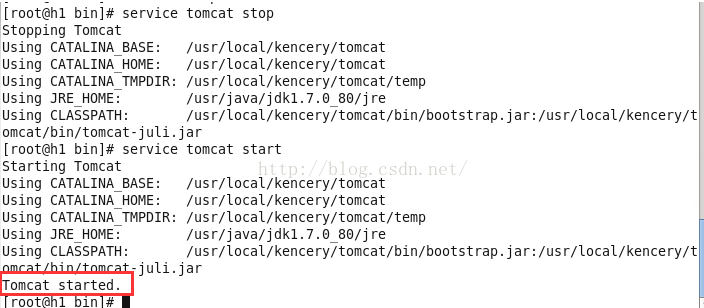
成功用service tomcat start开启tomcat服务。
使用Linux本地浏览器是可以到tomcat
注意事项: 如果是在window下编辑好tomcat文件,然后上传到Linux下,执行的时候可能会报错:
这是因为tomcat的文件格式不对,修改如下
查看tomcat的文件格式:
1.使用vim打开tomcat :
vim tomcat
2.在命令模式下(默认模式)查看文件格式:
:set ff
3.修改文件格式:
:set ff=unix
4.保存退出(如果提示不能保存,需要更换为root用户并强制保存退出 :wq!)
:wq
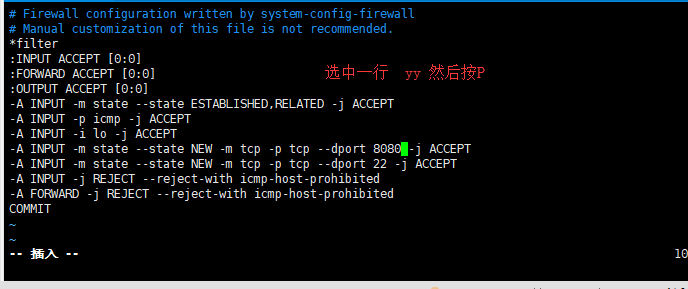
3) 开放8080端口外网才可以访问到tomcat
vim /etc/sysconfig/iptables
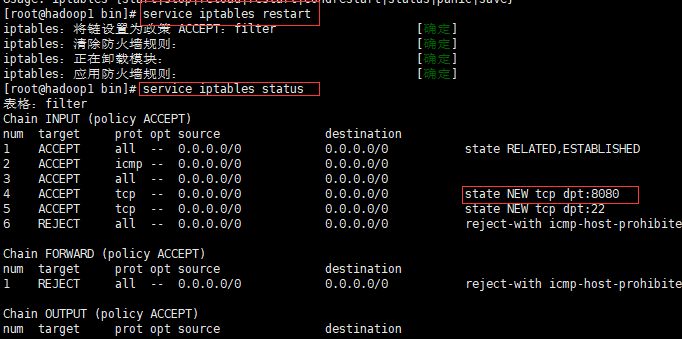
重启防火墙
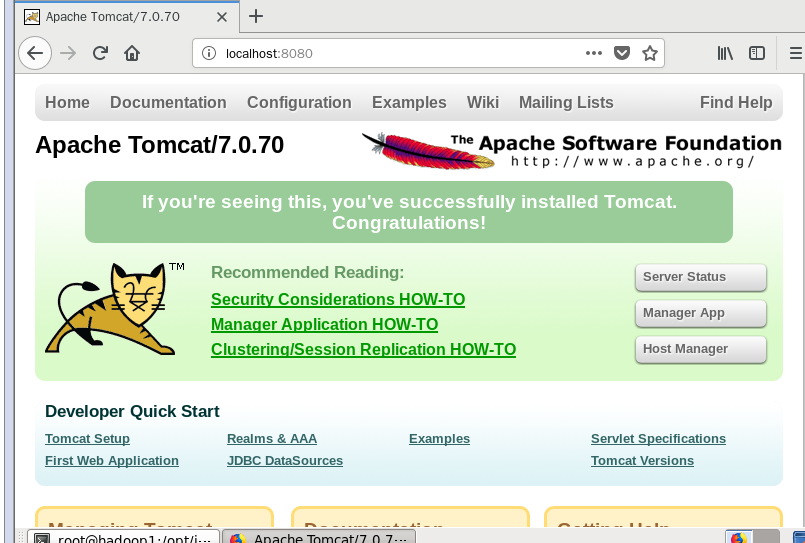
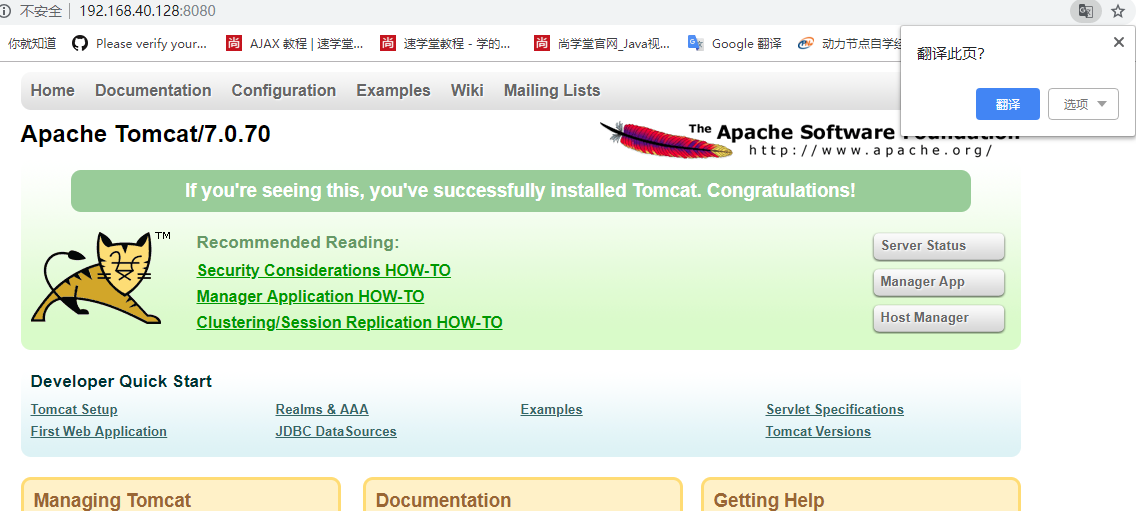
测试是否安装成功:
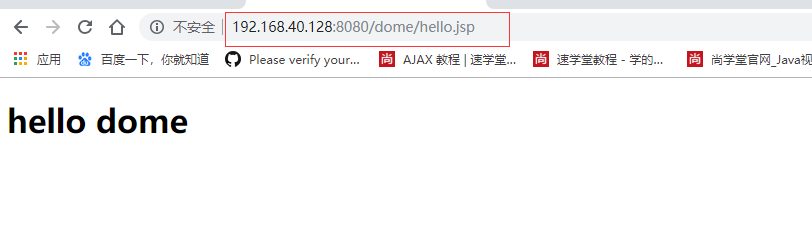
在windows、Linux 下访问http://linuxip:8080
Eclipse的安装
步骤:
1) 解压缩到/opt

2) 启动eclipse,配置jre和server
启动方法一:创建一个快捷方式
启动方法二:进入eclipse解压后的文件夹,然后执行 ./eclipse 即可
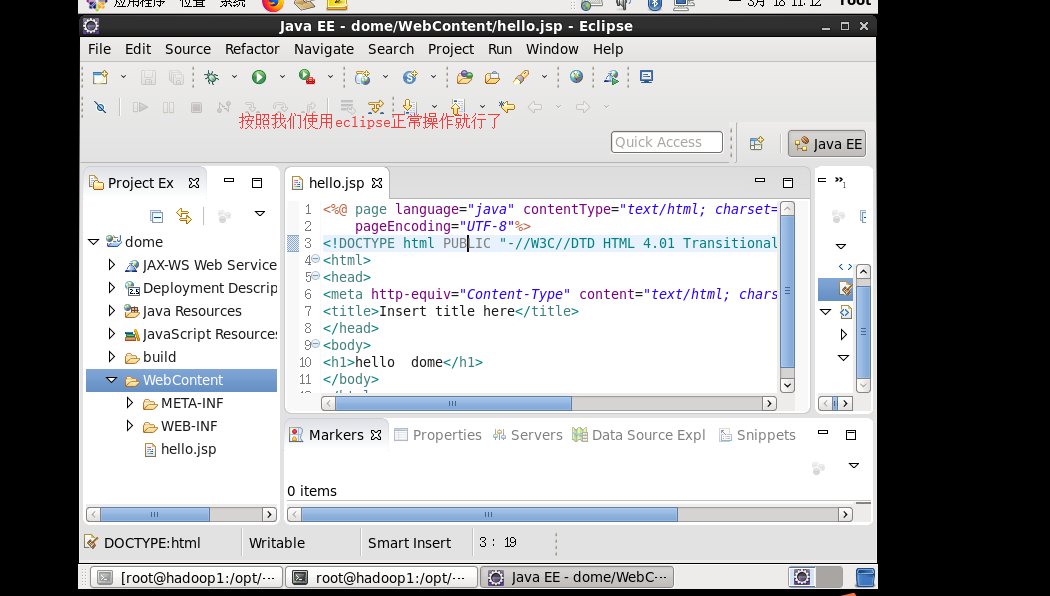
3) 编写Hello world 程序并测试成功!
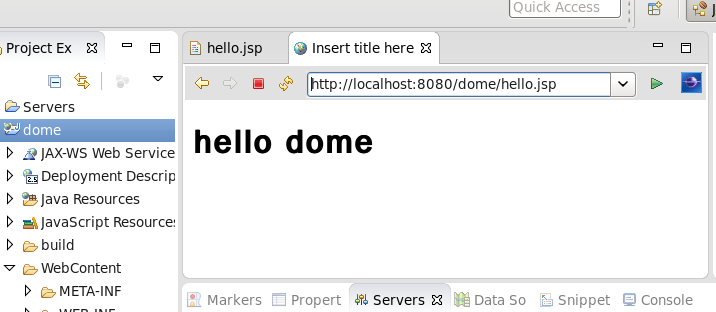
4) 编写jsp 页面,并测试成功!
mysql5.6的安装
CentOS 6.8下编译安装MySQL 5.6.14
概述 :通过源代码安装高版本的5.6.14。
正文:
一:卸载旧版本
使用下面的命令检查是否安装有MySQL Server
rpm -qa | grep mysql
有的话通过下面的命令来卸载掉
目前我们查询到的是这样的:
[root@hsp ~]# rpm -qa | grep mysql
mysql-libs-5.1.73-7.el6.x86_64
如果查询到了,就删除吧
rpm -e mysql_libs //普通删除模式
rpm -e --nodeps mysql_libs // 强力删除模式,如果使用上面命令删除时,提示有依赖的其它文件,则用该命令可以对其进行强力删除
二:安装MySQL
安装编译代码需要的包
yum -y install make gcc-c++ cmake bison-devel ncurses-devel
下载MySQL 5.6.14 【这里我们已经下载好了,看软件文件夹】
tar xvf mysql-5.6.14.tar.gz
cd mysql-5.6.14
编译安装[源码=》编译](直接复制就行)
| cmake -DCMAKE_INSTALL_PREFIX=/usr/local/mysql -DMYSQL_DATADIR=/usr/local/mysql/data -DSYSCONFDIR=/etc - DWITH_MYISAM_STORAGE_ENGINE=1 -DWITH_INNOBASE_STORAGE_ENGINE=1 -DWITH_MEMORY_STORAGE_ENGINE=1 -DWITH_READLINE=1 -DMYSQL_UNIX_ADDR=/var/lib/mysql/mysql.sock -DMYSQL_TCP_PORT=3306 -DENABLED_LOCAL_INFILE=1 -DWITH_PARTITION_STORAGE_ENGINE=1 -DEXTRA_CHARSETS=all -DDEFAULT_CHARSET=utf8 -DDEFAULT_COLLATION=utf8_general_ci |
编译并安装
make && make install (整个过程需要时间)
三:配置MySQL
设置权限
使用下面的命令查看是否有mysql用户及用户组
cat /etc/passwd 查看用户列表
cat /etc/group 查看用户组列表
如果没有就创建
groupadd mysql
useradd -g mysql mysql
修改/usr/local/mysql权限
chown -R mysql:mysql /usr/local/mysql
初始化配置,进入安装路径(在执行下面的指令),执行初始化配置脚本,创建系统自带的数据库和表
cd /usr/local/mysql
scripts/mysql_install_db --basedir=/usr/local/mysql --datadir=/usr/local/mysql/data --user=mysql [这是一条指令]
注:在启动MySQL服务时,会按照一定次序搜索my.cnf,先在/etc目录下找,找不到则会搜索"$basedir/my.cnf",在本例中就是 /usr/local/mysql/my.cnf,这是新版MySQL的配置文件的默认位置!
注意:在CentOS 6.8版操作系统的最小安装完成后,在/etc目录下会存在一个my.cnf,需要将此文件更名为其他的名字,如:/etc/my.cnf.bak,否则,该文件会干扰源码安装的MySQL的正确配置,造成无法启动。
修改名称,防止干扰:(可能没有就不用管)
mv /etc/my.cnf /etc/my.cnf.bak
启动MySQL
添加服务,拷贝服务脚本到init.d目录,并设置开机启动
[注意在 /usr/local/mysql 下执行]
cp support-files/mysql.server /etc/init.d/mysql
chkconfig mysql on
service mysql start --启动MySQL
执行下面的命令修改root密码
cd /usr/local/mysql/bin
./mysql -u root
mysql> SET PASSWORD = PASSWORD('root');
简单使用:
创建一个数据库 DB1
创建一张表 user
添加一个用户,如果成功,说明我们的数据库就安装成功了!
Linux安装 jdk、tomcat、eclipse、mysql的更多相关文章
- linux下安装jdk+tomcat+eclipse+mysql
我的环境:主机是win7的,虚拟机是VWare Workstation 6.0 ,linux系统为Red Hat Enterprise Linux 5 64位 各软件版本:jdk是jdk-6u ...
- linux安装JDK TOMCAT
1.下载包 到http://apr.apache.org/下载下面3个包 apr-1.4.2.tar.gz apr-iconv-1.2.1.tar.gz apr-util-1.3.10.tar.gz ...
- Linux安装Jdk Tomcat MySQL
Jdk安装 Tomcat安装 Mysql安装 Jdk安装 官网下载 http://www.oracle.com/technetwork/java/javase/downloads/index.html ...
- Linux 安装JDK Tomcat MySQL(使用Mac远程访问)
阅读本文需要一定的Linux基础 一 环境 阿里云服务器: CentOS 7.4 64位(基于RedHat) 本机: macOS High Sierra 二 压缩包 JDK http://www.or ...
- CentOS下安装JDK,Tomcat,Redis,Mysql,及项目发布
上传文件到服务器,安装lrzsz , 可以将本地的文件上传到linux系统上. 如果是CentOS则可以用yum install lrzsz 命令安装,更方便. 或:yum -y install lr ...
- linux安装jdk tomcat nginx 以及常用命令
linux: 操作系统,应用服务器上 常用命令: cd 切换命令 cd / cd ~ cd ../../ cd xx ll 展示所有的文件 ll -h 友好的展示 mkdir 创建目录 mkdir 目 ...
- centos7安装jdk+tomcat+nginx+mysql
公司新项目要在linux下部署,搭建一下java运行环境,记录一下. 一.安装mysql 1去官网下载mysql,下载后并解压,我把mysql安装在/usr/local/mysql路径下 -linux ...
- linux 安装jdk,tomcat 配置vsftp 远程连接
不知不觉入行也有一年了,这两天在公司上班有空了就自己装了个vmware虚拟机,装了个红帽6.1完全命令行的操作系统,想着搭个公司现在在用的测试环境,没想到中间碰到了很多问题,不过大部分都解决了,现在可 ...
- Linux7(centOS7)安装jdk/tomcat/docker/mysql
jdk的rpm安装.tomcat的解压缩安装.docker的yum安装.mysql的docker安装 下载地址 1.1.jdk下载地址 https://www.oracle.com/java/tech ...
- Linux安装JDK,Tomcat,Mysql+部署项目
安装VMWare虚拟机 下载地址(http://www.onlinedown.net/soft/2062.htm) 安装步骤很简单(除了选择安装路径),傻瓜式安装 同意协议 选择安装路径 安装 完成 ...
随机推荐
- vargant
http://blog.csdn.net/openn/article/details/54927375
- kbmMWtable for XE5 接近尾声
为了支持多平台开发的delphi XE5,kbmmwtable 做了非常大的改动. 目前已经可以在ios 和android 上建立和查询数据表了,但是众说周知,在ios 和android 上 使用Li ...
- ASP.NET Web API之消息[拦截]处理(转)
出处:http://www.cnblogs.com/Leo_wl/p/3238719.html 标题相当难取,内容也许和您想的不一样,而且网上已经有很多这方面的资料了,我不过是在实践过程中作下记录.废 ...
- MongoDB管理与开发实战详解文摘
第1篇 基础篇 第1章 MongoDB简介 关系型数据库面临的问题:数据库并发负载高,海量数据存储与访问,数据库数据越来越大,事务管理的负担,关系型数据库读.写实时性的忽略,多表关联查询被弱化 第2章 ...
- 网络中的A、B、C类地址
1.A类ip地址(1.0.0.0到126.255.255.255) A类地址只有第一个8位表示网络地址,最高位一定为0,所以A类地址的网络号范围可以为:64+32+16+8+4+2+1=127,也就是 ...
- pthread_rwlock_rdlock和“No such file or directory”
pthread_rwlock_rdlock和"No such file or directory" 调用pthread_rwlock_rdlock时,如果失败报错"pth ...
- Thread in depth 1: The basic
Every single thread has the follow elements: Execution Context:Every thread has a execution context ...
- PostgreSQL 表空间
PostgreSQL 表空间 一 介绍使用表空间可以将不同的表放到不同的存储介质或不同的文件系统下,实际上是为表指定一个存储的目录.创建数据库,表,索引时可以指定表空间,将数据库,表,索引放到指定的目 ...
- VR与AR的发展趋势分析
概要 你是否想象过与神秘的深海生物近距离接触?你是否梦想过穿戴钢铁侠那样的超先进科技装备成为超级英雄?你又是否幻想过与梦中的女神面对面的交流?这些可能在以前都只能是存在于脑海中的幻想,可是在如今有一项 ...
- 清除浏览器缓存meta标签
<meta http-equiv="Cache-Control" content="no-cache" /> <meta http-equiv ...