
Node.js 安装及环境配置 以及google浏览器安装插件并使用
一、安装环境
1、本机系统:Windows 10 企业版(64位)
2、Node.js:node-v10.16.0-x64.msi(64位)
二、安装Node.js步骤
1、下载对应自己系统对应的 Node.js 版本,地址:https://nodejs.org/zh-cn/
2、选安装目录进行安装
3、环境配置
4、测试
三、前期准备
1、Node.js简介
Node.js® 是一个基于 Chrome V8 引擎的 JavaScript 运行时。 Node.js 使用高效、轻量级的事件驱动、非阻塞 I/O 模型。它的包生态系统,npm,是目前世界上最大的开源库生态系统。
2、下载Node.js
官方地址:https://nodejs.org/en/ 或 https://nodejs.org/zh-cn/
我下载的是 node-v10.16.0-x64.msi,如下图:

四、开始安装
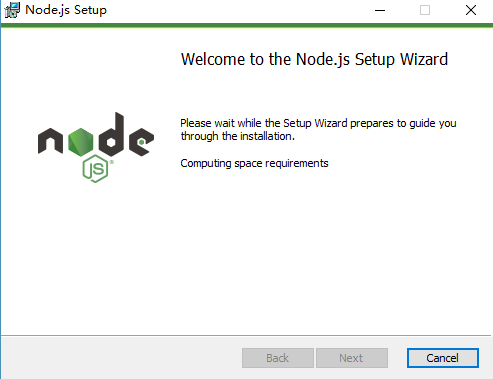
1、下载完成后,双击“ node-v8.9.4-x64.msi ”,开始安装:
2、点击“ Next ”按钮
3、选择安装目录,点击“ Next ”按钮
4、选择安装项,此处我选择默认,点击“ Next ”按钮
5、点击“ Install ”按钮,开始安装
6、等待安装完成,点击“ Finish ”按钮完成安装
五、安装完成查看
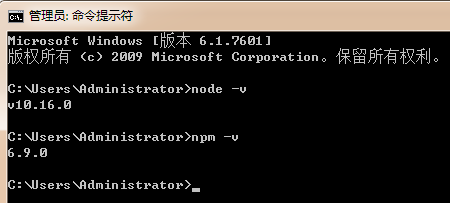
1、查看是否安装成功
A、node -v 查看 node 版本
B、npm -v 查看 npm 版本
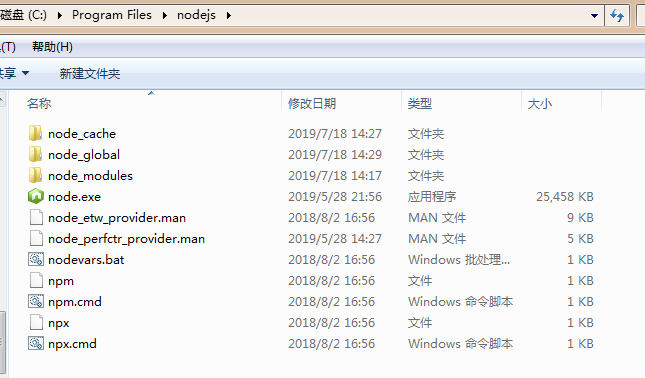
2、安装完成后,文件目录如下图
六、环境配置
此处的环境配置主要配置的是 npm 安装的全局模块所在的路径,以及缓存cache的路径,之所以要配置,是因为以后在执行类似:npm install express [-g] (后面的可选参数-g,g代表global全局安装的意思)的安装语句时,会将安装的模块安装到【C:\Users\用户名\AppData\Roaming\npm】路径中,占C盘空间。
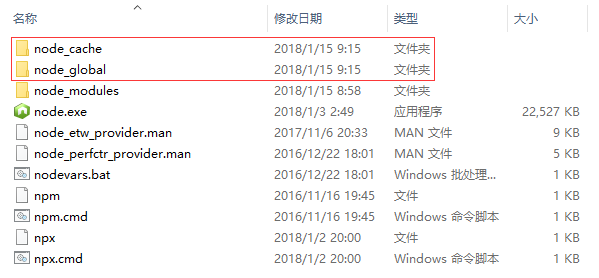
例如:我希望将全模块所在路径和缓存路径放在我node.js安装的文件夹中,则在我的安装目录下创建两个文件夹【node_global】及【node_cache】如下图:
1、设置全局目录和缓存目录,创建完两个空文件夹之后,打开cmd命令窗口,输入
npm config set prefix "C:\Program Files\nodejs\node_global"
npm config set cache "C:\Program Files\nodejs\node_cache"

重新配置:A、删除【 C:\Users\yi081\.npmrc 】文件重新生成。如果 .npmrc 不在这个目录下,就 C 盘全局搜一下;B、直接修改编译 .npmrc 文件。

2、设置环境变量,“我的电脑”-右键-“属性”-“高级系统设置”-“高级”-“环境变量”
A、进入环境变量对话框,在【系统变量】下新建【NODE_PATH】,输入【C:\Program Files\nodejs\node_modules】
B、将【用户变量】下的【Path】修改为【C:\Program Files\nodejs\node_global】
修改完成,点击“ 确定 ”按钮。
六、测试
配置完后,安装个module测试下,我们就安装最常用的express模块,打开cmd窗口,输入如下命令进行模块的全局安装:
npm install express -g # -g是全局安装的意思
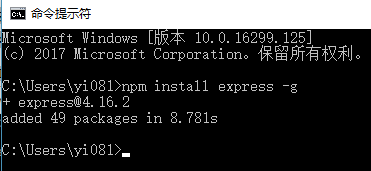
注:如果安装时不加 -g 参数,则安装的模块就会安装在当前路径下,上例若不加 -g 参数,则 express 模块会安装在 C:\Users\yi081目录下的 【node_modules】目录下,目录若不存在会自动生成。

打开全局安装目录发现没有 express 的可执行文件,如下图:
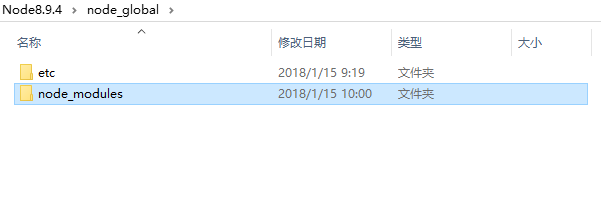
最后查阅网上资源后,原来,最新express版本中将命令工具分家出来了(项目地址:https://github.com/expressjs/generator),所以还需要安装一个命令工具,命令如下:
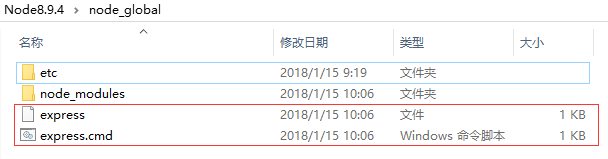
npm install -g express-generator

然后打开我们的安装目录发现 express 被安装在了全局目录下,如下图:
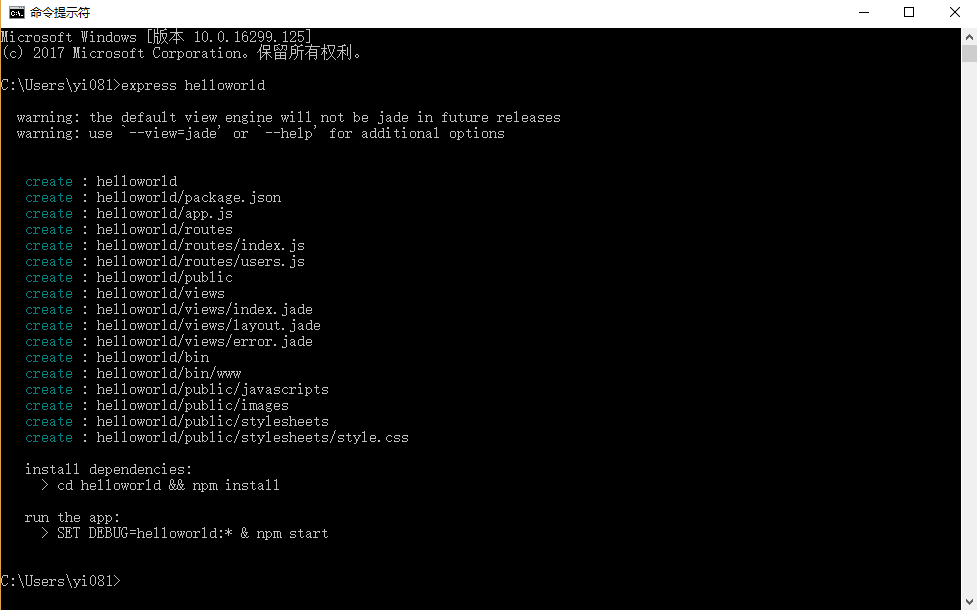
使用express创建一个工程,输入命令:express helloworld
转到 helloworld 目录下,命令:cd helloworld
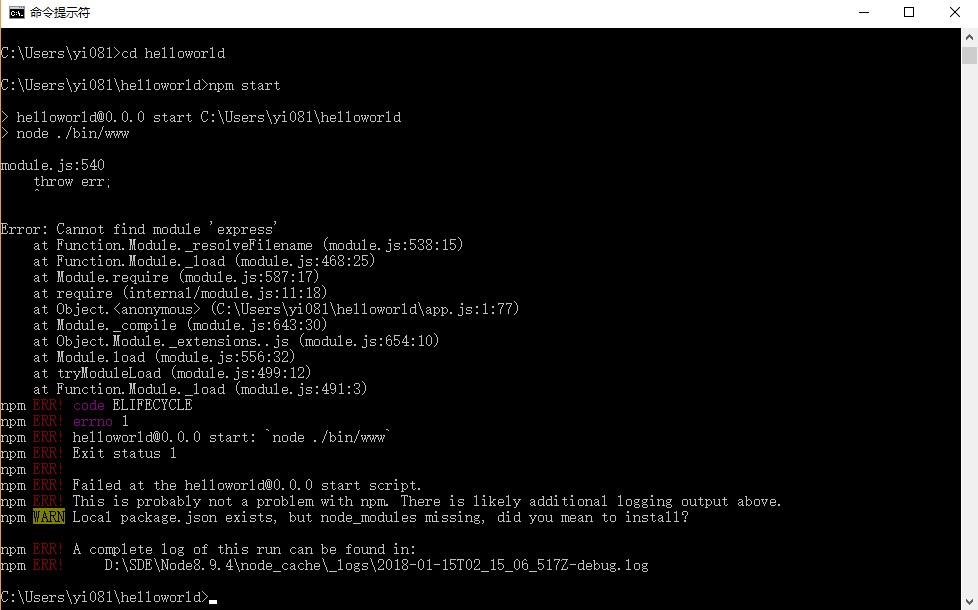
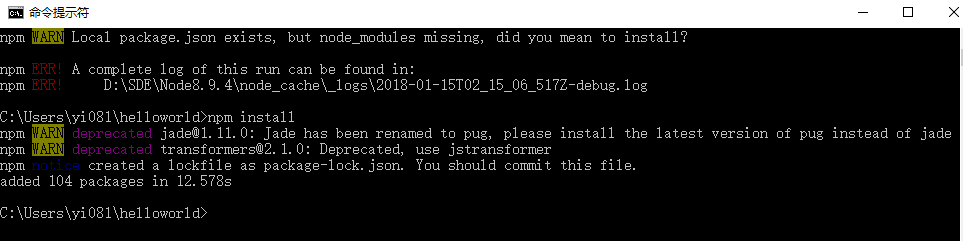
装载 node 包管理器,执行命令:npm install
启动 helloworld,输入命令:npm start,如下图,新创建的 helloworld 已经运行在3000端口上

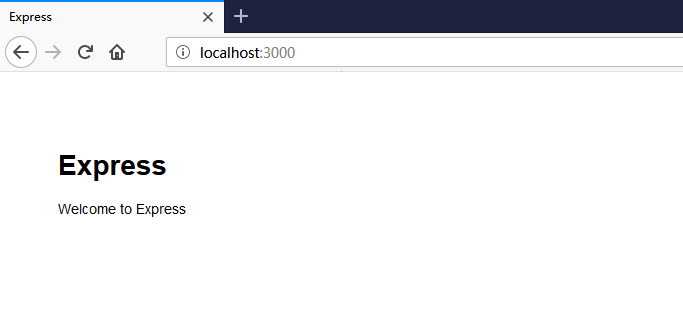
在浏览器中输入地址:http://localhost:3000/,如下图,访问我们的第一个node web 网页。
安装插件!!!!
下载地址:链接:https://pan.baidu.com/s/1BwvxetR59gQOrP1KmPlThA 提取码:xkwt

然后将刚刚编译后的工程中的shells目录下,chrome的整个文件夹直接拖拽到当前浏览器中,并选择启用,即可将插件安装到浏览器。

安装插件之后如果是灰色:

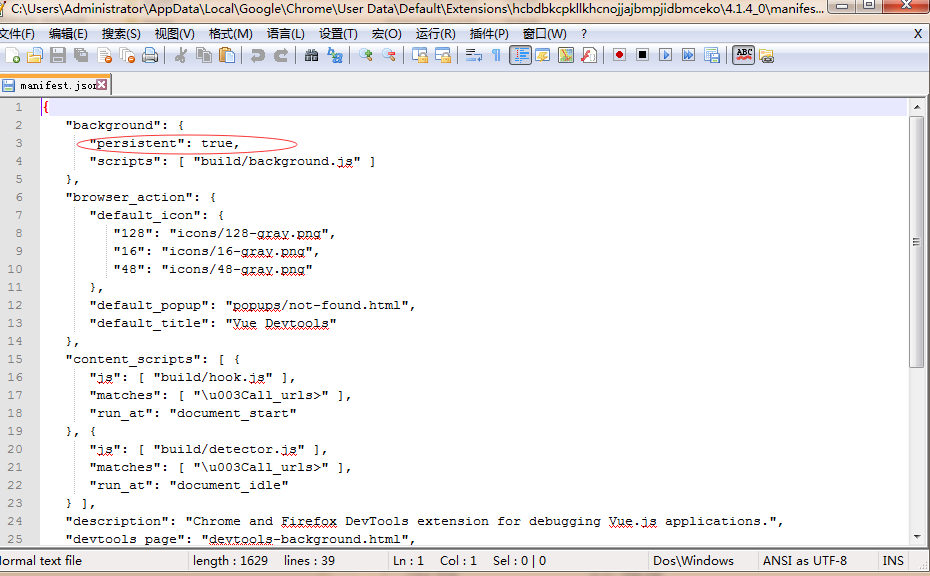
修改 C:\Users\Administrator\AppData\Local\Google\Chrome\User Data\Default\Extensions\hcbdbkcpkllkhcnojjajbmpjidbmceko\4.1.4_0 目录下的mainifest.json 中的persistant为true:
Node.js 安装及环境配置 以及google浏览器安装插件并使用的更多相关文章
- QT5.8.0+MSVC2015安装以及环境配置(不需要安装VS2015)
原文:QT5.8.0+MSVC2015安装以及环境配置(不需要安装VS2015) 版权声明:本文为博主原创文章,未经博主允许不得转载. https://blog.csdn.net/snow_rain_ ...
- node.js项目多环境配置
配置多种场景 我们的系统是要在不同的环境下运行的,不同的环境可能是不同的端口号,不同的数据库地址,数据库用户和密码, 并且可能有的需要自动重启有的不需要自动重启. 我们在有一个配置的时候是无法满足这么 ...
- Windows+Python+anaconda机器学习安装及环境配置步骤
Windows+Python+anaconda机器学习安装及环境配置步骤 1. 下载安装python3.6以上版本(包含pip,不用自己安装)2. 直接下载安装pycharm安装包(用于编写pytho ...
- Java,JDK安装及环境配置
jdk安装及环境配置 一.jdk安装 1.找到jdk安装包 2.安装jdk 3.安装jre 二.环境变量配置 1.JAVA_HOME JAVA_HOME C:\Program Fil ...
- Node.js与VUE安装及环境配置之Windows篇
Node.js安装及环境配置之Windows篇 https://www.cnblogs.com/zhouyu2017/p/6485265.html Node.js安装及环境配置之Windows篇htt ...
- Node.js安装及环境配置之Windows篇
Node.js安装及环境配置之Windows篇 一.安装环境 1.本机系统:Windows 10 Pro(64位)2.Node.js:v6.9.2LTS(64位) 二.安装Node.js步骤 1. ...
- Windows下node.js安装及环境配置
1. 安装 官网下载node.js的安装版,一路next,中间可以自定义安装路径 完成后安装目录内容如下 cmd下检查是否安装成功 新版Node.js已自带npm,所以安装Node.js时会一起安装, ...
- Node.js安装及环境配置之Windows篇(转:https://www.cnblogs.com/zhouyu2017/p/6485265.html)
Node.js安装及环境配置之Windows篇(原文地址:https://www.cnblogs.com/zhouyu2017/p/6485265.html) 一.安装环境 1.本机系统:Wind ...
- [Node.js]001.安装与环境配置
安装与环境配置 第一步:下载安装文件 第二步:安装nodejs 第三步:npm安装 第四步:安装相关环境 第五步:安装CoffeeScript 第六步:CoffeeScript测试实例 第一步:下载安 ...
随机推荐
- 获得CSM(Certified Scrum Master)-价值驱动交付。
2019年越来越多的企业开始实行敏捷转型,紧随时代潮流,学习最先进的科学管理方法,找到正确的人(团队),为企业交付高价值的产品服务. 导师Ethan ,培训的课程让人收益匪浅,活到老学到老,丰富的知识 ...
- [java]反射1 2017-06-25 21:50 79人阅读 评论(10) 收藏
很多东西的实现基础,都是反射,spring的AOP,动态代理等等,下面咱们来学习一下Java的反射 什么是反射? JAVA反射机制是在运行状态中,对于任意一个类,都能够知道这个类的所有属性和方法:对于 ...
- SQL SERVER 2008 R2 插入数据非常慢
表是5字段int类型,第一个字段是主健,自增字段 表结构: id int Uncheckedbillno bigint Uncheckedopid int Checkedbillopid int ...
- Kubernetes 调度器实现初探
Kubernetes 调度器 Kubernetes 是一个基于容器的分布式调度器,实现了自己的调度模块.在Kubernetes集群中,调度器作为一个独立模块通过pod运行.从几个方面介绍Kuberne ...
- 三.BP神经网络
BP神经网络是包含多个隐含层的网络,具备处理线性不可分问题的能力.以往主要是没有适合多层神经网络的学习算法,,所以神经网络的研究一直处于低迷期. 20世纪80年代中期,Rumelhart,McClel ...
- C++中数字转换成字符串
头文件:<string> 转换函数:to_string(); 例如:int n=10; string str=to_string(n) ;
- LintCode_167 链表求和
题目 你有两个用链表代表的整数,其中每个节点包含一个数字.数字存储按照在原来整数中相反的顺序,使得第一个数字位于链表的开头.写出一个函数将两个整数相加,用链表形式返回和. 样例 给出两个链表 3-&g ...
- 【JZOJ4810】【NOIP2016提高A组五校联考1】道路规划
题目描述 输入 输出 样例输入 5 1 4 5 2 3 3 4 2 1 5 样例输出 3 数据范围 样例解释 解法 模型显然. 设第一列为a[],第二列为b[],f[i]为前i个数的最大答案. 顺序枚 ...
- 笔记:less的三种使用方法
直接在浏览器端使用 第一步,引入 .less 文件(注意要将 rel 属性设置为“stylesheet/less”) <link rel="stylesheet/less" ...
- H5+ 分享到微信、朋友圈代码示例
h5+分享到微信.朋友圈代码示例 在使用分享功能的时候会莫名的分享失败,debug时发现是图片过大的问题. 图片过大时ios平台上返回错误码-8,安卓上返回错误码-3(我测试是这样) 因此如果第一次分 ...