
vue- Vue-Cli脚手架工具安装 -创建项目-页面开发流程-组件生命周期- -03
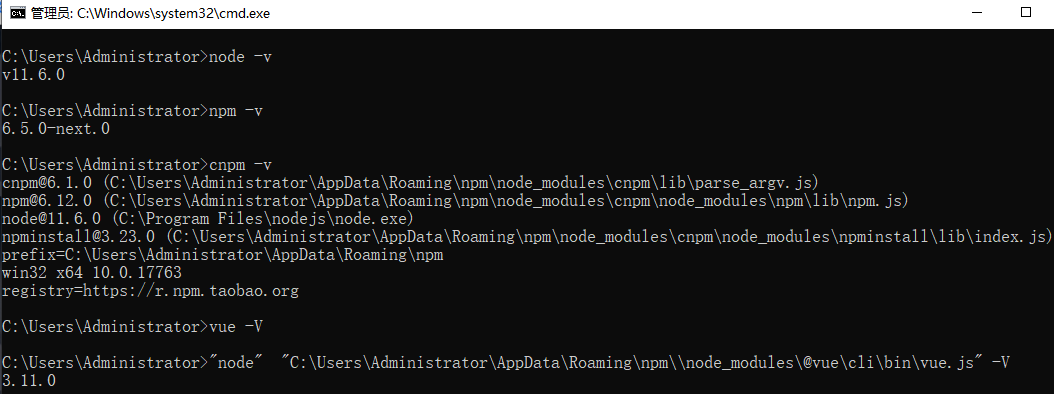
本博客环境
如果这些环境过时了,那就不用浪费时间看这博客了
Vue-Cli 项目环境搭建
npm (就类似于手机的应用商城,python 中的 pip 也一样)
与 python 基础环境对比
node ~ python 解释器
- node 是 js 的解释器,用 c++ 写的
npm ~ pip python 的库管理工具(第三方模块下载的应用商店)
- npm 就类似于 pip ,也要换源(常用淘宝源 cnpm),下载才快
vue ~ django
- 类似于 django 是一个大框架
环境搭建
- 安装 node
node 官网下载安装包,傻瓜式安装:https://nodejs.org/zh-cn/
下面的命令都是在 命令行中 执行(-g 参数代表全局(global),会自动配置环境变量)
安装 cnpm (使用淘宝镜像源)
npm 是 node 自带的包管理器,cnpm 是淘宝镜像源(可以看做是 npm 的国内版本),下载第三模块会比 npm(国外仓库去下)快很多,几乎所有用 npm 的地方都可以用 cnpm 替代
npm install -g cnpm --registry=https://registry.npm.taobao.org
- 安装脚手架工具 vue/cli
cnpm install -g @vue/cli
- 清空缓存处理(前两步出错了再执行这个(把那些下载错误的文件删除掉))
npm cache clean --force
创建启动 vue 项目
一定要注意当前命令行的目录位置
可以用 webstorm 来编写 vue 代码, 专门用来开发前端的,pycharm 的提示及便捷性不如它(自行了解)
命令创建项目(步骤小多)
先进入到存放项目的目录下
cd /d E:\PyCharm 2019.1.3\ProjectFile\day010\day066 (项目将会放在 day66 这个文件夹下)
创建项目
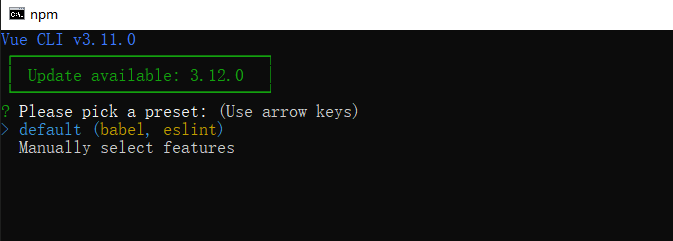
vue create v-proj(项目名) ,输入完后会进入到下面的界面
界面操作方式:键盘 上下(↑↓)箭头 选择要用那个模板,回车选中(进入下面的界面同样用 上下箭头 移动光标,按空格选取,回车确认)
我们选择下面这个 Manually select features
来到下面这个页面,来看看这些选项都啥意思

各选项
- Babel
- 把 ES6 语法转换成 ES5 让浏览器可以解析
- TypeScript
- 是 JavaScript 的超集(学起来会比 JavaScript 难一些)
- Progressive Web App (PWA) Support
- 有很多优化前台项目的组件(后期再用到)
- Router
- vue 前台的路由管理
- Vuex
- 相当于一个全局 单例,页面未刷新有效,一刷新就没了
- CSS Pre-processors
- less、sass --> 预编译语言,写的也是 css,但它可以写逻辑,必须浏览器解析成原生 css 才有用,相对来说 less 会好学一点,两个小时左右就能学会了
- Linter / Formatter
- 限制(团队)代码风格(缩进空格个数之类的) ESLint 更严格
- Unit Testing
- 测试用的
- E2E Testing
- 测试用的
我们选择下面的这几个(空格选取)
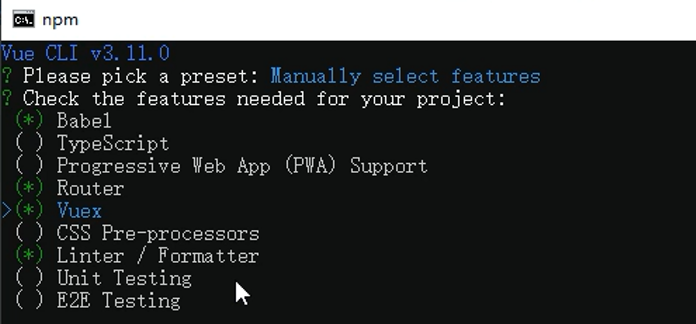
回车下一步(再一路选大写的就行)

history 让 vue 的当页面应用可以至此跳转(其他的暂时默认即可)
默认配置如下
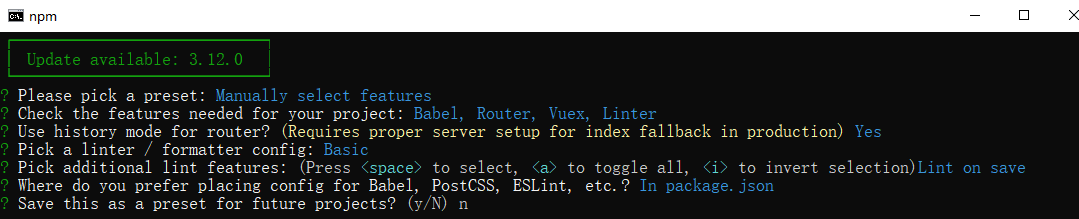
然后就会自动进行安装
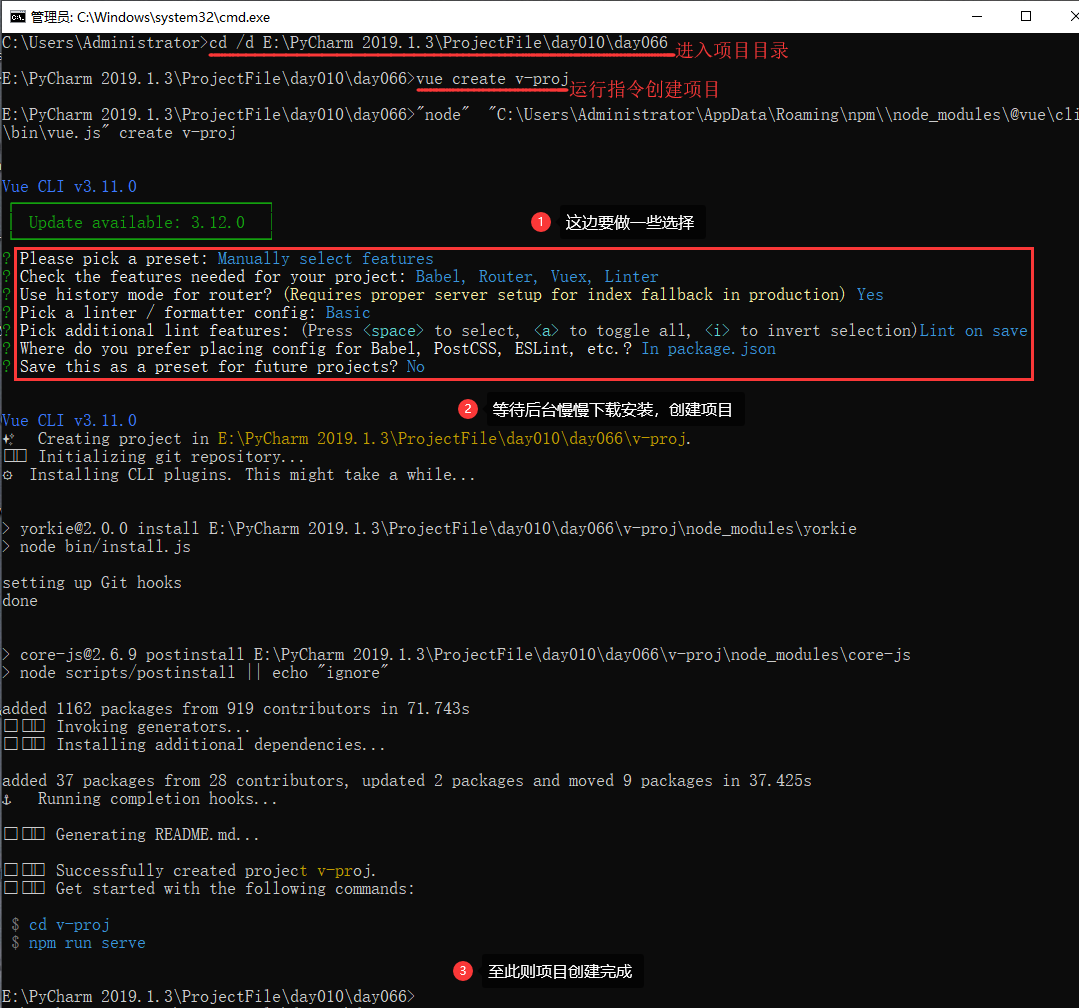
至此,vue 项目创建完成
启动 vue 项目(命令行方式)
在命令行下,进入项目根目录,执行 npm run serve 启动项目

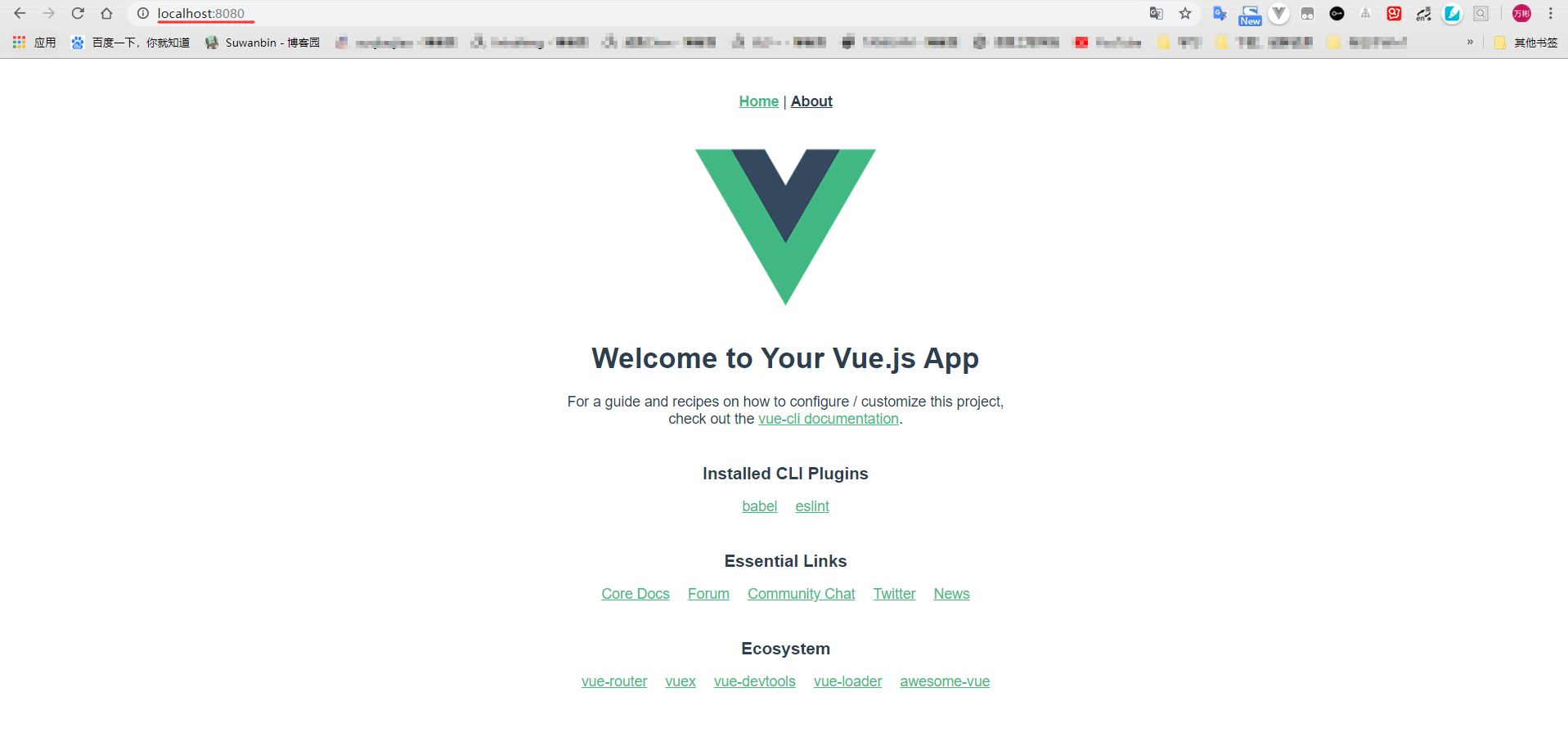
等待加载后,出现下面的页面即可在浏览器上输入 localhost:8080 访问(vue 项目默认端口是 8080)
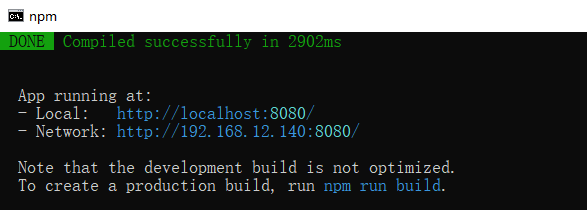
在浏览器上访问
启动 vue 项目(pycharm 方式)
命令行方式启动有着诸多不便,所以我们还是选择采用 pycharm 来启动吧(其实 webstorm 对 vue 的支持会更好,但不是这里的重点),下面是 pycharm 启动需要做的一些配置
先右键项目文件夹,用 pycharm 打开
配置 pycharm 启动
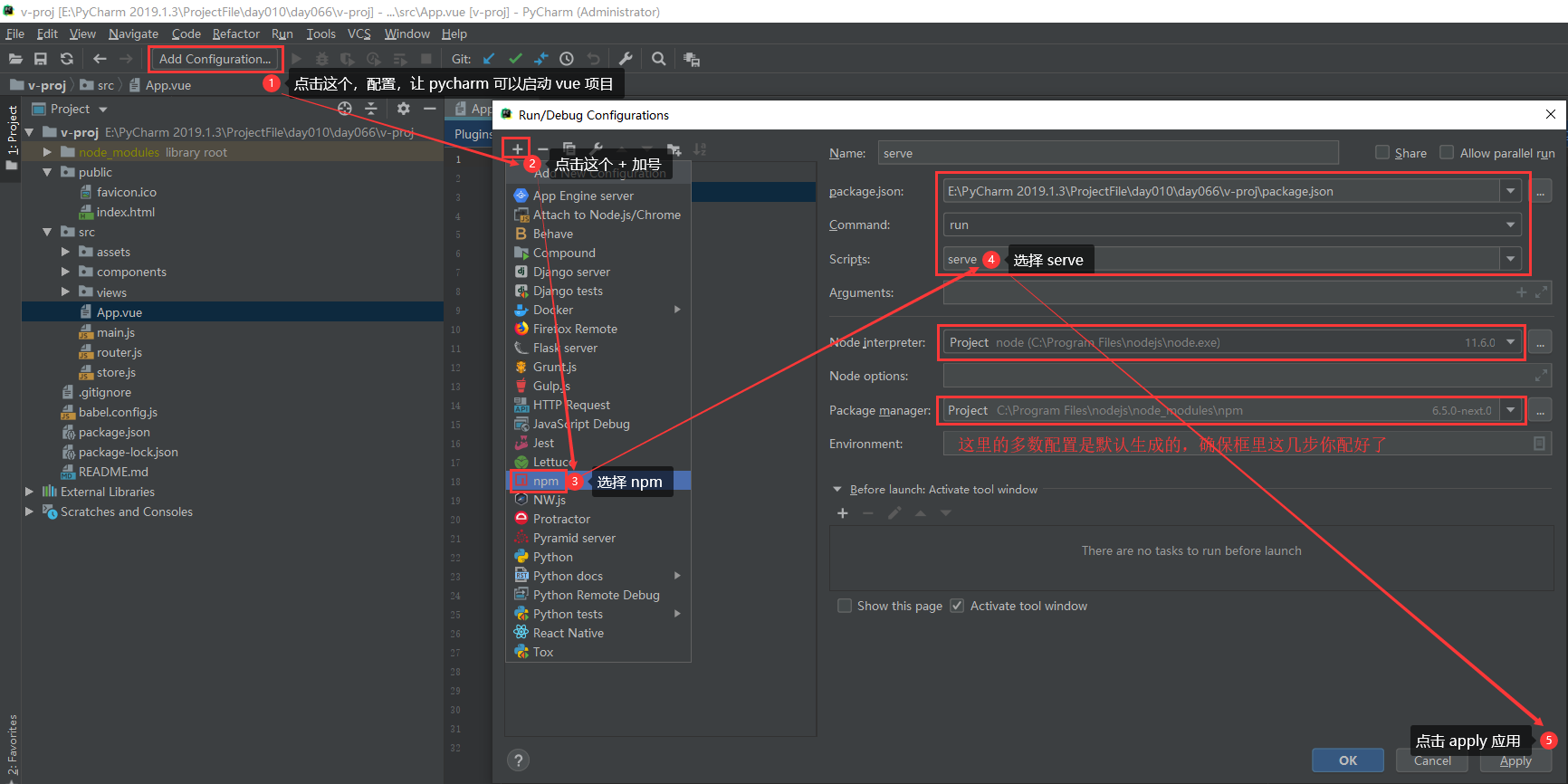
用 pycharm 的绿色的启动按钮启动 vue 项目
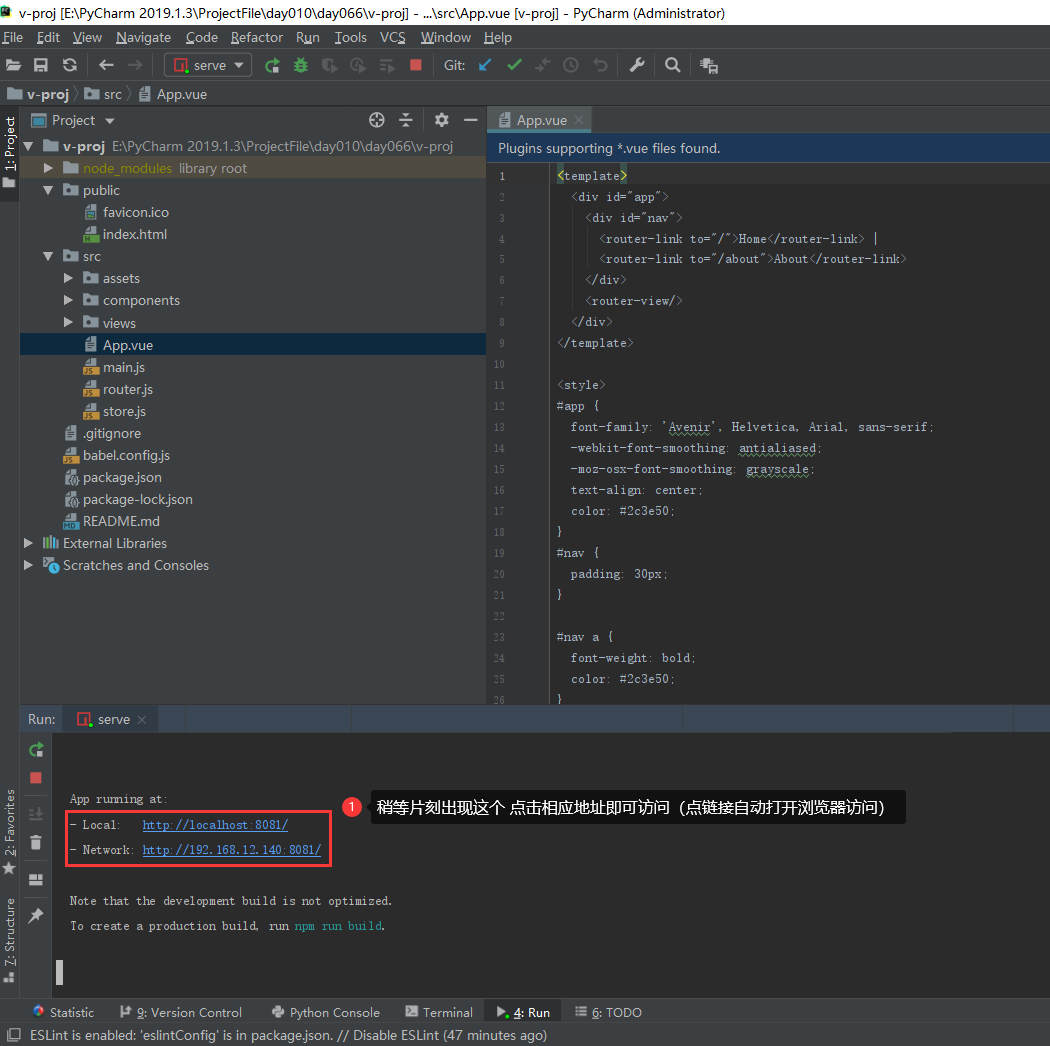
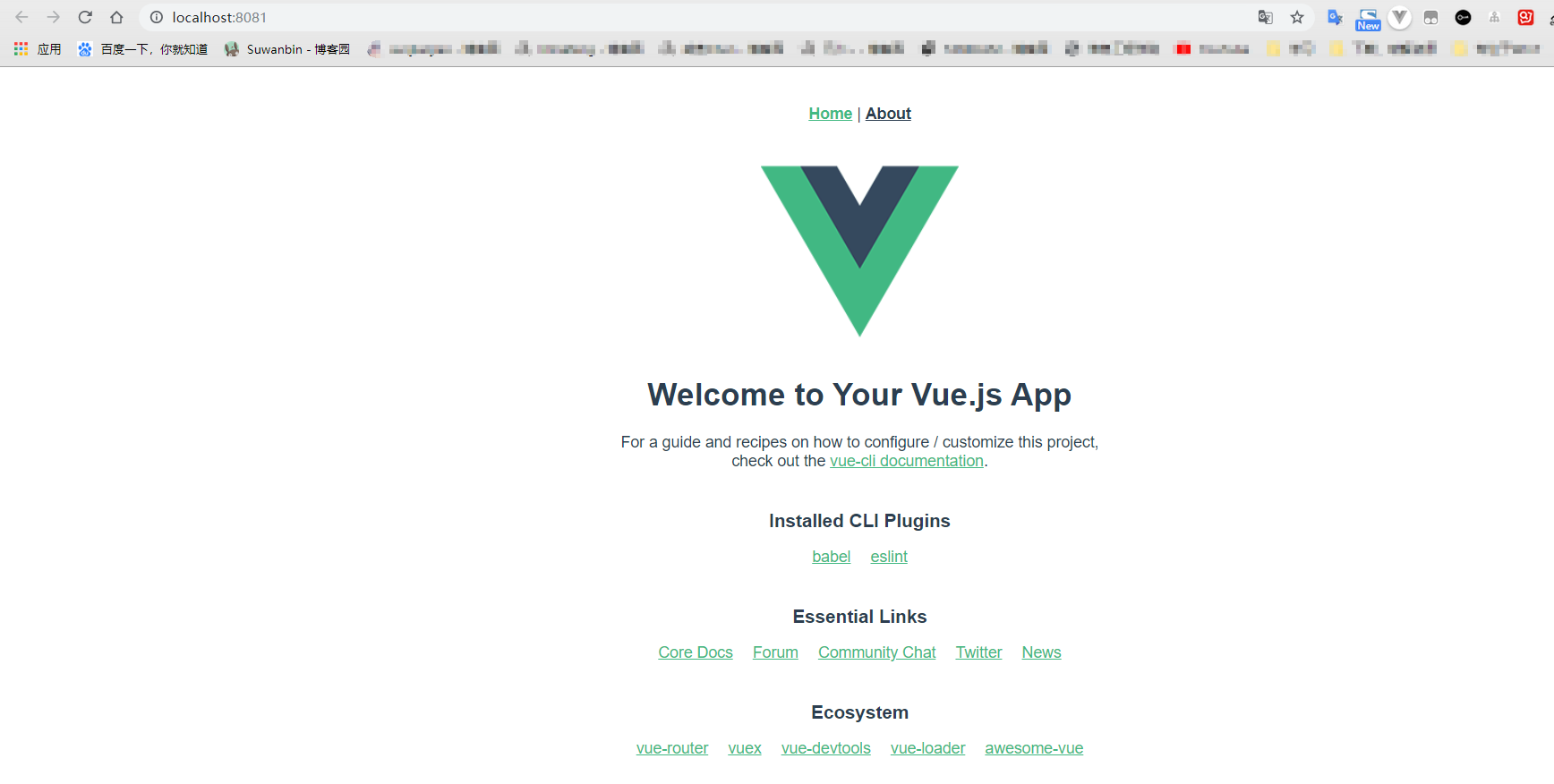
页面效果(至此,pycharm 即可启动项目)
Vue 项目目录结构分析
├── v-proj

|	├── node_modules  	// 当前项目所有依赖,一般不可以移植给其他电脑环境(版本控制、备份代码 等等,这个文件一般都排除在外),在新环境下执行 cnpm install 即可重新安装下载这个文件里的内容

|	├── public

|	|	├── favicon.ico	// 浏览器标签页图标(public/index.html 中的 <link rel="icon" href="<%= BASE_URL %>favicon.ico">)

|	|	└── index.html	// 当前项目唯一的页面

|	├── src

|	|	├── assets		// 用来存放静态资源,如:img、css、js

|	|	├── components	// 存放小组件(再老一些的版本 components 和 views 是一个文件夹)

|	|	├── views		// 存放页面组件(一般是路由跳转的组件)

|	|	├── App.vue		// 根组件

|	|	├── main.js		// 全局脚本文件(项目的入口)

|	|	├── router.js	// 路由脚本文件(配置路由 url链接 与 页面组件的映射关系)

|	|	└── store.js	// 仓库脚本文件(vuex插件的配置文件,数据仓库)

|	├── README.md

└	└── **配置文件...

// "├" 输入法 "v9" 可以找到这个符号
pycharm 支持 vue 语法
安装 vue 插件
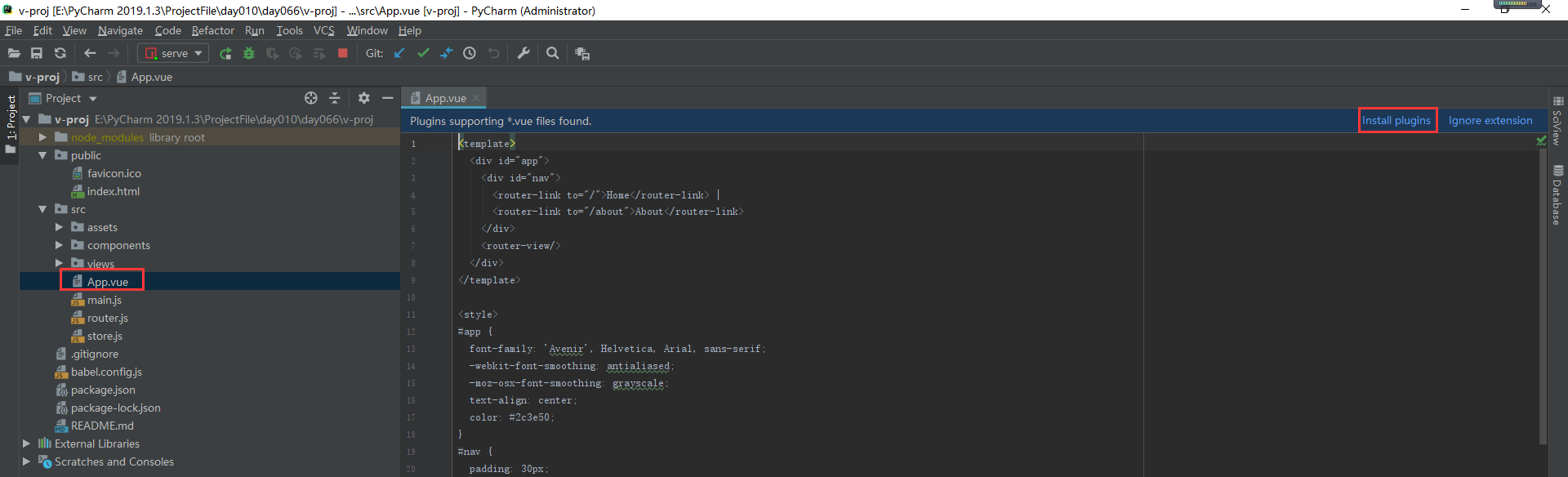
双击 App.vue 可以看到,没有任何语法高亮,.vue 文件被识别成了普通文件,那么我们可以通过安装 vue 插件来解决这个问题
可以点图中的 install plugins 来安装 vue 插件(按提示安装即可)
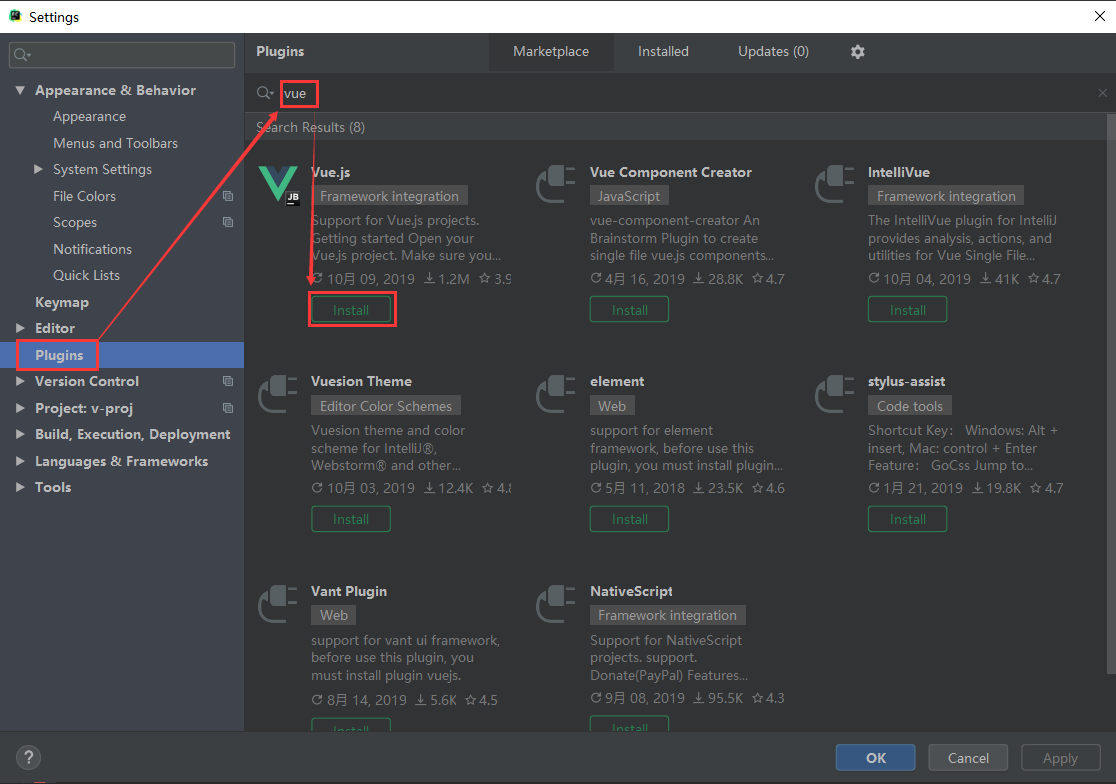
也可以在 pycharm 的 settings 里下载,下载完成重启 pycharm 即可
重启 pycharm 后, pycharm 就能识别 .vue 文件了,并且能够为我们提供语法高亮(眼前又瞬间充满了色彩)
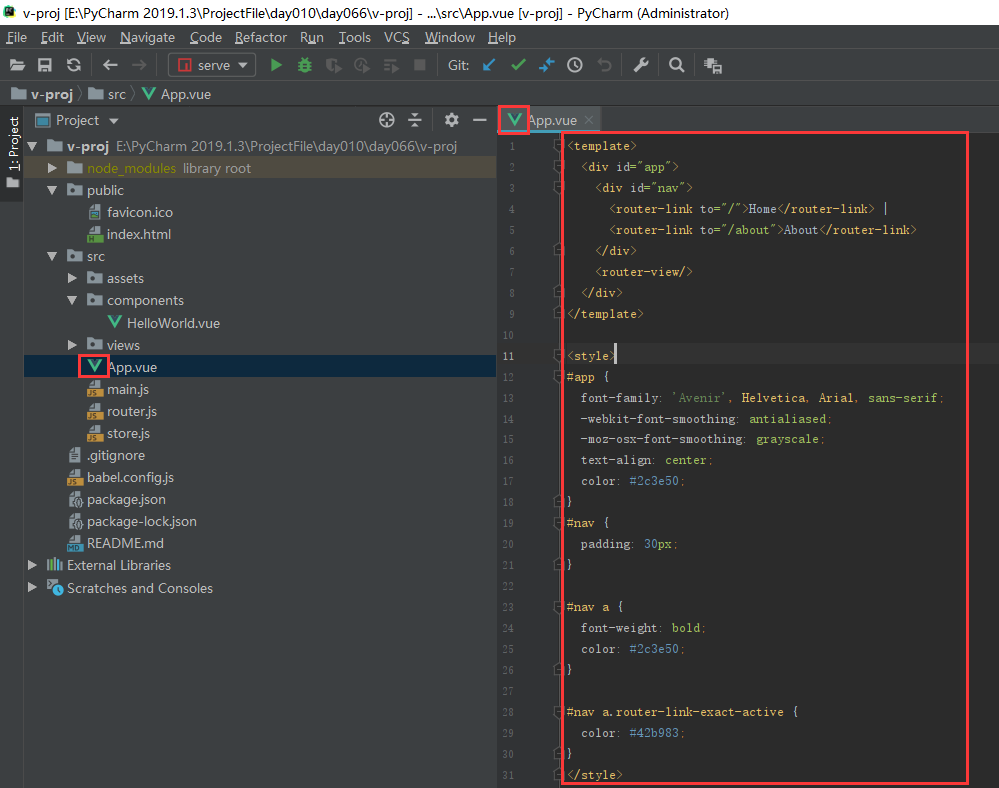
部分 vue 文件剖析
自定义组件并渲染到页面上
组件文件放在 components 下面,通常首字母大写
组件通常由以下三部分组成
- template
- 里面有且只有一个根标签
- script
- 必须将
{}导出(导出了外界才能导入)export default - 外界导入时,将
{}赋值给前面的变量(进行关联)
- 必须将
- style
- style 标签必须明确 scoped 属性,代表该样式只在组件内部起作用(样式的组件化)
组件的导入与导出
写代码的时候有些地方红色波浪线可能是 ESLint 报错,某个变量未被使用就会这样,接着写下去就好,不要太紧张
将组件导出(暴露出来)
组件需要将 实例?(内容丰富了长得很像 vue 实例)导出,外界才能使用
src/components/Test.vue
<template>

<!--    template 里只能有一个根标签(作为一个组件)-->

    <div class="test">

        <p>Test 组件</p>

    </div>

</template>

<script>

    // 需要将其导出,外界才能导入,这个括号相当于一个 vue 实例

    export default {

        name: "Test"

    }

</script>

<style scoped>

    /* style 里面的这个 scoped 可以用来限制样式的控制范围(仅对这个组件生效)(让样式局部化,避免造成 css 冲突)*/

    p {

        color: red

    }

</style>
父级组件导入(暴露出来的)组件
src/views/TestViews.vue
<template>

    <div class="home">

        <!-- 3. 直接在页面上渲染自定义标签(在 .vue 结尾的文件中标签可以区分大小写(不像 html 文件,不能区分标签的大小写))-->

        <T></T>  <!-- 到时候子组件会直接把这个替换掉 -->

    </div>

</template>

<script>

    // 1. 将组件导入,并赋值给 T (把子组件 export default 那个实例? 跟 变量T ? 关联起来,在本(父)组件中就可以直接用 T 来当 Test 组件操作了)

    import T from '@/components/Test'

    // 这个 @ 就等价于 src 文件夹的绝对路径

    export default {

        // 2.注册组件

        components: {

            T, // 注册 T 组件

        }

    }

</script>
在 routers.js 里配置路由
src/router.js
没有 history 地址栏就会有 # 标识(localhost:8080/#/路由)
import Vue from 'vue'

import Router from 'vue-router'

import Home from './views/Home.vue'

// ****** 1. 先导入 ******

import Test from './views/TestViews'

Vue.use(Router)

export default new Router({

  mode: 'history',  // 让 vue 这种单页面应用也支持 浏览器的前进后退(← →) (可以展开搜索下)

  base: process.env.BASE_URL,

  routes: [

    {

      path: '/',

      name: 'home',

      component: Home

    },

    {

      path: '/about',

      name: 'about',

      // route level code-splitting

      // this generates a separate chunk (about.[hash].js) for this route

      // which is lazy-loaded when the route is visited.

      component: () => import(/* webpackChunkName: "about" */ './views/About.vue')

    },

    // ****** 2. 注册一条路由 ******

    {

      path: '/test',  // ****** 3. 一会儿直接访问这个路由即可 localhost:8080/test ******

      name: 'test',

      component: Test

    }

  ]

})
浏览器访问
localhost:8080/test

为什么页面上会有 Home | About 呢?我们刚刚又没写
为什么页面上会有 Home | About 呢? - 其实是根组件 App.vue 里面写了
src/App.vue (看里面的 Home、| 、 About)
<template>

  <div id="app">

    <div id="nav">

      <router-link to="/">Home</router-link> |

      <router-link to="/about">About</router-link>

    </div>

    <router-view/>

  </div>

</template>

<style>

#app {

  font-family: 'Avenir', Helvetica, Arial, sans-serif;

  -webkit-font-smoothing: antialiased;

  -moz-osx-font-smoothing: grayscale;

  text-align: center;

  color: #2c3e50;

}

#nav {

  padding: 30px;

}

#nav a {

  font-weight: bold;

  color: #2c3e50;

}

#nav a.router-link-exact-active {

  color: #42b983;

}

</style>
全局脚本文件 main.js 解析(项目入口)
一般导入的时候会省略后缀,所以 同一文件夹下面尽量不要重名(导入可以忽略后缀)
默认写法(创建 vue 项目自动生成的)
import Vue from 'vue'

import App from './App.vue'

import router from './router'

import store from './store'

// 新手教程的 使用提示 (要点 next next 的动画)

Vue.config.productionTip = false

new Vue({

    router,

    store,

    render: h => h(App)

}).$mount('#app')  // 等同于 el 挂载
解释性写法 我们比较能理解的写法(只是相当于对上面的解释)
import Vue from 'vue'  // 加载vue环境

import App from './App.vue'  // 加载根组件

import router from './router'  // 加载路由环境

import store from './store'  // 加载数据仓库环境

Vue.config.productionTip = false

new Vue({

    el: '#app',

    router,

    store,

    render: function (readFn) {

        return readFn(App);

    },

});
vue 项目启动生命周期
加载 mian.js 启动项目
import Vue from 'vue'为项目加载vue环境import App from './App.vue'加载根组件用于渲染替换挂载点import router from './router'加载路由脚本文件,进入路由相关配置
加载 router.js 文件
为项目提供路由服务,并加载已配置的路由(链接与页面组件的映射关系)
注:不管当前渲染的是什么路由,页面渲染的一定是根组件,链接匹配到的页面组件只是替换根组件中的 <router-view></router-view>
监测路由变化来做处理
vue 发生页面跳转的原理
如果请求链接改变(路由改变),router 里匹配到了,会把路由对应的 组件 拿出来,然后把根组件里的
<router-view></router-view>标签替换成 该组件
- 每次路由跳转都会走一次组件的生命周期
参与文件
main.js 入口文件
该文件内容不变
import Vue from 'vue'

import App from './App.vue'

import router from './router'

import store from './store'

Vue.config.productionTip = false

new Vue({

    router,

    store,

    render: h => h(App)

}).$mount('#app')
App.vue 项目根组件
常见项目的根组件( App.vue)都只写下面这几行代码
<template>

    <div id="app">

        <!-- url路径会加载不同的页面组件

            eg:/red => RegPage  | /blue => BluePage

         来替换router-view标签,完成页面的切换

         -->

        <router-view></router-view>

    </div>

</template>
views/RedPage.vue 自定义页面组件
<template>

    <div class="red-page">

    </div>

</template>

<script>

    export default {

        name: "RedPage",

        components: {

        },

    }

</script>

<style scoped>

    .red-page {

        width: 100vw;

        height: 100vh;

        background-color: red;

    }

</style>
views/BluePage.vue
<template>

    <div class="blue-page">

    </div>

</template>

<script>

    export default {

        name: "BluePage",

        components: {

        }

    }

</script>

<style scoped>

    .blue-page {

        width: 100vw;

        height: 100vh;

        background-color: blue;

    }

</style>
router.js 路由文件
import Vue from 'vue'

import Router from 'vue-router'

import Home from './views/Home.vue'

import RedPage from "./views/RedPage";

import BluePage from "./views/BluePage";

Vue.use(Router);

export default new Router({

    mode: 'history',

    base: process.env.BASE_URL,

    routes: [

        {

            path: '/',

            name: 'home',

            component: Home

        },

        {

            path: '/red',

            name: 'red',

            component: RedPage

        },

        {

            path: '/blue',

            name: 'blue',

            component: BluePage

        }

    ]

})
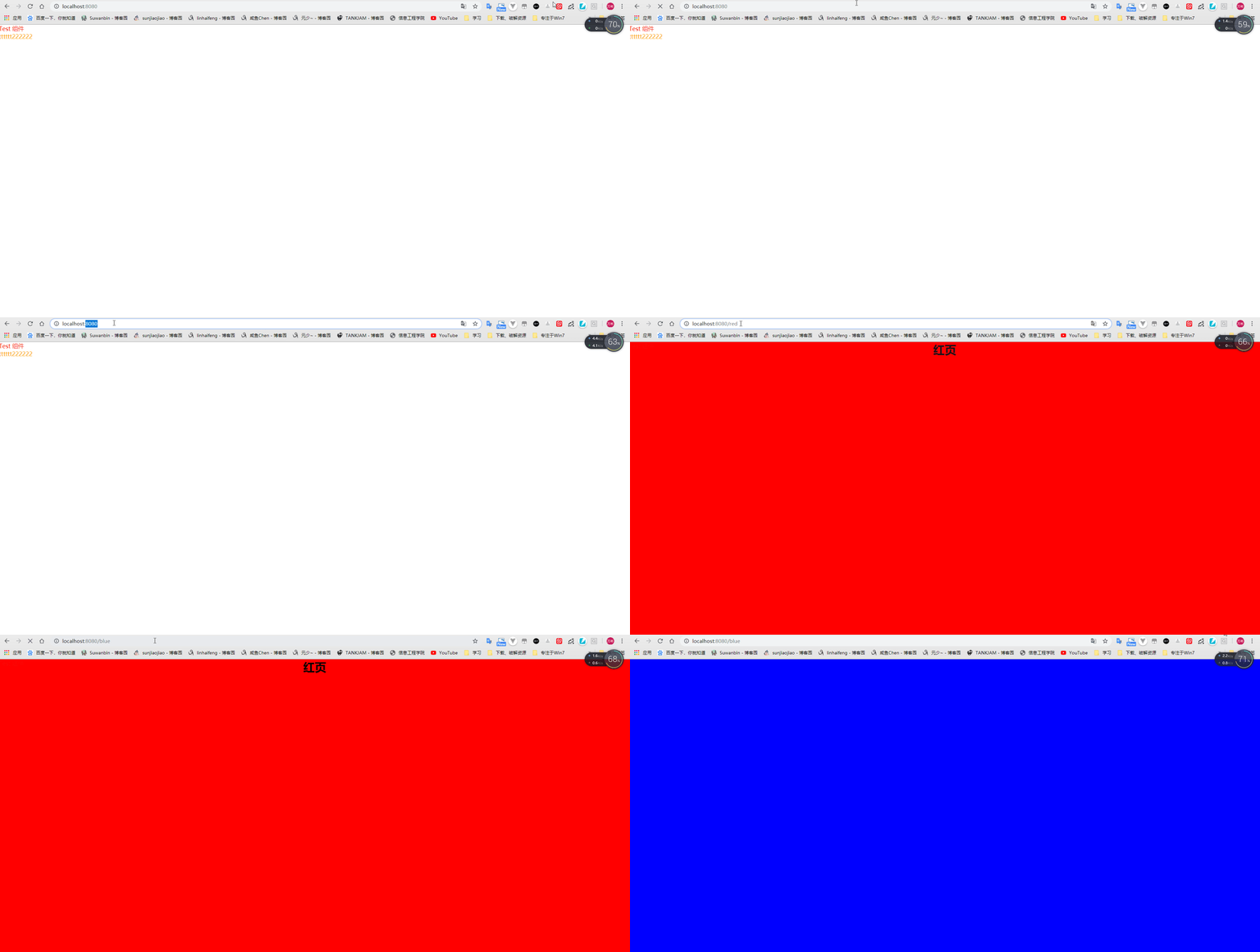
全局样式文件配置与应用
jQuery、BootStrap 这些外部环境,都需要在 main.js 里配
后期可能把路径配置这些写成一个配置文件
assets/css/global.css
/*html, body, h1, h2, ul, p {*/

*{

    margin: 0;

    padding: 0;

}

ul {

    list-style: none;

}

a {

    color: black;

    text-decoration: none;

}
main.js 中导入,让它生效
import Vue from 'vue'

import App from './App.vue'

import router from './router'

import store from './store'

Vue.config.productionTip = false;

// ********* 配置全局样式 *********

import '@/assets/css/global.css'

// new Vue({

//     router,

//     store,

//     render: h => h(App)

// }).$mount("#app");

new Vue({

    el: '#app',

    router,

    store,

    render: function (readFn) {

        return readFn(App);

    },

});
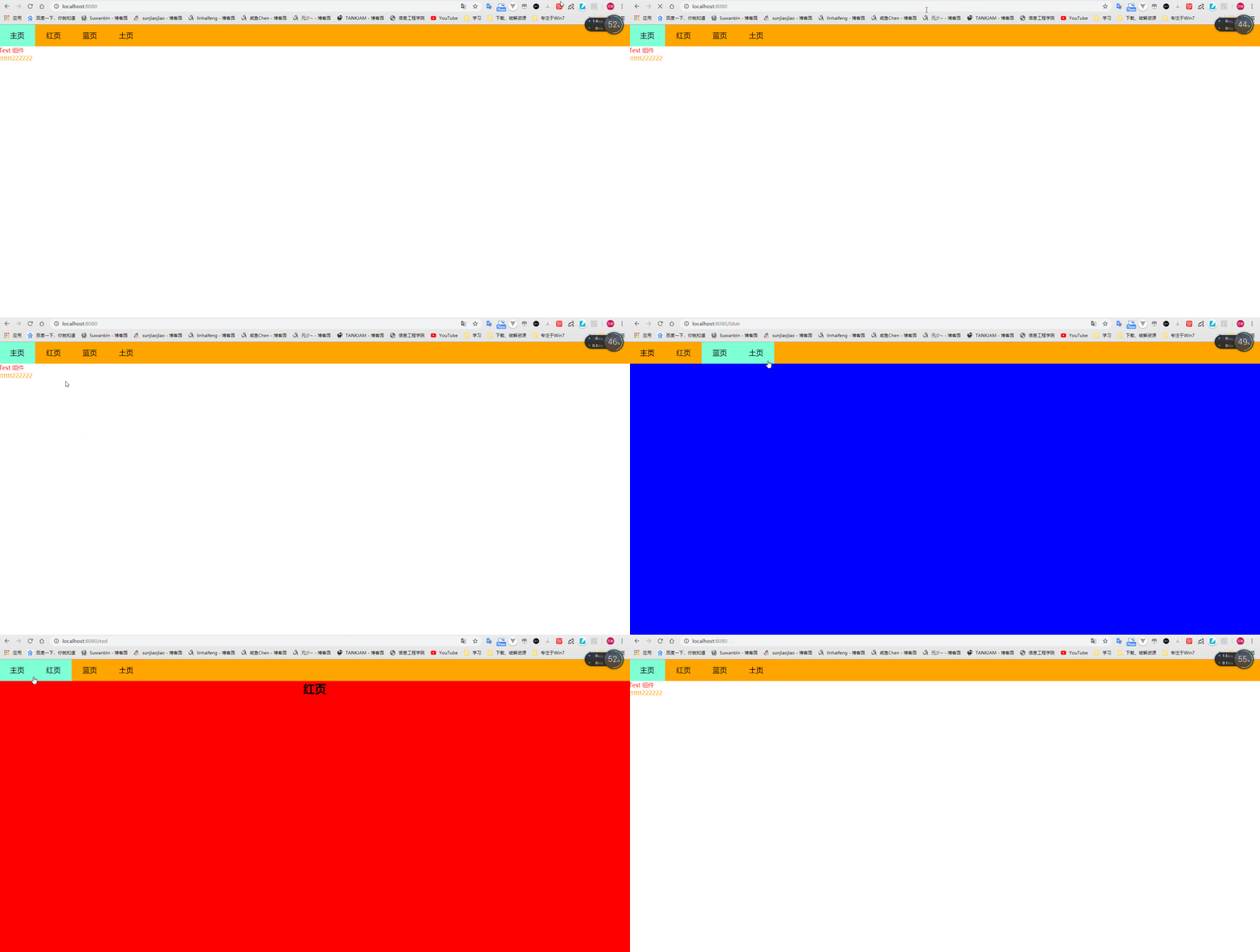
小案例 - 封装 Nav 导航栏组件
components/Nav.vue 新建子组件
采用 a 标签会发生页面跳转刷新,重新加载了一次项目界面
--> 而 vue 是单页面应用,通常采用
<router-link to="/路由"> </router-link>处理跳转
- 每次路由跳转都会走一次组件的生命周期
<template>

    <div class="nav">

        <!--采用 vue-router 完成页面跳转,不能采用 a 标签(会发生页面刷新,本质就是重新加载了一次项目界面)-->

        <ul>

            <li>

                <!--<a href="/">主页</a>-->

                <router-link to="/">主页</router-link>

            </li>

            <li>

                <router-link to="/red">红页</router-link>

            </li>

            <li>

                <router-link to="/blue">蓝页</router-link>

            </li>

        </ul>

    </div>

</template>

<script>

    export default {

        name: "Nav",

    }

</script>

<style scoped>

    .nav {

        width: 100%;

        height: 60px;

        background-color: orange;

    }

    .nav li {

        float: left;

        font: normal 20px/60px '微软雅黑';

        padding: 0 30px;

    }

    .nav li:hover {

        cursor: pointer;

        background-color: aquamarine;

    }

    .nav li.active {

        cursor: pointer;

        background-color: aquamarine;

    }

</style>
views/HomePage.vue 新建视图页面
RedPage.vue与BluePage都是添加下方三个步骤代码
<template>

    <div class="home">

        <!-- 3)使用Nav组件 -->

        <Nav></Nav>

    </div>

</template>

<script>

    // 1)导入Nav组件

    import Nav from '@/components/Nav'

    export default {

        // 2)注册Nav组件

        components: {

            Nav,

        }

    }

</script>
新增页面三步骤
- 在views文件夹中创建视图组件(.vue 文件)
- 在router.js文件中配置路由
- 设置路由跳转,在指定路由下渲染该页面组件(替换根组件中的router-view标签)
- 渲染谁,(router-view)就替换成谁
案例
增加一个 tan 页面 案例代码
views/TanPage.vue
<template>

    <div class="tan-page">

        <Nav></Nav>

    </div>

</template>

<script>

    import Nav from '@/components/Nav'

    export default {

        name: "TanPage",

        components: {

            Nav

        }

    }

</script>

<style scoped>

    .tan-page {

        width: 100vw;

        height: 100vh;

        background-color: tan;

    }

</style>
router.js
// ...

import TanPage from "./views/TanPage";

export default new Router({

    mode: 'history',

    base: process.env.BASE_URL,

    routes: [

        // ...

        {

            path: '/tan',

            name: 'tan',

            component: TanPage

        }

    ]

})
components/Nav.vue
...

<li>

    <router-link to="/tan">土页</router-link>

</li>

...
组件生命周期(钩子函数剖析)*****
基本概念
详细的可以看 vue 官方 API (推荐好好看看官方文档这块的介绍)
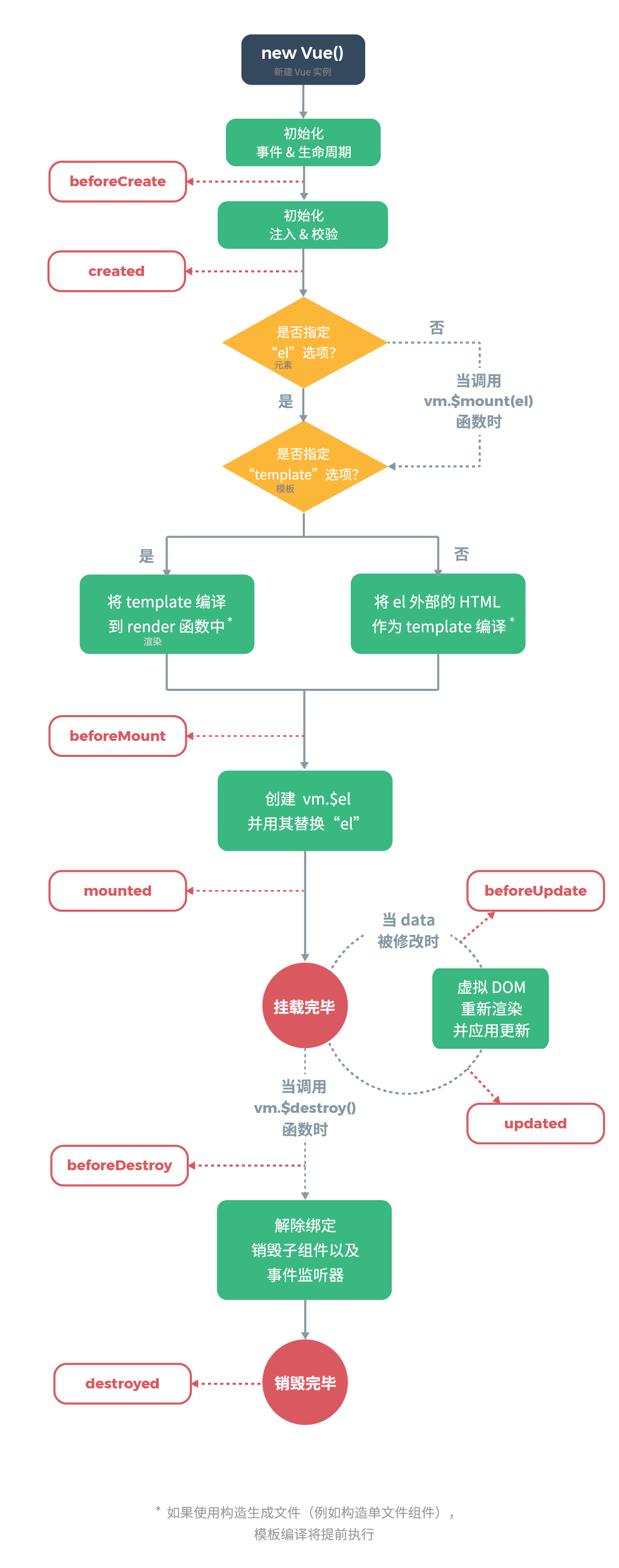
组件的生命周期:一个组件从创建到销毁的过程,就称之为组件的生命周期
在组件创建到销毁的过程中,会出现众多关键的时间节点,如:
- 组件要创建了
- 组件创建完毕了
- 组件数据渲染完毕了
- 组件要被销毁了
- 组件销毁完毕了
- ...等等 时间节点
每一个时间节点,vue 都为其提供了一个回调函数(在该组件到达该时间节点时,就会触发对应的回调函数,在函数中就可以完成该节点需要完成的业务逻辑)
生命周期钩子函数也是 vue 的实例成员
生命周期钩子函数
vue 官方提供的生命周期钩子函数
beforeCreate

created

beforeMount

mounted

beforeUpdate

updated

activated

deactivated

beforeDestroy

destroyed

errorCaptured
在 vue 组件的 script 的 export default 导出字典中直接写钩子函数
重点钩子函数:created(其他函数根据需求来用)
一般该组件请求后台的数据,都是在该钩子中完成
- 请求来的数据可以给页面变量进行赋值(此时实例成员已经加载了)
- 该节点还只停留在虚拟 DOM 范畴,如果数据还需要做二次修改再渲染到页面
- 可以在 beforeMount、mounted 钩子中添加逻辑处理
export default {

    // ...

    beforeCreate() {

        console.log('组件创建了,但数据和方法还未提供');

        // console.log(this.$data);

        // console.log(this.$options.methods);

        console.log(this.title);

        console.log(this.alterTitle);

    },

    // 该钩子需要掌握,一般该组件请求后台的数据,都是在该钩子中完成

    // 1)请求来的数据可以给页面变量进行赋值

    // 2)该节点还只停留在虚拟 DOM 范畴,如果数据还需要做二次修改再渲染到页面,

    //  可以在beforeMount、mounted钩子中添加逻辑处理

    created() {

        console.log('组件创建了,数据和方法已提供');

        // console.log(this.$data);

        // console.log(this.$options.methods);

        console.log(this.title);

        console.log(this.alterTitle);

        console.log(this.$options.name);

    },

    destroyed() {

        console.log('组件销毁完毕')

    }

}
this.$options可以拿到所有实例成员,包括自定义成员(好像会让 vue 提前加载实例成员这些),一堆的属性这些都在里面(可以用它来取自定义属性)vue 实例可以直接
this.属性/方法取到 实例成员 data、methods 的内容(做了封装,可以直接拿到)vue 没有
this.$method这个成员属性
根据请求路径高亮路由标签案例
<router-link to="/">主页</router-link>
- router-link 最终会被解析为 a 标签,用 to 完成指定路径跳转,但是不能添加系统事件(因为是组件标签)
- 在 js 方法中可以用
this.$router.push('路径')完成 逻辑跳转- 在 js 方法中可以用
this.$route.path拿到当前请求的页面路由
components/Nav.vue
this.$route、this.$router可以好好了解一下(搜一下),一个管理路由数据,一个管理路由跳转
<template>

    <div class="nav">

        <!--采用vue-router完成页面跳转,不能采用a标签(会发生页面刷新,本质就是重新加载了一次项目界面)-->

        <ul>

            <li @click="changePage('/')" :class="{active: currentPage === '/'}">

                <!--<a href="/">主页</a>-->

                <!--<router-link to="/">主页</router-link>-->

                主页

            </li>

            <li @click="changePage('/red')" :class="{active: currentPage === '/red'}">

                <!--<router-link to="/red">红页</router-link>-->

                红页

            </li>

            <li @click="changePage('/blue')" :class="{active: currentPage === '/blue'}">

                <!--<router-link to="/blue">蓝页</router-link>-->

                蓝页

            </li>

            <li @click="changePage('/tan')" :class="{active: currentPage === '/tan'}">

                <!--<router-link to="/tan">土页</router-link>-->

                土页

            </li>

        </ul>

    </div>

</template>

<script>

    export default {

        name: "Nav",

        data() {

            return {

                // 每渲染一个页面,都会出现加载 Nav 组件,currentPage 就会被重置,

                // 1)在点击跳转事件中,将跳转的页面用 数据库 保存,在钩子函数中对 currentPage 进行数据更新

                // currentPage: localStorage.currentPage ? localStorage.currentPage: ''

                // 2)直接在 created 钩子函数中,获取当前的 url 路径,根据路径更新 currentPage

                currentPage: ''

            }

        },

        methods: {

            changePage(page) {

                // console.log(page);

                // 当 Nav 出现渲染,该语句就无意义,因为在 data 中将 currentPage 重置为空

                // this.currentPage = page;

                // 有 bug,用户不通过点击,直接修改请求路径完成页面跳转,数据库就不会更新数据

                // localStorage.currentPage = page;

                // 任何一个标签的事件中,都可以通过 router 完成逻辑条件

                // console.log(this.$route);  // 管理路由数据

                // console.log(this.$router);  // 管理路由跳转

                this.$router.push(page);  // 路由的逻辑跳转

            }

        },

        // 当前组件加载成功,要根据当前实际所在的路径,判断单选激活标签

        created() {

            // console.log(this.$route.path);

            this.currentPage = this.$route.path;

        }

    }

</script>

<style scoped>

    .nav {

        width: 100%;

        height: 60px;

        background-color: orange;

    }

    .nav li {

        float: left;

        font: normal 20px/60px '微软雅黑';

        padding: 0 30px;

    }

    .nav li:hover {

        cursor: pointer;

        background-color: aquamarine;

    }

    .nav li.active {

        cursor: pointer;

        background-color: aquamarine;

    }

</style>
vue 官方提供的组件生命周期图
vue- Vue-Cli脚手架工具安装 -创建项目-页面开发流程-组件生命周期- -03的更多相关文章
- vue.js---利用vue cli脚手架工具+webpack创建项目遇到的坑
1.Eslint js代码规范报错 WARNING Compiled with 2 warnings 10:43:26 ✘ http://eslint.org/docs/rules/quotes St ...
- httprunner_安装及利用脚手架工具快速创建项目
一.安装httprunner 笔者自己安装的版本为2.5.7 安装命令: pip install httprunner==2.5.7 二.快速创建目录 hrun --startproject dem ...
- Angular4.x 安装|创建项目|目录结构|创建组件
Angular4.x 安装|创建项目|目录结构|创建组件 安装最新版本的 nodejs node.js 官网:https://nodejs.org/zh-cn/ 去官网下载 node.js,下一步下一 ...
- maven这些工具负责创建项目,然后maven负责打包好war包扔进tomcat容器,tomcat容器接受的只是jar包
maven这些工具负责创建项目,然后maven负责打包好war包扔进tomcat容器,tomcat容器接受的只是jar包 2.tomcat不管你什么编译的,也不管你开发工具是什么.Tomcat只接受w ...
- vue第七单元(vue的单文件组件形式-单文件组件的加载原理-vue-cli构建的开发环境以及生命周期)
第七单元(vue的单文件组件形式-单文件组件的加载原理-vue-cli构建的开发环境以及生命周期) #课程目标 掌握安装 vue-cli 命令行工具的方法,掌握使用命令行在本地搭建开发环境,使用命令行 ...
- Vue 组件生命周期钩子
Vue 组件生命周期钩子 # 1)一个组件从创建到销毁的整个过程,就称之为组件的生命周期 # 2)在组件创建到销毁的过程中,会出现众多关键的时间节点, 如: 组件要创建了.组件创建完毕了.组件数据渲染 ...
- vue父子组件生命周期执行顺序
之前写了vue的生命周期,本以为明白了vue实例在创建到显示在页面上以及销毁等一系列过程,以及各个生命周期的特点.然而今天被问到父子组件生命周期执行顺序的时候一头雾水,根本不知道怎么回事.然后写了一段 ...
- Vue父子组件生命周期执行顺序及钩子函数的个人理解
先附一张官网上的vue实例的生命周期图,每个Vue实例在被创建的时候都需要经过一系列的初始化过程,例如需要设置数据监听,编译模板,将实例挂载到DOM并在数据变化时更新DOM等.同时在这个过程中也会运行 ...
- Vue ---- 组件文件分析 组件生命周期钩子 路由 跳转 传参
目录 Vue组件文件微微细剖 Vue组件生命周期钩子 Vue路由 1.touter下的index.js 2.路由重定向 3.路由传参数 补充:全局样式导入 路由跳转 1. router-view标签 ...
随机推荐
- UVALive 7264 Kejin Game 网络流+最小割
Kejin Game 题意:一个人有一颗技能树, 现在它想修练到某个技能 (假设为x), 现在修一个技能有3种方式: 1, 将该技能的前置技能都学完了,才能学该技能. 2, 取消一个技能 与 另一个技 ...
- hdu 1890 Robotic SortI(splay区间旋转操作)
题目链接:http://acm.hdu.edu.cn/showproblem.php?pid=1890 题解:splay又一高级的功能,区间旋转这个是用线段树这些实现不了的,这题可以学习splay的旋 ...
- CF1025B Weakened Common Divisor 数学
Weakened Common Divisor time limit per test 1.5 seconds memory limit per test 256 megabytes input st ...
- hdu2586 How far away ?(lca模版题)
题目链接:http://acm.hdu.edu.cn/showproblem.php?pid=2586 题意:给出一棵树还有两个点然后求这两个点的最短距离. 题解:val[a]+val[b]-2*va ...
- springboot应用监控和管理
spring boot应用监控和管理 Spring Boot 监控核心是 spring-boot-starter-actuator 依赖,增加依赖后, Spring Boot 会默认配置一些通用的监控 ...
- 使用secureCRT进行linux和windows之间的nginx文件夹传输
1.首先进入secureCRT软件,新建一个链接,我现在已经创建好了进入这个页面: 注意:新建链接时里面的hostname是你linux的ip地址,使用ifconfig就可以看到 2.在secureC ...
- Spring Boot 面试题总结
1.什么是spring boot 答案:springboot是用来简化spring应用的初始搭建和开发过程,使用特定的配置文件来配置,例如application.properties,简化来maven ...
- Golang 入门系列(十五)如何理解go的并发?
前面已经讲过很多Golang系列知识,感兴趣的可以看看以前的文章,https://www.cnblogs.com/zhangweizhong/category/1275863.html, 接下来要说的 ...
- CentOS部署Harbor镜像仓库
关于Harbor Harbor是用于存储和分发Docker镜像的镜像仓库服务,相比Docker Registry,Harbor在安全.标识.管理等方面做了增强,更适合企业使用: 官方网站:https: ...
- Tomcat9 安装与配置
一.下载 到http://tomcat.apache.org/下载绿色解压包 二.启动 1.解压后打开tomcat/bin目录下的startup.bat即可启动 打开后发现出现乱码 解决方法: 打开t ...