
Selenium(八):其他操作元素的方法、冻结界面、弹出对话框、开发技巧
1. 其他操作元素的方法
之前我们对web元素做的操作主要是:选择元素,然后点击元素或者输入字符串。
还有没有其他的操作了呢?有。
比如:比如鼠标右键点击、双击、移动鼠标到某个元素、鼠标拖拽等。
这些操作,可以通过Selenium提供的ActionChains类来实现。
ActionChains类里面提供了一些特殊的动作的模拟,我们可以通过 ActionChains 类的代码查看到,如下所示:
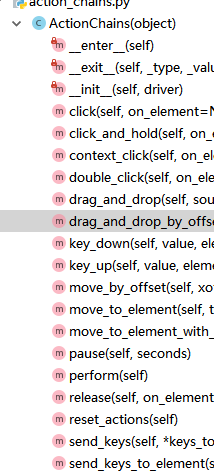
我们以移动鼠标到某个元素为例。
百度首页的右上角,有个更多产品选项,如下图所示:
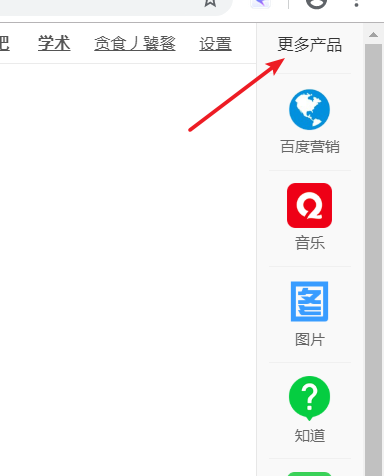
如果我们把鼠标放在上边,就会弹出下面的百度营销、音乐、图片等图标。
使用ActionChains来模拟鼠标移动操作的代码如下:
from selenium import webdriver

driver = webdriver.Chrome(r'E:\webdrivers\chromedriver.exe')

driver.implicitly_wait(5)

driver.get('https://www.baidu.com/')

from selenium.webdriver.common.action_chains import ActionChains

ac = ActionChains(driver)

# 鼠标移动到 元素上

ac.move_to_element(driver.find_element_by_css_selector('[name="tj_briicon"]')).perform()
2. 冻结界面
有些网站上面的元素,我们鼠标放在上面,会动态弹出一些内容。
比如,百度首页的右上角,有个更多产品选项,如下图所示:
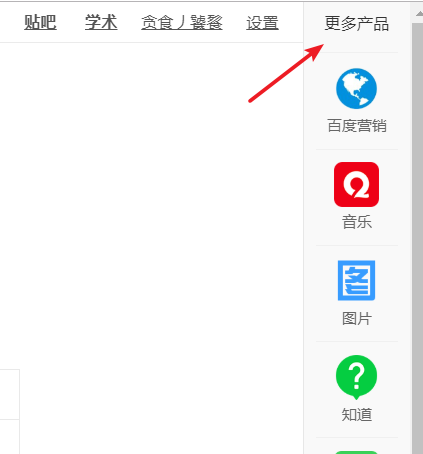
如果我们把鼠标放在上边,就会弹出下面的百度营销、音乐、图片等图标。
如果我们要用selenium自动化点击音乐图标,就需要F12查看这个元素的特征。
但是当我们的鼠标从音乐图标移开,这个栏目就整个消失了,就没法查看其对应的HTML。
怎么办?
可以如下图所示:
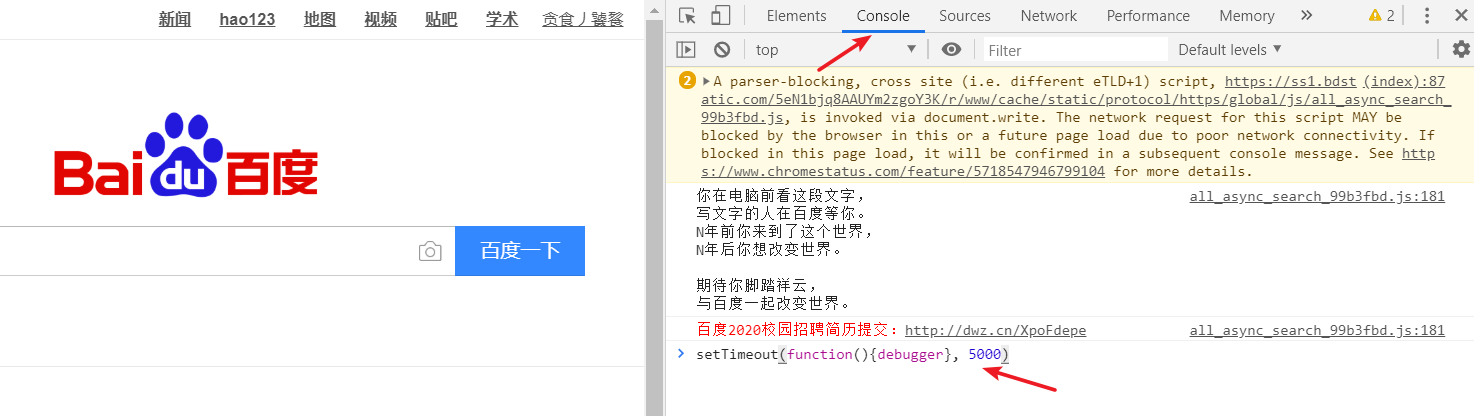
在开发者工具栏console里面执行如下js代码 :
setTimeout(function(){debugger}, 5000)
这句代码什么意思呢?
表示在 5000毫秒后,执行debugger命令
执行该命令会浏览器会进入debug状态。debug状态有个特性,界面被冻住,不管我们怎么点击界面都不会触发事件。
所以,我们可以在输入上面代码并回车执行后,立即鼠标放在界面右上角更多产品处。
这时候,就会弹出下面的百度营销、音乐、图片等图标。
然后,我们仔细等待5秒到了以后,界面就会因为执行了debugger命令而被冻住。
然后,我们就可以点击开发者工具栏的查看箭头,再去点击百度营销图标,查看其属性了。
3. 弹出对话框
有的时候,我们经常会在操作界面的时候,出现一些弹出的对话框。
html代码:
<!DOCTYPE html>

<html lang="en">

    <head>

        <meta charset="UTF-8">

        <title></title>

    </head>

    <script>

        function appendEle(info) {

            var node = document.createElement("LI");

            var textNode = document.createTextNode(info);

            node.appendChild(textNode);

            document.getElementById("add").appendChild(node);

        }

        function clickResponse() {

            if (confirm("你确定要和小灰灰一起学Python吗?") == true) {

                appendEle("确定");

            } else {

                appendEle("取消操作");

            }

        }

        function clickPrompt() {

            var PythonCourse = prompt("请输入你想学习的Python课程", "Python基础");

            if (PythonCourse == null ) {

                appendEle("取消操作");

               } else {

                appendEle("你想学习:" + PythonCourse);

            }

        }

    </script>

    <body>

        <br>

        <br>

        <button id="b1" onclick='alert("现在开始和小灰灰一起学Python!");'>alert</button>

        <br>

        <br>

        <button id="b2" onclick='clickResponse()'>confirm</button>

        <br>

        <br>

        <button id="b3" onclick='clickPrompt()'>prompt</button>

        <div id="add"></div>

    </body>

</html>
分别点击界面的3个按钮,你可以发现:
弹出的对话框有三种类型,分别是 Alert(警告信息)、confirm(确认信息)和prompt(提示输入)。
3.1 Alert
Alert 弹出框,目的就是显示通知信息,只需用户看完信息后,点击 OK(确定)就可以了。
那么,自动化的时候,代码怎么模拟用户点击OK按钮呢?
selenium提供如下方法进行操作
driver.switch_to.alert.accept()
注意:如果我们不去点击它,页面的其它元素是不能操作的。
如果程序要获取弹出对话框中的信息内容,可以通过如下代码 :
driver.switch_to.alert.text
示例代码如下:
from selenium import webdriver

driver = webdriver.Chrome()

driver.implicitly_wait(5)

driver.get('http://127.0.0.1:8020/day01/index.html')

# --- alert ---

driver.find_element_by_id('b1').click()

# 打印 弹出框 提示信息

print(driver.switch_to.alert.text)

# 点击 OK 按钮

driver.switch_to.alert.accept()
3.2 Confirm
Confirm弹出框,主要是让用户确认是否要进行某个操作。
比如:当管理员在网站上选择删除某个账号时,就可能会弹出Confirm弹出框,要求确认是否确定要删除。
Confirm弹出框有两个选择供用户选择,分别是OK和Cancel,分别代表确定和取消操作。
那么,自动化的时候,代码怎么模拟用户点击OK或者Cancel按钮呢?
selenium提供如下方法进行操作:
如果我们想点击OK按钮, 还是用刚才的accept方法,如下:
driver.switch_to.alert.accept()
如果我们想点击Cancel按钮,可以用dismiss方法,如下:
driver.switch_to.alert.dismiss()
示例代码如下:
from selenium import webdriver

driver = webdriver.Chrome()

driver.implicitly_wait(5)

driver.get('http://127.0.0.1:8020/day01/index.html')

# --- confirm ---

driver.find_element_by_id('b2').click()

# 打印 弹出框 提示信息

print(driver.switch_to.alert.text)

# 点击 OK 按钮

driver.switch_to.alert.accept()

driver.find_element_by_id('b2').click()

# 点击 取消 按钮

driver.switch_to.alert.dismiss()
3.3 Prompt
出现 Prompt 弹出框 是需要用户输入一些信息,提交上去。
比如:当管理员在网站上选择给某个账号延期时,就可能会弹出Prompt弹出框,要求输入延期多长时间。
可以调用如下方法:
driver.switch_to.alert.send_keys()
示例代码如下:
from selenium import webdriver

driver = webdriver.Chrome()

driver.implicitly_wait(5)

driver.get('http://127.0.0.1:8020/day01/index.html')

# --- prompt ---

driver.find_element_by_id('b3').click()

# 获取 alert 对象

alert = driver.switch_to.alert

# 打印 弹出框 提示信息

print(alert.text)

# 输入信息,并且点击 OK 按钮 提交

alert.send_keys('web自动化 - selenium')

alert.accept()

# 点击 Cancel 按钮 取消

driver.find_element_by_id('b3').click()

alert = driver.switch_to.alert

alert.dismiss()
注意 :有些弹窗并非浏览器的alert窗口,而是html元素,这种对话框,只需要通过之前介绍的选择器选中并进行相应的操作就可以了。
4. 开发技巧
下面是一些其他的Selenium自动化技巧:
4.1 窗口大小
有时候我们需要获取窗口的属性和相应的信息,并对窗口进行控制。
(1) 获取窗口大小
driver.get_window_size()
(2) 改变窗口大小
driver.set_window_size(x, y)
4.2 获取当前窗口标题
浏览网页的时候,我们的窗口标题是不断变化的,可以使用WebDriver的title属性来获取当前窗口的标题栏字符串。
driver.title
4.3 获取当前窗口URL地址
driver.current_url
例如,访问博客园的官方网站,并获取当前窗口的标题。
from selenium import webdriver

driver = webdriver.Chrome()

driver.implicitly_wait(5)

# 打开网站

driver.get('https://www.cnblogs.com/')

# 获取网站标题栏文本

print(driver.title)

# 获取网站地址栏文本

print(driver.current_url)
4.4 截屏
有的时候,我们需要把浏览器屏幕内容保存为图片文件。
比如,做自动化测试时,一个测试用例检查点发现错误,我们可以截屏为文件,以便测试结束时进行人工核查。
可以使用WebDriver的get_screenshot_as_file方法来截屏并保存为图片。
from selenium import webdriver

driver = webdriver.Chrome()

driver.implicitly_wait(5)

# 打开网站

driver.get('https://www.baidu.com/')

# 截屏保存为图片文件

driver.get_screenshot_as_file('E:\\1.png')
程序运行结束后,进入E盘,就可以找到1.jpg文件了。
4.5 手机模式
我们可以通过desired_capabilities参数,指定以手机模式打开chrome浏览器。
参考代码,如下:
from selenium import webdriver

mobile_emulation = { "deviceName": "Nexus 5" }

chrome_options = webdriver.ChromeOptions()

chrome_options.add_experimental_option("mobileEmulation", mobile_emulation)

driver = webdriver.Chrome( desired_capabilities = chrome_options.to_capabilities())

driver.get('http://www.baidu.com')

input()
4.6 上传文件
有时候,网站操作需要上传文件。
比如,著名的在线图片压缩网站:https://tinypng.com/
通常,上传图片,是通过type属性为file的input元素实现的。
如下所示:
<input type="file" multiple="multiple">
我们只需要定位到该元素,然后直接通过send_keys传入要上传的文件路径即可。
如下所示:
ele = wd.find_element_by_css_selector('input[type=file]')

ele.send_keys(r'E:\1.png')
如果需要上传多个文件,可以多次调用send_keys,如下:
files = ["E:\1.png", "h:\2.png"]

ele = wd.find_element_by_css_selector('input[type=file]')

for file in files:

    ele.send_keys(file)
Selenium(八):其他操作元素的方法、冻结界面、弹出对话框、开发技巧的更多相关文章
- selenium(3):学习操作元素基本方法
来源:<selenium webdriver基于Python源码案例> 一.打开网页①第一步:从selenium里面导入webdriver模块②打开浏览器(Ie和Chrome对应下面的)③ ...
- selenium移动div里面的滚动条,操作弹出对话框
还是使用js来移动 首先要定位到这个元素 倾向于使用js来定位元素,输入下面的脚本,按下回车键,即可在调试页面看到对应的div块$("div.table-responsive") ...
- java selenium (十一) 操作弹出对话框
Web 开发人员通常需要利用JavaScript弹出对话框来给用户一些信息提示, 包括以下几种类型 阅读目录 对话框类型 1. 警告框: 用于提示用户相关信息的验证结果, 错误或警告等 2. 提示框 ...
- ThinkPHP第二十一天(JQuery元素获取,parents属性,toggle方法,确认弹出对话框使用)
1.JQuery用法 A:$(function(){code...});表示当页面载入完毕后执行 B:获取元素方法:根据class名称 $('.classname'),根据ID名称 $('#IDnam ...
- JQuery EasyUI弹出对话框解决Asp.net服务器控件无法执行后台代码的方法(转)
原文:JQuery EasyUI弹出对话框解决Asp.net服务器控件无法执行后台代码的方法 jquery-easyui是一个基于jquery的图形界面插件,利用easyui可以创建很多好看的网页界面 ...
- python+selenium之处理alert弹出对话框
注:本篇文章转载 http://www.cnblogs.com/mengyu/p/6952774.html 在完成某些操作时会弹出对话框来提示,主要分为"警告消息框"," ...
- js弹出对话框的方法总结
九种js弹出对话框的方法总结,需要的朋友可以参考一下 [1.最基本的js弹出对话框窗口代码] 这是最基本的js弹出对话框,其实代码就几句非常简单: <script LANGUAGE=" ...
- js 弹出对话框的方法总结
原文:http://www.cnblogs.com/xiaofengfeng/archive/2012/10/20/2732784.html <!DOCTYPE html PUBLIC &quo ...
- Selenium示例集锦--常见元素识别方法、下拉框、文本域及富文本框、鼠标操作、一组元素定位、弹窗、多窗口处理、JS、frame、文件上传和下载
元素定位及其他操作 0.常见的识别元素的方法是什么? driver.find_element_by_id() driver.find_element_by_name() driver.find_ele ...
随机推荐
- LeetCode刷题总结-哈希表篇
本文总结在LeetCode上有关哈希表的算法题,推荐刷题总数为12题.具体考察的知识点如下图: 1.数学问题 题号:149. 直线上最多的点数,难度困难 题号:554. 砖墙,难度中等(最大最小边界问 ...
- .Net配置Ajax跨域访问
1.在web.config文件中的 system.webServer 节点下 增加如下配置 <httpProtocol> <customHeaders> <add nam ...
- 现代前端库开发指南系列(二):使用 webpack 构建一个库
前言 在前文中,我说过本系列文章的受众是在现代前端体系下能够熟练编写业务代码的同学,因此本文在介绍 webpack 配置时,仅提及构建一个库所特有的配置,其余配置请参考 webpack 官方文档. 输 ...
- 常用的数据压缩lib
最近项目需要使用数据压缩,下面针对数据压缩库进行调研,并进行简单记录,对于关于库的介绍,可以在官网阅读最新的文档,我就不在这里重复了: A fast compressor/decompressor: ...
- flyway 非常坑爹的中文乱码问题
flyway 也真是够了, 动不动乱码,烦死了! 我的 命令是这样的: flyway -driver=com.mysql.jdbc.Driver -user=root -password=12345 ...
- 一文带你深入了解JVM性能调优以及对JVM调优的全面总结
目录 JVM调优 概念 基本垃圾回收算法 垃圾回收面临的问题 分代垃圾回收详述1 分代垃圾回收详述2 典型配置举例1 典型配置举例2 新一代的垃圾回收算法 调优方法 反思 一.JVM调优的一些概念 数 ...
- Python语法规则
Python基本语法 Python的语法相对比C,C++,Java更加简洁,比较符合人的正常思维.本篇介绍Python的基本语法,通过本篇文章你可以学到以下内容. 掌握Python的基本语法 识别Py ...
- Ant Design 错误记录
Ant Design 错误记录 一: 标签页Tabs 1:设置activeKey或defaultActiveKey,绑定默认值不起作用: => 需要同时设置activeKey和defaul ...
- 关于python中的增量赋值的理解
增量赋值运算符 += 和 *= 的表现取决于它们的第一个操作对象 += 操作首先会尝试调用对象的 __ iadd__方法,如果没有该方法,那么尝试调用__add__方法,所以+= 与 + 的区别实质是 ...
- [追热点]Rust学习资源整理
为什么选择Rust 在一次演讲中,谈到微软为解决相应内存问题所做的工作,微软研究人员 Matthew Parkinson 提到了微软正在开发的基于 Rust 的新编程语言 Verona. 摘自:[Ru ...