
Tomcat7.0安装配置详细
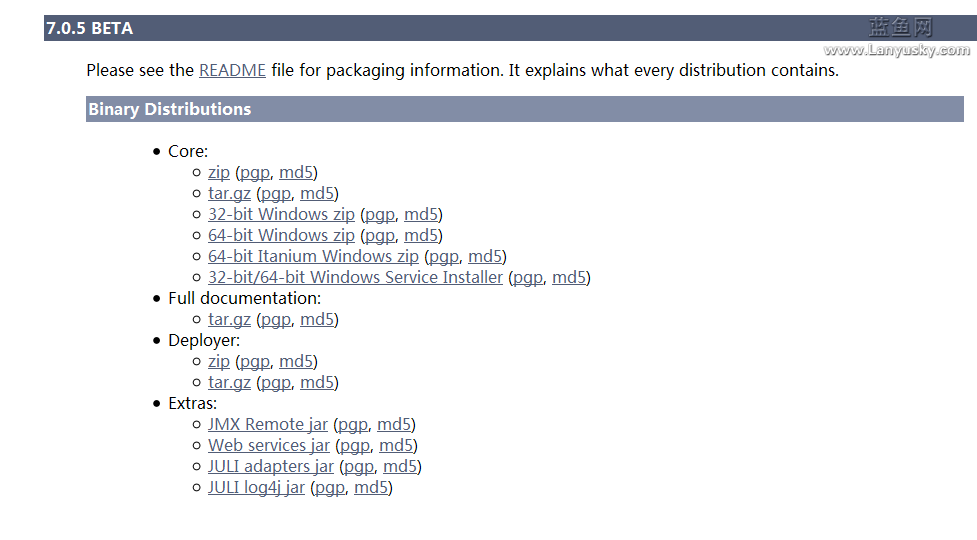
Tomcat的下载:http://tomcat.apache.org/
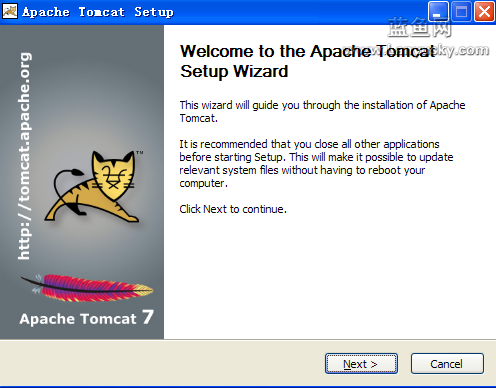
以前的版本是没有关于Role的设定,到了7.0的时候就有有关的设定,这也说明Tomcat对权限的关注
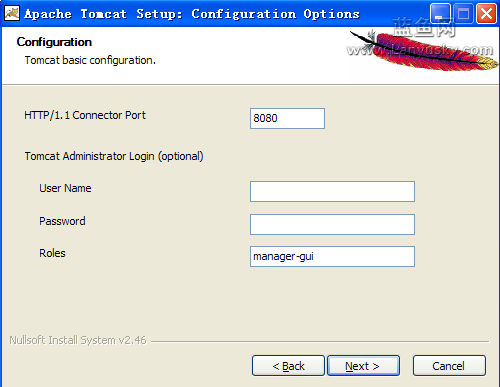
默认端口号:80,就是说不用输入端口号,默认输入就是80
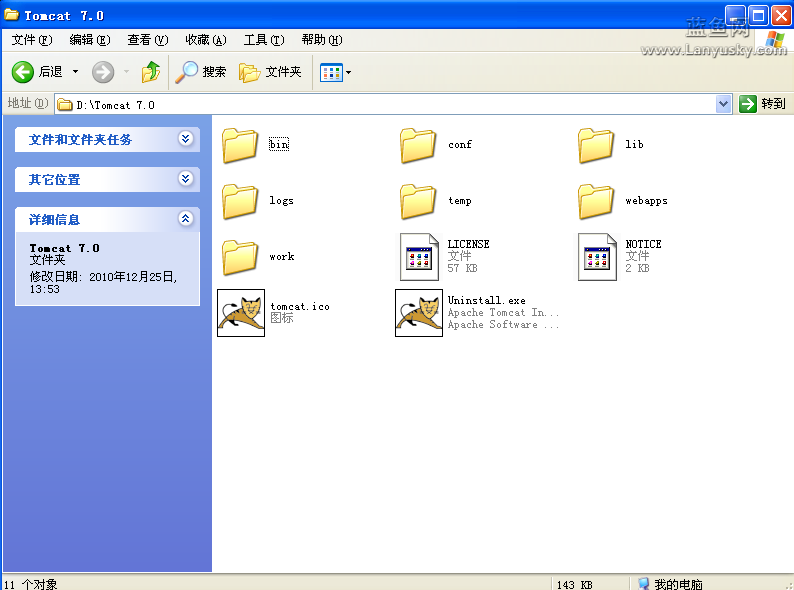
bin------存放启动和关闭的tomcat脚本
conf-----包含不同的配置文件
work----存放jsp编译后产生的class文件
webapp存放应用程序的目录
log-----存放日志文件
lib------存放tomcat所需要的jar文件
doc-----存放各种Tomcat文档
通过bin/startup.bat命令运行Tomcat服务器(也可以通过小圆图标来启动哦)
打开htt://localhost:8080
查看服务是否启动正常
如果出现下图,说明服务器安装成功
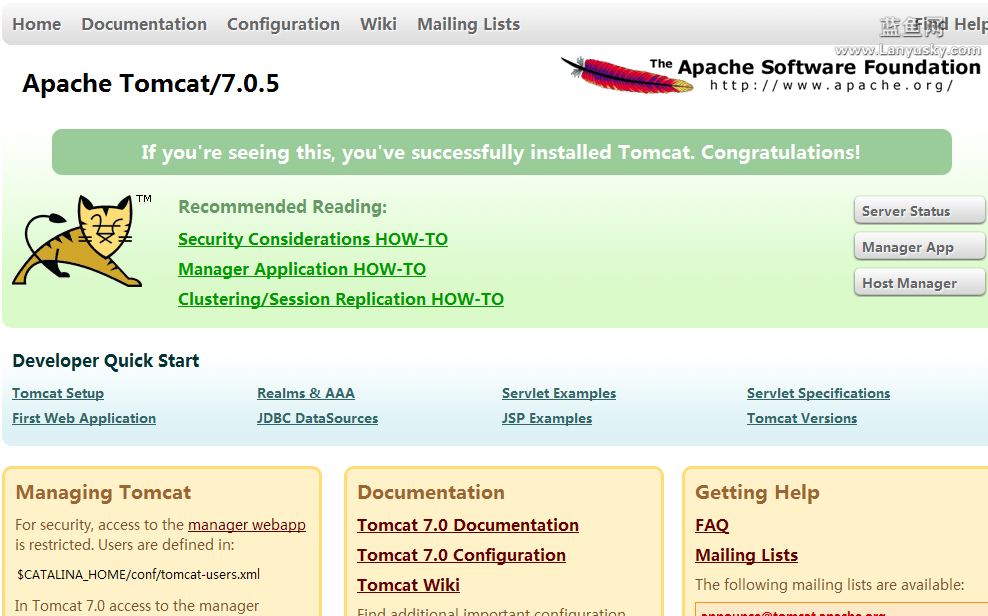
1.首先进入Tomcat 7.0conf的目录
2.然后点击Tomcat 7.0confCatalinalocalhost的目录下
3.最后创建一个虚拟目录的名字的xml文件如下:名字.xml
虚拟目录创建好了。以后就可以在这个虚拟目录下操作了
(以上和前面版本的虚拟目录配置有所不同,请区别对待 )
如果使用软件的话,他们默认的是把工程发布到tomcat的webapp文件夹下,很不方便,而且还互相影响(比如myEclipse)
写一个简单的helloworld,感受一下jsp:
<html><head><title>简单的程序</title></head><body><%="chenhailong,hello
world"
%></body></html>
下面是其它网友的补充:
omcat7.0.22在Windows下详细配置过程
一、JDK1.7安装
1、下载jdk,下载地址:http://www.oracle.com/technetwork/java/javase/downloads/jdk-7u1-download-513651.html
2、添加系统环境变量,我的电脑->属性->高级->环境变量(如果添加的环境变量已经存在,点击“编辑”添加,否则点击“新建”添加)
(1)变量名: JAVA_HOME 变量值: D:\Program Files\Java\jdk1.6.0_29(点击“新建”,输入变量名、变量值,变量值末不需要分号)
(2)变量名: CLASSPATH 变量值: D:\Program Files\Java\jdk1.6.0_29\lib\dt.jar;D:\Program Files\Java\jdk1.6.0_29\lib\tools.jar(“新建”,变量值末不需要分号)
(3)变量名: Path 变量值: D:\Program Files\Java\jdk1.6.0_29\bin(“编辑”,变量值使用英文分号隔开,变量值末不需要分号)
3、“开始”->“运行”->输入cmd,在命令提示符中输入“java -version”,“java”,“javac”几个命令,出现画面,说明环境变量配置成功
二、Tomcat7.0.22安装配置
1、下载tomcat7.0.22 下载地址:http://tomcat.apache.org/download-70.cgi
2、添加系统环境变量,我的电脑->属性->高级系统设置->环境变量(操作同上)
(1)变量名: CATALINA_BASE 变量值: D:\Program Files\apache-tomcat-7.0.22(Tomcat解压到的目录)
(2)变量名: CATALINA_HOME 变量值: D:\Program Files\apache-tomcat-7.0.22
(3)变量名: CATALINA_TMPDIR 变量值: D:\Program Files\apache-tomcat-7.0.22\temp
(4)变量名: Path 变量值:D:\Program Files\apache-tomcat-7.0.22\bin
3、运行Tomcat7.0.22,“开始”->“运行”->输入cmd,在命令提示符中输入 startup.bat,之后会弹出tomcat命令框,输出启动日志;打开浏览器输入http://localhost:8080/ ,如果进入tomcat欢迎界面,那么恭喜你,配置成功。
Tomcat7.0安装配置详细的更多相关文章
- Tomcat7.0安装配置详细(图文)
说明:Tomcat服务器上一个符合J2EE标准的Web服务器,在tomcat中无法运行EJB程序,如果要运行可以选择能够运行EJB程序的容器WebLogic,WebSphere,Jboss等Tomca ...
- Linux Tomcat7.0安装配置实践总结
一,安装JDk 先下载jdk,链接http://www.oracle.com/technetwork/java/javase/downloads/index.html,选择相对应平台的JDK.由于笔者 ...
- Tomcat7.0安装配置
很久没有通过博客对学习所得进行记录了. 现在将使用Tomcat的一些经验和心得写到这里,作为记录和备忘.如果有朋友看到,也请不吝赐教. 首先,我个人使用的是apache-tomcat-7.0.27你可 ...
- CentOS-6.6下Tomcat-7.0安装与配置(Linux)
CentOS-6.6下Tomcat-7.0安装与配置(Linux) 一.认识tomcat Tomcat是一个免费的开源的Serlvet容器,它是Apache基金会的Jakarta项目中的一个核心项目, ...
- 【Oracle RAC】Linux系统Oracle12c RAC安装配置详细记录过程V2.0(图文并茂)
[Oracle RAC]Linux系统Oracle12c RAC安装配置详细过程V2.0(图文并茂) 2 Oracle12c RAC数据库安装准备工作2.1 安装环境介绍2.2 数据库安装软件下载3 ...
- tomcat7.0.55配置单向和双向HTTPS连接
HTTPS配置中分为单向连接和双向连接,单向连接只需要服务器安装证书,客户端不需要,双向连接需要服务器和客户端都安装证书 下面的配置都没有用CA签名来配置,都不能用于生产环境,实际配置中是需要CA的, ...
- Apache2.2+Tomcat7.0整合配置详解
一.简单介绍 Apache.Tomcat Apache HTTP Server(简称 Apache),是 Apache 软件基金协会的一个开放源码的网页服务器,可以在 Windows.Unix.Lin ...
- 【Oracle RAC】Linux系统Oracle18c RAC安装配置详细记录过程(图文并茂)
本文Oracle 18c GI/RAC on Oracle Linux step-by-step 的安装配置步骤,同时也包含dbca 创建数据库的过程. 1. 关闭SELINUX,防火墙vi /etc ...
- CentOS 7.0安装配置Vsftp服务器
一.配置防火墙,开启FTP服务器需要的端口 CentOS 7.0默认使用的是firewall作为防火墙,这里改为iptables防火墙. 1.关闭firewall: systemctl stop fi ...
随机推荐
- Capture a Screen Shot
using System; using System.Runtime.InteropServices; using System.Drawing; using System.Drawing.Imagi ...
- Web服务器禁止range请求
range: 请求一般是多线程下载的客户端程序使用 在httpd.conf中增加下面的配置,可以禁止range请求: RewriteEngine onRewriteCond %{HTTP:Range} ...
- Vs打包工程 错误: Unable to update the dependencies of the project (转)
Setup Project 错误: Unable to update the dependencies of the project 在VS2010中编译包含安装工程的解决方案提示错误:Unable ...
- Oracle EBS Java Applet报错:找不到类
Oracle EBS Home Page可以打开,但是无法打开EBS的Form,查看Java控制台,有错误报出. java控制台报错,如下: Java Plug-in 1.6.0_07 使用 JRE ...
- Android Studio JNI/NDK 编程简介(一)
首先说一下概念及相关的东西: JNI : JNI是Java Native Interface的缩写,它提供了若干的API实现了Java和其他语言的通信(主要是C&C++).从Java1.1开始 ...
- spring读写分离
import org.springframework.jdbc.datasource.lookup.AbstractRoutingDataSource; public class ChooseData ...
- SQLSERVER | 查询数据库中所有的表的名字 | 查询数据库中的所有数据库名
SQLSERVER 1.查询某个数据库中所有的表名: SELECT Name FROM SysObjects Where XType='U' ORDER BY Name 2.查询数据库中的所有数据库 ...
- 使用percona-xtrabackup实现对线上zabbix监控系统数据库mariadb5.5.47的主从同步
使用percona-xtrabackup实现对线上zabbix监控系统数据库的主从同步 业务背景: zabbix3.0.4是业务的主要监控,部署在一台单机中,为避免数据丢失先对其做数据主从同步,因主数 ...
- Docker私有仓库 Registry中的镜像管理
这里主要介绍Registry v2的版本 查看Registry仓库中现有的镜像: # curl -XGET http://10.0.30.6:5000/v2/_catalog# curl -XGET ...
- 理解docker容器和镜像(layer,ufs)和docker命令解释
博客好文1:http://blog.csdn.net/x931100537/article/details/49633107(理解docker容器和镜像,理解简单,从原理入手,什么是layer,什么是 ...