
vim编辑器操作命令
vim [参数] [文件 ..] 编辑指定的文件
或: vim [参数] - 从标准输入(stdin)读取文本
或: vim [参数] -t tag 编辑 tag 定义处的文件
或: vim [参数] -q [errorfile] 编辑第一个出错处的文件
参数:
-- 在这以后只有文件名
-v Vi 模式 (同 "vi")
-e Ex 模式 (同 "ex")
-E Improved Ex mode
-s 安静(批处理)模式 (只能与 "ex" 一起使用)
-d Diff 模式 (同 "vimdiff")
-y 容易模式 (同 "evim",无模式)
-R 只读模式 (同 "view")
-Z 限制模式 (同 "rvim")
-m 不可修改(写入文件)
-M 文本不可修改
-b 二进制模式
-l Lisp 模式
-C 兼容传统的 Vi: 'compatible'
-N 不完全兼容传统的 Vi: 'nocompatible'
-V[N][fname] Be verbose [level N] [log messages to fname]
-D 调试模式
-n 不使用交换文件,只使用内存
-r 列出交换文件并退出
-r(跟文件名) 恢复崩溃的会话
-L 同 -r
-A 以 Arabic 模式启动
-H 以 Hebrew 模式启动
-F 以 Farsi 模式启动
-T <terminal> 设定终端类型为 <terminal>
--not-a-term Skip warning for input/output not being a terminal
-u <vimrc> 使用 <vimrc> 替代任何 .vimrc
--noplugin 不加载 plugin 脚本
-P[N] 打开 N 个标签页 (默认值: 每个文件一个)
-o[N] 打开 N 个窗口 (默认值: 每个文件一个)
-O[N] 同 -o 但垂直分割
+ 启动后跳到文件末尾
+<lnum> 启动后跳到第 <lnum> 行
--cmd <command> 加载任何 vimrc 文件前执行 <command>
-c <command> 加载第一个文件后执行 <command>
-S <session> 加载第一个文件后执行文件 <session>
-s <scriptin> 从文件 <scriptin> 读入正常模式的命令
-w <scriptout> 将所有输入的命令追加到文件 <scriptout>
-W <scriptout> 将所有输入的命令写入到文件 <scriptout>
-x 编辑加密的文件
--startuptime <file> Write startup timing messages to <file>
-i <viminfo> 使用 <viminfo> 取代 .viminfo
-h 或 --help 打印帮助(本信息)并退出
--version 打印版本信息并退出
编辑器打开时:
Vi有三种基本工作模式:
命令模式文本输入模式末行模式。
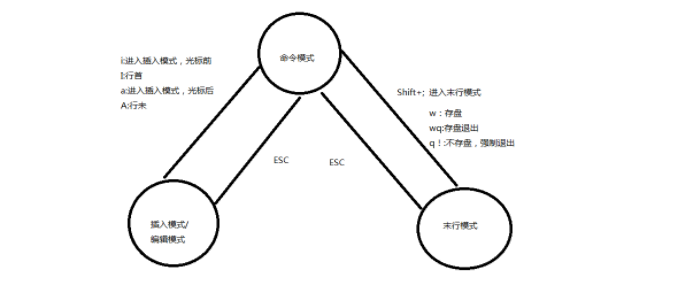
命令行模式
任何时候,不管用户处于何种模式,只要按一下ESC键,即可使Vi进入命令模式;我们在shell环境(提示符为$)下输入启动Vi命令,进入编辑器时,也是处于该模式下。在该模式下,用户可以输入各种合法的Vi命令,用于管理自己的文档。此时从键盘上输入的任何字符都被当做编辑命令来解释,若输入的字符是合法的Vi命令,则Vi在接受用户命令之后完成相应的动作。但需注意的是,所输入的命令并不在屏幕上显示出来。若输入的字符不是Vi的合法命令,Vi会响铃报警。
文本输入模式
在命令模式下输入插入命令i、附加命令a 、打开命令o、修改命令c、取代命令r或替换命令s都可以进入文本输入模式。在该模式下,用户输入的任何字符都被Vi当做文件内容保存起来,并将其显示在屏幕上。在文本输入过程中,若想回到命令模式下,按键ESC即可。
末行模式
末行模式也称ex转义模式。在命令模式下,用户按“:”键即可进入末行模式下,此时Vi会在显示窗口的最后一行(通常也是屏幕的最后一行)显示一个“:”作为末行模式的提示符,等待用户输入命令。多数文件管理命令都是在此模式下执行的(如把编辑缓冲区的内容写到文件中等)。末行命令执行完后,Vi自动回到命令模式。例如:
:sp newfile
则分出一个窗口编辑newfile文件。如果要从命令模式转换到编辑模式,可以键入命令a或者i;如果需要从文本模式返回,则按Esc键即可。在命令模式下输入“:”即可切换到末行模式,然后输入命令。
进入插入模式:
i: 插入光标前一个字符
I: 插入行首
a: 插入光标后一个字符
A: 插入行未
o: 向下新开一行,插入行首
O: 向上新开一行,插入行首
进入命令模式:
ESC:从插入模式或末行模式进入命令模式
移动光标:
h: 左移
j: 下移
k: 上移
l: 右移
M: 光标移动到中间行
L: 光标移动到屏幕最后一行行首
G: 移动到指定行,行号 -G
w: 向后一次移动一个字
b: 向前一次移动一个字
{: 按段移动,上移
}: 按段移动,下移
Ctr-d: 向下翻半屏
Ctr-u: 向上翻半屏
Ctr-f: 向下翻一屏
Ctr-b: 向上翻一屏
gg: 光标移动文件开头
G: 光标移动到文件末尾
删除命令:
x: 删除光标后一个字符,相当于
Del X: 删除光标前一个字符,相当于 Backspace
dd: 删除光标所在行,n dd 删除指定的行数
D: 删除光标后本行所有内容,包含光标所在字符
d0: 删除光标前本行所有内容,不包含光标所在字符
dw: 删除光标开始位置的字,包含光标所在字符
撤销命令:
u: 一步一步撤销
Ctr-r: 反撤销
重复命令:
.: 重复上一次操作的命令
文本行移动:
>>: 文本行右移
<<: 文本行左移
复制粘贴:
yy: 复制当前行,n yy 复制 n 行
p: 在光标所在位置向下新开辟一行,粘贴
可视模式:
v: 按字符移动,选中文本
V: 按行移动,选中文本可视模式可以配合 d, y, >>, << 实现对文本块的删除,复制,左右移动
替换操作:
r: 替换当前字符
R: 替换当前行光标后的字符
查找命令:
/: str查找
n: 下一个
N:上一个
替换命令:
把abc全部替换成123
末行模式下,将当前文件中的所有abc替换成123
:%s/abc/123/g
末行模式下,将第一行至第10行之间的abc替换成123
:1, 10s/abc/123/g
vim里执行 shell 下命令:
末行模式里输入!,后面跟命令
vim编辑器操作命令的更多相关文章
- VIM编辑器操作命令积累
开始学习VIM编辑器了,计划着每周学习几个新命令,记录在本篇博客中. 1.第一次接触 vi demo.txt 进入Normal模式查看文本 i 进入Insert模式插入内容,编辑文本 nG n代表行号 ...
- (转)vim编辑器操作命令大全-绝对全
周六了,熟悉熟悉vim 命令 学习链接: vim命令大全 http://blog.csdn.net/scaleqiao/article/details/45153379 vim命令小技巧 http:/ ...
- 系统操作命令实践 下(系统指令+增删改查+vim编辑器)
目录 1.考试 2.今日问题 3.今日内容 4.复制文件 4.移动文件 Linux文件查看补充 cat , nl 5.删除文件 6.系统别名 7.vi/vim编辑器 系统操作命令实践 下(系统指令+增 ...
- linux学习笔记--vi与vim编辑器
vi编辑器全名为Visual Interface,即为可视化接口,类似于Windows中的记事本 vim相当于是vi的一个升级版本,包含vi的一切操作命令,vim相对于vi做了哪些提升: 1.vim支 ...
- iOS - Mac Vim 编辑器
Mac Vim 编辑器 1)vi 文本编辑器 1.打开一个文件:vi 文件名 按住 shift 连按两次 z 键( :q )退出 vi 编辑器 2.vi 两种模式:第一是命令模式(按 esc 进入命令 ...
- vim编辑器介绍及其常用命令
vim简单的介绍 Vim 编辑器是一个模式编辑器 . 这意味着在不同状态下编辑器有不同的行为模式 . 两个基本的模式是 Normal 模式和 Insert 模式 ,还有可视模式. 在 Normal 模 ...
- Mac Vim 编辑器
1.常用命令 /xxx 查找xxx n 执行上一次查找 0 到行首 w 光标往后移动一个词 b 光标往前移动一个词 x 删除当前一个字符 dw 删除一个单词 D 删除到行尾 dd 删除整行 V 选中整 ...
- liunx vim常用操作命令
vim常用操作命令 vim abc // 打开该文件,或者新建文件 vim +3 abc // 打开文件并跳转到第三行 vim +/hello //打开文件并跳转到第一次出现hello的位置 vim ...
- 【编程工具】Vim编辑器的使用
1.Vim简介 Vim最初起源于古老的贝尔实验室,由"Bram Moolenaar等人"开发,是一个功能强大的文本编辑器,被推崇为类Vi编辑器中最好的一个. Vim是一个类 ...
随机推荐
- ubuntu不能联网的问题
控制面板\网络和 Internet\网络和共享中心-->更改>配器设置-->以太网-->右键属性-->共享-->允许其他网络用户通过此计算机的internet连接来 ...
- IDEA或Webstorm设置Terminal终端字体大小
File---Settings
- 搭建vsf
参考: 1.https://blog.csdn.net/liuzhenwen/article/details/7026263 我是全部替换了/lib/为/lib64/ 2.https://blog.c ...
- Mycat的分库分表
其他方法: 雪花算法或者redis来实现id不重复的问题. 数据库分库分表: 垂直拆分的优缺点: 水平拆分: 分片枚举:即根据枚举(定义的常量)进行分类存储.
- Pandas系列(十六)- 你需要学会的骚操作
pandas有一种功能非常强大的方法,它就是accessor,可以将它理解为一种属性接口,通过它可以获得额外的方法.其实这样说还是很笼统,下面我们通过代码和实例来理解一下. pd.Series._ac ...
- Shell脚本之grep
1. 过滤空行 grep -v ^$
- NET Core 控制台程序读 appsettings.json 、注依赖、配日志、设 IOptions
.NET Core 控制台程序没有 ASP.NET Core 的 IWebHostBuilder 与 Startup.cs ,那要读 appsettings.json.注依赖.配日志.设 IOptio ...
- linux在线安装JDK(1.8版本)
在线下载JDK 命令: wget --no-check-certificate --no-cookies --header "Cookie: oraclelicense=accept-sec ...
- [译]Ocelot - Load Balancer
原文 可以对下游的服务进行负载均衡. 提供了下面几种负载均衡: LeastConnection - tracks which services are dealing with requests an ...
- How to avoid the 0-byte file on Webclient download error
_client.DownloadDataAsync(new Uri(url)); _client.DownloadDataCompleted += (sender, e) => { try { ...