
Linux系统(X64)安装Oracle11g完整安装图文教程另附基本操作
2 关闭linux防火墙
--修改/etc/selinux/config,确保SELINUX设置为DISABLED
--关闭IPTABLES:
service iptables stop
service ip6tables stop
/sbin/chkconfig iptables off
/sbin/chkconfig ip6tables off
2 检查包安装情况
rpm -q binutils compat-libstdc++-33 elfutils-libelf elfutils-libelf-devel gcc gcc-c++ glibc glibc-common glibc-devel glibc-headers libaio libaio-devel libgcc libstdc++ libstdc++-devel ksh make libXp openmotif22 sysstat smartmontools unixODBC unixODBC-devel
--系统安装包
yum install compat-libstdc++-33
yum install elfutils-libelf-devel
--下面用 yum安装
yum install gcc
yum install gcc-c++
yum install glibc-devel
yum install glibc-headers
yum install libaio-devel
yum install libstdc++-devel
yum install ksh
yum install libXp
yum install unixODBC
yum install openmotif22
yum install unixODBC-devel
--安装和libcap 所有有关的包
yum install libcap.i686
yum install libcap-devel.x86_64
yum install libcap-devel.i686
yum install libcap-ng.i686
yum install libcap-ng-devel.i686
--linux 6 检查的时候一些 i386的包需要安装,但是安装i386 的时候提示有高版本存在,不能安装,我采取忽略,继续安装,但是要保证高版本的包一定要安装上
一、修改操作系统核心参数
在Root用户下执行以下步骤:
1)修改用户的SHELL的限制,修改/etc/security/limits.conf文件
输入命令:vi /etc/security/limits.conf,按i键进入编辑模式,将下列内容加入该文件。
oracle soft nproc 2047oracle hard nproc 16384oracle soft nofile 1024oracle hard nofile 65536编辑完成后按Esc键,输入“:wq”存盘退出
2)修改/etc/pam.d/login 文件,输入命令:vi /etc/pam.d/login,按i键进入编辑模式,将下列内容加入该文件。
session required /lib/security/pam_limits.sosession required pam_limits.so编辑完成后按Esc键,输入“:wq”存盘退出
3)修改linux内核,修改/etc/sysctl.conf文件,输入命令: vi /etc/sysctl.conf ,按i键进入编辑模式,将下列内容加入该文件
fs.file-max = 6815744fs.aio-max-nr = 1048576kernel.shmall = 2097152kernel.shmmax = 2147483648kernel.shmmni = 4096kernel.sem = 250 32000 100 128net.ipv4.ip_local_port_range = 9000 65500net.core.rmem_default = 4194304net.core.rmem_max = 4194304net.core.wmem_default = 262144net.core.wmem_max = 1048576编辑完成后按Esc键,输入“:wq”存盘退出
4)要使 /etc/sysctl.conf 更改立即生效,执行以下命令。 输入:sysctl -p 显示如下:
linux:~ # sysctl -pnet.ipv4.icmp_echo_ignore_broadcasts = 1net.ipv4.conf.all.rp_filter = 1fs.file-max = 6815744fs.aio-max-nr = 1048576kernel.shmall = 2097152kernel.shmmax = 2147483648kernel.shmmni = 4096kernel.sem = 250 32000 100 128net.ipv4.ip_local_port_range = 9000 65500net.core.rmem_default = 4194304net.core.rmem_max = 4194304net.core.wmem_default = 262144net.core.wmem_max = 10485765)编辑 /etc/profile ,输入命令:vi /etc/profile,按i键进入编辑模式,将下列内容加入该文件。
if [ $USER = "oracle" ]; thenif [ $SHELL = "/bin/ksh" ]; thenulimit -p 16384ulimit -n 65536elseulimit -u 16384 -n 65536fifi编辑完成后按Esc键,输入“:wq”存盘退出
6)创建相关用户和组,作为软件安装和支持组的拥有者。
创建Oracle用户和密码,输入命令:
/usr/sbin/groupadd -g 501 oinstall
/usr/sbin/groupadd -g 502 dba
useradd -g oinstall -g dba -m oraclepasswd oracle然后会让你输入密码,密码任意输入2次,但必须保持一致,回车确认。
7)创建数据库软件目录和数据文件存放目录,目录的位置,根据自己的情况来定,注意磁盘空间即可,这里我把其放到oracle用户下,例如:
输入命令:
mkdir /home/oracle/appmkdir /home/oracle/app/oraclemkdir /home/oracle/app/oradatamkdir /home/oracle/app/oracle/product8)更改目录属主为Oracle用户所有,输入命令:
chown -R oracle:oinstall /home/oracle/app9)配置oracle用户的环境变量,首先,切换到新创建的oracle用户下,
输入:su – oracle ,然后直接在输入 : vi .bash_profile
按i编辑 .bash_profile,进入编辑模式,增加以下内容:
export ORACLE_BASE=/home/oracle/appexport ORACLE_HOME=$ORACLE_BASE/oracle/product/11.2.0/dbhome_1export ORACLE_SID=orclexport PATH=$PATH:$HOME/bin:$ORACLE_HOME/binexport LD_LIBRARY_PATH=$ORACLE_HOME/lib:/usr/lib编辑完成后按Esc键,输入“:wq”存盘退出
二、安装过程
1)当上述系统要求操作全部完成后,注销系统,在图形界面以Oracle用户登陆。首先将下载的Oracle安装包复制到linux中,用SSH其他ftp工具拷贝。
打开一个终端,运行unzip命令解压oracle安装文件,如:
输入命令:
解压完成后 cd 进入其解压后的目录database
输入命令:
cd database
使用ls命令可以查看解压后database所包含的文件,如下图:
2)执行安装,输入命令:./runInstaller
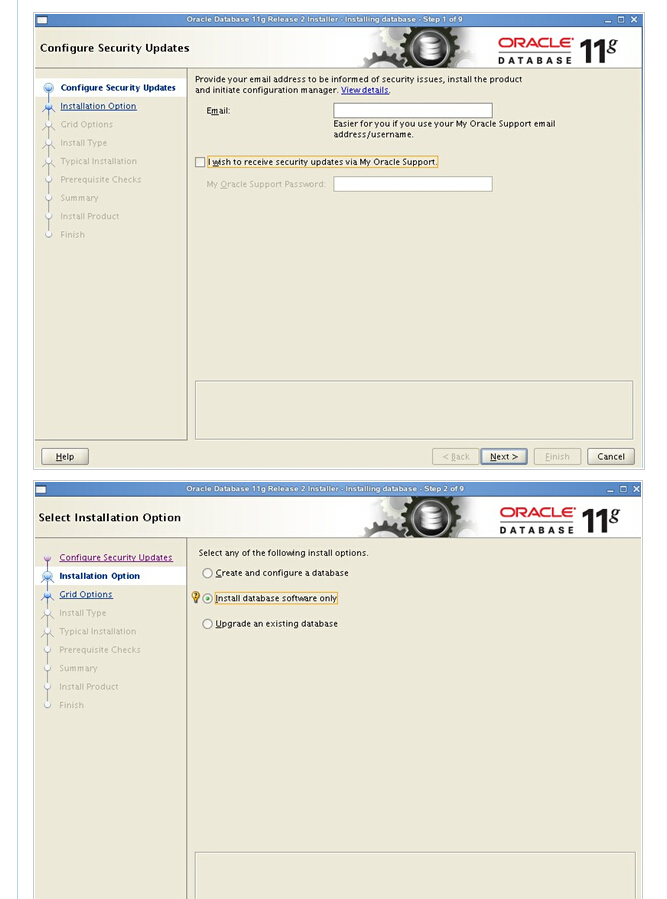
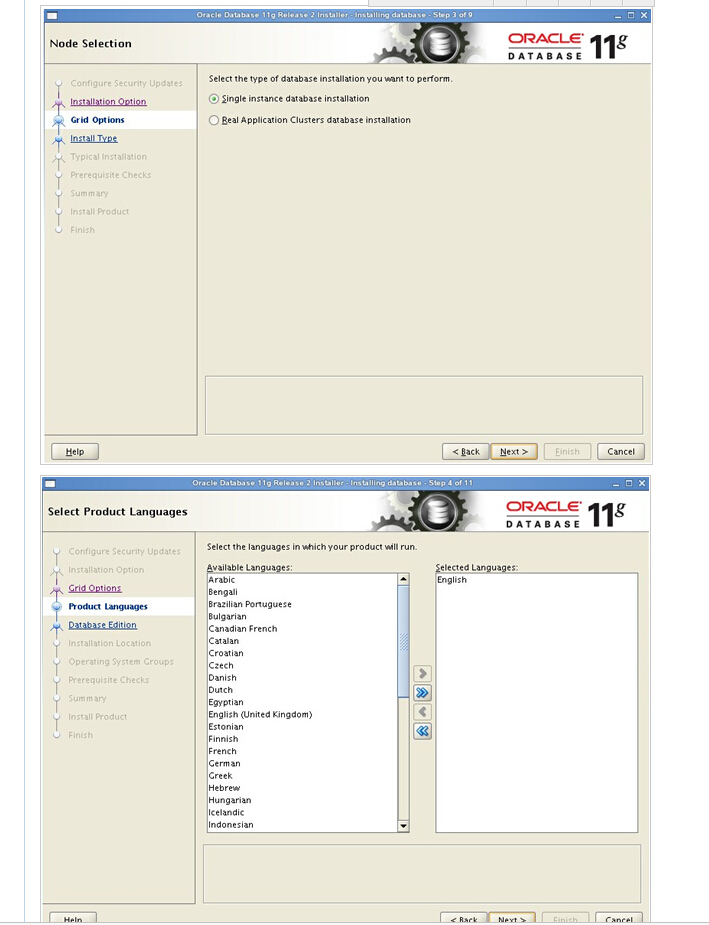
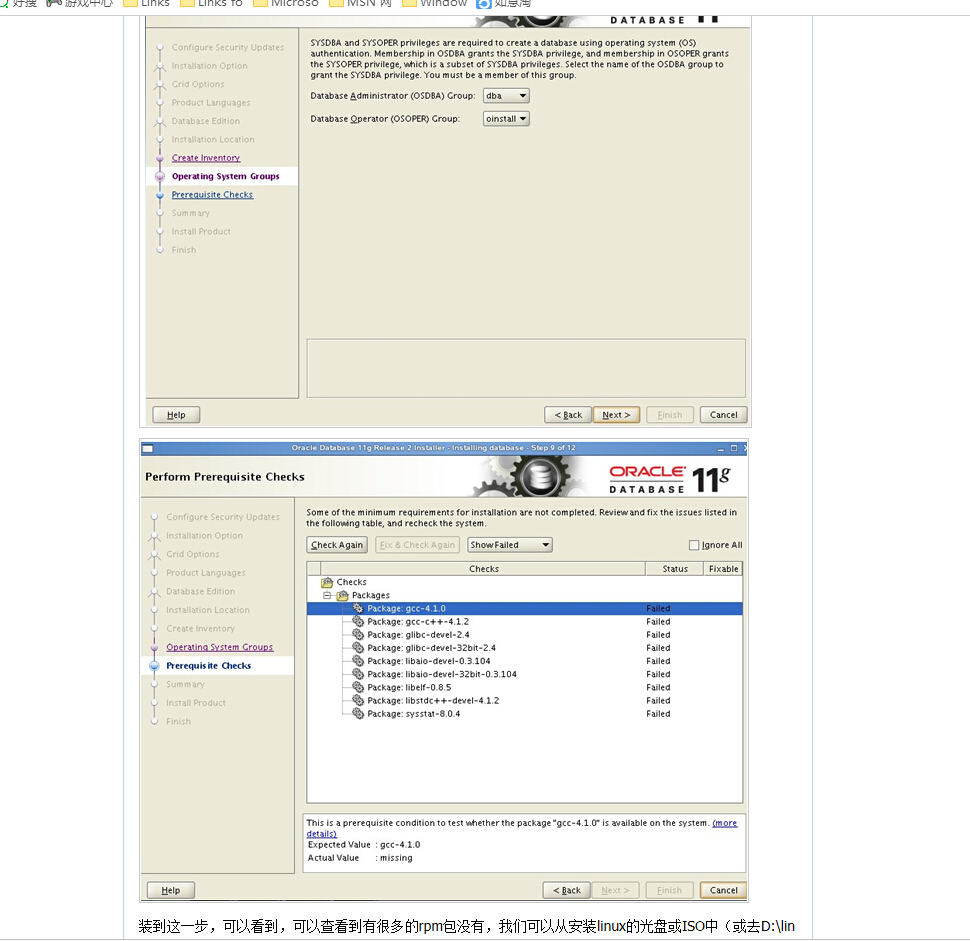

安装完成后,系统会提示你需要用root权限执行2个shell脚本。按照其提示的路径,找到其所在的位置,如:我的就在/home/oracle/app/oracle/product/11.2.0/dbhome_1/root.sh
和 /home/oracle/oraInventory/orainstRoot.sh 新开启一个终端,输入命令:
su – rootcd /home/oracle/app/oracle/product/11.2.0/dbhome_1sh root.shcd /home/oracle/oraInventorysh orainstRoot.shLinux系统(X64)安装Oracle11g完整安装图文教程另附基本操作的更多相关文章
- Linux系统(X64)7 安装Oracle11g完整安装图文教程另附基本操作
在linux 7.6 安装 oracle 11g mount 挂载yum源 yum –y sys* gcc* lib* sys* ma* un* gli* elf* bin* com* ...
- Linux系统(X32)安装Oracle11g完整安装图文教程另附基本操作
一.修改操作系统核心参数 在Root用户下执行以下步骤: )修改用户的SHELL的限制,修改/etc/security/limits.conf文件 输入命令:vi /etc/security/limi ...
- Linux 安装Oracle11g完整安装图文教程另附基本操作 (分享)
一.修改操作系统核心参数 在Root用户下执行以下步骤: 1)修改用户的SHELL的限制,修改/etc/security/limits.conf文件 输入命令:vi /etc/security/lim ...
- Linux系统下MongoDB的简单安装与基本操作
这篇文章主要介绍了Linux系统下MongoDB的简单安装与基本操作,需要的朋友可以参考下 Mongo DB ,是目前在IT行业非常流行的一种非关系型数据库(NoSql),其灵活的数据存储方式,备 ...
- Linux系统CentOS6.2版本下安装JDK7详细过程
Linux系统CentOS6.2版本下安装JDK7详细过程 分类: Linux 2014-08-25 09:17 1933人阅读 评论(0) 收藏 举报 前言: java 是一种可以撰写 ...
- Linux系统初学-第一课 虚拟机安装CentOS6.5以及Root密码找回
Linux系统初学第一课 虚拟机安装CentOS6.5以及Root密码找回 虚拟机安装CentOS6.5 一.安装虚拟机 1-1.安装虚拟机VMware Station,新建虚拟机,选择典型配置. 1 ...
- Linux系统下Redis单机版的安装详细教程
Linux系统下Redis单机版的安装详细教程 1.下载软件安装包并上传到root目录 这里以旧版本的3.0进行安装,比较成熟稳定,具体软件可以通过qq群534073451文件下载
- 【转】Windows 7下硬盘安装Ubuntu 14.04图文教程--不错
原文网址:http://www.linuxidc.com/Linux/2014-04/100369p3.htm Ubuntu 官方已经发布了正式版的 Ubuntu 14.04 LTS,并宣称这是为云计 ...
- 分布式进阶(一)Windows 7下硬盘安装Ubuntu 14.04图文教程
Windows 7下硬盘安装Ubuntu 14.04图文教程 本人下载的是ubuntu-14.04.2-desktop-amd64.iso,经本人亲自测试的,折腾了一天的时间. 1)首先还是分区,在计 ...
随机推荐
- 我的Android最佳实践之—— Android启动画面的实现方法
本文实例讲述了Android启动画面的实现方法.分享给大家供大家参考.具体分析如下: 在应用程序中经常用到启动画面,会启动一个后台线程为主程序的运行准备资源.Android要实现启动画面可以这样做: ...
- Segment fault及LINUX core dump详解 (zz)
C 程序在进行中发生segment fault(core dump)错误,通常与内存操作不当有关,主要有以下几种情况: (1)数组越界. (2)修改了只读内存. (3)scanf("%d&q ...
- PLSQL_数据泵导入进度查看Impdp/Expdp Status(案例)
20150701 Created By BaoXinjian
- 0811 css样式表基本
CSS(Cascading Style Sheets,层叠样式表),作用是美化HTML网页. /*注释*/ 注释语法 1. 样式表分类 ①内联样式表 和html联合显示,控制精确,但是可重用性差 ...
- 动态WebService方法
[转] 调用Webservice的方法一般是通过右击项目-->添加服务引用-->输入Webservice地址-->前往-->确定,这样可以顺利调用服,但是需要注意的一点是:如果 ...
- Yii 框架表单验证---实例
- 4个理由告诉你Java为何排行第一
Java已经有20年的历史了,甚至更久,而这取决于你所询问的人和你的计算方式.忽略它的年龄不看,Java依然排行第一.它的实用性.性能和向后兼容性都彰显其价值所在.2016年伊始,标志着我们已经走过了 ...
- 那些不能错过的Xcode插件
来源:http://www.cocoachina.com/applenews/devnews/2013/0918/7022.html 古人云“工欲善其事必先利其器”,打造一个强大的开发环境,是立即 ...
- Cocoa编程中视图控制器与视图类详解
iPhone编程规则是:一个窗口,多个视图.UIView是iPhone屏幕上很多控件的基础类.每个iPhone用户界面都是由显示在UIWindow(这其实也是个特殊的UIView)内的众多UIView ...
- UITouch 触摸事件处理(实例)
来源:http://www.open-open.com/lib/view/open1341882439838.html 1. UITouch 的主要方法: - (void)touchesBegan:( ...