
Windows下Eclipse+PyDev配置Python开发环境
1.简介
Eclipse是一款基于Java的可扩展开发平台。其官方下载中包括J2EE、Java、C/C++、Android等诸多版本。除此之外,Eclipse还可以通过安装插件的方式进行包括Python、PHP等语言的开发。
本文将要介绍的就是使用Eclipse与PyDev插件,配置Python开发环境的方法,记录此文以便下次遇到问题方便查找
2.环境
OS:Windows XP 32bits
Python:2.7.9
Java:6u34
Win7 32、64位操作系统下述方法相同。
3.软件下载
3.1 Eclipse下载
我们可以进入Eclipse官网下载界面下载Eclipse软件。
因为以前弄过Android的开发,一直在使用Indigo SR1。
另外,还需要注意的是,要选择正确的系统位数(32/64bits)。
3.2 PyDev离线下载
我们可以在PyDev项目下载页面上的最后看到“Get zip releases”,点击可以进入SourceForge的下载页面(点击这里直接进入)。
4.Eclipse安装
注意:Eclipse安装需要Java环境,如果还没有安装Java环境的请先去下载安装JDK(点击这里)。
Eclipse实际并不需要安装,只需要将其解压到希望的地方,双击打开eclipse.exe即可。在第一次运行时,会要求你输入工作路径。
5.PyDev插件安装
5.1 在线安装
在线安装PyDev的方法极有可能失败,请谨慎选择。
打开Eclipse,选择【Help】-【Install New Software】。
在弹出的对话框中,点击Add按钮,添加新的安装源。
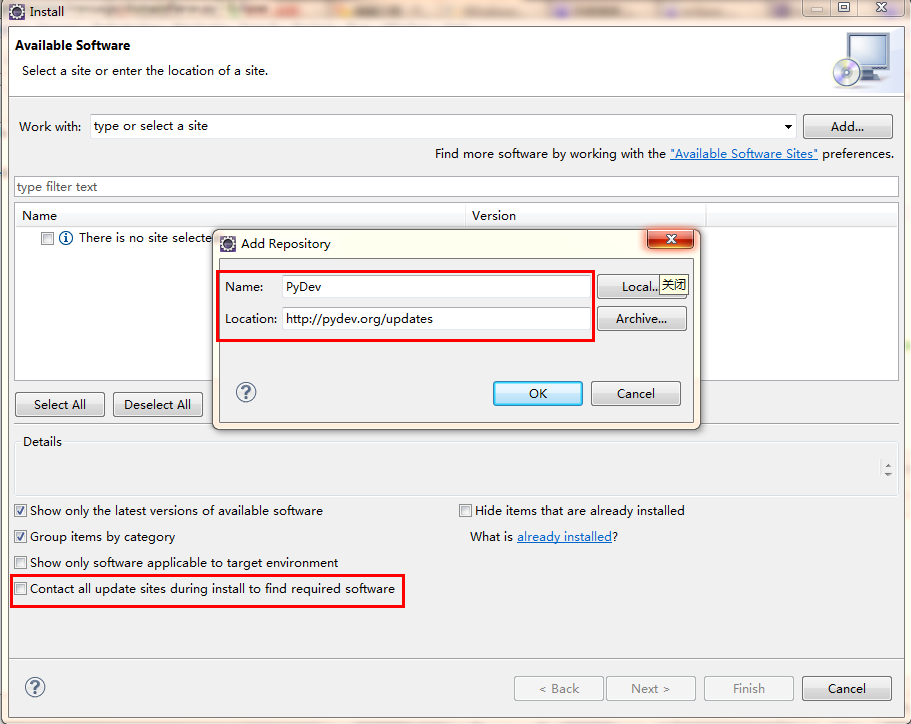
在Location处填写安装源的网址(http://pydev.org/updates),并为之取一个名字填写在Name处,比如我这里写的是PyDev。
把【connect all update sites during install to find required software】的勾选去掉,否则在安装新插件时会联网寻找所有可能的更新站点搜索,导致安装时间不可预估,并可能导致安装失败。
确定后可以看到一个Pending过程,然后得到如下图所示的插件:

勾选后,点击Next进行安装。
不过,由于网络的原因,这种方法安装PyDev极有可能失败,提示网络连接错误等。
5.2 离线安装
离线安装一般使用的方法是在刚才5.1图中选择安装源的地方,选择【Archive】,然后选择下载的离线包,比如adt的安装就是这样,之前PyDev的安装也曾经是这样。
不过,最近的安装过程中,发现这样会提示错误“No software site found at jar:file:[离线包路径]!/. Do you wish to edit the location?”。
解决方法是直接将下载的离线包解压,得到plugins和features文件夹,放到Eclipse的dropins目录下。重启Eclipse,PyDev插件即可安装成功。
6.PyDev插件配置
安装好PyDev插件后,还并不能正常使用,还需要配置Python的解释器。
打开Eclipse,选择【Window】-【Preferences】,找到【PyDev】,选择其中的【Interpreter – Python】。点击【New】,添加一个系统里已有的Python解释器的位置。确定后会经过短暂的处理,得到它的Libraries、Buildins等。
当然,还可以根据自己的编程习惯对PyDev进行一些其他的配置,这里就不再说了。
7.创建一个PyDev项目
前面就已经配置好了Python的开发环境,下面新建一个项目,来测试一下,确实可以运行。
点击【File】-【New】-【Other】,找到【PyDev】,选择【PyDev Project】,点击Next。取一个项目名称,比如helloPython,如下图所示:
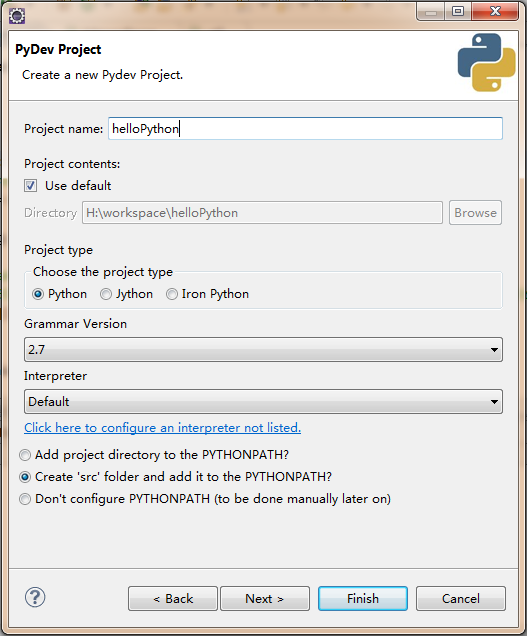
点击【Finish】,完成项目创建。然后你会进入PyDev视图,进行Python开发。
这里,我们就写一个最简单的程序,进行测试。
右键项目的src目录,选择【New】-【PyDev Package】,创建一个Python包,此处也命名为helloPython。再右键该package,【New】-【PyDev Module】,此处也命名为helloPython。
双击打开helloPython.py,添加如下代码。
#coding=utf-8
print ‘Hello’;
右键项目,选择【Run As】-【Python Run】,或Ctrl+F11运行项目。
此时,可以在下方的console窗口看到项目的运行结果。
这里面在行首添加了#codign=utf-8,这个在Python开发是必须的。参考https://www.python.org/dev/peps/pep-0263/
本文参考了http://www.pythoner.com/106.html
在这里表示感谢作者的分享。
Windows下Eclipse+PyDev配置Python开发环境的更多相关文章
- Windows下Eclipse+PyDev安装Python开发环境
.简介 Eclipse是一款基于Java的可扩展开发平台.其官方下载中包括J2EE方向版本.Java方向版本.C/C++方向版本.移动应用方向版本等诸多版本.除此之外,Eclipse还可以通过安装插件 ...
- Eclipse + Pydev 配置Python开发环境
之前有人问 Eclipse + Pydev 的环境配置问题,在此记录一下. 前提条件:需要安装 Eclipse .jdk.Python.这三个软件都可以在官网上下载. 假设上述软件已经安装好了,下面是 ...
- 【转】eclipse + Pydev 配置Python开发环境
原文网址:http://www.cnblogs.com/dflower/archive/2010/05/13/1734522.html 1. 下载并安装python,由于3.1版本貌似存在很多兼容问题 ...
- 如何在Eclipse中配置python开发环境
考虑到网上关于Eclipse中配置Python开发环境的文章千篇一律,故写此文以总结. 本文主要内容是:三种Pydev配置方法和一种PyDev卸载方法. 本文的前提是你已经安装了Eclipse和pyt ...
- mac系统下Eclipse + pydev配置python Interpreter
mac系统下Eclipse + pydev配置python Interpreter 之前都在windows下使用Eclipse + pydev 进行开发,未发现什么异常,最近对wxpy.itcha ...
- Eclipse+PyDev搭建Python开发环境(Windows篇)
1.Python安装,并设置环境变量 2.python for eclipse插件安装 下载pydev 下载地址:http://www.pydev.org/download.html
- Windows系统下Eclipse上搭建Python开发环境
参考网站: https://blog.csdn.net/zhangphil/article/details/78962159 1.先安装JDK 和python,参考网站:https://www.c ...
- 1.6jdk + eclipse + pydev搭建Python开发环境
直接在1.6jdk的eclipse上用install new software的方法安装插件,会找不到安装好的插件.pydev官网还提供一种zip直接解压插件到eclipse文件夹下的dropins文 ...
- Mac下Sublime Text3配置Python开发环境
设置Sublime Text的语法为python View -> syntax ->python 设置编译环境(默认python版本2.7) Tools -> Build Syste ...
随机推荐
- MVC 5 第三章 HTML Helper
提及到HTML helper大家肯定不应该陌生, 因为在书写MVC View的时候肯定需要使用到它.一个HTML Help就是一个返回HTML字符串的方法,这个字符串表示你所期望的类型的内容.例如,你 ...
- HW4.32
import java.util.Scanner; public class Solution { public static void main(String[] args) { Scanner i ...
- 在浏览器中使用jquery取得iframe中页面中指定元素的值的不同
自己使用aspx页面中嵌套了ascx的页面其中使用了iframe的一些内容,出现了同一个页面的两种取值的方式 1. 在iframe的包含页面,需要使用iframe的页面中的元素,是需要使用$(wind ...
- SignalR Supported Platforms -摘自网络
SignalR is supported under a variety of server and client configurations. In addition, each transpor ...
- Redis+Spring缓存实例(windows环境,附实例源码及详解)
原文出处: 小宝鸽 一.Redis了解 1.1.Redis介绍: redis是一个key-value存储系统.和Memcached类似,它支持存储的value类型相对更多,包括string(字符串). ...
- Java String 对 null 对象的容错处理
前言 最近在读<Thinking in Java>,看到这样一段话: Primitives that are fields in a class are automatically ini ...
- 从app里跳到appstore评论页面的实现
// 如果要实现在应用里面跳到appstore的对应评论页面里面的话,只要将下面地址中App_ID替换成自己的id就可以了,其他的地方都不用管. // 如果要用Safari浏览器做实验的话可以将地址中 ...
- Camtasia Studio8使用教程
tip:善于使用ctrl+f搜索目录查看内容 目录 软件的下载与安装 软件的汉化与界面介绍 录制前准备与试机录制 录像机的设置 屏幕画 导入与编辑视频(包括图片,音乐,媒体) 时间线轨道时间轴 标记的 ...
- ASP.NET MVC- Model- An Introduction to Entity Framework for Absolute Beginners
Introduction This article introduces Entity Framework to absolute beginners. The article is meant fo ...
- spring boot 数据库连接池配置
HikariCP 连接池配置: http://stackoverflow.com/questions/29650501/hikaricp-starts-when-mvn-spring-bootrun- ...