
Eclipse中使用Maven创建Servlet3.0 Web 项目
摘要 Apache Maven是一个优秀的项目构建和管理工具,许多开源项目都使用Maven进行构建。由于最近工作中要用到Maven,于是这里记录下在Eclipse中使用Maven插件创建一个基于Servlet3.0的Java Web项目的过程,欢迎大家指正。
Apache Maven是一个优秀的项目构建和管理工具,许多开源项目都使用Maven进行构建。由于最近工作中要用到Maven,于是这里记录下在Eclipse中使用Maven插件创建一个基于Servlet3.0的Java Web项目的过程,欢迎大家指正。
安装Maven:
下载Maven:在Apache官方网站http://maven.apache.org/download.cgi 下载Maven3.1.1,解压后放在E:/maven目录下E:\maven\apache-maven-3.1.1;
配置环境变量:在我的电脑>属性>高级>环境变量>系统变量>新建:变量名:M2_HOME ,变量值:F:\maven\apache-maven-3.0.3,然后将在path环境变量值尾部加入:;%M2_HOME%\bin;
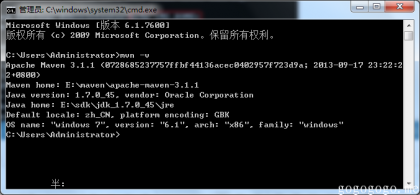
检查配置:运行>cmd,在命令行中输入: mvn -v 命令检查配置,Maven在运行时需要使用到JDK,所以安装JDK是前提条件了。如果没有提示错误信息,maven安装完成;
修改仓库位置:Maven默认的仓库位置当前用户目录的 .m2/repository 目录,为了便于管理,将仓库位置配置到E:/maven下的/repository目录,用文本编辑器打开E:\maven\apache-maven-3.1.1\conf 下的settings.xml ,在<settings>节点下添加本地仓库的位置<localRepository>E:/maven/repository</localRepository> ,如图下图;

到这里,Maven就安装好了,可以在命令行下使用Maven了,下面要做的就是把Maven集成到Eclipse中。
Eclipse安装m2e插件:
安装m2e插件:Eclipse Kepler以后版本都集成了m2e插件,如果没有集成可以到m2e官网下载安装:http://www.eclipse.org/m2e/;
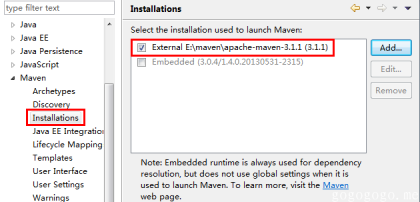
配置m2e插件:安装完插件后,在Window>Preferences>Maven>Installations 中去掉m2e内置的maven,点击右边Add按钮,选择上边安装好的apache-maven-3.1.1 ,然后勾选,apply,如图;
配置用户设置:将E:\maven\apache-maven-3.1.1\conf 下的settings.xml 文件复制到E:/maven目录下,改名为user_settings.xml ,在Window>Preferences>Maven>User Settings中选择该文件,当然那个文件只配置了仓库位置,还可以配置其他参数,这个配置文件是用户配置文件,而/conf 下的settings.xml 则是Maven的全局配置文件;
到这里,就将Maven集成进了Eclipse中,就可以使用Eclipse的可视化界面使用Maven了。
创建支持Java Servlet3.0的Maven Webapp项目:
创建Maven webapp:File>New>Maven Project>Next Archetype选择maven-archetype-webapp下一步,填写项目信息,finish,如图;

完善项目src目录结构:由于标准的Maven webapp项目src/(main(java、resources、webapp),(test(java、resources))),而创建的项目main下缺少java目录,也没有test目录,这里分别创建;
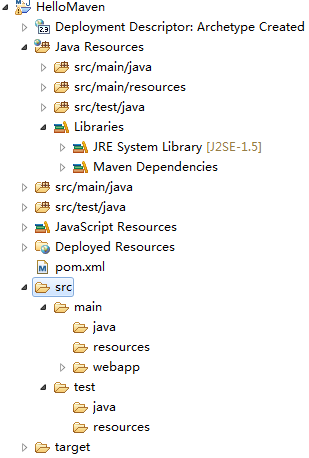
修改webapp的版本:默认创建的webapp的版本2.3,这里需要修改成支持Servlet3.0的webapp3.0。在workspace中找到HelloMaven项目,编辑/HelloMaven/.settings/org.eclipse.wst.common.project.facet.core.xml, 将<installed facet="java" version="1.5"/> ,<installed facet="jst.web" version="2.3"/>改为<installed facet="java" version="1.6"/> ,<installed facet="jst.web" version="3.0"/>。再Eclipse打开项目的pom.xml文件,在<build>节点下添加如下配置:
<plugins>

   <plugin>

    <artifactId>maven-compiler-plugin</artifactId>

    <version>3.0</version>

    <configuration>

     <source>1.6</source>

     <target>1.6</target>

    </configuration>

   </plugin>

</plugins>
右键项目Maven>Update Project更新项目,然后Properties>Project Facets中,将Dynamic Web Module改为3.0、Java改为1.6、右边Runtimes选择Tomcat7.0(Servlet3.0需要Tomcat7.0+),如图。

最后删掉src/main/webapp/WEB-INF/web.xml,再次Maven>Update Project更新项目。
4.创建Servlet测试:创建一个基于Servlet3.0的HelloMavenWebappServlet,代码如下,将项目部署到Tomcat7启动并访问http://localhost:8080/HelloMaven/helloMavenWebapp ,页面输出Get:/helloMavenWebapp。
@WebServlet("/helloMavenWebapp")

public class HelloMavenWebappServlet extends HttpServlet{

 private static final long serialVersionUID = 8963265462953694987L;

 @Override

 public void doGet(HttpServletRequest req, HttpServletResponse resp)

   throws ServletException, IOException {

  resp.getWriter().println("Get:/helloMavenWebapp");

 }

 @Override

 public void doPost(HttpServletRequest req, HttpServletResponse resp)

   throws ServletException, IOException {

  resp.getWriter().println("Post:/helloMavenWebapp");

 }

}
终于将使用Maven构建的Java Web项目创建成功了,更多关于Maven的配置和使用正在学习中,欢迎大家指正!
原文地址:http://www.gogogogo.me/development/eclipse-maven-webapp.html
Eclipse中使用Maven创建Servlet3.0 Web 项目的更多相关文章
- 在eclipse中公布maven的多模块web项目到tomcat上及单步debug模块jar
1.在eclipse中公布maven的多模块web项目到tomcat eclipse和maven及tomcat的部署略去,还有maven的基础知识和使用在此处略去. 依照例如以下的步骤操作: 将lib ...
- (转)Maven学习总结(七)——eclipse中使用Maven创建Web项目
孤傲苍狼只为成功找方法,不为失败找借口! Maven学习总结(七)——eclipse中使用Maven创建Web项目 一.创建Web项目 1.1 选择建立Maven Project 选择File -&g ...
- 在Eclipse中使用Maven创建Web工程
在Eclipse中使用Maven创建Web工程 1.创建maven Project工程,使用maven-archetype-webapp 2.在pom.xml文件中,设置打包类型为war <pa ...
- Maven学习总结(7)——eclipse中使用Maven创建Web项目
Maven学习总结(七)--eclipse中使用Maven创建Web项目 一.创建Web项目 1.1 选择建立Maven Project 选择File -> New ->Project,如 ...
- Maven学习总结(七)——eclipse中使用Maven创建Web项目
一.创建Web项目 1.1 选择建立Maven Project 选择File -> New ->Project,如下图所示:
- Maven——eclipse中使用Maven创建Web项目
原文:http://www.cnblogs.com/xdp-gacl/p/4054814.html 一.创建Web项目 1.1 选择建立Maven Project 选择File -> New - ...
- 转】Maven学习总结(七)——eclipse中使用Maven创建Web项目
原博文出自于: http://www.cnblogs.com/xdp-gacl/p/4054814.html 感谢! 一.创建Web项目 1.1 选择建立Maven Project 选择File -& ...
- Eclipse中使用Maven创建项目 (转)
转自:http://www.gogogogo.me/development/eclipse-maven-webapp.html Apache Maven是一个优秀的项目构建和管理工具,许多 ...
- maven学习(十五)——在eclipse中使用maven创建javaweb项目
一.创建Web项目 1.1 选择建立Maven Project 选择File -> New ->Project,如下图所示:
随机推荐
- 动态规划(斜率优化):[CEOI2004]锯木厂选址
锯木场选址(CEOI2004) 从山顶上到山底下沿着一条直线种植了n棵老树.当地的政府决定把他们砍下来.为了不浪费任何一棵木材,树被砍倒后要运送到锯木厂. 木材只能按照一个方向运输:朝山下运.山脚下有 ...
- IOI 2009:Mecho
IOI2009 Mecho Time Limit: 10000ms Memory Limit: 262144KB This problem will be judged on SPOJ. Origin ...
- Binary Tree Zigzag Level Order Traversal——LeetCode
Given a binary tree, return the zigzag level order traversal of its nodes' values. (ie, from left to ...
- WebView js 调用Java本地方法
webView = (WebView) this.findViewById(R.id.webview); WebSettings webSettings = webView.getSettings() ...
- centos 安装node js环境
node.js支持多种平台安装,其中Win平台安装比较简单,下面重点讲解下Linux平台的安装步骤.本文以CentOS平台为实例,不准备讲 解采取源码编译安装方式,而是采取在node.js网站下载已经 ...
- windows下计算文件的md和sha值
在windows下可以使用FCIV命令行工具计算文件的md5和sha值,具体例子如下: FCIV -md5 -sha1 path\filename.ext 例如: FCIV-md5-sha1 c:\w ...
- ArrayList、LinkedList、HashMap底层实现
ArrayList 底层的实现就是一个数组(固定大小),当数组长度不够用的时候就会重新开辟一个新的数组,然后将原来的数据拷贝到新的数组内. LinkedList 底层是一个链表,是由java实现的一个 ...
- call, apply的用法意义以及区别是什么
call和apply没有什么大的区别,两者的作用都是:改变对象的this指向的内容. 他们的写法不同,如下: func.call(func1, var1, var2, var3); func.appl ...
- Linux 和 Windows 下对long long的输出
以前一直用__int64来识别windows还是Linux,可是发现HDU好像不认 看到wzy用的UNIX可以. UNIX是Linux下定义的,具体是什么可以去百度. 那么就可以 #ifdef UNI ...
- ASP.NET 防盗链的实现[HttpHandler]
本文转载:http://www.cnblogs.com/eflylab/archive/2008/06/16/1223373.html 有时我们需要防止其他网站直接引用我们系统中的图片,或下载文件链接 ...