
WPF实现选项卡效果(1)——使用AvalonDock
原文:WPF实现选项卡效果(1)——使用AvalonDock
简介
公司最近一个项目,软件采用WPF开发,需要实现类似于VS的选项卡(或者是浏览器的选项卡)效果。搜寻诸多资料后,发现很多同仁推荐AvalonDock这款开源控件。在其官方地址下载源码和Demo后,对其进行了初步的研究,初步实现了预期效果。
完整系列
● 第一部分
● 第二部分
● 第三部分
在Git中下载工程源码
AvalonDocking的结构树
在下载的Demo中,我们可以发现AvalonDock的可视化结构树如下:
<avalon:DockingManager x:Name="dockingManager">

            <avalon:LayoutRoot>

                <avalon:LayoutPanel Orientation="Horizontal">

                    <avalon:LayoutDocumentPane DockWidth="300">

                        <avalon:LayoutAnchorable Title="Sample Tool Pane">

                            <TextBox />

                        </avalon:LayoutAnchorable>

                    </avalon:LayoutDocumentPane>

                </avalon:LayoutPanel>

            </avalon:LayoutRoot>

</avalon:DockingManager>我们来做一个Demo
Step 1-创建WPF项目
在Visual Studio中新建一个WPF项目,然后打开MainWindow.xaml文件,修改其代码如下:
<Window x:Class="AvalonProject.MainWindow"

        xmlns="http://schemas.microsoft.com/winfx/2006/xaml/presentation"

        xmlns:x="http://schemas.microsoft.com/winfx/2006/xaml"

        xmlns:avalon="http://schemas.xceed.com/wpf/xaml/avalondock"

        Title="MainWindow" Height="600" Width="800">

    <Grid>

        <avalon:DockingManager x:Name="dockingManager">

            <avalon:LayoutRoot>

                <avalon:LayoutPanel Orientation="Horizontal">

                    <avalon:LayoutDocumentPane DockWidth="300">

                        <avalon:LayoutAnchorable Title="Sample Tool Pane">

                            <TextBox />

                        </avalon:LayoutAnchorable>

                    </avalon:LayoutDocumentPane>

                </avalon:LayoutPanel>

                <avalon:LayoutRoot.LeftSide>

                    <avalon:LayoutAnchorSide>

                        <avalon:LayoutAnchorGroup>

                            <avalon:LayoutAnchorable  Title="Autohidden Content">

                                <TextBox />

                            </avalon:LayoutAnchorable>

                        </avalon:LayoutAnchorGroup>

                    </avalon:LayoutAnchorSide>

                </avalon:LayoutRoot.LeftSide>

            </avalon:LayoutRoot>

        </avalon:DockingManager>

    </Grid>

</Window>
Step 2-添加AvalonDock引用
在刚刚建好的项目中,添加Xceed.Wpf.AvalonDock引用。
我们回顾上面的xaml代码,其中有一句代码:
xmlns:avalon="http://schemas.xceed.com/wpf/xaml/avalondock"这一句就是xaml代码对AvalonDock命名控件的引用,只有添加这一句才能在xaml代码中对AvalonDock的控件进行使用。
Step 3-运行程序
运行程序,我们发现效果如下:
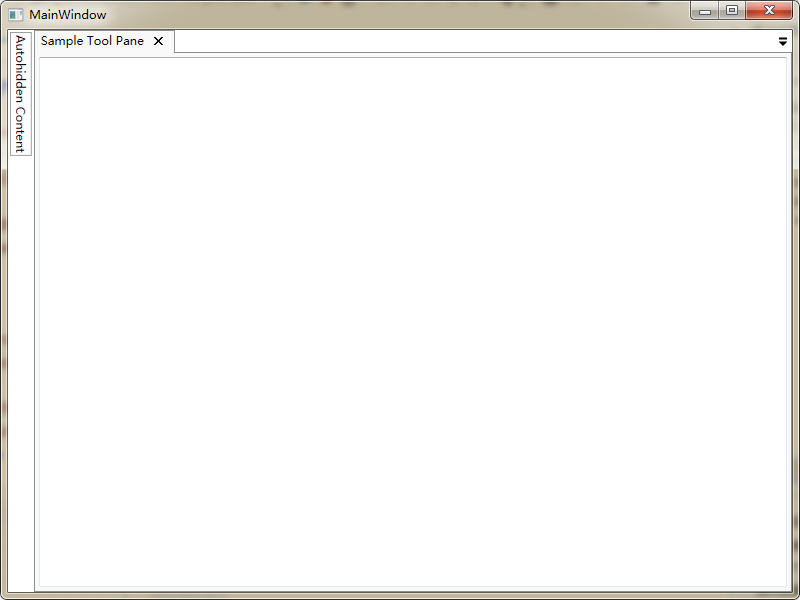
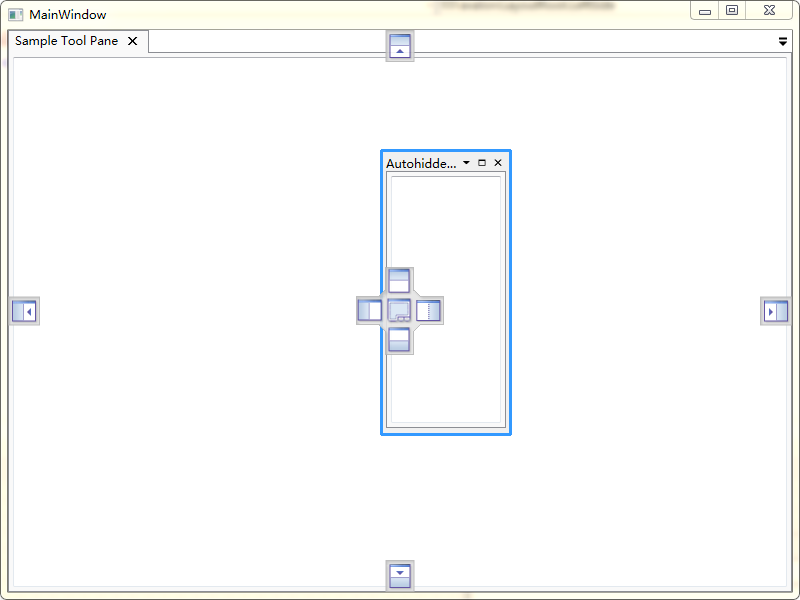
总结
在上面的代码中,我们没有书写任何C#代码,利用AvalonDock初步实现了我们需要的选项卡效果。
WPF实现选项卡效果(1)——使用AvalonDock的更多相关文章
- WPF实现选项卡效果(2)——动态添加AvalonDock选项卡
原文:WPF实现选项卡效果(2)--动态添加AvalonDock选项卡 简介 在前面一篇文章里面,我们使用AvalonDock实现了类似于VS的选项卡(或者浏览器的选项卡)效果.但是我们是通过xaml ...
- WPF实现选项卡效果(3)——自定义动态添加的AvalonDock选项卡内容
原文:WPF实现选项卡效果(3)--自定义动态添加的AvalonDock选项卡内容 简介 在前面一篇文章里面,我们实现了AvalonDock选项卡的动态添加,但是对于选项卡里面的内容,我们并没有实现任 ...
- WPF提示框效果
WPF提示框效果 1,新建WPF应用程序 2,添加用户控件Message 3,在Message中编写如下代码 <Border x:Name="border" BorderTh ...
- Javascript进阶篇——总结--DOM案例+选项卡效果
断断续续的把慕课的JavaScript基础和进阶看完了,期间不怎么应用有的都忘记了,接下来多开始写些效果,进行实际应用. 制作一个表格,显示班级的学生信息. 1. 鼠标移到不同行上时背景色改为色值为 ...
- wpf 模拟3D效果(和手机浏览图片效果相似)(附源码)
原文 wpf 模拟3D效果(和手机浏览图片效果相似)(附源码) pf的3D是一个很有意思的东西,类似于ps的效果,类似于电影动画的效果,因为动画的效果,(对于3D基础的摄像机,光源,之类不介绍,对于依 ...
- Vue 框架-06-条件语句 v-if 实现选项卡效果
Vue 框架-06-条件语句 v-if 实现选项卡效果 本片介绍的是 Vue 中条件语句 v-if 第一个小实例是,通过 v-if="布尔值",通过布尔值的真假来决定,某元素是否显 ...
- CSS3及JS简单实现选项卡效果(适配手机端和pc端)
想要适配手机端和pc端,有几种简单的方法,本人使用的是百分比分配的方法. *{ padding: 0; margin: 0; } body,html{ width: 100%; height: 100 ...
- [WPF] 圆形等待效果
原文:[WPF] 圆形等待效果 自己做着玩儿的,留着以后用,效果类似下面的 GIF 动画. <Grid Width="35" Height="35"> ...
- WPF实现射线效果动画
原文:WPF实现射线效果动画 最近的一个项目中有个需求是:从一个点向其它多个点发出射线,要求这些射线同时发出,同时到达. 我就想到了用WPF的动画来实现.WPF中有Line类用于绘制直线,但这个类中好 ...
随机推荐
- jquery-12 折叠面板如何实现(两种方法)
jquery-12 折叠面板如何实现(两种方法) 一.总结 一句话总结:1.根据点击次数来判断显示还是隐藏,用data方法保证每个元素一个点击次数:2.找到元素的下一个,然后toggle实现显示隐藏. ...
- php面试题12(多态web服务器共享session的方法:将session存到数据库)($val=&$data[$key];)
php面试题12(多态web服务器共享session的方法:将session存到数据库)($val=&$data[$key];) 一.总结 1.多态web服务器共享session的方法: ...
- Linux下使用Python的Tkinter库出现的No module named _tkinter问题
这是由于python的版本没有包含tkinter的模块,只需要把tk的package安装就可以了. 一般在linux才出现,windows版本一般已经包含了tkinter模块.
- 微信开发学习日记(七):开源微商城wemall
最近嘛,不是在调研PHP和微信的行情么. 发现,微商城是非常火爆的一个领域,既然业务有搞头,那么技术这一块也有很多选择. 网上发现了wemall这个开源的PHP实现的微商城. 下载了开源版本,PHP后 ...
- 【22.17%】【codeforces718B】 Efim and Strange Grade
time limit per test 1 second memory limit per test 256 megabytes input standard input output standar ...
- Kolya and Tandem Repeat
Kolya and Tandem Repeat time limit per test 2 seconds memory limit per test 256 megabytes input s ...
- PPT之SmartArt功能
在PPT中,我们经常看到这样的漂亮的组合图标: 他们是怎么做出来的呢?其实用ppt自带的SmartArt功能就能做出来了. Tips:SmartArt可以直接先选择组合图标再填文字,还可以写好了文字, ...
- 短文评估【安徽省选2003】- hash / trie
题目分析 其实是hash/trie裸题,讲一下hash的做法:如果其小写状态是第一次出现则加入集合,同时将小写状态加入小写单词的hash表,最后查时查出出现次数即可. code #include< ...
- fusionchart实现ZoomLine 资源 破解版 出口能力
最近的曲线需要用油画ZoomLine官方网站看了好几天,今天整理出来供大家参考使用 zoomline.html资源 <!DOCTYPE HTML PUBLIC "-//W3C//DTD ...
- CSS 中的高度百分比
CSS 中可以使用%来给定指定元素的大小,也就是高度.宽度.margin,padding 等等,但是相信很多人都对百分比表示法的具体含义并不清楚,那么不懂就练,毕竟是检验真理的唯一标准(考研党举个手我 ...