
如何用 Windows Live Writer 和 Word 2013 分别发表博客到Cnblog 和CSDN
ps CSDN 老是505错误,放弃了
为什么会写这篇
最近写博客在 Cnblog 上面写博客, 发现图片不能复制了直接粘贴上,这对于把博客当随手笔记的人来说无疑非常痛苦。求助于博客园,他们让我用 Windows Live Writer 试试。我查了下大家推荐的除了 WLW 还有直接用 Word 2013 发布的。这么高端,我果然 low 了。于是尝试着根据大神们的教程实验了一把,果然好用的不是一点点,聪明好学的我还拓展到了 CSDN 那边,开始都是大家说的 505 错误,后来经过修正也成功发表了。
谦虚地强调下,这里不是原创,而是总结。个人测试均成功了,纪录分享下如何用 Windows Live Writer 和 Word 2013 分别发表博客到 Cnblog 和 CSDN。
这2个软件优缺点
1、首先用 LiveWriter 发博客显然更专业,发布后的效果也与本地最接近,但是在编辑功能上肯定大不如 Word,另外一个最大缺点是它本地保存的格式不是 doc。
2、而 Word 的优点不言而喻,我们天天用 Word,用 Word 就能发博客这简直就是一个天大的好消息,但用 Word 发布的博客发布后的效果与本地相差有时候还是挺大的。
总结:个人觉得,如果你对样式不是特别纠结,能够容仍发布后的效果与你想象的效果差一点点,那就毫不犹豫的选择 Word 吧!
因为相同工具下操作类似,我就不分四大块了,仅仅按照 Windows Live Writer 和 Word 2013 来分享在 Cnblog 的操作,而 CSDN 的操作会用红字标出。
下面就开始吧。
Windows Live Writer
第一步下载安装:
最新版的是 Windows Live Writer 2012,但是不提供单独的安装包,它是和微软其它软件一起的(包括 MSN、Window Move Maker 等),软件大小为 131M,官方下载地址:http://www.microsoft.com/zh-cn/download/details.aspx?id=8621
或者自己百度“ Windows Essentials 2012 简体中文离线”。
安装很简单,如果你不想安装 MSN 等其它内置软件,请选择自定义安装,注意只能默认装在 C 盘,就别跟它较劲了。
第三步添加日志账户:
打开 Windows Live Writer,第一次使用一般会让你设置博客地址以及帐号和密码,设置如下:
选择其它服务:

设置博客地址及其它信息:

然后会验证:

然后会提示发布临时日志来下载主题,发布后会立即删除,所以一般选“是”:

然后就基本OK了。
CSDN 是这样子的
第一步:下载安装 WLW(同上1)
第二步:添加博客账号(同上2)
如果添加了博客园还想添加CSDN也可以 Live Writer - >选项
然后账户 - > 添加

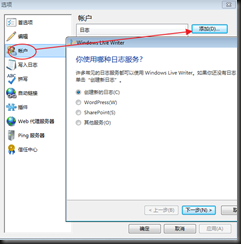
第三步:您所使用的日志类型,选择 MetaweblogAPI
用户名填自己的。

第四步日志的远程发布网址,填写 http://write.blog.csdn.net/xmlrpc/index
(重点是 http://write.blog.csdn.net/xmlrpc/index,别乱填)

第五步: 点击下一步,出现下面这个对话框时,选择“是”或“否”都可以,选择“是”时,会下载失败,可忽略。

第六步:设置完成

总结
CSDN就是比Cnblog多了个设置账户类型,类型选MetaweblogAPI
地址填: http://write.blog.csdn.net/xmlrpc/index
有关于博客的发布
这个其实很简单了。图片什么的可以直接发粘贴了,在发布按钮的右边你可以选择发布的博客账户,也可以在这里添加管理日志账户。

代码高亮
博客园官方给出了 2 个,安装都很简单,下载后 dll 文件复制到 C:\Program Files \Windows Live\Writer\Plugins,重启 WLW 。
1、WindowsLiveWriter.CNBlogs.CodeHighlighter.rar
这个插件生成的高亮代码与网页上的一模一样,插入后即可立即显示效果,不过貌似它必须联网才能实时显示效果,因为博客园官方说这是基于“云处理”的。安装方法很简单,将上面的压缩包解压然后复制里面的文件到:
C:\Program Files\Windows Live\Writer\Plugins,然后重启Writer即可看到:

插入界面比较简单:

及时效果如下:

/**

     * 从一段文本中检索出唯一的结果

     * @param regx 正则表达式语句

     * @param text 要检索的文本

     * @return*/public String regx(String regx,String text)

    {

        Matcher matcher=Pattern.compile(regx).matcher(text);

        if(matcher.find())

            return matcher.group();

        elsereturnnull;

    }

2、另外一个插件叫:Windows Live Writer Source Code plugin for SyntaxHighlighter,文件名叫SourceCodePlugin_version_1.1.zip,貌似博客园官方推荐这个插件,不过个人不太喜欢,最主要是不能及时显示效果。(虽然有网友研究出了本地预览效果的方法,但个人不太喜欢,想看的戳这里:http://www.cnblogs.com/huxi/archive/2009/12/13/1623190.html)
安装方法同上面一样,也是复制一个dll文件到插件目录,博客园官方教程:
http://www.cnblogs.com/cmt/archive/2009/11/27/1611900.html
界面如下:


及时效果如下(为了显示效果,此为编辑器的截图,可以发现不能及时高亮显示):

发表后如下:
1
2
3
4
5
6
7
8
9
10
11
12
13
14
/**
* 从一段文本中检索出唯一的结果
* @param regx 正则表达式语句
* @param text 要检索的文本
* @return
*/
public String regx(String regx,String text)
{
Matcher matcher=Pattern.compile(regx).matcher(text);
if(matcher.find())
return matcher.group();
else
return null;
}
可以发现,前者代码风格与网页版的第一个“插入代码”按钮相同:

而后面一个插件则与第二个类似:

图片上传
默认上传如果图片太大的话会压缩,且全部默认加上影音效果,改进方法如下:
随便插入一张图片,然后:


设置分类标签摘要,EntryName
下面的数据域就是EntryName(即随笔或文章地址别名)。

关于排版
http://www.cnblogs.com/lyj/archive/2008/11/30/1344463.html
Word 2013
第一步:打开 Word 2013
第二步:第一次使用必须的配置:
打开一篇Word文档,然后点击左上角的“文件”,依次选择“共享”-->“发布至博客”:

一般会默认让你新建一个博客账户:

博客文章地址为:http://www.cnblogs.com/你的博客名称/services/metablogapi.aspx

图片选项一般选择“我的博客提供商”:

然后 Word 会新开一个窗口,要发布博客必须设置一个博客标题:

可以插入类别:

点击“发布按钮”,在文档的最上面会提示发布是否成功的信息,如下:

而在CSDN中新建账户时注意这样填就好了,其他的步骤相同。
填这个地址:http://write.blog.csdn.net/xmlrpc/index

有关账户管理在如下图位置,也很方便。

内容还是有点繁琐的,但操作都很简单,大家尝试下就会发觉很方面那。最后罗列下参考的博客
http://www.cnblogs.com/liuxianan/archive/2013/04/13/3018732.html
http://group.cnblogs.com/topic/8550.html
http://blog.csdn.net/csdnproduct/article/details/27504397
如何用 Windows Live Writer 和 Word 2013 分别发表博客到Cnblog 和CSDN的更多相关文章
- 开始用Word 2013来写博客
第一步:如果从未发布过博客文章的话,需要在菜单里面选这里添加博客账号 第二步:选择正确的设置 第三步:写完博客之后,按这里就可以发布了! 如果以后需要写新的博客的话,还可以直接点这里: ...
- 使用Windows Live Writer拉取之前写的博客
因为之前写的博客有错误需要修改,但是在Windows Live Writer中找了半天也没找到怎么拉取之前的博客,在[打开本地草稿]或者[打开最近使用过的日志]中,由于存储的项数有限,所以就找不到那篇 ...
- windows live writer 尝试登陆时发生意外错误,导致无法发表博客解决方案
刚用windows live writer发表博客, 但是出现如下提示: 尝试登陆时发生意外错误: 网络连接错误--尝试连接到一下日志时出错: http://www.cnblogs.com//xxxx ...
- word 发表博客
发表博客大家可采用熟悉的word 编辑排版,然后发布博客.(这里我使用的是word 2013,其他版本大家可以自己测试) 使用word发布博客时,需要先配置一下: 1)单击文件---〉共享---〉发布 ...
- Word带数学公式发布博客
Word公式编辑器无法直接上传博客,一个一个的转换LaTeX还要加$,十分麻烦. 下面是我昨天摸索出来的办法.作为博客新人,这个问题困扰我一晚上,能解决我也是非常高兴的. 如果各位前辈有好方法的话,请 ...
- 2013年度IT博客大赛跻身10强
2013年12月26日,由51CTO独家举办的2013年度IT博客大赛圆满落幕,荣幸跻身10强[http://fellow.51cto.com/art/201312/425528.htm],首先感谢各 ...
- 如何用word文档在博客里发表文章
目前大部分的博客作者在用Word写博客这件事情上都会遇到以下3个痛点: 1.所有博客平台关闭了文档发布接口,用户无法使用Word,Windows Live Writer等工具来发布博客.使用Word写 ...
- 利用Word发布文章到博客
目前大部分的博客作者在用Word写博客这件事情上都会遇到以下3个痛点: 1.所有博客平台关闭了文档发布接口,用户无法使用Word,Windows Live Writer等工具来发布博客.使用Word写 ...
- 使用word文档直接发表博客 8 )
目前大部分的博客作者在用Word写博客这件事情上都会遇到以下3个痛点: 1.所有博客平台关闭了文档发布接口,用户无法使用Word,Windows Live Writer等工具来发布博客.使用Word写 ...
随机推荐
- mysql常见内置函数
在mysql中有许多内置的函数,虽然功能都能在PHP代码中实现,但巧妙的应用mysql内置函数可以大大的简化开发过程,提高效率. 在这里我总结一下一些常用的,方便以后查看: mysql字符串函数: c ...
- Vs2019 C# .net core 将证书添加到受信任的根证书存储失败,出现以下错误:访问控制列表(ACL)结构无效
https://www.cnblogs.com/xiyuan/p/10632579.html 使用 vs2017 创建一个 ASP.NET Core Web 应用程序 -> Ctrl + F5 ...
- 转录组测序(RNA-seq)技术
转录组是某个物种或者特定细胞类型产生的所有转录本的集合.转录组研究能够从整体水 平研究基因功能以及基因结构,揭示特定生物学过程以及疾病发生过程中的分子机理,已广泛应 用于基础研究.临床诊断和药 ...
- scss语法格式(常用版记录)
这篇文章是我自己在学习Scss时的笔记~ 更多学习可以参照官网(链接:https://www.sass.hk/docs/) 一,Scss语法格式 1.嵌套规则 2.父选择器&(伪类嵌套 ...
- vue、react中循环遍历为什么会有key,key有什么作用?
先讲一下,vue和react都是在操作虚拟dom,并且根据diff算法进行新旧dom对比,从而更新dom,以vue举例: vue官方文档中写到有 key 的特殊属性主要用在 Vue 的虚拟 DOM 算 ...
- 四、TreeSet
HashSet 是无序的,如果要对集合实现排序,那么就需要使用TreeSet 让TreeSet 实现集合有序有两种方法 一.让元素自身具备比较排序功能,具备比较排序功能的元素只需要实现Comparab ...
- Java基础加强-读取配置文件和内省
Java读取配置文件 1.采用ServletContext读取,读取配置文件的realpath,然后通过文件流读取出来. String path = "/WEB-INF/jdbc_conne ...
- 【微信网页直接下载app】微信跳转-微信浏览器中直接唤起本地浏览器和App
文档传送门:https://github.com/EthanOrange/wechat-redirect demo: http://wxredirect.jslab.fun/call-app
- Eclipse安装windowsbuilder
详见:https://www.cnblogs.com/plusplus/p/9864708.html https://www.cnblogs.com/lsy-blogs/p/7717036.html ...
- 阿里高级架构师教你如何使用Spring Cloud Ribbon重试请求
在微服务调用中,一些微服务圈可能调用失败,通过再次调用以达到系统稳定性效果,本文展示如何使用Ribbon和Spring Retry进行请求再次重试调用. 在Spring Cloud中,使用load b ...