
Hexo的Next主题配置
使用Next主题
- 在这里Downloads Next主题代码
- 将下载的代码放在
myBlog/next目录下 - 设置站点
myBlog/_config.yml的theme字段值为next - 生成新页面
hexo g - 开启服务
hexo s --debug - 发布代码
hexo d
注:此时登录网站,发现是空白的,打开控制台,提示很多vendors目录下的文件404,解决办法是将next主题下即myBlog/themes/next/source下的vendors目录名改为lib,并修改myBlog/themes/next/_config.yml的_internal: vendors改为_internal: lib。
参考:iissnan的回答
主题配置
主题风格设定
通过修改next主题下的_config.yml的scheme字段,配置不同的风格。
# Schemes

scheme: Muse

#scheme: Mist

#scheme: Pisces
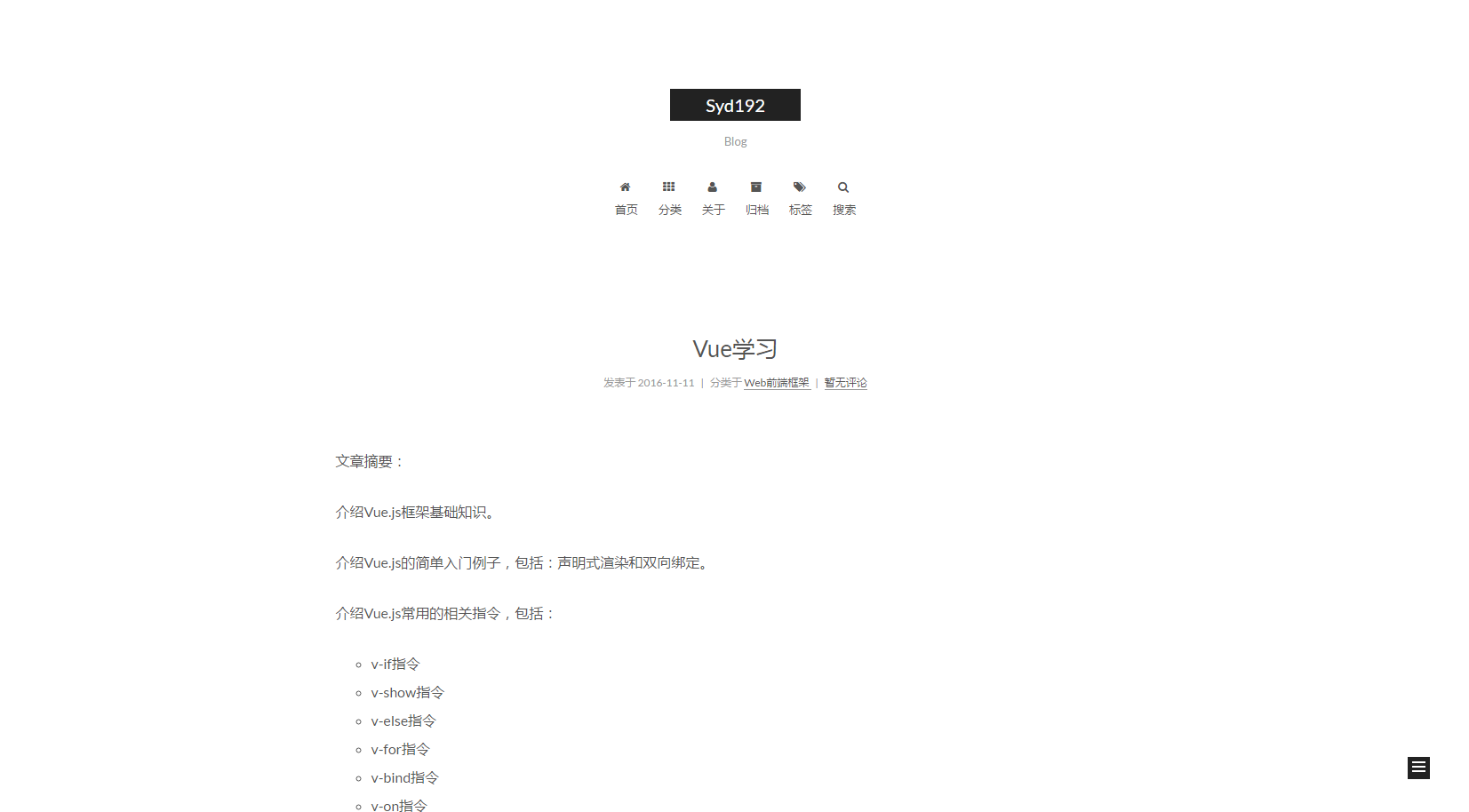
本站点使用的是默认的Muse,显示效果如下:
菜单设置
通过修改next主题下的_config.yml的menu字段,选定显示的菜单项。
menu:

  home: /

  categories: /categories

  about: /about

  archives: /archives

  tags: /tags

  #commonweal: /404.html
其中,home代表主页,categories代表分类页,about代表关于页面,archives代表归档页,commonweal代表404页面(page not found时候显示的页面)。
菜单项文本修改是在对next主题下的language文件夹下的文件进行修改,若当前语言是简体中文,直接修改language/zh-Hans.yml里的对应字段即可。
本站点显示主页,分类页,关于页面和归档页。
头像设置
在主题下的source/images/下放置头像文件avatar.gif即可。
设置文章代码主题
Next主题总共支持5种主题,默认主题是白色的normal。通过修改next主题下的_config.yml的highlight字段,来设置代码主题。
本站点使用的是night主题。即令highlight为night。
添加标签页面
前面通过修改next主题下的_config.yml文件中的menu选项,可以在主页面的菜单栏添加标签选项,但是此时点击标签,跳转的页面会显示page not found。
添加标签页面的具体方法是:
- 新建页面
输入如下命令:
$ cd myBlog

$ hexo new page tags
输入命令后,在myBlog/source下会新生成一个新的文件夹tags,在该文件夹下会有一个index.md文件。
- 设置页面类型
在上步新生成的myBlog/source/tags/index.md中添加type: "tags",index.md文件内容如下:
---

title: tags

date: 2016-11-15 19:10:05

type: "tags"

---
- 设置具体文章的tags
当要为某一篇文章添加标签,只需在myBlog/source/_post目录下的具体文章的tags中添加标签即可,如:
---

title: 基于Hexo和Github搭建博客

date: 2016-11-09

tags: [npm, hexo, github]

categories: 搭建博客

---
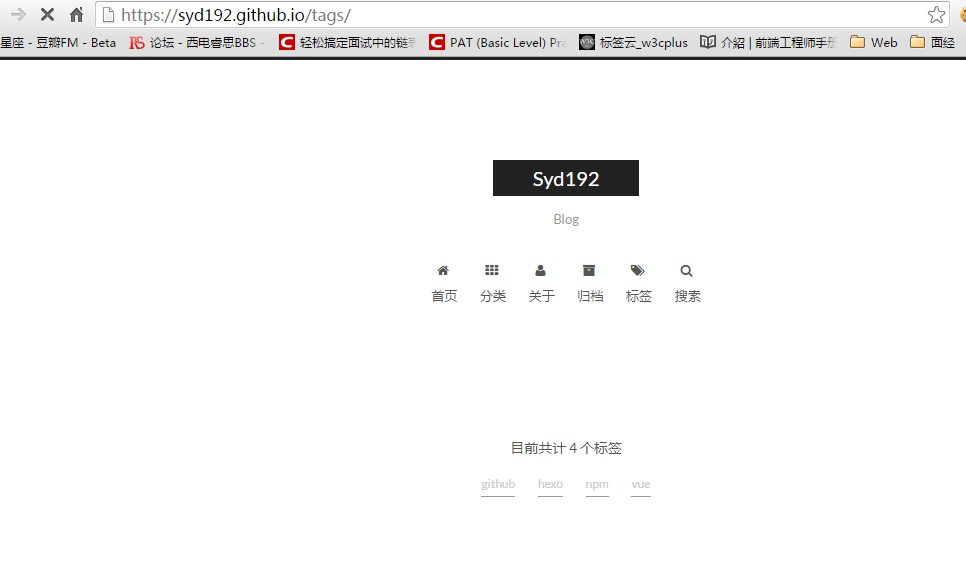
本站添加为标签后的效果如下:
添加分类页面
步骤与添加标签页面类似,具体如下:
- 新建页面
输入如下命令:
$ cd myBlog

$ hexo new page categories
输入命令后,在myBlog/source下会新生成一个新的文件夹categories,在该文件夹下会有一个index.md文件。
- 设置页面类型
在上步新生成的myBlog/source/categories/index.md中添加type: "categories",index.md文件内容如下:
---

title: categories

date: 2016-11-15 19:11:13

type: "categories"

---
- 设置具体文章的categories
当要为某一篇文章添加分类,只需在myBlog/source/_post目录下的具体文章的categories中添加分类即可,如:
---

title: 基于Hexo和Github搭建博客

date: 2016-11-09

tags: [npm, hexo, github]

categories: 搭建博客

---
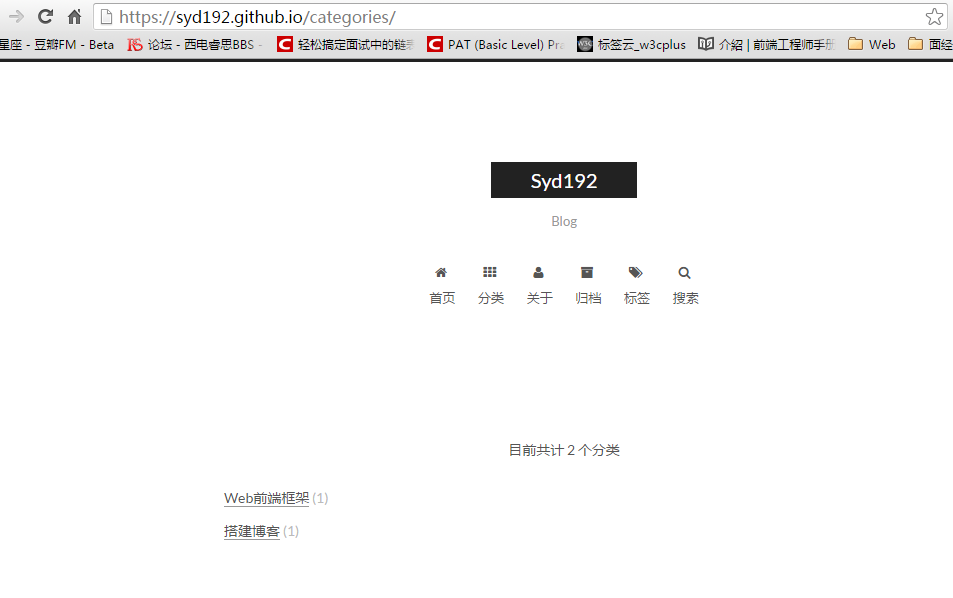
本站添加为标签后的效果如下:
添加关于我页面
步骤与添加标签页面类似,具体如下:
- 新建页面
$ cd myBlog

$ hexo new page about
输入命令后,在myBlog/source下会新生成一个新的文件夹about,在该文件夹下会有一个index.md文件。
- 修改
about/index.md
本站点index.md如下:
---

title: about

date: 2016-11-15 19:08:50

---

## 关于我

一只学习前端的小菜鸟,欢迎分享知识。

From XDU

QQ:847909475

Email: 847909475@qq.com
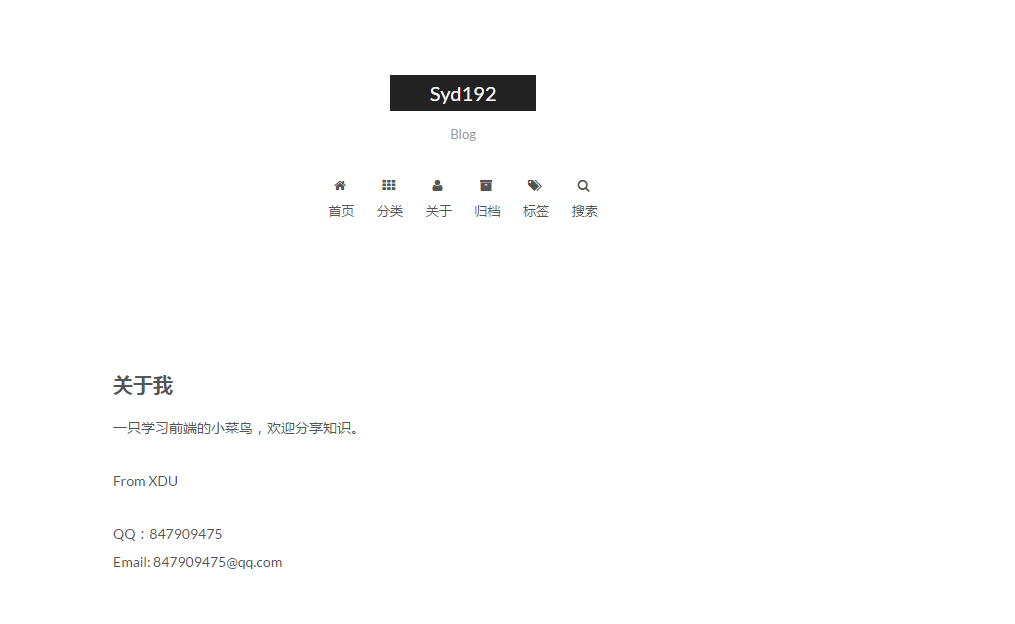
效果如下:
引入第三方服务
加入评论功能
本站点使用的是多说。加入评论功能的步骤如下:
- 登录多说,填写表单,创建站点
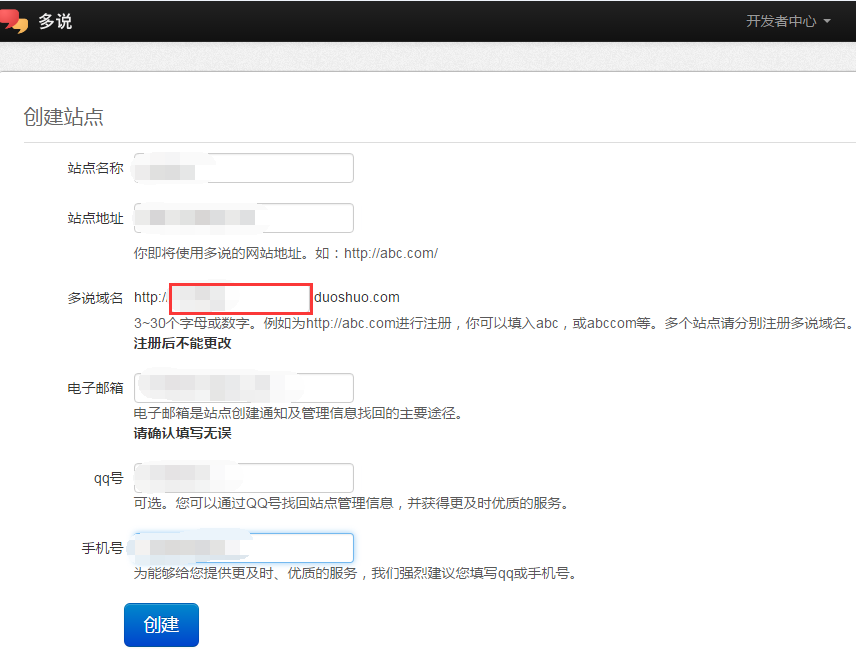
图片中红框圈中的框中内容就是下一步duoshuo_shortname字段的值
- 添加duoshuo_shortname
在站点的myBlog/_config.yml中加入duoshuo_shortname字段,值为第一步红框里的内容
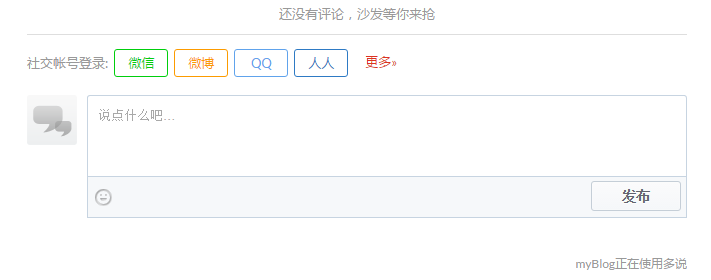
加入评论后效果如下:
加入分享功能
本站点使用的是多说。加入分享功能的步骤如下:
在站点的myBlog/_config.yml中加入duoshuo_share字段,值为true。
加入分享后效果如下:

加入站点内容搜索功能
本站点使用的是Local Search。加入站点内容搜索功能步骤如下:
- 安装hexo-generator-searchdb
$ npm install hexo-generator-searchdb --save
注意:安装时应在站点根目录下,即myBlog目录下
- 添加search字段
在站点myBlog/_config.yml中添加search字段,如下:
search:

  path: search.xml

  field: post

  format: html

  limit: 10000
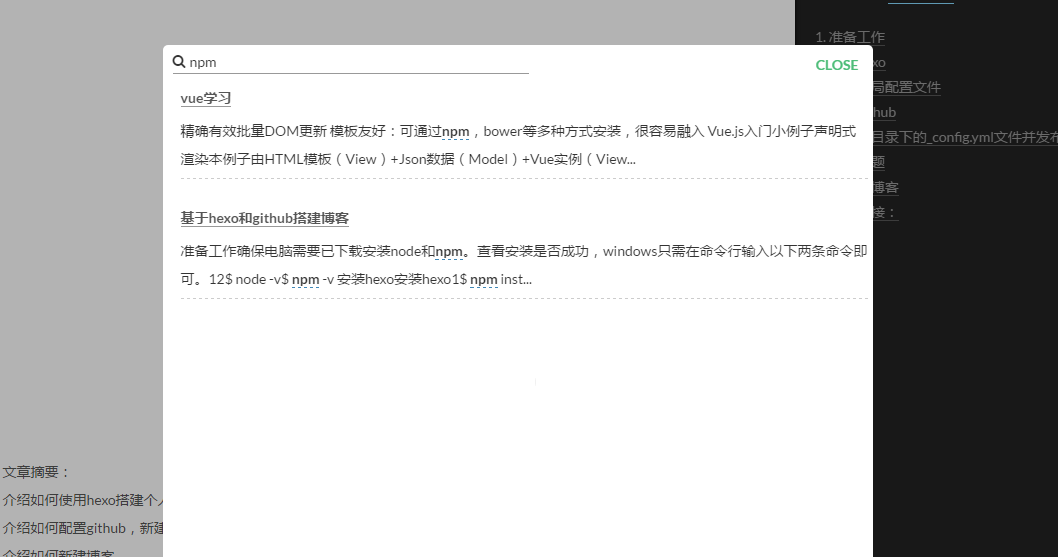
效果如下:
加入数据统计与分析功能
本站点使用的是百度统计。加入数据统计与分析功能步骤如下:
- 注册站长账号并登陆
在这里注册站长账号,并填写信息,网站域名和网站首页以下图为例来填写,注册完成后并登陆。
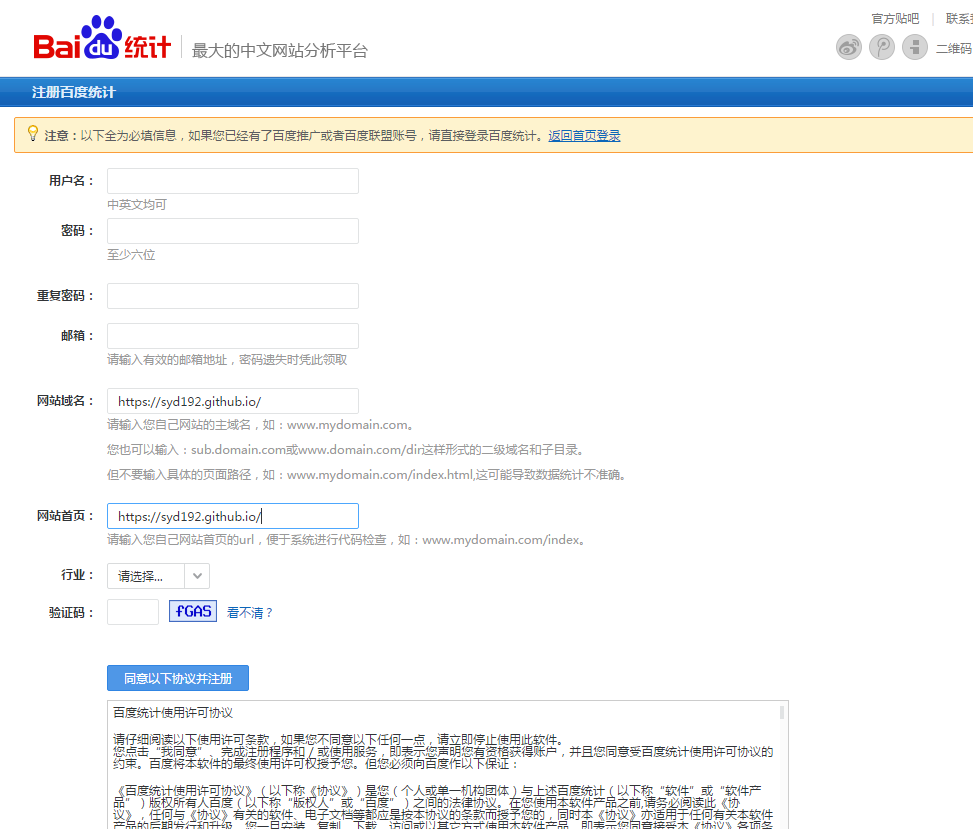
在跳转的页面中会显示下图,复制hm.js后的id值

添加baidu_analytics字段
在站点myBlog/_config.yml中添加search字段,值为上步复制的id值
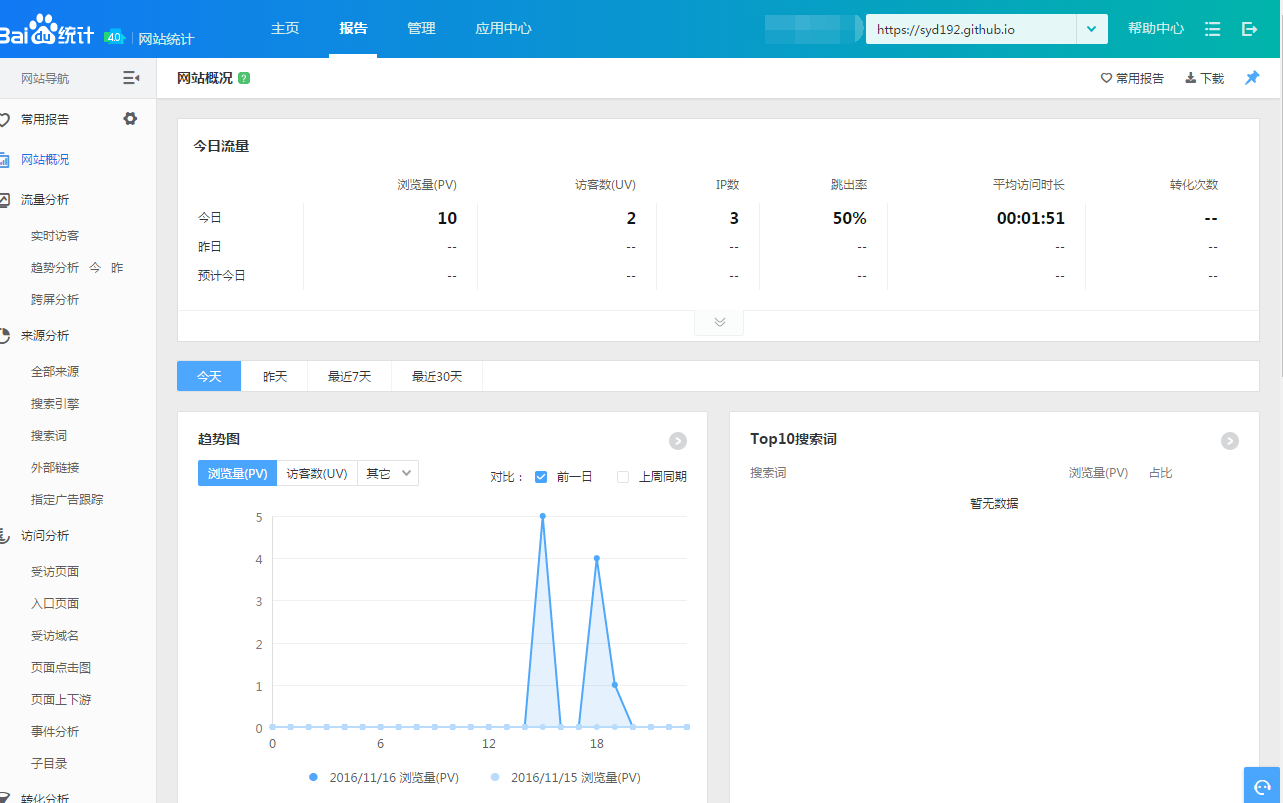
至此,该功能已成功加入,大约过20min后在百度统计上可以看到站点的访问情况,如下图:
参考链接
Hexo的Next主题配置的更多相关文章
- hexo的jacman主题配置
获得更多资料欢迎进入我的网站或者 csdn或者博客园 这是在我搭建博客时用的主题,这个主题时基于pacman修改的,同时我也是借助于wuchong同时他还在一直更新.一下时我的一些基本配置: 相关文章 ...
- Hexo下Next主题配置与优化
使用Next主题 在这里Downloads Next主题代码 将下载的代码放在myBlog/theme/next目录下 设置站点myBlog/_config.yml的theme字段值为next 生成新 ...
- 安装配置hexo icarus主题配置
安装部分配置hexo icarus主题配置 安装icarus 直接下载主题模块放到blog项目 ,blog项目根目录执行 git clone https://github.com/ppoffice/h ...
- Hexo系列(四) NexT主题配置
Hexo 框架允许我们更换合适的主题,以便于构建不同风格的网站,这里介绍目前最常使用的一款主题之一 -- NexT 一.NexT 安装 在正式开始讲解 NexT 安装之前,我们必须明确以下几个概念: ...
- Hexo+NexT(三):Next主题配置详解
阅读本篇之前,假定读者已经有了Node.js的基础,如需要补充Node.js知识的,请自行百度. Hexo是在Node.js框架下的一个项目,利用Node.js提供的强大功能,完成从Markdown到 ...
- Hexo+NexT(四):Hexo站点及Next主题配置详解
采用Hexo及NexT搭建好网站以后,有些效果不是我们需要的,Hexo及NexT提供了强大的定制功能,本文章将要讲解的就是如何在对网站进行配置及调整,达到博主需要的效果. 本文章配置环境是Hexo 3 ...
- 【3】hexo+github搭建个人博客的主题配置
更换博客主题 主题可参考:https://hexo.io/themes/ hexo默认主题:Landscape 示例主题:Next 下载Next主题 进入Blog所在目录,输入下载命令 #进入Blog ...
- 三、hexo+github搭建个人博客的主题配置
更换博客主题 主题可参考:https://hexo.io/themes/ hexo默认主题:Landscape 示例主题:Next 下载Next主题 进入Blog所在目录,输入下载命令 #进入Blog ...
- hexo 搭建静态博客 + Next 主题配置
参考手册 HEXO:https://hexo.io/zh-cn/ NEXT:http://theme-next.iissnan.com/ 安装hexo npm install hexo-cli -g ...
随机推荐
- Asp.Net WebApi开发注意
1.Api的版本控制 2.Api的异常处理 设置全局异常处理 3.Api的权限控制 4.Api的请求处理 get:查询 post:创建 put:修改 delete:删除 5.Api的文档说明
- [翻译svg教程]svg中的circle元素
svg中的<circle> 元素,是用来绘制圆形的,例如 <svg xmlns="http://www.w3.org/2000/svg" xmlns:xlink= ...
- Linux查看系统状态命令
Linux查看系统状态命令 iostat iostat 命令详细地显示了存储子系统方面的情况.你通常用iostat来监控存储子系统总体上运行状况如何,并且在用户注意到服务器运行缓慢之前提早 ...
- OSGEarth编译
解决OSGEarth编译时出现error LNK1181: 无法打开输入文件“optimized.lib的问题 以下方案受到了osg大神qq网名为“阿威.小号”的帮助. 在采用Cmake3.6.2创建 ...
- Linux OpenVPN 服务端吊销(revoke)客户端证书
(转自:https://www.xiaohui.com/dev/server/20070904-revoke-openvpn-client.htm) OpenVPN 服务器与 VPN 客户端之间的身份 ...
- 新入门node.js必须要知道的概念
一.对于一个刚入门node.js的朋友来说,一定要了解一些基础概念: 今年我正式进入社会后,发现自己所知道的IT方面的知识,真的只是牛毛,原来人外有人,山外有山,还需要继续努力.下面是一些我的自学习心 ...
- STM32之DAC君
如花说得好:呃呃呃.是俗话说得好:有了ADC,怎可少了DAC..我觉得奇怪.今天我开头就直奔主题了.我想了想,总结了一句话:孙悟空纵然有七十二变.无论是变成猫也好,变成狗也罢.始终还是会变回他本身.所 ...
- poj3250
//(栈)poj3250将第i头牛能看到多少牛传化为第i头牛能被多少牛看见 /* #include <stdio.h> #include <stack> using names ...
- ZK 样式使用
控件: <textbox id="usernameTb" sclass="login-user-input" placeholder="账号&q ...
- c# GridControl怎么换行
百度找到的答案 1.ColumnEdit 增加 MemoEdit2.AppearanceCell-TextOptions- WordWrap3.OptionsView RowAutoHeight