
WTM asp.net core应用程序在Ubuntu上和CentOS上部署
wtm在Ubuntu上和CentOS上部署
项目发布
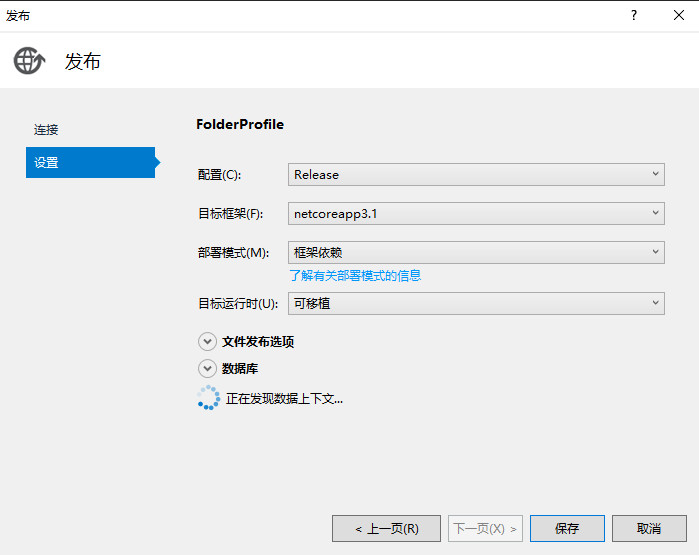
在Visual Studio中右击Web项目,选择发布,如下图:
Ubuntu安装.net core运行时
Ubuntu我是用的Vmware虚拟机,版本是18.04
参考官方文档,如果要开发 .NET Core 应用,请安装 SDK(包括运行时)。 或者,如果只需运行应用程序,请安装运行时。 如果要安装该运行时,建议安装 ASP.NET Core 运行时,因为它同时包括 .NET Core 和 ASP.NET Core 运行时。
.net core sdk
Ubuntu默认不启用root,普通用户切换root,可以用命令:
sudo su -
安装完成后,输入命令:dotnet --version,可以查看版本。
宝塔面板安装
安装宝塔面板是为了安装nginx和mysql数据库,同时配置网站路径。用过很长时间,还是很方面的。
宝塔面板安装非常简单,一行命令解决问题,安装参考:
宝塔面板安装
安装nginx和mysql
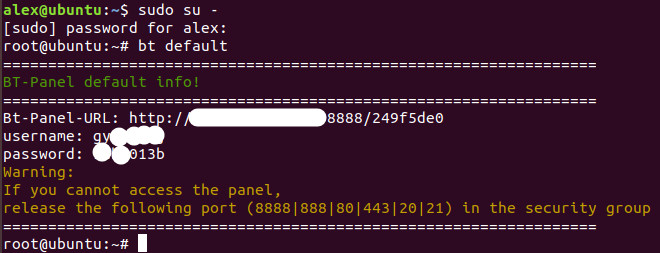
输入命令bt default,可以查看访问宝塔面板地址。
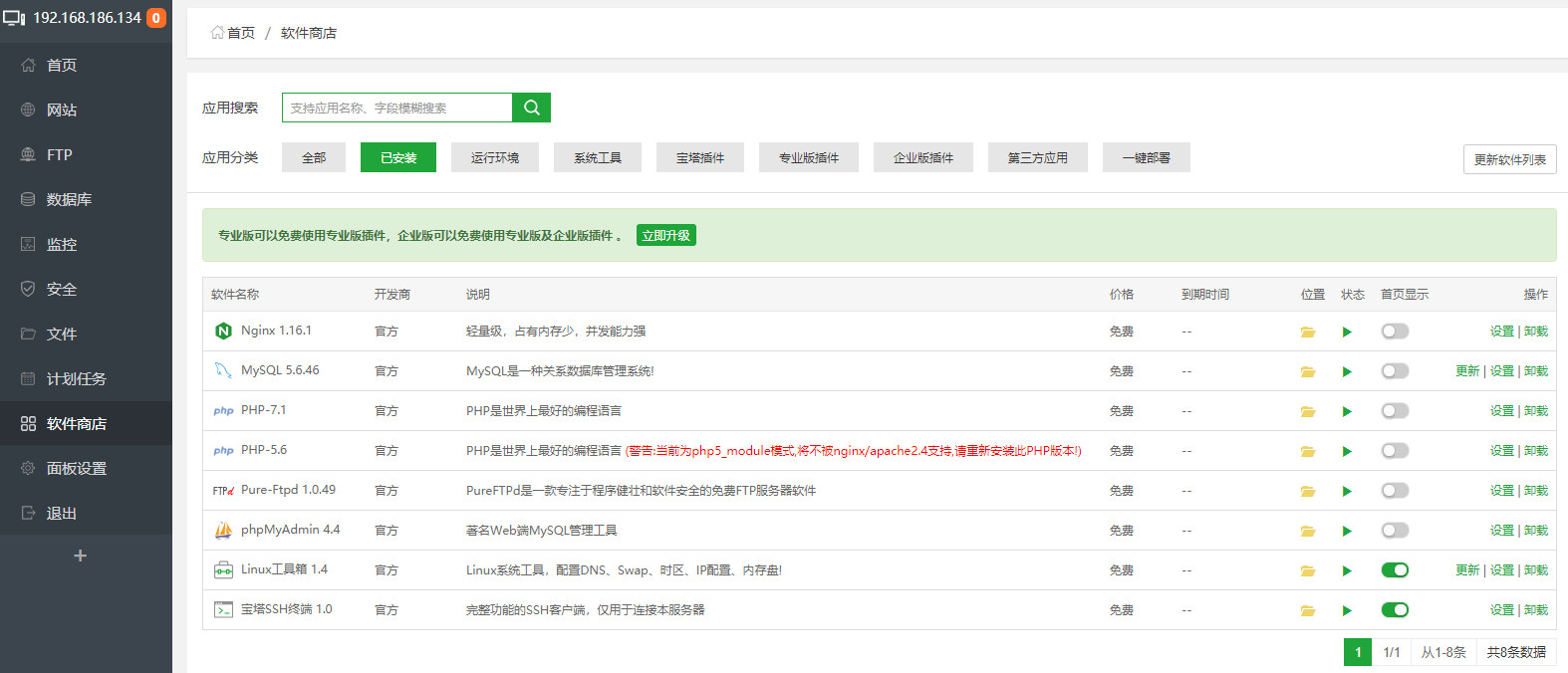
在软件商店里面安装nginx和mysql数据库。
在宝塔面板中创建网站和数据库
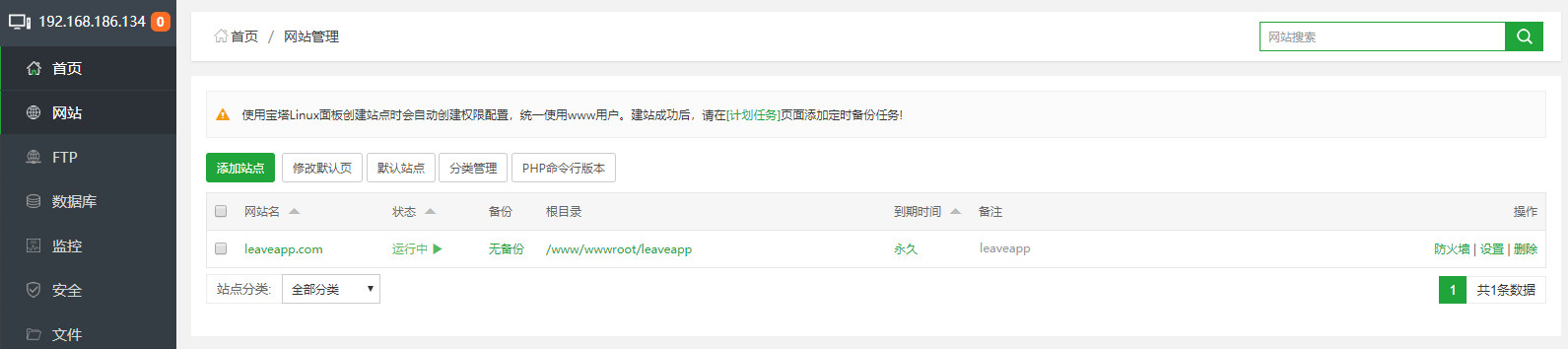
在网站界面创建一个纯静态站点。
网站配置
在网站设置里面配置网站信息,因为要将 Nginx 配置为反向代理以将请求转接到 ASP.NET Core 应用,这里按照微软官网的方法配置反向代理:
server

{

    listen 80;

    server_name 192.168.186.133;

    index index.html index.htm default.htm default.html;

    root /www/wwwroot/leaveapp;

    #SSL-START SSL相关配置,请勿删除或修改下一行带注释的404规则

    #error_page 404/404.html;

    #SSL-END

    #ERROR-PAGE-START  错误页配置,可以注释、删除或修改

    #error_page 404 /404.html;

    #error_page 502 /502.html;

    #ERROR-PAGE-END

    #PHP-INFO-START  PHP引用配置,可以注释或修改

    include enable-php-00.conf;

    #PHP-INFO-END

    #REWRITE-START URL重写规则引用,修改后将导致面板设置的伪静态规则失效

    include /www/server/panel/vhost/rewrite/leaveapp.com.conf;

    #REWRITE-END

    #反向代理配置

    location / {

        proxy_pass         http://localhost:5000;

        proxy_http_version 1.1;

        proxy_set_header   Upgrade $http_upgrade;

        proxy_set_header   Connection keep-alive;

        proxy_set_header   Host $host;

        proxy_cache_bypass $http_upgrade;

        proxy_set_header   X-Forwarded-For $proxy_add_x_forwarded_for;

        proxy_set_header   X-Forwarded-Proto $scheme;

    }

    #下边者两个很重要,不配置的化,图片和css文件无法访问

    location ~ .*\.(gif|jpg|jpeg|png|bmp|swf)$

        {

           proxy_pass http://localhost:5000;

        }

    location ~ .*\.(js|css)?$

    {

        proxy_pass http://localhost:5000;

    }

    #禁止访问的文件或目录

    location ~ ^/(\.user.ini|\.htaccess|\.git|\.svn|\.project|LICENSE|README.md)

    {

        return 404;

    }

    #一键申请SSL证书验证目录相关设置

    location ~ \.well-known{

        allow all;

    }

    location ~ .*\.(gif|jpg|jpeg|png|bmp|swf)$

    {

        expires      30d;

        error_log off;

        access_log /dev/null;

    }

    location ~ .*\.(js|css)?$

    {

        expires      12h;

        error_log off;

        access_log /dev/null;

    }

    access_log  /www/wwwlogs/leaveapp.com.log;

    error_log  /www/wwwlogs/leaveapp.com.error.log;

}
复制发布文件到网站目录
在创建网站的时候,宝塔会创建网络目录,在/www/wwwroot目录下,这里创建了leaveapp目录,把发布的文件的publish文件夹里面的内容全部复制到leaveapp目录下。可以通过宝塔面板把压缩的文件直接上传到leaveapp目录,还可以通过复制粘贴方式先复制到虚拟机的桌面,再移动到leaveapp目录。unzip解压,最终把publish文件夹的内容复制到leaveapp目录下。 复制完成后,配置权限:
chattr -i .user.ini //如果不删除这个文件,无法配置权限

chmod -R 755 leaveapp //配置权限

chown -R www:www leaveapp//更改所有者

vim appsettings.json //修改数据库链接,第三步已经创建好的。
System.Drawing.Common问题
由于使用了验证码,在发布前,在web项目中引用System.Drawing.Common nuget包,在ubuntu中安装libgdiplus。
sudo apt-get -f install libgdiplus
在Ubuntu中运行项目
cd /www/wwwroot/leaveapp

dotnet leaverecordapp.dll
项目启动后,在内外网都能够访问了
配置守护进程
上面运行项目,一关闭命令终端,程序就停止运行了。微软官方文档配置了服务,按照官方文档,创建kestrel-helloapp.service服务。
[Unit]

Description=Leave Record App

[Service]

WorkingDirectory=/www/wwwroot/leaveapp

ExecStart=/usr/bin/dotnet /www/wwwroot/leaveapp/LeaveRecordApp.dll

Restart=always

# Restart service after 10 seconds if the dotnet service crashes:

RestartSec=10

KillSignal=SIGINT

SyslogIdentifier=leaverecordapp

User=www

Environment=ASPNETCORE_ENVIRONMENT=Production

Environment=DOTNET_PRINT_TELEMETRY_MESSAGE=false

[Install]

WantedBy=multi-user.target
启用服务:

sudo systemctl enable kestrel-helloapp.service

启动服务:

sudo systemctl start kestrel-helloapp.service

查看服务状态:

sudo systemctl status kestrel-helloapp.service

查看服务运行日志:

sudo journalctl -fu kestrel-helloapp.service
这时候网站就可以正常运行了。
下午又在自己服务器上尝试把WTM部署在CentOS服务器上,也是没有问题,列一些参考地址吧:
centos System.Drawing 解决验证码问题
.Net Core 使用 System.Drawing.Common 部署到CentOS上遇到的问题
CentOS下asp.net core 更改端口,默认asp.net core端口为5000,由于服务器上已经有asp.net core网站,端口被占用,需要更改端口,最简单的方法是在appsettings.json中加两行配置:
"urls": "http://localhost:6000;http://localhost:6001",

  "server.urls": "http://localhost:6000;http://localhost:6001",
原因可以参考这篇文章:
asp.net core 更改端口
wtm还是很优秀的,一两天完成一个小应用没问题。
WTM asp.net core应用程序在Ubuntu上和CentOS上部署的更多相关文章
- Linux使用Jexus托管Asp.Net Core应用程序
第一步 安装.Net Core环境 安装 dotnet 环境参见官方网站 https://www.microsoft.com/net/core. 选择对应的系统版本进行安装.安装完成过后 输入命令查看 ...
- (转) 将ASP.NET Core应用程序部署至生产环境中(CentOS7)
原文链接: http://www.cnblogs.com/ants/p/5732337.html 阅读目录 环境说明 准备你的ASP.NET Core应用程序 安装CentOS7 安装.NET Cor ...
- 将ASP.NET Core应用程序部署至生产环境中(CentOS7)
这段时间在使用Rabbit RPC重构公司的一套系统(微信相关),而最近相关检验(逻辑测试.压力测试)已经完成,接近部署至线上生产环境从而捣鼓了ASP.NET Core应用程序在CentOS上的部署方 ...
- 将ASP.NET Core应用程序部署至生产环境中(CentOS7)(转)
阅读目录 环境说明 准备你的ASP.NET Core应用程序 安装CentOS7 安装.NET Core SDK for CentOS7. 部署ASP.NET Core应用程序 配置Nginx 配置守 ...
- 使用Docker部署ASP.NET Core应用程序实践
前言 最近把很火的Docker给看了,于是就磨拳擦掌要去实践一下.于是就拿之前一个aps.net core的项目(已被停止)去练手.该项目之前在ubuntu14.04上确保可以正常运行,所以docke ...
- 使用 Docker 在 Linux 上托管 ASP.NET Core 应用程序
说在前面 在阅读本文之前,您必须对 Docker 的中涉及的基本概念以及常见命令有一定了解,本文侧重实战,不会对相关概念详述. 同时请确保您本地开发机器已完成如下安装: Docker 18.06 或更 ...
- ASP.NET Core 中文文档 第二章 指南(1)用 Visual Studio Code 在 macOS 上创建首个 ASP.NET Core 应用程序
原文:Your First ASP.NET Core Application on a Mac Using Visual Studio Code 作者:Daniel Roth.Steve Smith ...
- ASP.NET Core 中文文档 第二章 指南(8) 使用 dotnet watch 开发 ASP.NET Core 应用程序
原文:Developing ASP.NET Core applications using dotnet watch 作者:Victor Hurdugaci 翻译:谢炀(Kiler) 校对:刘怡(Al ...
- 在Mac下运行ASP.NET Core应用程序
在Mac下运行ASP.NET Core应用程序 通过参照.NET Core相关官方文档,在我的Mac电脑上用Visual Studio Code创建了我的第一个ASP.NET应用. 开发环境搭建 首先 ...
随机推荐
- C语言 变量初始化二进制、八进制、十六进制
int a1 = 10; //十进制 int a2 = 0b10; //二进制 int a3 = 010; //八进制 int a4 = 0x10; //十六进制 打印的结果:
- Layui select下拉框改变之 change 监听事件(转)
在layui中使用 jquery 触发select 的 change事件无效 使用layui.use监听select事件 <select lay-filter="demo" ...
- Vulnhub靶场 DC-2 WP
DC-2简介 描述 与DC-1一样,DC-2是另一个专门构建的易受攻击的实验室,目的是获得渗透测试领域的经验. 与原始DC-1一样,它在设计时就考虑了初学者. 必须具备Linux技能并熟悉Linux命 ...
- 【JAVA进阶架构师指南】之三:深入了解类加载机制
前言 在上一篇文章中,我们知道了JVM的内存划分,其中在说到方法区的时候说到方法区中存放的信息包括[已被JVM加载的类信息,常量,静态变量,即时编译的代码等],整个方法区其实就和类加载有关. 类加 ...
- Apex_2. LiveBos两个时间求相差天数、历时
(1)获取两个时间相差天数(没有上午下午区分) var d1=ABS_DATESTRING(FStartTime,'yyyy/MM/dd'); var d2=ABS_DATESTRING(FEndTi ...
- Mysql数据库设置权限
这里使用cmd窗口进行权限设置. 以管理员账号连接数据库 创建数据库 create database 数据库名字 default charset=utf8; 查看用户 select user,host ...
- Python模块---Wordcloud生成词云图
wordcloud是Python扩展库中一种将词语用图片表达出来的一种形式,通过词云生成的图片,我们可以更加直观的看出某篇文章的故事梗概. 首先贴出一张词云图(以哈利波特小说为例): 在生成词云图之前 ...
- [字典树,trie树] 树之呼吸-肆之型-前缀统计
D.树之呼吸-肆之型-前缀统计 Time Limit: 1000 MS Memory Limit: 65536 K Total Submit: 59 (8 users) Total Accepted: ...
- Github标星过万,Python新手100天学习计划,这次再学不会算我输!
作为目前最火也是最实用的编程语言,Python不仅是新手入门程序界的首选,也逐渐成为了从大厂到小厂,招牌需求list的必要一条. 当然,学Python这件事情,你可能也和文摘菌一样,已经下了一百次 ...
- AC自动机(初步学习)
一开始讲AC自动机就是在字典树上做一个KMP,吓得我感觉好难,不过了解了以后,感觉也就是有点难度,不吓人. 它只是在字典树上用了KMP的思想 典型问题:给n个模式串和一个文本串,问有多少个模式串在文本 ...