
如何在VMware虚拟机中安装CentOS6.7系统(下篇)
上一篇文章讲到了CentOS6.7的安装教程,安装步骤到时区选择这块了,这篇文章接上篇文章,继续讲述CentOS6.7的安装教程,直至安装完成。
17、设置root的登录密码,日后登录虚拟机,用户名就是root,密码就是现在设定的这个,当然密码后期是可以更改的,这点不用操心。

18、当密码设置的过于简单,系统会弹出下列提示。如果你想更改密码的话,就点击Cancel,然后选择Back,不想更改的话直接选择UseAnyway,如下图所示。然后继续下一步的安装。

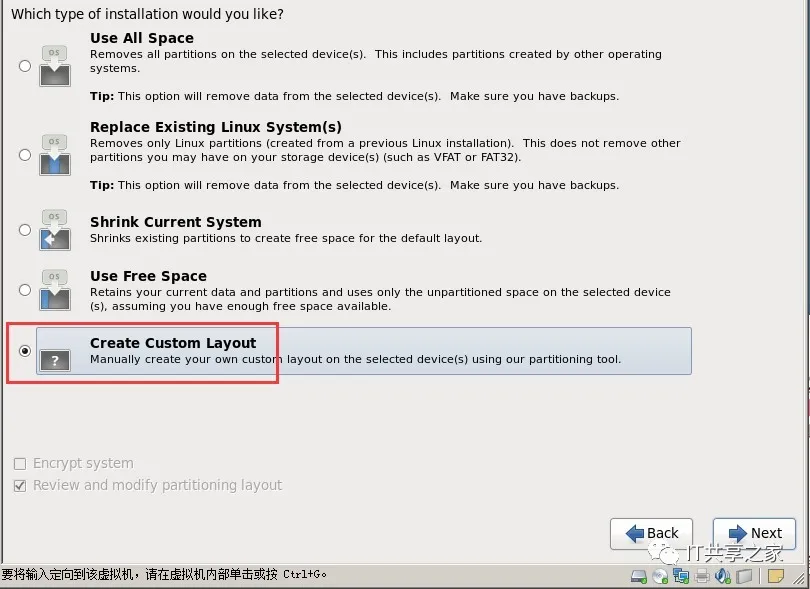
19、这一步建议选择最后一项,Create Custom Layout。接下来的步骤比较关键,也是容易出错的地方。
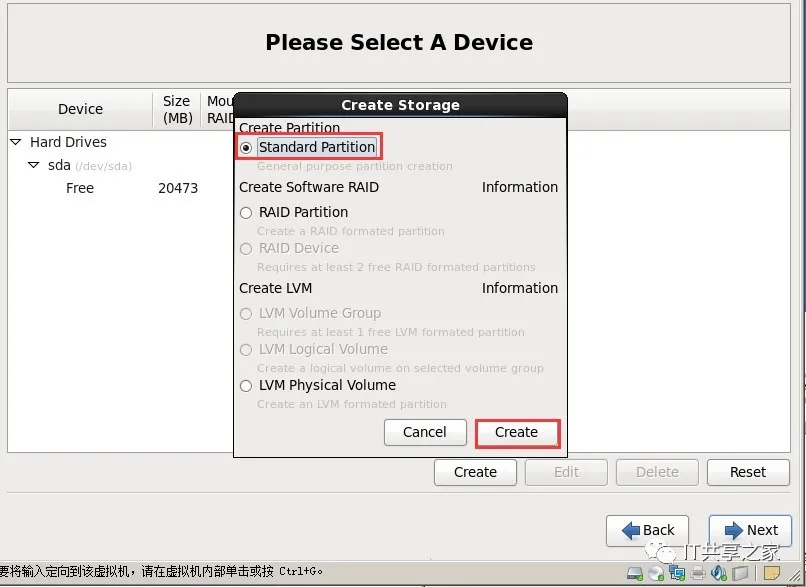
20、在这里可以看到自己的磁盘大小情况,之后选择Create。这个磁盘的存储大小在虚拟机创建的时候就已经设定好了。
21、之后选择StandardPartition(标准分区),点击Create。标准分区主要包括/boot、/swap和根目录/的分区大小,也有的伙伴们习惯多创建一个/data分区,用于专门存储数据。
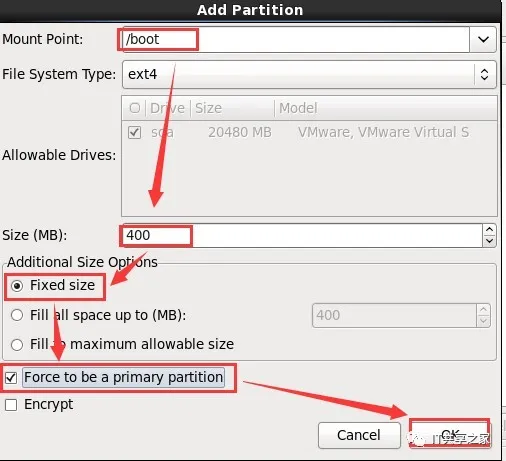
22、这一步需要注意四个地方,小编用红色框框标注出来了。选择挂载点Mount Point下拉框中的/boot,然后设定为200MB,这个数值是标准的,基本上默认即可。当然也可以更改,因为小编的系统要求较高,这里设为400MB。设定好之后,选择OK进行确定。
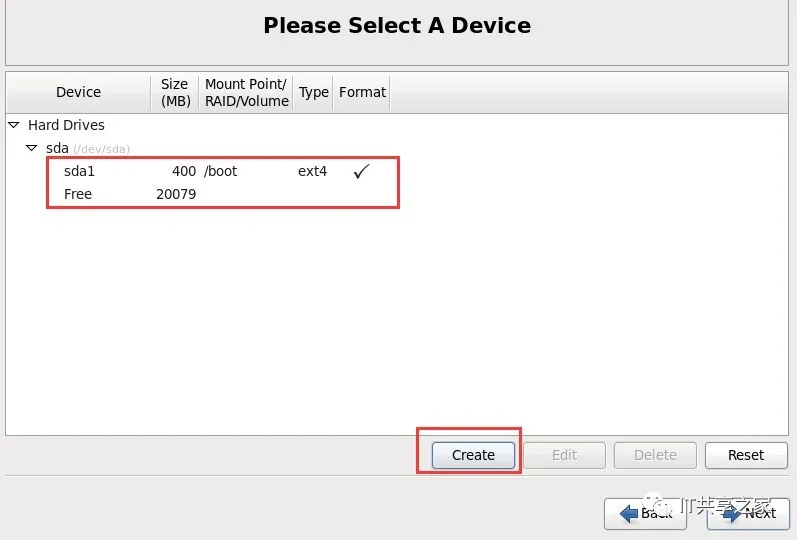
22、设置好之后会在磁盘中看到如下显示,继续点击create。
23、接下来进行/swap的分区。继续选择Create,然后选择StandardPartition,再选择第二项下拉框中的/swap。关于/swap的分区,基本上都是默认设为2048MB(2GB)。当然也可以更改,因为小编的系统要求较高,这里设为4096MB(4GB)。之后点击OK确认,继续安装。

24、同之前的步骤一致,最后是给根目录分区。一般设为200MB,不过小编的系统要求高些,这里设为400MB。不过在AdditionalSize Options中选择第三项,意思是把剩下的磁盘区间全部分配给根目录。之后选择OK,继续下一步。
25、设置完分区之后,可以看到如下界面,之后选择Next,进行下一步安装。
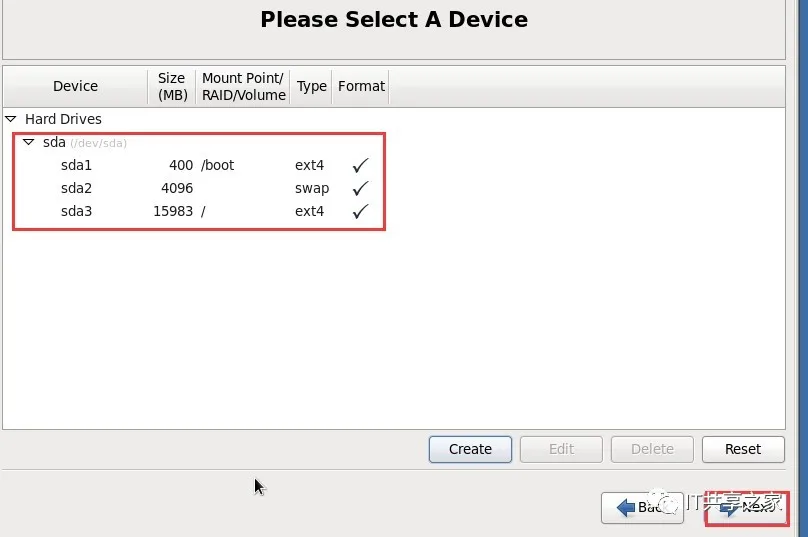
26、这一步是格式化磁盘,直接选择Format即可。

27、之后选择“writechanges to disk”,将变化写入磁盘,之后选择Next。
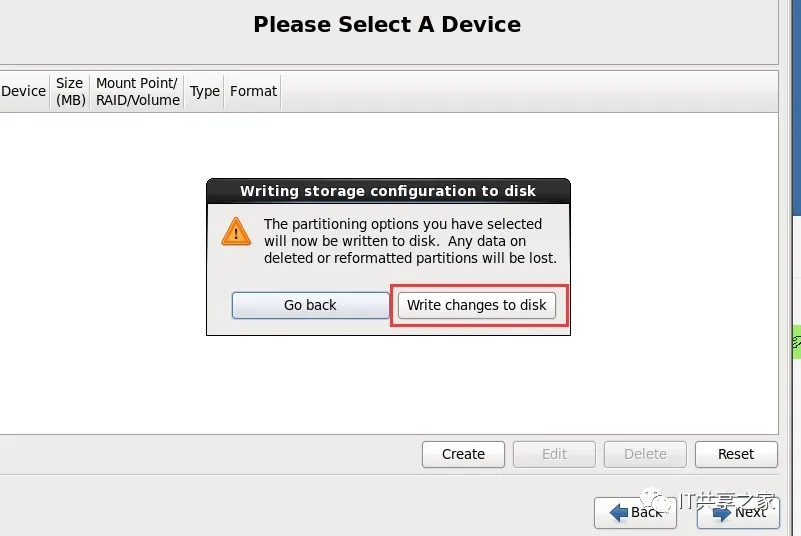
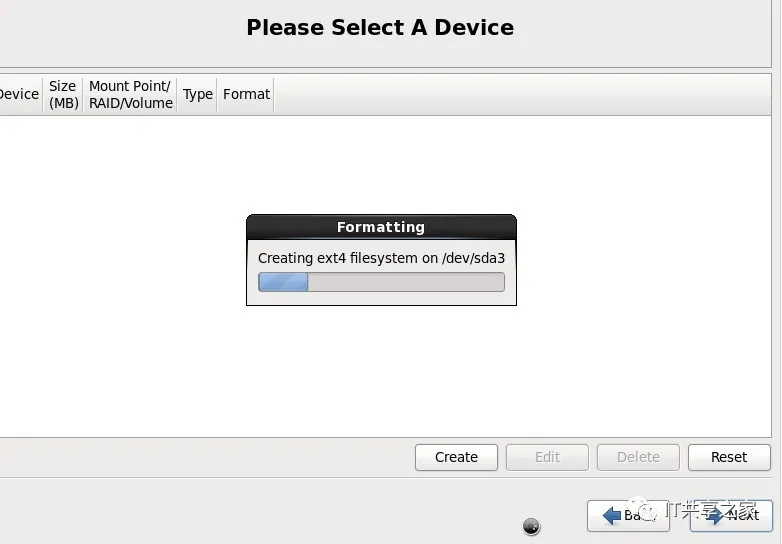
28、等待格式化完成,如下图所示。
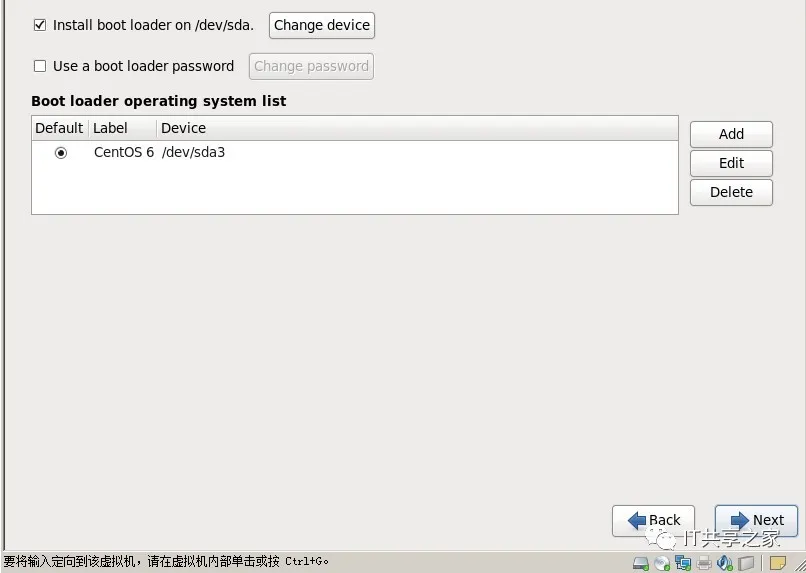
29、下一步直接默认,选择Next即可。
30、之后就可以看到安装在进行了,然后等待两三分钟就可以了。
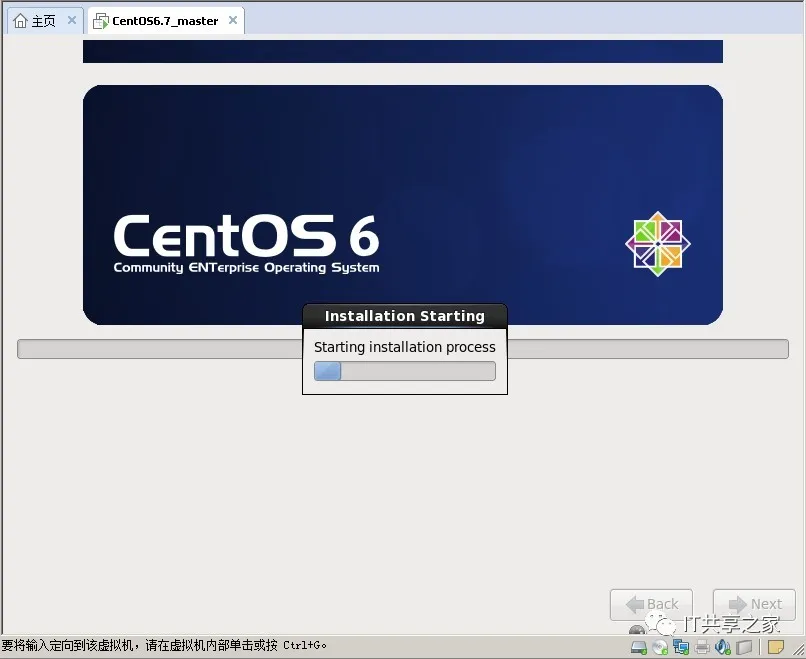
31、CentOS安装进行中。
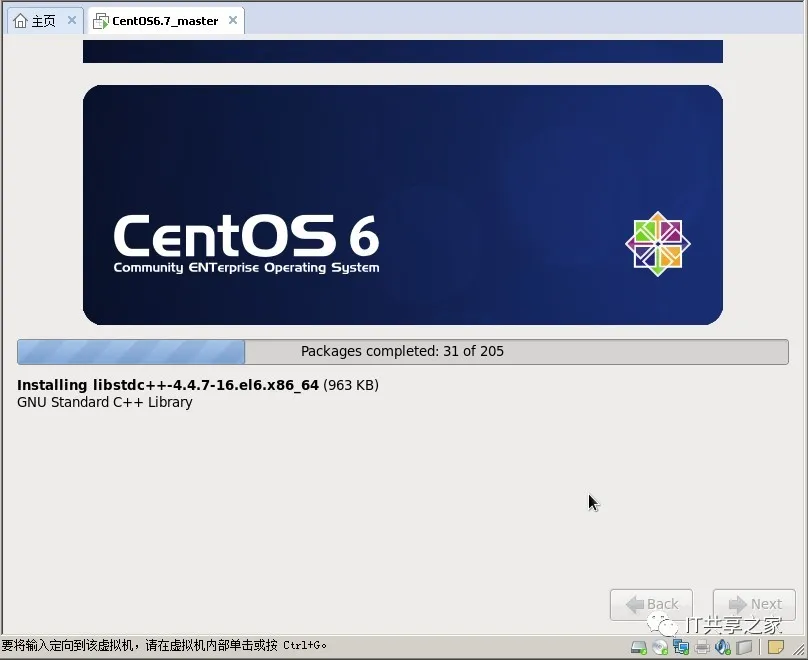
32、安装完成之后,点击下图右下方的“Reboot”。

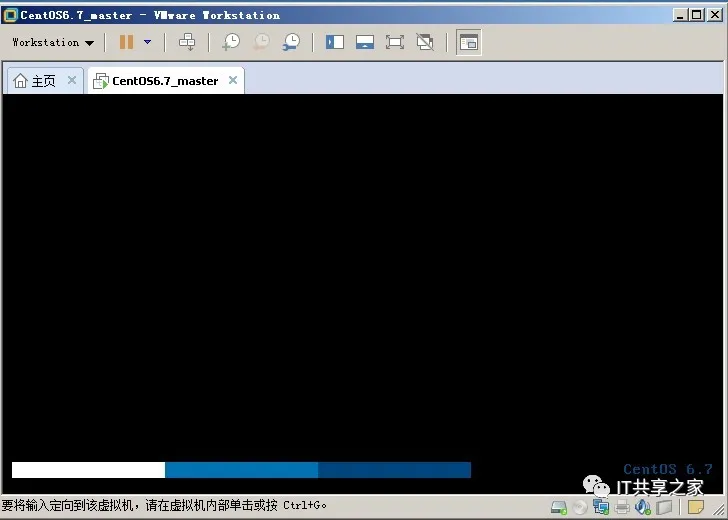
33、重启过程中会出现下图的界面,等待即可。
34、等待重启完成。
35、成功安装系统。输入用户名(root)和之前设定的密码,进入Centos系统。Congratulations!
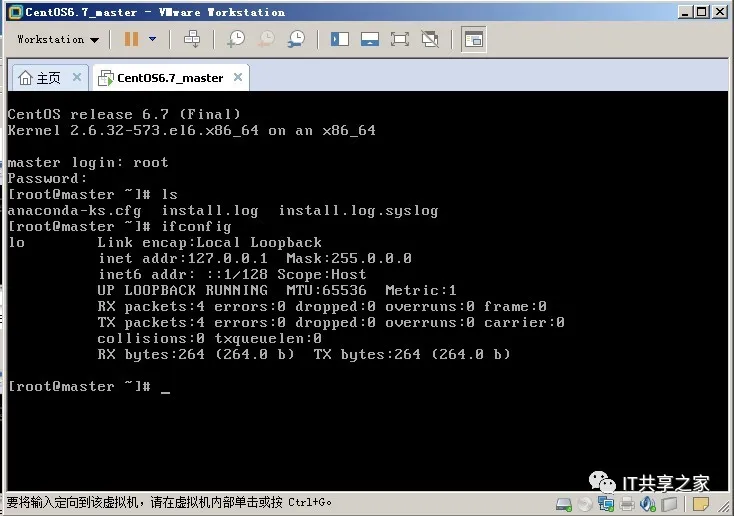
至此,在VMware虚拟机中安装CentOS系统已经完成,希望对大家的学习有帮助~~
看完本文有收获?请转发分享给更多的人
IT共享之家
入群请在微信后台回复【入群】

想学习更多Python网络爬虫与数据挖掘知识,可前往专业网站:http://pdcfighting.com/
如何在VMware虚拟机中安装CentOS6.7系统(下篇)的更多相关文章
- 如何在VMware虚拟机中安装CentOS6.7系统(上篇)
之前给大家分享了在VMware中如何创建CentOS虚拟机,今天给大家分享一下如何在虚拟机中安装CentOS系统,以CentOS6.7系统为例,其他的系统版本也可以参考该教程进行类似处理,具体的流程如 ...
- 手把手教你在VMware虚拟机中安装Ubuntu14.04系统
在VMware中创建完虚拟机之后,一般需要给虚拟机安装系统,比较受青睐的系统有Ubuntu和Centos,关于Centos系统的安装之前已经写过了,感兴趣的小伙伴可以戳这篇文章:靠谱的centos7. ...
- linux学习之centos(一):在VMware虚拟机中安装centos6.5
---安装环境如下--- 虚拟机版本:VMware Workstation_10.0.3(版本信息介绍:VMware-workstation-full-10.0.3-1895310,下载地址:http ...
- 用xshell连接VMware虚拟机中安装的Centos7系统
首先要保证你安装的Centos7系统的网路适配器使用的桥接模式,这个模式允许你安装再虚拟机中的Centos系统有一个自己的ip地址. 然后再虚拟机中登录你的Centos系统,用ip addr命令查看你 ...
- Vmware虚拟机中安装centos,并实现联网
1 安装所需要的软件 vmware workstation 12 永久激活码:5A02H-AU243-TZJ49-GTC7K-3C61N CentOS-7-x86_64-Minimal-1708 2 ...
- 在VMware Workstation上安装CentOS6.5系统步
在VMware Workstation上安装CentOS6.5系统步骤 听语音 | 浏览:147 | 更新:2016-07-28 15:45 | 标签:安装 虚拟机 CENTOS 1 2 3 4 5 ...
- 虚拟机下安装CentOS6.5系统教程
虚拟机下安装CentOS6.5系统教程 时间:2014-12-09 01:40来源:linuxdown.net 作者:linuxdown.net 举报 点击:15315次 其实通过VM安装虚拟机还是蛮 ...
- 在 VirtualBox 虚拟机中安装 Arch Linux 系统指南
How to install Arch Linux on VirtualBox 在 VirtualBox 虚拟机中安装 Arch Linux 系统指南 本文导航 1.Arch Linux 软件仓库2. ...
- 虚拟化技术学习(一)在VMware虚拟机中安装KVM
近期一直研究虚拟化技术,曾经对VMware虚拟机有一定的了解,近期突发奇想,能不能在VMware虚拟机中再装一个虚拟机呢? 那么问题就来了,首先,你须要一台电脑,vmware软件,(本人的电脑配置渣渣 ...
随机推荐
- Longest Mountain in Array 数组中的最长山脉
我们把数组 A 中符合下列属性的任意连续子数组 B 称为 “山脉”: B.length >= 3 存在 0 < i < B.length - 1 使得 B[0] < B[1] ...
- 附件1:setTimeout与闭包
我在详细图解作用域链与闭包一文中的结尾留下了一个关于setTimeout与循环闭包的思考题. 利用闭包,修改下面的代码,让循环输出的结果依次为1, 2, 3, 4, 5 for (var i=1; i ...
- 你确信 X-Forwarded-For 拿到的就是用户真实 IP 吗?
X-Forwarded-For 拿到的就是真实 IP 吗? 1.故事 在这个小节开始前,我先讲一个开发中的小故事,可以加深一下大家对这个字段的理解. 前段时间要做一个和风控相关的需求,需要拿到用户的 ...
- css box-shadow(text-shadow) 阴影学习备忘
<!DOCTYPE html> <html lang="en"> <head> <meta charset="UTF-8&quo ...
- Chisel3 - 运算符和位宽推断
https://mp.weixin.qq.com/s/rI-CJM6GyI6EUHPZ3uYiFg 如同Verilog中的众多运算符,Chisel也针对自身的数据类型,提供了很多运算符. Ch ...
- ES6背记手册
ES6规范 阮一峰的ES6在线教程 在线图书--Exploring ES6 ES6 tutorials babel在线教程--https://babeljs.io/docs/en/learn.html ...
- Java实现 LeetCode 718 最长重复子数组(动态规划)
718. 最长重复子数组 给两个整数数组 A 和 B ,返回两个数组中公共的.长度最长的子数组的长度. 示例 1: 输入: A: [1,2,3,2,1] B: [3,2,1,4,7] 输出: 3 解释 ...
- Java实现 LeetCode 363 矩形区域不超过 K 的最大数值和
363. 矩形区域不超过 K 的最大数值和 给定一个非空二维矩阵 matrix 和一个整数 k,找到这个矩阵内部不大于 k 的最大矩形和. 示例: 输入: matrix = [[1,0,1],[0,- ...
- Java实现蓝桥杯模拟约数的个数
问题描述 1200000有多少个约数(只计算正约数). 答案提交 这是一道结果填空的题,你只需要算出结果后提交即可.本题的结果为一个整数,在提交答案时只填写这个整数,填写多余的内容将无法得分. pac ...
- Java实现蓝桥杯 算法训练 Professor Monotonic's Network
试题 算法训练 Professor Monotonic's Network 资源限制 时间限制:1.0s 内存限制:256.0MB 问题描述 无聊的教授最近在做一项关于比较网络的实验.一个比较网络由若 ...