
将Win8.1/WP8.1应用迁移到Universal Windows Platform
在上一篇在VS2015 RC打开CTP中创建的工程,我们介绍了怎么在RC中打开CTP中创建的Universal 工程,这一篇我们来讲下怎么将Windows 8.1/WP8.1的应用迁移到Universal Windows Platform上。
2015RC中,我们可以将8.1的应用迁移到统一平台上,进而使用新的API进行开发,下面我们使用wp8.1的应用作为例子讲解下步骤。
1. 首先我们使用2015打开之前的工程。
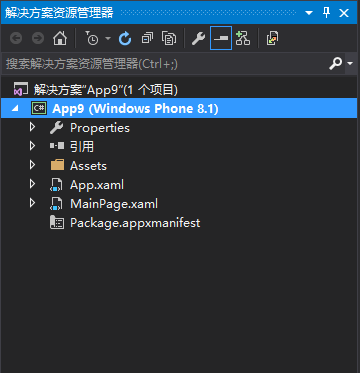
2. 右键点击工程,选择“卸载项目”。
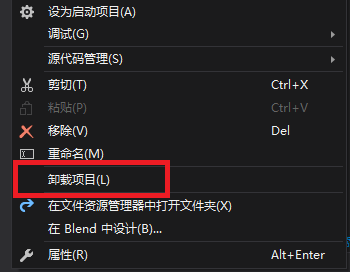
3. 右键点击工程,选择“编辑XXX.csproj”
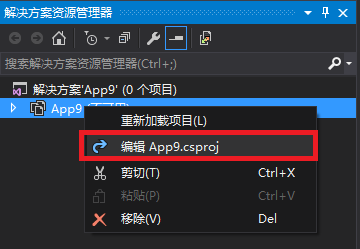
4. 和上一篇一样,取得平台版本号,路径是“\Program Files (x86)\Windows Kits\10\Platforms\UAP”
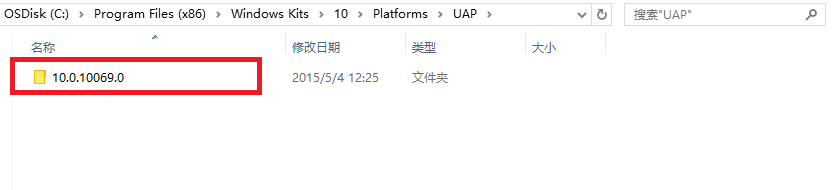
下面就开始修改工程文件了
5. 找到个包含子节点TargetPlatformVersion、且值为8.1的PropertyGroup节点(其实一般第一个PropertyGroup就是了),进行下面的修改:
- 把Platform的值改成x86
- 添加TargetPlatformIdentifier节点,值为UAP
- 把TargetPlatformVersion的值改成4中取得的版本号
- 添加TargetPlatformMinVersion节点,值为4中的版本号
- 把MinimumVisualStudioVersion的值改成14
- 把ProjectTypeGuids的值改成{A5A43C5B-DE2A-4C0C-9213-0A381AF9435A};{FAE04EC0-301F-11D3-BF4B-00C04F79EFBC}
- 添加EnableDotNetNativeCompatibleProfile节点,值为true

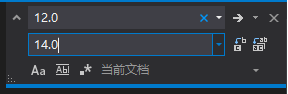
6. 把所有的vs版本从12.0替换成14.0,这一步直接替换即可(CTRL+H)
7. 删掉配置为AnyCPU的PropertyGroup节点
8. 查看剩下配置是Release的PropertyGroup节点,如果下面没有UseDotNetNativeToolchain子节点的话,就动手加一个,值一定要是true, 即:<UseDotNetNativeToolchain>true</UseDotNetNativeToolchain>
9. 如果是手机项目的话,还需要删除下面这个节点

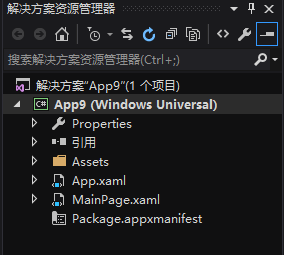
10. 现在重新加载我们的工程,会发现工程类型变成了Windows Universal了!下面还是需要修改manifest。
11. 打开manifest文件,首先我们需要替换掉所有的schema,把Package节点用下面这段替换。
<Package

    xmlns="http://schemas.microsoft.com/appx/manifest/foundation/windows10"

    xmlns:uap="http://schemas.microsoft.com/appx/manifest/uap/windows10"

    xmlns:mp="http://schemas.microsoft.com/appx/2014/phone/manifest"

   IgnorableNamespaces= "uap mp">
对于Win8.1应用,还需要额外添加mp:PhoneIdentity的节点,如下,其中PhoneProductId就是Identity的Name, PhonePushedId目前是固定的值
    <Identity Name="fe8a6971-8349-489b-8941-83dd308e9b9b"

              Publisher="CN=xxxxxxx"

              Version="1.0.0.0" />

    <mp:PhoneIdentity PhoneProductId="fe8a6971-8349-489b-8941-83dd308e9b9b" PhonePublisherId="00000000-0000-0000-0000-000000000000"/>
12. 在Package下添加如下子节点,其中的版本号就是我们之前一直用的
<Dependencies>

<TargetDeviceFamily Name="Windows.Universal" MinVersion="10.0.10069.0" MaxVersionTested="10.0.10069.0" />

</Dependencies>
13. 删除Prerequisites节点
14. 检查你的Resources节点,如果是用到了Scale和DXFeatureLevel的话,为他们加上uap命名空间,如下
    <Resources>

        <Resource Language="x-generate"/>

        <Resource uap:Scale="180"/>

        <Resource uap:DXFeatureLevel="dx11"/>

    </Resources>
15. 检查你的Capability节点,如果使用声明了下列这些权限,需要加上uap命名空间。
- documentsLibrary
- picturesLibrary
- videosLibrary
- musicLibrary
- enterpriseAuthentication
- sharedUserCertificates
- removableStorage
- appointments
- contacts
如:
<Capabilities>

  <uap:Capability Name="documentsLibrary"/>

  <uap:Capability Name="removableStorage"/>

</Capabilities>
16. 将VirsualElements节点及其子节点的命名空间改成uap
<uap:VisualElements

     DisplayName="App9"

     Square150x150Logo="Assets\Logo.png"

     Square44x44Logo="Assets\SmallLogo.png"

     Description="App9"

     BackgroundColor="transparent">

    <uap:DefaultTile Wide310x150Logo="Assets\WideLogo.png" Square71x71Logo="Assets\Square71x71Logo.png"/>

    <uap:SplashScreen Image="Assets\SplashScreen.png"/>

</uap:VisualElements>
对于Win8.1应用,这里需要注意的是,属性Square{SIZE}Logo中的size有了变化,70x70变成了71x71, 30x30变成44x44.
旧的:
<m2:VisualElements

    …

    Square30x30Logo="Assets\SmallLogo.png"

    …>

 <m2:DefaultTile

      …

      Square70x70Logo="images/70x70.png">

</m2:VisualElements>
新的:
<uap:VisualElements

    …

    Square44x44Logo="Assets\SmallLogo.png"

    …>

 <uap:DefaultTile

      …

      Square71x71Logo="images/70x70.png">

</uap:VisualElements>
17. 检查Extensions节点,为下列节点添加命名空间uap
- windows.accountPictureProvide
- windows.alarm
- windows.appointmentsProvider
- windows.autoPlayContent
- windows.autoPlayDevice
- windows.cachedFileUpdate
- windows.cameraSettings
- windows.fileOpenPicker
- windows.fileTypeAssociation
- windows.fileSavePicke
- windows.lockScreenCall
- windows.printTaskSettings
- windows.protocol
- windows.search
- windows.shareTarget
如:
<Extensions>

  <uap:Extension Category="windows.alarm"/>

  <uap:Extension Category="windows.search" EntryPoint="MyActivateableClassId.baz"/>

  <uap:Extension Category="windows.protocol">

    <uap:Protocol Name="mailto" DesiredView="useHalf">

     <uap:DisplayName>MailTo Protocol</uap:DisplayName>

    </uap:Protocol>

  </uap:Extension>

</Extensions>
18. 为类型为chatMessageNotification的后台任务加上uap命名空间
如:
<Extension Category="windows.backgroundTasks" EntryPoint="Fabrikam.BackgroundTask" Executable="MyBackground.exe">

 <BackgroundTasks ServerName="MyBackgroundTasks">

    <uap:Task Type="chatMessageNotification"/>

  </BackgroundTasks>

</Extension>
19. 修改PackageDependency,添加Publisher和MinVersion属性
<Dependencies>

 <PackageDependency

      Name="Microsoft.VCLibs.120.00"

      Publisher="CN=Microsoft Corporation, O=Microsoft Corporation, L=Redmond, S=Washington, C=US"

      MinVersion="12.0.30113.0" />

</Dependencies>
20. 将类型为gattCharacteristicNotification 和rfcommConnection的后台任务替换为Bluetooth类型。
<Extension Category="windows.backgroundTasks" EntryPoint="Fabrikam.BackgroundTask" Executable="MyBackground.exe">

<BackgroundTasks ServerName="MyBackgroundTasks">

           <Task Type="bluetooth"/>

</BackgroundTasks>

</Extension>
21. 使用新的bluetooth capability替换bluetooth.rfcomm和bluetooth.genericAttributeProfile
旧的:
<Capabilities>

  <m2:DeviceCapability Name="bluetooth.rfcomm">

    <m2:Device Id="any">

     <m2:Function Type="serviceId:34B1CF4D-1069-4AD6-89B6-E161D79BE4D8"/>

    </m2:Device>

  </m2:DeviceCapability>

  <m2:DeviceCapability Name="bluetooth.genericAttributeProfile">

    <m2:Device Id="any">

     <m2:Function Type="name:heartRate"/>

    </m2:Device>

  </m2:DeviceCapability>

</Capabilities>
新的:
<Capabilities>

  <uap:DeviceCapability Name="bluetooth"/>

</Capabilities>
22. 删除Windows.contact和windows.contactPicker扩展
23. 删除VisualElements的ForgroundText和ToastCapable属性
24. 删除DefaultTitle的DefaultSize属性
25. 删除ApplicationView节点
26. 到此manifest文件就修改完了,保存吧!虽然看上去步骤有点多,其实17之后的很多步骤可能是用不到的
27. 下面我们需要删除一些额外的文件
- 检查解决方案目录下的子目录"\.vs\{project name}\v14",如果存在".suo"文件,删掉它

- 删除掉工程目录下所有的后缀为.csproj.user文件

现在我们的工程就已经成功的迁移到了Universal Windows Platform了,但是对于很多应用来说,还是需要进一步修改code,因为Windows 10的很多API都有了变化。
将Win8.1/WP8.1应用迁移到Universal Windows Platform的更多相关文章
- Windows.Andy.Code4App.dll Win8.1/WP8.1通用类库@ver1.0.1
在上篇 Windows.Andy.Code4App.dll Win8.1/WP8.1通用类库@ver1.0.0 已经对Win8.1和WP8.1部分扩展通用类库做了说明,这篇继续对通用类库做扩展.写的 ...
- Windows.Andy.Code4App.dll Win8.1/WP8.1通用类库@ver1.0.0
直接入题! Win8.1和WP8.1眼下已经渐渐融为一体,WP8.1不断向Win8.1靠拢,虽然一些方法上WP8.1和Win8.1不同(ps:WP8.1和Win8.1的不同之处),但大部分还是相同的. ...
- vmware P2V迁移域内windows服务器脱域问题
windows 域服务器采用vmware converter进行物理机转换为虚拟机,需要在完成后进行退域重新加域操作. 否则,有可能会出现服务器在30天后脱域情况.出现脱域情况,可以通过退域加域的方式 ...
- oracle11g R2数据库的迁移(同windows系统迁移)使用RMAN
实验环境:windows 2008 R2 & windows 2008 R2 Oracle版本:11.2.0.1.0 源数据库端: 为保证在恢复之后的数据库中得到一致的数据,应禁止用户对数据的 ...
- 迁移桌面程序到MS Store(9)——APPX With Desktop Extension
在<迁移桌面程序到MS Store(8)——通过APPX下载Win32Component>中我们讨论了通过APPX来下载Service部分的安装包.但是纯UWP的客户端并不能自动运行下载的 ...
- 2019-10-15-从以前的项目格式迁移到-VS2017-新项目格式
title author date CreateTime categories 从以前的项目格式迁移到 VS2017 新项目格式 lindexi 2019-10-15 14:9:27 +0800 20 ...
- 理解 .NET Platform Standard
相关博文:ASP.NET 5 Target framework dnx451 and dnxcore50 .NET Platform Standard:https://github.com/dotne ...
- Win10 UWP开发实现Bing翻译
微软在WP上的发展从原来的Win7到Win8,Win8.1,到现在的Win10 UWP,什么是UWP,UWP即Windows 10 中的Universal Windows Platform简称.即Wi ...
- UWP开发入门系列笔记之(一):UWP初览
标签: 随着微软Build2015带来的好消息,Win10正式版发布的日子已经离我们越来越近了,我们也终于欣喜地看到:一个统一的Windows平台对于开发人员来说充满了吸引力,这局棋下的好大的说--于 ...
随机推荐
- Keepalived 配置实例
Keepalived 是一款轻量级HA集群应用,它的设计初衷是为了做LVS集群的HA,即探测LVS健康情况,从而进行主备切换,不仅如此,还能够探测LVS代理的后端主机的健康状况,动态修改LVS转发规则 ...
- java socket 网络编程常见异常
1.java.net.SocketTimeoutException 这个异常比较常见,socket超时.一般有2个地方会抛出这个,一个是connect的时候,这个超时参数由connect(Socket ...
- window service 注册、启动、删除
sc命令 sc actionName serviceName sc start serviceName sc stop serviceName sc delete serviceName : 删除注册 ...
- 移动端HTML5<video>视频播放优化实践[转]
http://blog.csdn.net/u010918416/article/details/52705732 http://www.xuanfengge.com/html5-video-play. ...
- Process类
public bool Process.Start () 启动(或重用)此 Process 组件的 StartInfo 属性指定的进程资源,并将其与该组件关联. public bool Process ...
- [WPF]建立自适应窗口大小布局的WinForm窗口
编写WinForm程序时,都会碰到一个问题.就是WinForm窗口在不同分辨率下的大小问题.举例说明,你编写的WinForm窗口在1024×768下是合适.匀称的.不过,如果用户的计算机的分辨率为14 ...
- eclipse生成uml
安装eclipse插件在help->Install new software里面add 有本地和网络两种 1.ModelGoon 该插件需要在file中new ModelGoon Diagram ...
- 【日常小问题】windows系统操作技巧
如何将文件夹视图设置为“详细信息” @2015.3.30 这段时间刚换了电脑,资源管理器视图模式为“大图标”,很不符合俺的操作习惯.修改之—— 1.打开一个文件夹,设置为详细信息显示. 2.点击工具- ...
- java单例模式实现方式
Singleton 模式要求一个类有且仅有一个实例,并提供一个全局访问点. Singleton模式 是一种职责型模式.因为我们创建了一个对象,这个对象扮演了独一无二的角色,在这个单独的对象实例中,它集 ...
- java 获取服务器 linux 服务器IP 信息
public String getUnixLocalIp() { String ip = ""; try { Enumeration<?> e1 = (Enumerat ...