
【Android Studio安装部署系列】三十二、Android模拟器Genymotion安装使用教程详解
版权声明:本文为HaiyuKing原创文章,转载请注明出处!
一、注册\登录
打开Genymotion官网,https://www.genymotion.com/ ,首先点击右上角的Sign in进行登录操作。如何登录就不细讲了,下面讲一下如何注册(备注:注册按钮在登录界面中)。

注册
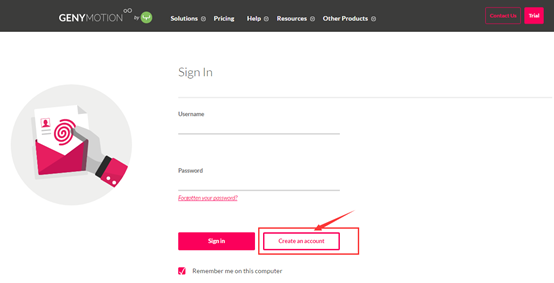
如果没有账号,则需要先注册。在登录界面,点击Create an account按钮打开注册界面。
注册界面如下:(使用谷歌浏览器翻译后的界面)
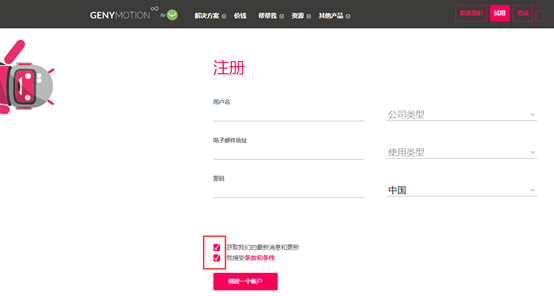
按照上面的提示输入相关内容,需要注意的是输入邮箱和密码后,系统会发送一封邮件到你邮箱,请一定要去验证。注意:一定要进行验证!!!
二、下载、安装安卓模拟器Genymotion
下载地址:https://www.genymotion.com/download/
下载genymotion
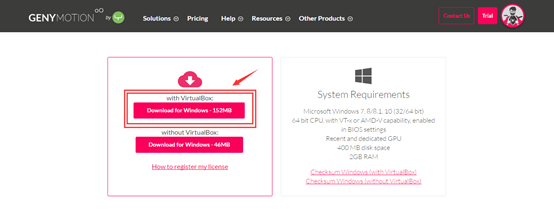
因为Genymotion运行需要VirtualBox,如果电脑中没安装过,建议选这个版本。
安装Genymotion
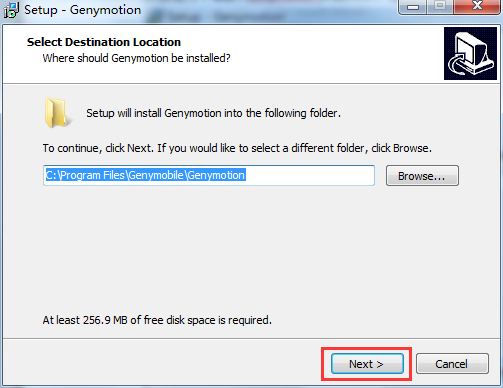
以安装genymotion-2.9.0-vbox.exe为例,双击运行下载的Genymotion安装文件,选择安装目录后,点击下一步。【安装过程中直接一路下一步即可】
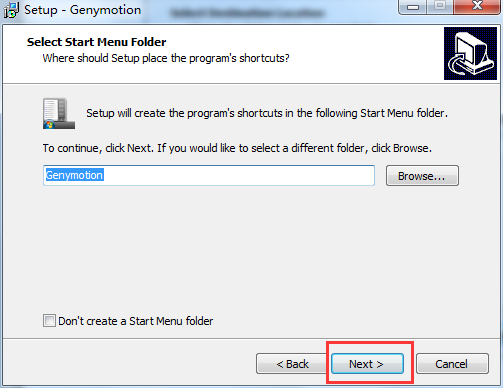
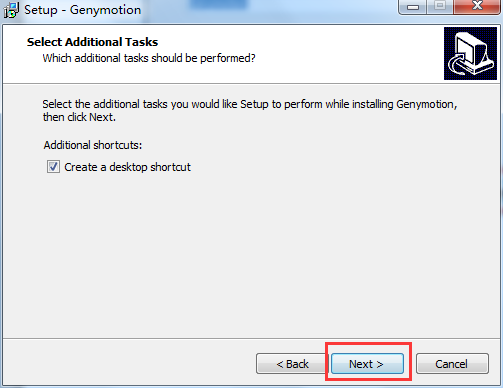
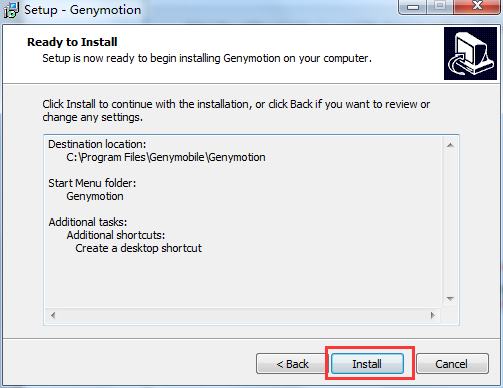
因为下载的安装包含有VirtualBox,所以在安装过程中会自动进行安装VirtualBox的操作界面。


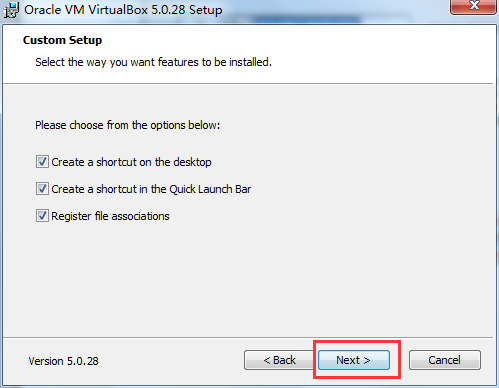
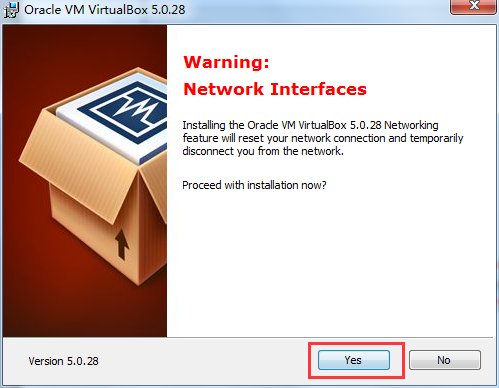
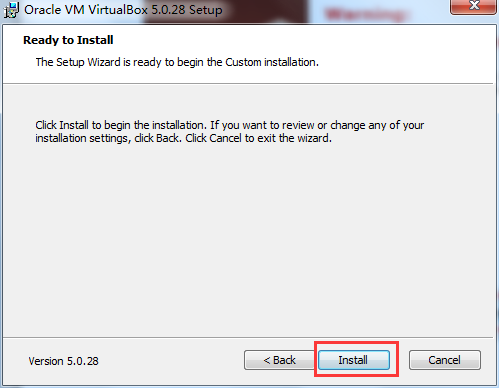
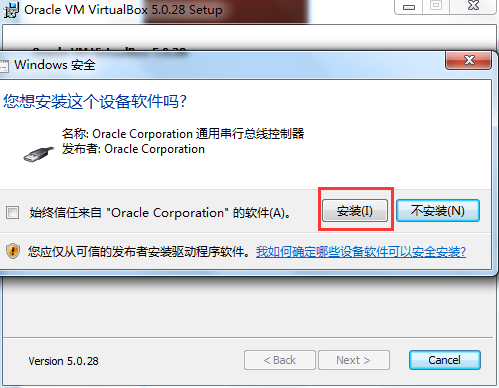

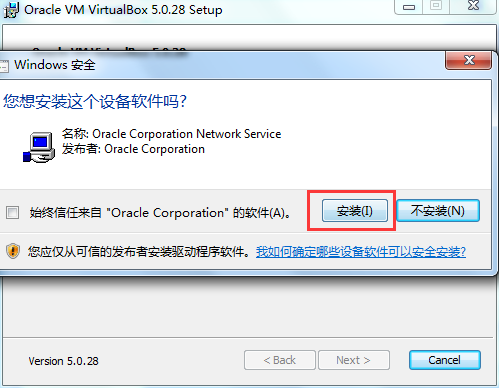
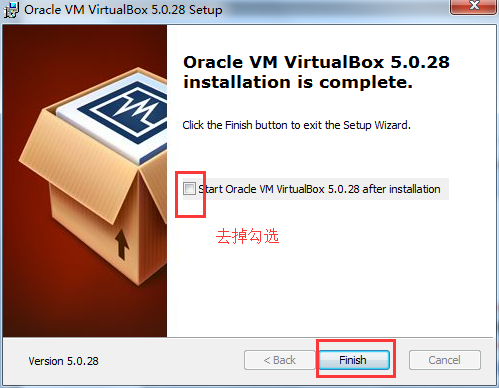
注意:建议去掉勾选!!!
至此,Genymotion也就安装完了。
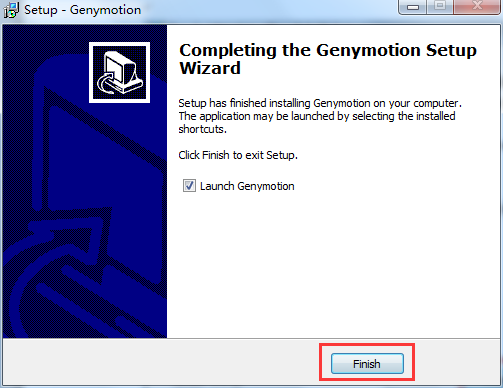
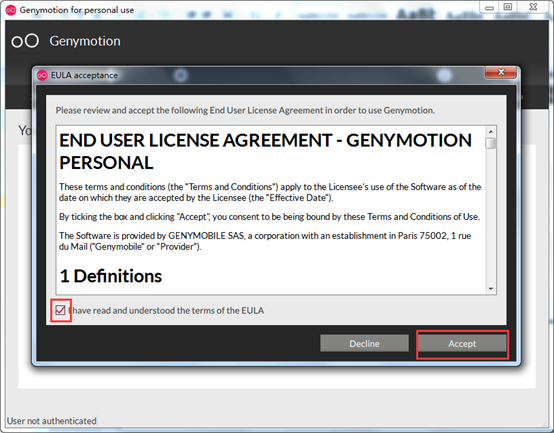
首次打开软件后的界面如下:
如果有序列号,则输入。没有的话就点击Personal Use即可。

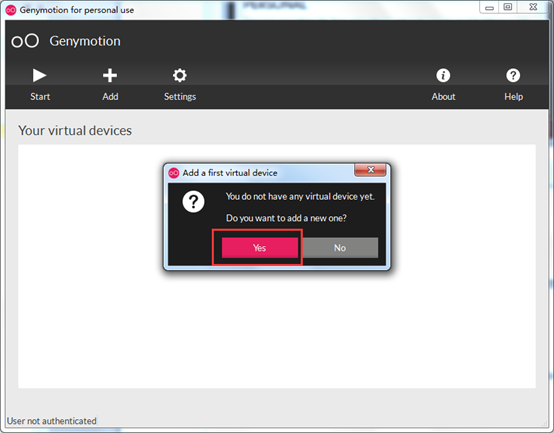
第一次进入Genymotion,会检查你是否有安卓虚拟设备。如果没有会弹出对话框,询问你是否现在添加一个虚拟设备,点击yes或者no就可以了。
三、使用Genymotion创建虚拟设备
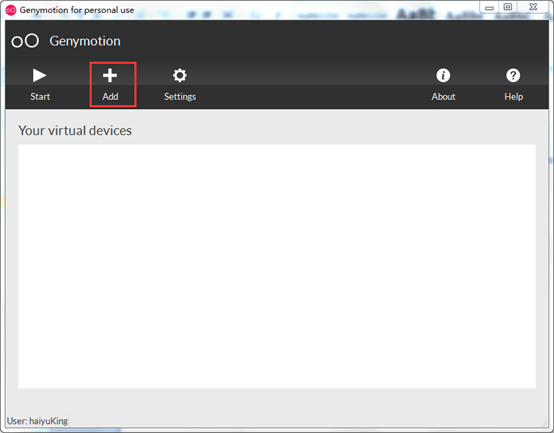
在首页界面,点击ADD按钮。
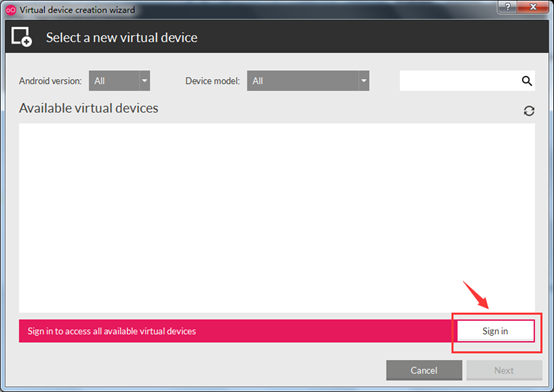
打开创建虚拟设备界面,在界面的底部提示需要登录验证。(注意:如果验证不通过,请到邮箱确认是否已经验证过)
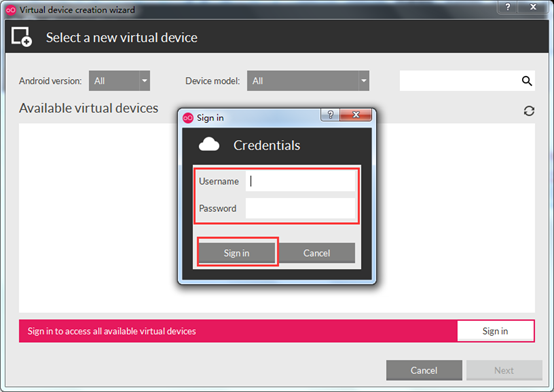
点击右下角的Sign in按钮,打开登录对话框。输入用户名和密码进行登录。
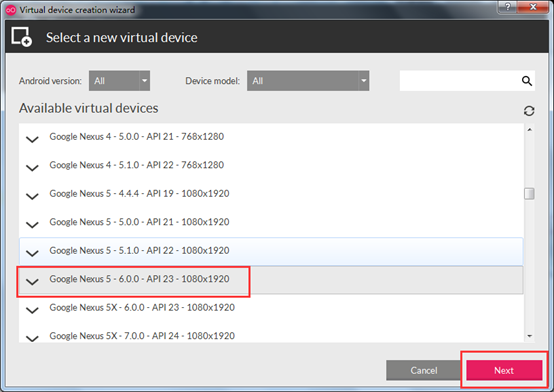
验证成功后,可以看到有很多虚拟设备。选中想添加的虚拟设备,选择后点击下一步。
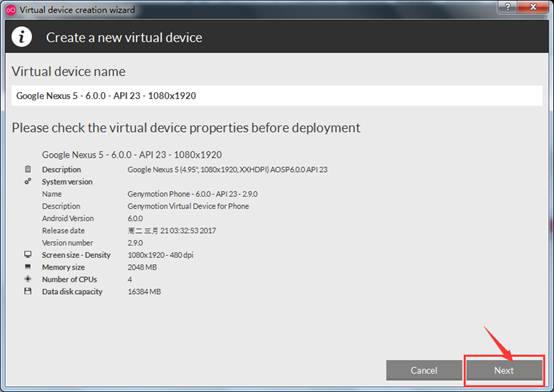
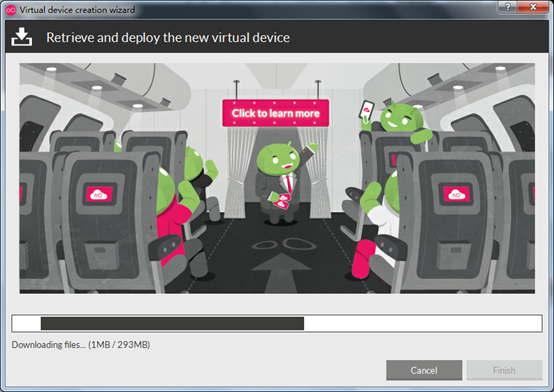
下载安装,等到下载到100%.点击[Finish]按钮。
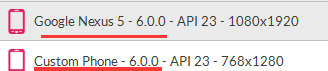
注意,每一个API版本可以对应多个机型,此处下载安装的是API版本。例如,下面两个虚拟设备,Google Nexus5 - 6.0.0和Custom Phone – 6.0.0,如果已经存在了其中一个设备,那么另外一个设备创建的时候不需要重复下载了,可直接创建成功。
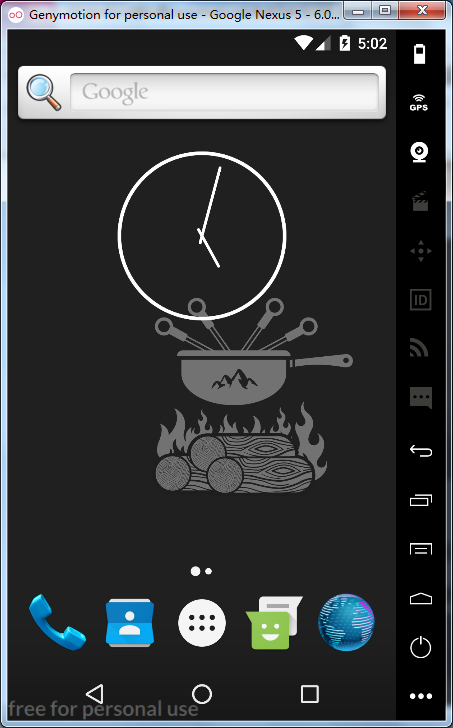
回到主窗口,选择一个我们已经添加的模拟器,点击启动按钮启动模拟器。

启动虚拟机:
四、Android Studio中安装Genymotion插件
安装步骤见官网说明:https://www.genymotion.com/plugins/
打开File——Settings——Plugins——Browse Repositories界面
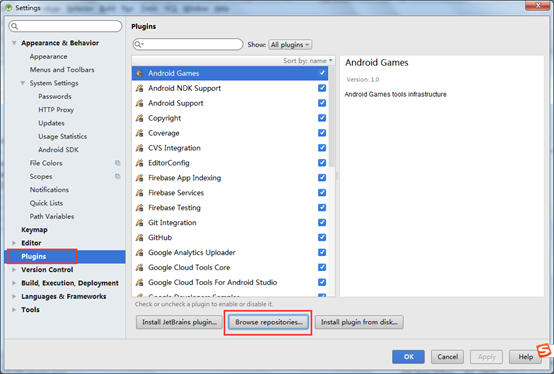
在搜索输入框中输Genymotion进行搜索查找,然后点击右侧的Install按钮。

安装成功后,重启Android Studio。
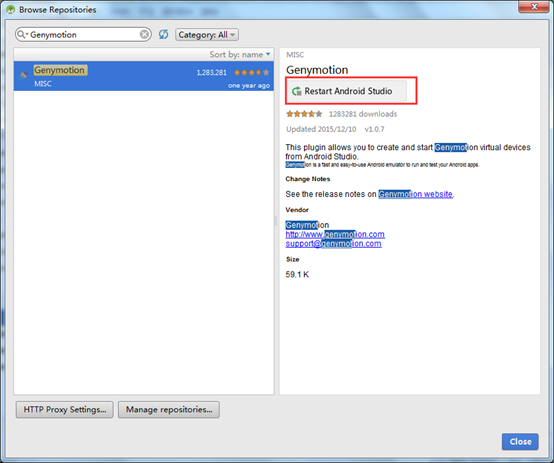
安装成功后会在工具栏出现一个genymotion的图标,但这个时候还没有关联到电脑上的模拟器。

点击这个genymotion图标,打开关联模拟器设置(setting——other setting->genymotion)界面,关联模拟器:
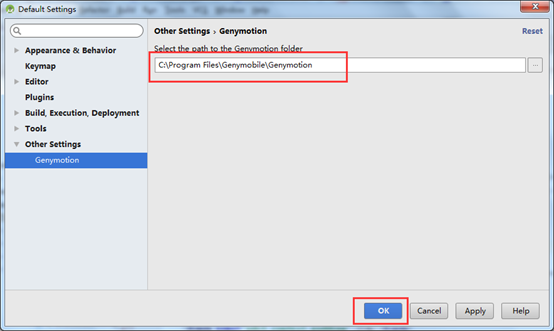
五、Android Studio集成Genymotion和调试
打开genymotion的主页面——Settings——ADB
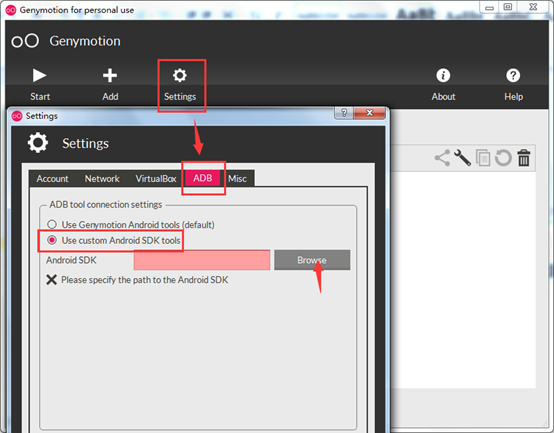
选择Android SDK的位置
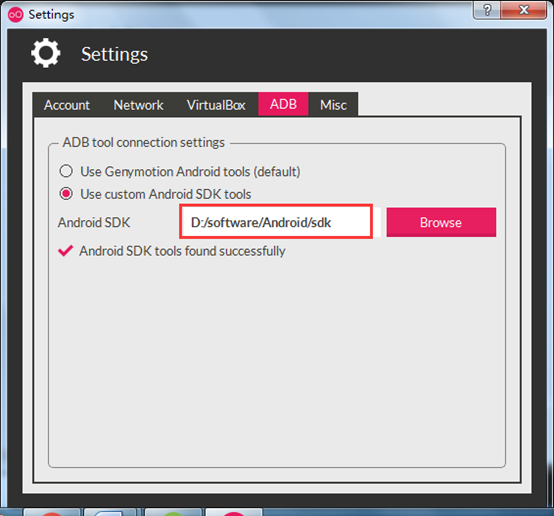
重启Android studio,并重启android studio的genymotion插件(点击下genymotion图标)。
问题汇总
在Android Studio中run项目时看不到Genymotion创建的虚拟设备的问题
问题截图
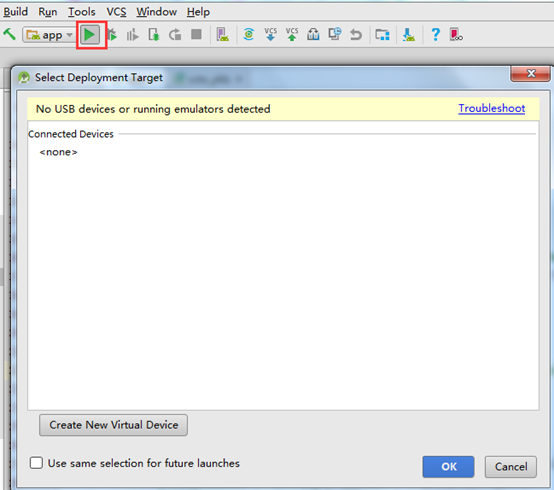
解决方案
点击genymotion图标或者打开Genymotion软件,启动其中一个模拟器,那么run项目就会看到genymotion的虚拟设备。
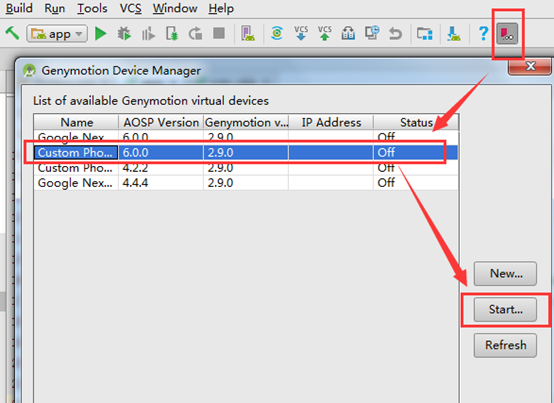

此时,在run项目,就会发现出现了genymotion创建的这个虚拟设备。
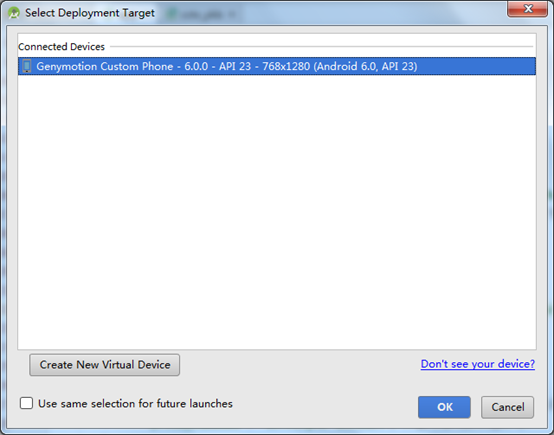
在genymotion创建的虚拟设备中启动项目失败,提示java.lang.UnsatisfiedLinkError: com.android.tools.fd.runtime.IncrementalClassLoader$DelegateClassLoader[DexPathList的问题
问题原因
genymotion用的是vbox虚拟机,相当于在x86环境下运行的,限定ARM的程序(比如微信)自然是无法安装了,会提示"INSTALL_FAILED_CPU_ABI_INCOMPATIBLE"这个错误。同理,如果项目中用到了微信、百度等的API,那么这个项目也是出现类似的错误。
解决方案
下载arm的支持组件,然后直接拖到Genymotion建立的虚拟器上面点击OK重启就可以正常调试了。
Genymotion-ARM-Translation.zip下载地址:
链接:https://pan.baidu.com/s/1V94cQQtPdqhkLyWYGTa-Pg 密码:t94m

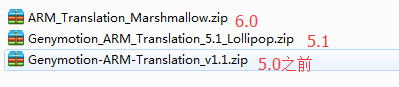
目前网上流传的版本Genymotion-ARM-Translation.zip是适配 Android 5.0以前的版本的,5.0、5.1及6.0版本可能无法使用 。
建议先使用第一个arm组件,如果不行的话,再考虑使用其他版本。
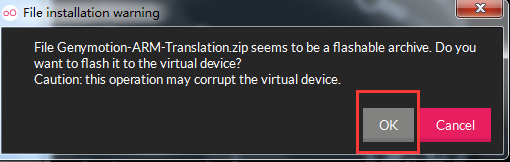
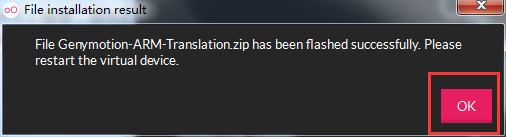
注意:
Genymotion-ARM-Translation.zip千万不要放到电脑的中文目录下!!!否则拖拽到虚拟设备中会变成复制操作。
每一个想要使用的虚拟设备都需要安装这个arm组件!!!
Genymotion无法启动_unable to start the virtual device
解决办法是:通过BIOS启动CPU虚拟化(不同的电脑,一下界面可能不一样,但大体意思是一样的。这个不用说了吧~~~~)

以上步骤操作完成之后就可以启动你的虚拟机了。那么Genymotion上面的安卓虚拟机也就可以启动了。
参考资料
Android模拟器Genymotion添加ARM程序运行环境的方法
百度地图SDK调试SDKInitializer.initialize(getApplicationContext())错误
Genymotion镜像 6.0 获取root权限和支持ARM 软件
Genymotion 6.0 ARM-Translation
Android Studio如何集成Genymotion和调试
使用Genymotion遇到的坑_Genymotion无法启动_unable to start the virtual device
【Android Studio安装部署系列】三十二、Android模拟器Genymotion安装使用教程详解的更多相关文章
- 【Android Studio安装部署系列】十二、Android studio代码混淆
版权声明:本文为HaiyuKing原创文章,转载请注明出处! 概述 为什么需要代码混淆呢?原因很简单,你的apk很容易被反编译出来,你写的代码都会被看到,因此我们需要在编译过程中对代码进行一定程度的混 ...
- 【Android Studio安装部署系列】十、Android studio打包发布apk安装包
版权声明:本文为HaiyuKing原创文章,转载请注明出处! 概述 使用Android studio发布apk安装包的操作步骤. 开始打包发布apk Build > Generate Signe ...
- Android群英传笔记——第十二章:Android5.X 新特性详解,Material Design UI的新体验
Android群英传笔记--第十二章:Android5.X 新特性详解,Material Design UI的新体验 第十一章为什么不写,因为我很早之前就已经写过了,有需要的可以去看 Android高 ...
- “全栈2019”Java多线程第十二章:后台线程setDaemon()方法详解
难度 初级 学习时间 10分钟 适合人群 零基础 开发语言 Java 开发环境 JDK v11 IntelliJ IDEA v2018.3 文章原文链接 "全栈2019"Java多 ...
- 【Android Studio安装部署系列】十九、Android studio使用SVN
版权声明:本文为HaiyuKing原创文章,转载请注明出处! 概述 在AndroidStudio中开发版本控制,除了Git就是SVN,和Eclipse不同,Android Studio没有提供单独的插 ...
- 【Android Studio安装部署系列】十八、Android studio更换APP应用图标
版权声明:本文为HaiyuKing原创文章,转载请注明出处! 概述 Android Studio新建项目后会有一个默认图标,那么如何更换图标呢? 替换图标 这个方案不建议直接在已有项目上更换图标,建议 ...
- 【Android Studio安装部署系列】十四、Android studio移除工程和删除项目
版权声明:本文为HaiyuKing原创文章,转载请注明出处! 概述 Android Studio删除工程.项目的操作步骤. 移除工程 主要用于从最近打开的项目列表中移除.硬盘中还是存在这个项目的. F ...
- 【Android Studio安装部署系列】十五、Android studio添加Assets目录
版权声明:本文为HaiyuKing原创文章,转载请注明出处! 概述 Android Studio新建项目时是没有assets目录,需要自己手动创建. app右键——New——Folder——Asset ...
- 【Android Studio安装部署系列】十六、Android studio在layout目录下新建子目录
版权声明:本文为HaiyuKing原创文章,转载请注明出处! 概述 一般用于分类显示不同模块的layout布局文件. 在res/layout文件夹下创建子目录 res/layout鼠标右键——New— ...
- 【Android Studio安装部署系列】十七、Android studio引用第三方库、jar、so、arr文件
版权声明:本文为HaiyuKing原创文章,转载请注明出处! 概述 在Android开发过程,经常需要用到第三方库以及jar.so.arr文件,那么如何引用到项目中呢?下面简单介绍下. 引用第三方库 ...
随机推荐
- inner join 与 left join 之间的区别
关于inner join 与 left join 之间的区别,以前以为自己搞懂了,今天从前端取参数的时候发现不是预想中的结果,才知道问题出在inner join 上了. 需求是从数据库查数据,在前端以 ...
- C++中char类型的溢出问题
C++中什么经常会运用到char类型,也会将char类型作为循环语句的循环条件,但往往这里最容易出现错误,容易出现溢出,进入死循环.这里我们就来简单介绍下为什么会出现这种情况. 首先,了解下char类 ...
- 我TM菜爆
我怎么什么都能爆零啊! 我太神了!
- bzoj5153&uoj348 【WC2018】州区划分
五十分就是裸的O(3^n)子集dp. $$f[S]*{w[S]^{p}}=\sum_{T \in S}{f[T]*{w[S-T]^{p}}}$$ 然后我们考虑优化这个dp,我们发现这是子集卷积的形式, ...
- (1)STM32使用HAL库操作GPIO
一 初始化GPIO 使用HAL库的优点在于不用手动添加初始化的代码了,CubeMX会根据软件设置自动生成. 自动生成的HAL库GPIO初始化代码: static void MX_GPIO_Init( ...
- 本周新学的 GUI绘图技术
作者语录:"终于学到绘图了 看到这种有图案的心情美丽多了 希望自己可以越学越多 越学越好" 本次就不用图片展示效果了,纯文字. 1.Graphics类概述 画图时我们都需要拥有一 ...
- SSRS报表服务随笔(rdl报表服务)-报表参数
上一篇我们说了创建一个简单的显示报表,但在实际工作中,我们有很多要带条件的报表 现在先认识一下报表数据,首次打开SSDT,报表数据在窗口的左侧,要是找不到了,没关系,在工具栏-视图-最下面的报表数据 ...
- 多租户实现之基于Mybatis,Mycat的共享数据库,共享数据架构
前言 SaaS模式是什么? 传统的软件模式是在开发出软件产品后,需要去客户现场进行实施,通常部署在局域网,这样开发.部署及维护的成本都是比较高的. 现在随着云服务技术的蓬勃发展,就出现了SaaS模式. ...
- MySQL - 扩展性 3 负载均衡:眼花缭乱迷人眼
负载均衡的基本思路很简单: 在一个服务器集群中尽可能地的平均负载量. 基于这个思路,我们通常的做法是在服务器前端设置一个负载均衡器.负载均衡器的作用是将请求的连接路由到最空闲的可用服务器上.如图 1, ...
- Promise, Generator, async/await的渐进理解
作为前端开发者的伙伴们,肯定对Promise,Generator,async/await非常熟悉不过了.Promise绝对是烂记于心,而async/await却让使大伙们感觉到爽(原来异步可以这么简单 ...