
redis下载安装以及添加服务
一、下载安装
从 github 下载:https://github.com/MSOpenTech/redis/releases
或者 https://github.com/ServiceStack/redis-windows解压缩,如图:

二、配置
打开redis.windows-sevice.conf文件,
2.1 绑定ip:搜索127.0.0.1 ,发现bind 127.0.0.1,去掉注释#,千万注意,bind前面不要留空格。如图:

2.2 设置密码:如果你需要设置密码,在文件中搜索requirepass,如图: 
去掉注释#,同样不要留空格,格式为:requirepass 你的密码
三、注册到服务
使用cmd运行以下命令将redis注册到windows的服务:
redis-server –service-install redis.windows-service.conf –loglevel verbose
执行成功查看计算机服务,就可以看到Redis服务已经注册进去了:

Redis的命令还是需要打开它的客户端redis-cli.exe的,更多的redis命令,可以看官方网站或中文站,戳这里:http://www.redis.cn/commands.html
————————————————————————————————————————————————————————————————————
二、安装Redis
1.这里下载的是Redis-x64-3.2.100版本,我的电脑是win7 64位,所以下载64位版本的,在运行中输入cmd,然后把目录指向解压的Redis目录。

2、启动命令
redis-server redis.windows.conf,出现下图显示表示启动成功了。

三、设置Redis服务
1、由于上面虽然启动了redis,但是只要一关闭cmd窗口,redis就会消失。所以要把redis设置成windows下的服务。
也就是设置到这里,首先发现是没用这个Redis服务的。

2、设置服务命令
redis-server --service-install redis.windows-service.conf --loglevel verbose

输入命令之后没有报错,表示成功了,刷新服务,会看到多了一个redis服务。

3、常用的redis服务命令。
卸载服务:redis-server --service-uninstall
开启服务:redis-server --service-start
停止服务:redis-server --service-stop
4、启动服务

5、测试Redis

安装测试成功。
这里只是做简单的安装,部署服务使用,更深入的使用可以去redis中文网看看 http://www.redis.net.cn/ 博客园也有很多深入使用方法,由于我的博客系统需要用到,做个抛砖引玉吧。
在下载的解压包里面有一份文档,有详细的说明,
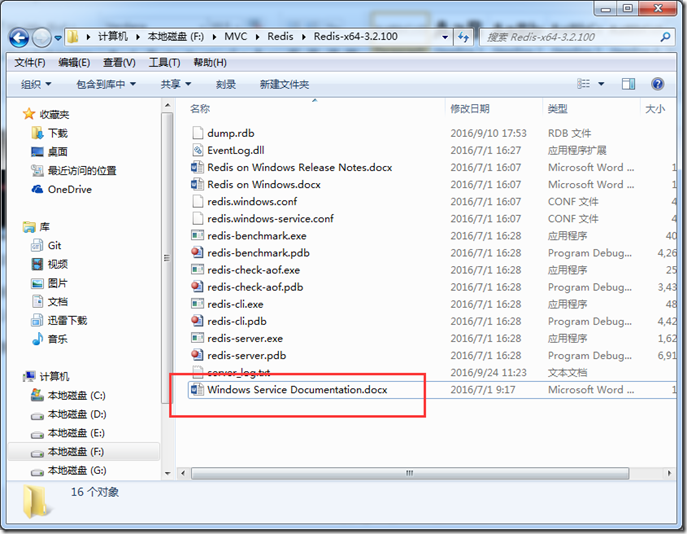
有什么纰漏之处,请大家多多指教,谢谢。
redis下载安装以及添加服务的更多相关文章
- redis基础:redis下载安装与配置,redis数据类型使用,redis常用指令,jedis使用,RDB和AOF持久化
知识点梳理 课堂讲义 课程计划 1. REDIS 入 门 (了解) (操作) 2. 数据类型 (重点) (操作) (理解) 3. 常用指令 (操作) 4. Jedis (重点) (操作) ...
- Redis下载安装与配置(windows)
一.Redis下载 Redis官网建议使用Linux进行部署,未提供windows版本的Redis,但微软开发和维护着Windows64版本的Redis. Windows64版本的Redis下载地址: ...
- redis下载安装
在linux下下载redis $ wget http://download.redis.io/releases/redis-4.0.9.tar.gz 如果没有网络的话可以先下载安装包再移到linux虚 ...
- Redis 下载 安装
Redis 官网 https://redis.io/ github 主页 https://github.com/antirez/redis 下载页面 https://redis.io/download ...
- Redis 下载与配置window服务
1.Redis下载 Git下载地址:https://github.com/MicrosoftArchive/redis/releases 2.配置Window服务 步骤一:在 Redis目录 输入 c ...
- Redis → 下载安装及启动
一.Window 下安装 下载地址:https://github.com/MSOpenTech/redis/releases Redis 支持 32 位和 64 位.这个需要根据你系统平台的实际情况选 ...
- redis下载安装及php配置redis
下载及安装redis 1.首先去github网站上下载https://github.com/dmajkic/redis/downloads: 2.根据实际情况,将64bit的内容cp到自定义盘符目录, ...
- 【Redis】- 安装为windows服务
1.安装redis服务 echo install redis-server redis-server.exe --service-install redis.windows.conf --loglev ...
- windows版本redis下载安装
官方网站:http://redis.io/ 官方下载:http://redis.io/download 可以根据需要下载不同版本 在官方下载网页中有一个window版本的说明,说redis官方没有wi ...
随机推荐
- 【转】rinex
RINEX(Receiver INdependent Exchange)格式是与接收机无关的数据交换格式,该格式采用文本文件存储数据,数据记录格式与接收机的制造厂商和具体型号无关.RINEX ...
- LVS-DR模式(原理图详解)
标签(空格分隔): linux 笔者Q:972581034 交流群:605799367.有任何疑问可与笔者或加群交流 前言 LVS一共四种工作模式.其中,DR模式是比较常用的模式之一,配置较麻烦,这里 ...
- ssh密钥分发与ansible
笔者Q:972581034 交流群:605799367.有任何疑问可与笔者或加群交流 当我们公司的服务器达到几十台或几百台或更高的时候,利用批量管理工具管理系统是我们要做的 常用的批量管理工具有ans ...
- Tomcat+Servlet面试题都在这里
下面是我整理下来的Servlet知识点:  图上的知识点都可以在我其他的文章内找到相应内容. Tomcat常见面试题 Tomcat的缺省端口是多少,怎么修改 Tomcat的缺省端口是多少,怎么修改 ...
- 洛谷 [P2146] 软件包管理器
树剖 将一个软件是否安装,看作是sum数组的0或1,对于每个操作前后sum[1]的变化,就是所求 #include <iostream> #include <cstdio> # ...
- BZOJ 4537: [Hnoi2016]最小公倍数 [偏序关系 分块]
4537: [Hnoi2016]最小公倍数 题意:一张边权无向图,多组询问u和v之间有没有一条a最大为a',b最大为b'的路径(不一定是简单路径) 首先想到暴力做法,题目要求就是判断u和v连通,并查集 ...
- 洛谷3月月赛 R1 Step! ZERO to ONE
洛谷3月月赛 R1 Step! ZERO to ONE 普及组难度 290.25/310滚粗 t1 10分的日语翻译题....太难了不会... t2 真·普及组.略 注意长为1的情况 #include ...
- BZOJ 2631: tree [LCT splay区间]
2631: tree Time Limit: 30 Sec Memory Limit: 128 MBSubmit: 3854 Solved: 1292[Submit][Status][Discus ...
- selenium headlesschrome下设置最大窗口模式
做微博登录的时候,用selenium的chrome界面模式,可以用下面方式显示最大窗口: from selenium.webdriver.chrome.options import Options c ...
- mysql 查找某个表在哪个库
SELECT table_schema FROM information_schema.TABLES WHERE table_name = '表名';