
ArcGIS API for JavaScript 4.2学习笔记[19] 搜索小部件——使用更多数据源
上一篇中提到,空间搜索小部件是Search这个类的实例化,作为视图的ui属性添加进去后,视图就会出现搜索框了。
这节的主体代码和上篇几乎一致,区别就在上篇提及的sources属性。
先看看结果:
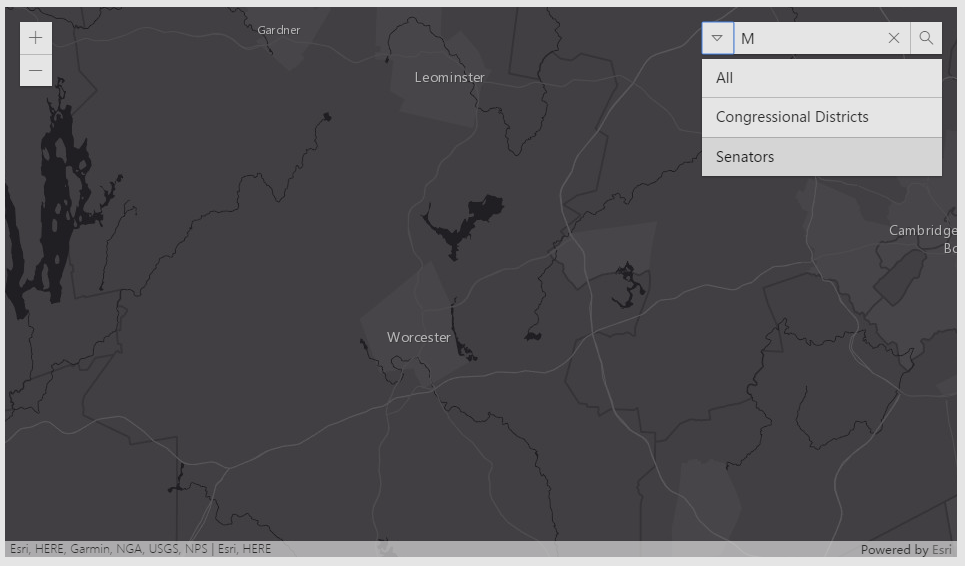
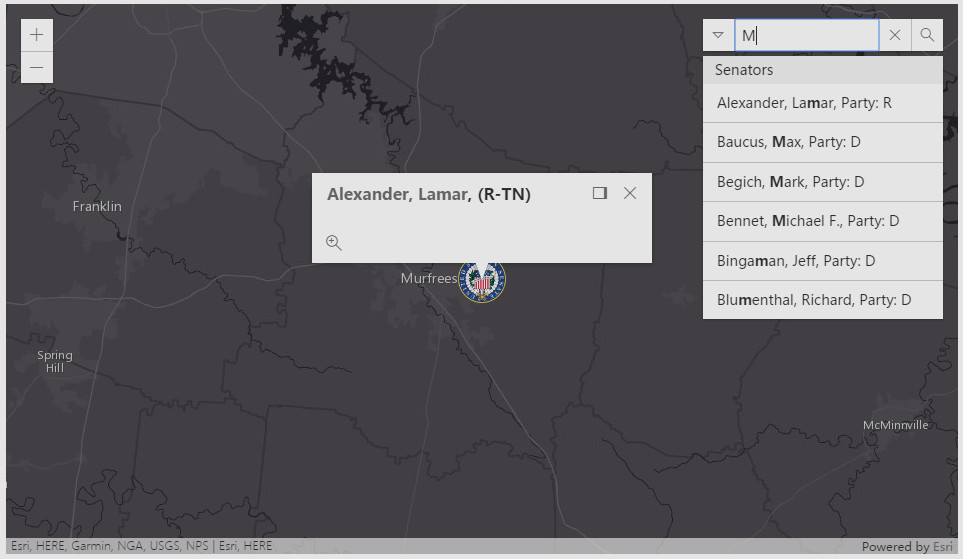
由于不太清楚要素图层里有什么东西,随便输了个字母匹配,结果如图,中央出现了一个图案并弹窗。
开始讲课!
给出引用
require(

    [

      "esri/Map",

      "esri/views/MapView",

      "esri/widgets/Search",

      "esri/layers/FeatureLayer",

      "esri/symbols/PictureMarkerSymbol",

      "dojo/domReady!"

    ],

    function(){}

);
PictureMarkerSymbol是上图中搜索结果的图案所需的模块。
可见此例子采用了要素图层来进行搜索。
函数参数骨架
function(Map, MapView, Search, FeatureLayer, PictureMarkerSymbol){

    var map = new Map({...});

    var view = new MapView({...});

    var searchWidget = new Search({

        ...

        sources: [{...},{...}]

    }

    view.ui.add(searchWidget, {...});

)
上一节提到Search这个类有一个重要的属性sources,它是Collection类型(同对象数组容器,与.NET中list容器差不多)。
看看完整代码:
sources: [{

  featureLayer: new FeatureLayer({

    url: "https://services.arcgis.com/V6ZHFr6zdgNZuVG0/arcgis/rest/services/CongressionalDistricts/FeatureServer/0",

    popupTemplate: {

      title: "Congressional District {DISTRICTID} </br>{NAME}, {PARTY}",

      overwriteActions: true

    }

  }),

  searchFields: ["DISTRICTID"],

  displayField: "DISTRICTID",

  exactMatch: false,

  outFields: ["DISTRICTID", "NAME", "PARTY"],

  name: "Congressional Districts",

  placeholder: "example: 3708",

}, {

  featureLayer: new FeatureLayer({

    url: "https://services.arcgis.com/V6ZHFr6zdgNZuVG0/arcgis/rest/services/US_Senators/FeatureServer/0",

    popupTemplate: {

      title: "<a href={Web_Page} target='_blank'> {Name}</a>, ({Party}-{State}) ",

      overwriteActions: true

    }

  }),

  searchFields: ["Name", "Party"],

  suggestionTemplate: "{Name}, Party: {Party}",

  exactMatch: false,

  outFields: ["*"],

  name: "Senators",

  zoomScale: 500000,

  resultSymbol: new PictureMarkerSymbol({

    url: "images/senate.png",

    height: 36,

    width: 36

  })

}]
我这里没有缩起来,原因就是已经很明显了——
sources给了一个Object数组,数组内有两个{}对象。
每个{}对象拥有以下属性:【featureLayer,searchFields,suggestionTemplate,exactMatch,outFields,name,zoomScale,resultSymbol】
查阅API,得知sources接受以下数据类型作为搜索源:
featureLayerSource
locatorSource
在上面,sources[{...},{...}]中的每个大括号对象就是featureLayerSource类型的。这里有点拗口,featureLayerSource和locatorSource不是js中的类,而是一种“说法”,因为sources接受的是Object数组作为参数,只不过本例以featureLayerSource作为示范而已。
【featureLayerSource】可选参数
displayField(String):用于显示结果的字段(名)
exactMatch(Boolean):是否精确搜索,默认是否(false)。
featureLayer(FeatureLayer):这个参数必须需要,因为是数据源啊。
searchFields(String[]):用于搜索的字段(名)。
searchQueryParams(Object):包括outSpatialReference、returnGeometry、num、outFields、where、maxAllowableOffset、objectIds
suggestQueryParams(Object):包括outSpatialReference、returnGeometry、num、outFields、where
以上两个Object类型的参数不知道是干嘛用的,前一个似乎是搜索时的默认选项,后一个是请求建议时的默认选项(与Search类的suggest()方法有关)?
suggestionTemplate(String):displayField有多个时,需要有格式地显示,就用这个。例子:suggestionTemplate: "Name: {OWNER}, Parcel: {PARCEL_ID}"
再看看locatorSource:
【locatorSource】可选参数
categories(String[])
countryCode(String)
localSearchOptions(Object)
locationToAddressDistance(Number)
searchTemplate(String)
locator(Locator)
singleLineFieldName(String)
关于locatorSource就不说多了,这个数据源是对Locator(定位)类熟练运用才能使用的,因为前面的笔记没有对Locator有多余的描述,故仅仅在此记录。
回到sources[{...},{...}]的代码部分。
这样思路就清晰了,使用featureLayerSource作为搜索数据源,就要定义赋值上面提到的属性。
在featureLayer属性中,使用了popupTemplate方便输出。
在第二个featureLayerSource中,出现了一个新的东西——“resultSymbol”,它是PictureMarkerSymbol类的属性。查询API:
简单,这就是用一张图片指示出某个点。
这里用到了url、height、width三个属性,不必说多也知道是什么意思了。常用的属性还有xoffset、yoffset等。
总结一下。
如何在搜索小部件中使用多源数据呢?
只需要设置Search类的sources属性即可,可以有两种类型:featureLayerSource和locatorSource。
注意,虽然是这么说,但是写法上还是属于Object类型的。两个类型都需要设置必要的、可选的属性才能赋给sources属性。
最后给出完整的官方代码:
<!DOCTYPE html>

<html>

<head>

  <meta charset="utf-8">

  <meta name="viewport" content="initial-scale=1,maximum-scale=1,user-scalable=no">

  <title>Search widget with multiple sources - 4.2</title>

  <style>

    html,

    body,

    #viewDiv {

      padding: 0;

      margin: 0;

      height: 100%;

      width: 100%;

    }

  </style>

  <link rel="stylesheet" href="https://js.arcgis.com/4.2/esri/css/main.css">

  <script src="https://js.arcgis.com/4.2/"></script>

  <script>

    require([

      "esri/Map",

      "esri/views/MapView",

      "esri/widgets/Search",

      "esri/layers/FeatureLayer",

      "esri/symbols/PictureMarkerSymbol",

      "dojo/domReady!"

    ], function(

      Map,

      MapView,

      Search, FeatureLayer, PictureMarkerSymbol) {

      var map = new Map({

        basemap: "dark-gray"

      });

      var view = new MapView({

        container: "viewDiv",

        map: map,

        center: [-97, 38], // lon, lat

        scale: 10000000

      });

      var searchWidget = new Search({

        view: view,

        allPlaceholder: "District or Senator",

        sources: [{

          featureLayer: new FeatureLayer({

            url: "https://services.arcgis.com/V6ZHFr6zdgNZuVG0/arcgis/rest/services/CongressionalDistricts/FeatureServer/0",

            popupTemplate: { // autocasts as new popupTemplate()

              title: "Congressional District {DISTRICTID} </br>{NAME}, {PARTY}",

              overwriteActions: true

            }

          }),

          searchFields: ["DISTRICTID"],

          displayField: "DISTRICTID",

          exactMatch: false,

          outFields: ["DISTRICTID", "NAME", "PARTY"],

          name: "Congressional Districts",

          placeholder: "example: 3708",

        }, {

          featureLayer: new FeatureLayer({

            url: "https://services.arcgis.com/V6ZHFr6zdgNZuVG0/arcgis/rest/services/US_Senators/FeatureServer/0",

            popupTemplate: { // autocasts as new popupTemplate()

              title: "<a href={Web_Page} target='_blank'> {Name}</a>, ({Party}-{State}) ",

              overwriteActions: true

            }

          }),

          searchFields: ["Name", "Party"],

          suggestionTemplate: "{Name}, Party: {Party}",

          exactMatch: false,

          outFields: ["*"],

          name: "Senators",

          zoomScale: 500000,

          resultSymbol: new PictureMarkerSymbol({

            url: "images/senate.png",

            height: 36,

            width: 36

          })

        }]

      });

      // Add the search widget to the top left corner of the view

      view.ui.add(searchWidget, {

        position: "top-right"

      });

    });

  </script>

</head>

<body>

  <div id="viewDiv"></div>

</body>

</html>
源代码
注意与html同级别下有一个image文件夹,里面存有senate.png图片文件。
ArcGIS API for JavaScript 4.2学习笔记[19] 搜索小部件——使用更多数据源的更多相关文章
- ArcGIS API for JavaScript 4.2学习笔记[18] 搜索小部件
这个例子很简单,作为开学后(暴露出学生党的本质)的开胃菜是再合适不过了. 不过,博主提前警告一下:接下来的例子会相当的长.烦.难.我还会用"引用"-"函数参数骨架&quo ...
- ArcGIS API for JavaScript 4.2学习笔记[0] AJS4.2概述、新特性、未来产品线计划与AJS笔记目录
放着好好的成熟的AJS 3.19不学,为什么要去碰乳臭未干的AJS 4.2? 4.2全线基础学习请点击[直达] 4.3及更高版本的补充学习请关注我的博客. ArcGIS API for JavaScr ...
- ArcGIS API for JavaScript 4.2学习笔记[1] 显示地图
ArcGIS API for JavaScript 4.2直接从官网的Sample中学习,API Reference也是从官网翻译理解过来,鉴于网上截稿前还没有人发布过4.2的学习笔记,我就试试吧. ...
- ArcGIS API for JavaScript 4.2学习笔记[5] 官方API大章节概述与内容转译
内容如上,截图自ESRI官网,连接:ArcGIS API for JavaScript 4.2 [Get Started] 类似于绪论一样的东西,抽取了最需要关注的几个例子.如:加载Map和View, ...
- ArcGIS API for JavaScript 4.2学习笔记[21] 对3D场景上的3D要素进行点击查询【Query类学习】
有人问我怎么这个系列没有写自己做的东西呢? 大哥大姐,这是"学习笔记"啊!当然主要以解读和笔记为主咯. 也有人找我要实例代码(不是示例),我表示AJS尚未成熟,现在数据编辑功能才简 ...
- ArcGIS API for JavaScript 4.4学习笔记[新] AJS4.4和AJS3.21新特性
ESRI官网悄无声息突然更新4.4和3.21,公众号也没有什么消息.照例,给大家看看这次更新有什么新特性吧. 1. AJS 4.4 官方更新日志:点我,比较详细.我在这里抽一些主干作为说明. 1.1 ...
- ArcGIS API for JavaScript 4.2学习笔记[12] View的弹窗(Popup)
看本文前最好对第二章(Mapping and Views)中的Map和View类有理解. 视图类有一个属性是Popup类型的popup,查阅API知道这个就是视图的弹窗,每一个View的实例都有一个p ...
- ArcGIS API for JavaScript 4.2学习笔记[17] 官方第七章Searching(空间查询)概览与解释
空间分析和空间查询是WebGIS有别于其他Web平台的特点.到这一章,就开始步入空间分析的内容了. [Search widget] 介绍空间查询的核心小部件"Search". [S ...
- ArcGIS API for JavaScript 4.2学习笔记[16] 弹窗自定义功能按钮及为要素自定义按钮(第五章完结)
这节对Popups这一章的最后两个例子进行介绍和解析. 第一个[Popup Actions]介绍了弹窗中如何自定义工具按钮(名为actions),以PopupTemplate+FeatureLayer ...
随机推荐
- Centos 安装boost库
1.在http://www.boost.org/下载boost安装包boost_1_65_1.tar.gz 2.在Centos上解压tar -zxvf boost_1_65_1.tar.gz后,cd ...
- springboot-helloworld
1使用idea创建springboot项目如下图所示 并选择web模块 2,登录springboot官网 http://projects.spring.io/spring-boot/ 引入相关依赖包如 ...
- Loadrunner手动编写包含事务、检查点、关联等元素的脚本实例
一.前言: 本文适合初学者,包含很多细节,包括 二.准备: 1.以虚拟机中的Linux系统作为服务器,开启bugfree服务. 2.以fiddler作为抓包工具,辅助脚本开发. 3.脚本流程:bugf ...
- P1156 垃圾陷阱
题目描述 卡门――农夫约翰极其珍视的一条Holsteins奶牛――已经落了到“垃圾井”中.“垃圾井”是农夫们扔垃圾的地方,它的深度为D(2<=D<=100)英尺. 卡门想把垃圾堆起来,等到 ...
- yii2 邮件发送
修改配置文件mail-local.php 'mailer' => [ 'class' => 'yii\swiftmailer\Mailer', 'useFileTransport' =&g ...
- Java并发编程总结4——ConcurrentHashMap在jdk1.8中的改进
一.简单回顾ConcurrentHashMap在jdk1.7中的设计 先简单看下ConcurrentHashMap类在jdk1.7中的设计,其基本结构如图所示: 每一个segment都是一个HashE ...
- angularjs 利用$http 请求出现 400 Bad Request
1. 出现400错误-代表错误的请求,说明我们的参数有问题 说明此时传入的参数存在问题,我们看下此时参数的格式是什么: 此时的参数是对象格式,查了一下,如果利用ajax格式传输数据的话,参数必须是js ...
- Postgres是如何管理空值的
创建表test,y字段插入null. test=# create table test(x bigint,y bigint,z text); CREATE TABLE test=# insert in ...
- Relax信息学题库须知
Relax信息学题库须知 1.本题库于2017.10.15开始建设(建设中),私聊我便可成为题库管理员,关注我即可成为题库成员.我的QQ:2026503022,微信:dy060207. 2.本题库的建 ...
- Python中创建ndarrary的20中方法
本文完整示例:完整示例代码 本文介绍了基础的.常用的创建ndarrary的多种方法,附带示例代码. 一.通过ndarray创建 import numpy as np 1.1 一维数组 a = np.a ...