
VMware14.0.0 版本虚拟机安装Ubuntu16.04 LTS版本Linux系统(多图详细步骤)
一.前期准备工作
1.成功安装完成VMware14软件;
2.去Ubuntu官网下载Ubuntu16.0.4 LTS 版本的镜像文件。
二.安装步骤
1.打开VMware软件,选择《创建虚拟机》;

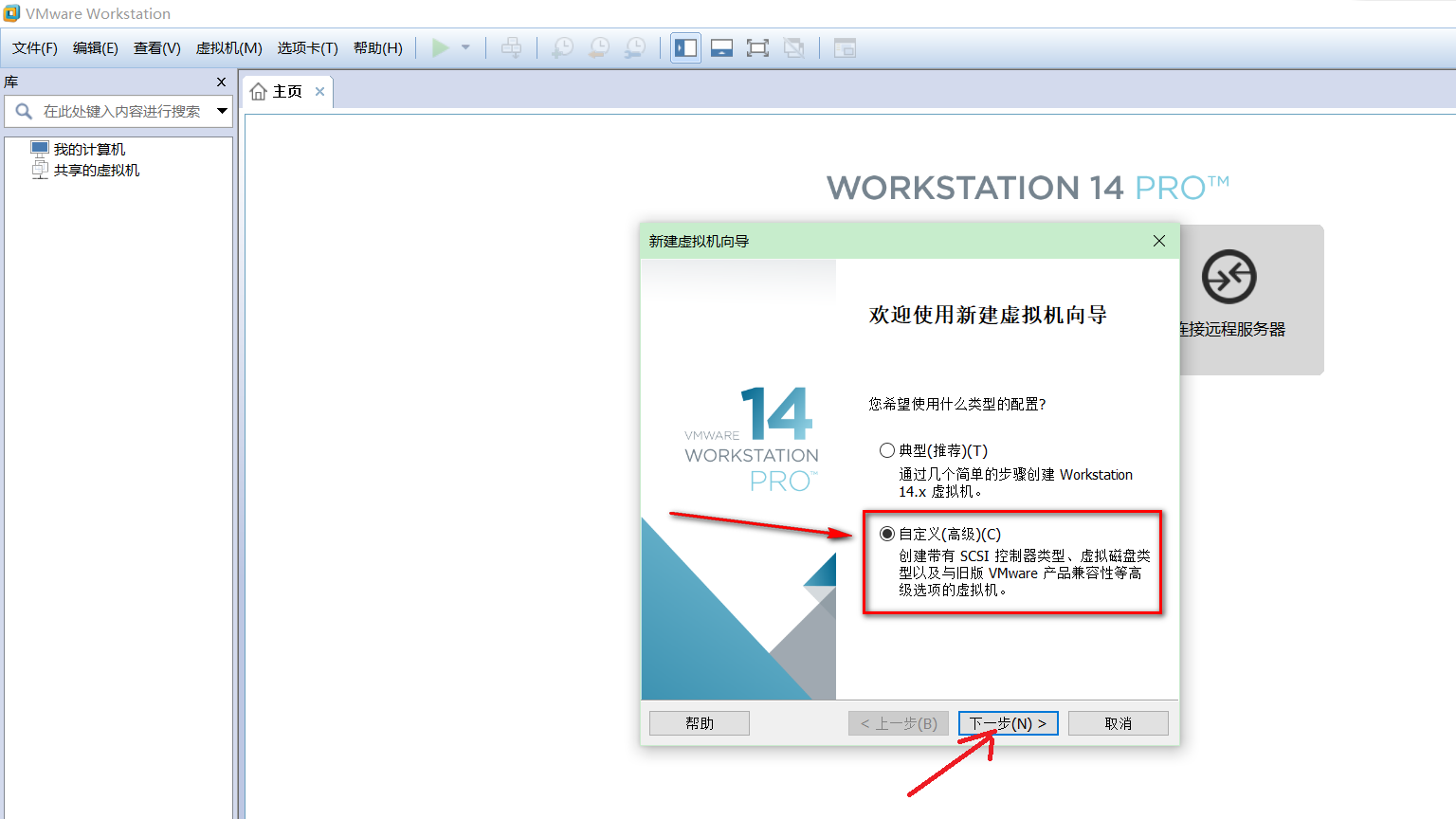
2.选择《自定义》,并点击《下一步》;
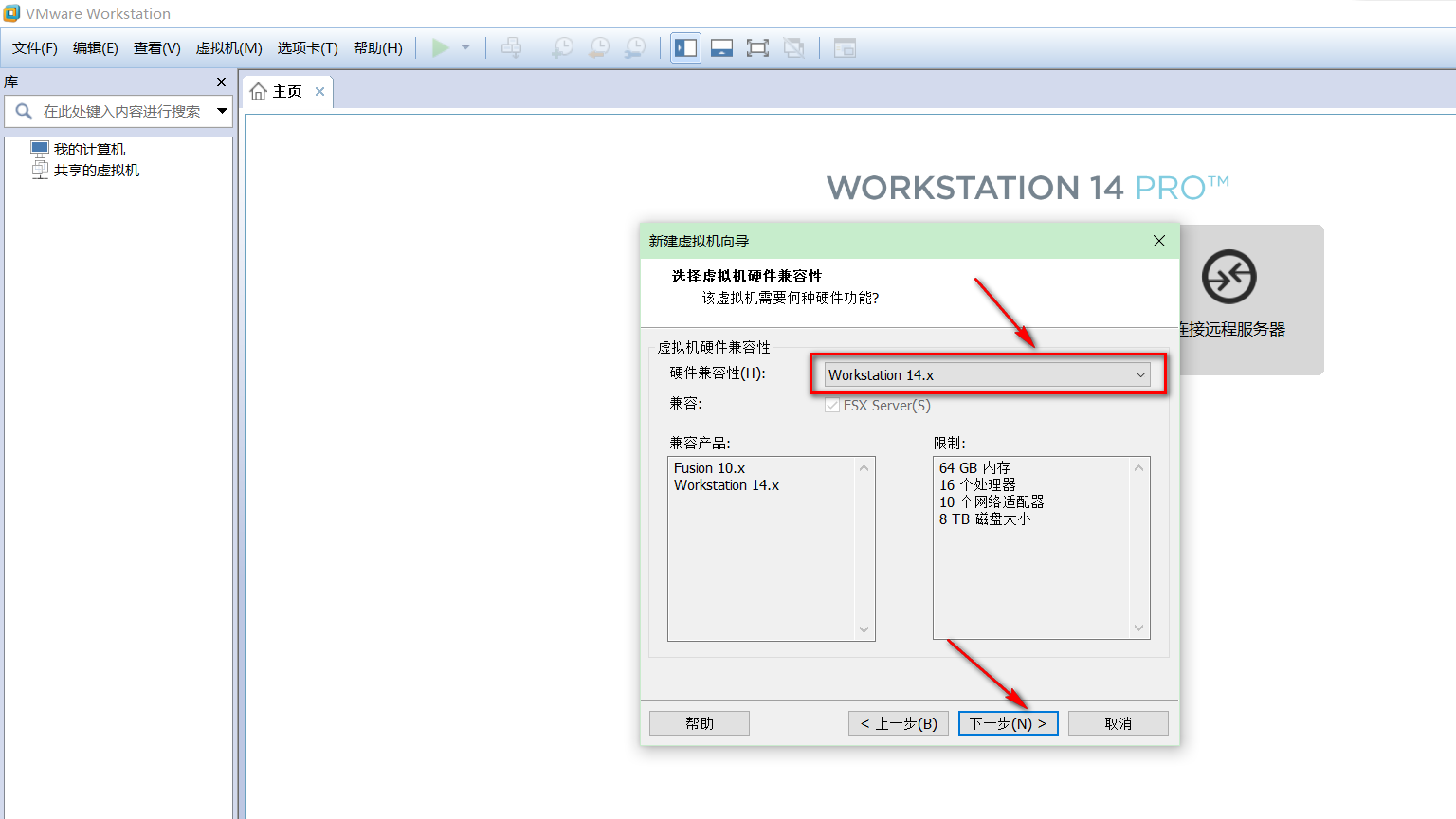
3.硬件兼容性选择《Workstation14.x》,并点击《下一步》;
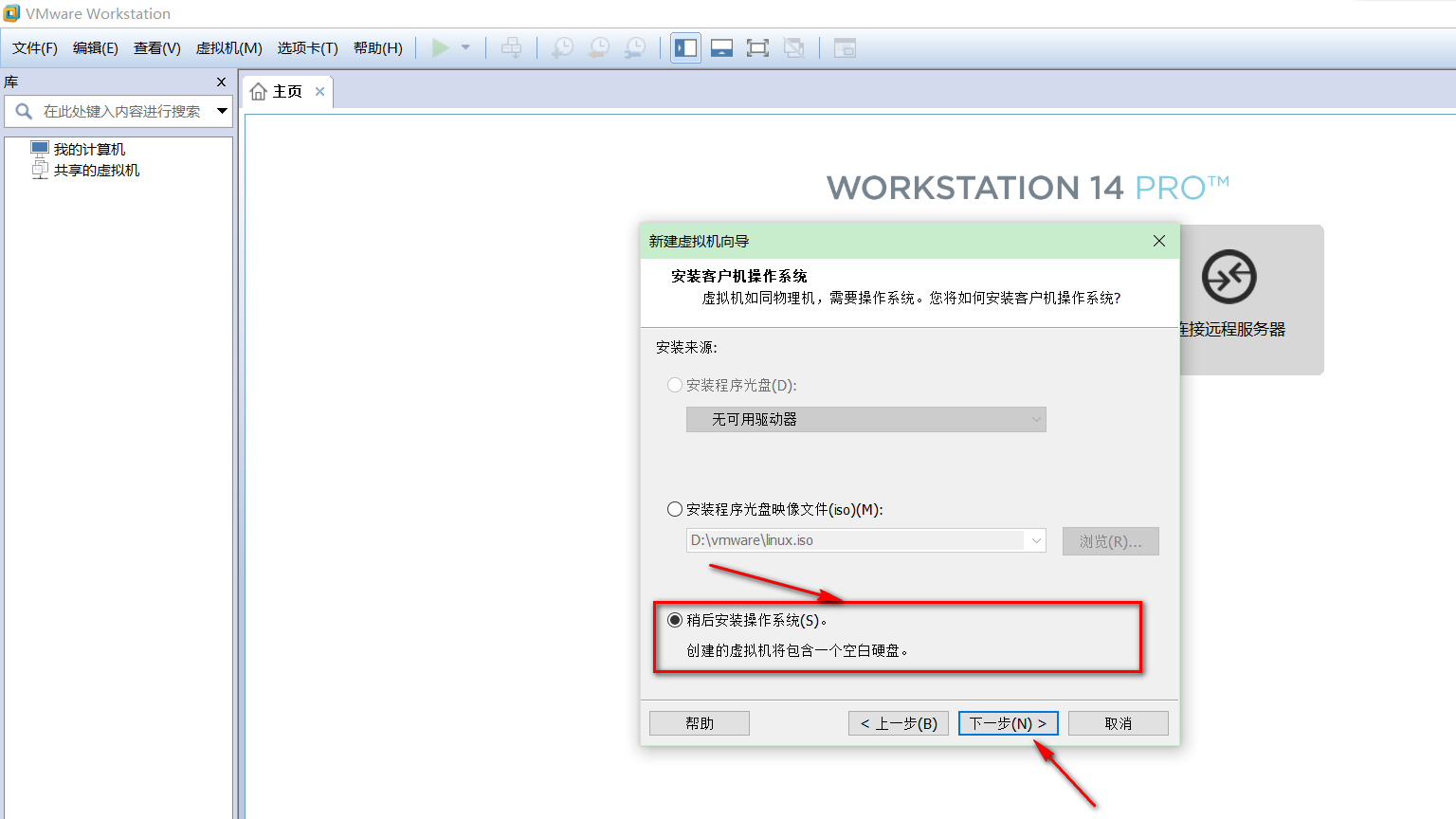
4.选择《稍后安装操作系统》,并点击《下一步》;
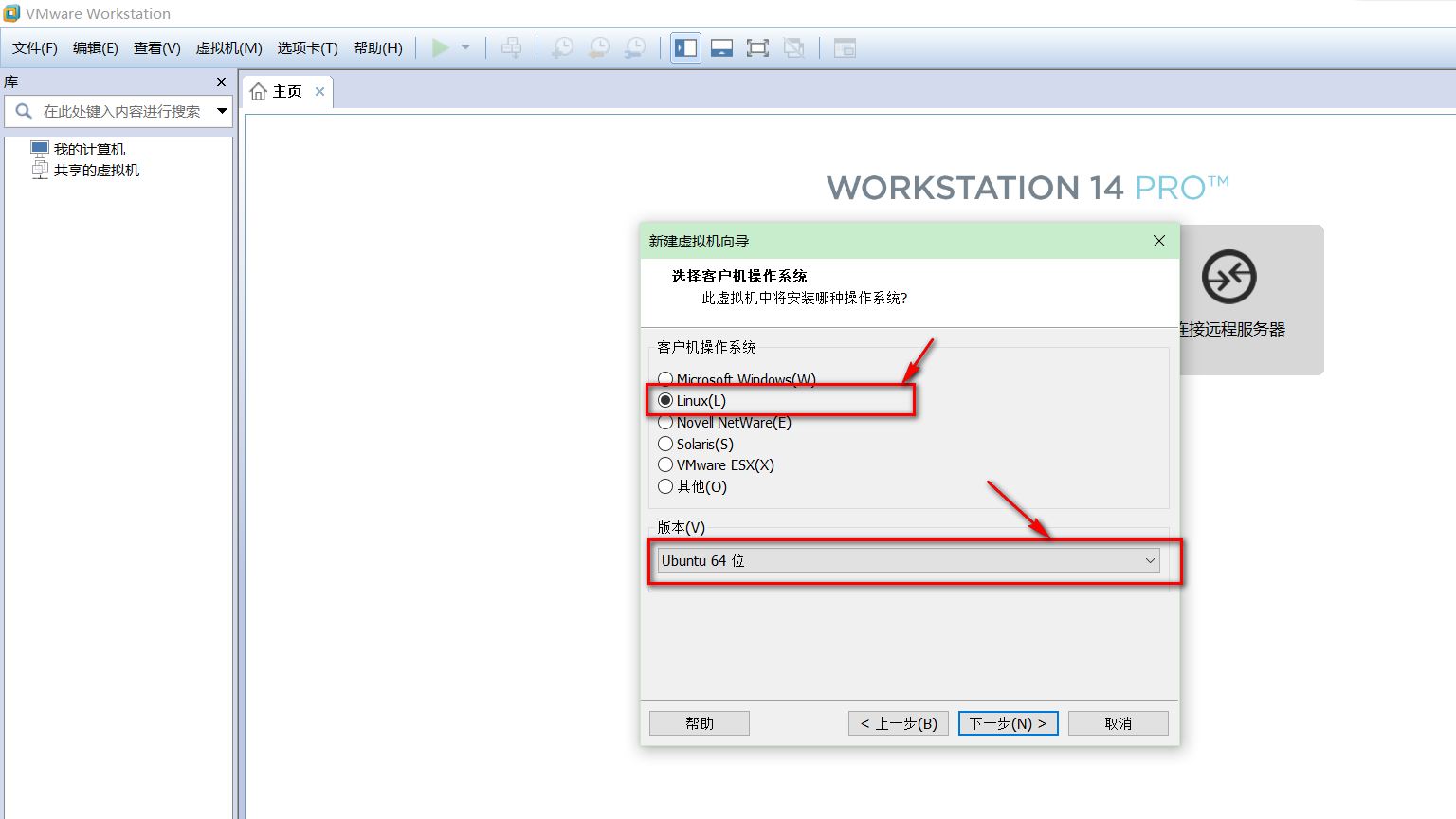
5.客户机操作系统选择《Linux(L)》,版本选择《Ubuntu 64位》,并点击《下一步》;
6.在电脑非系统盘建立一个文件夹,用于存放安装后的Ubuntu系统,并选择该目录,并点击《下一步》,如图所示:

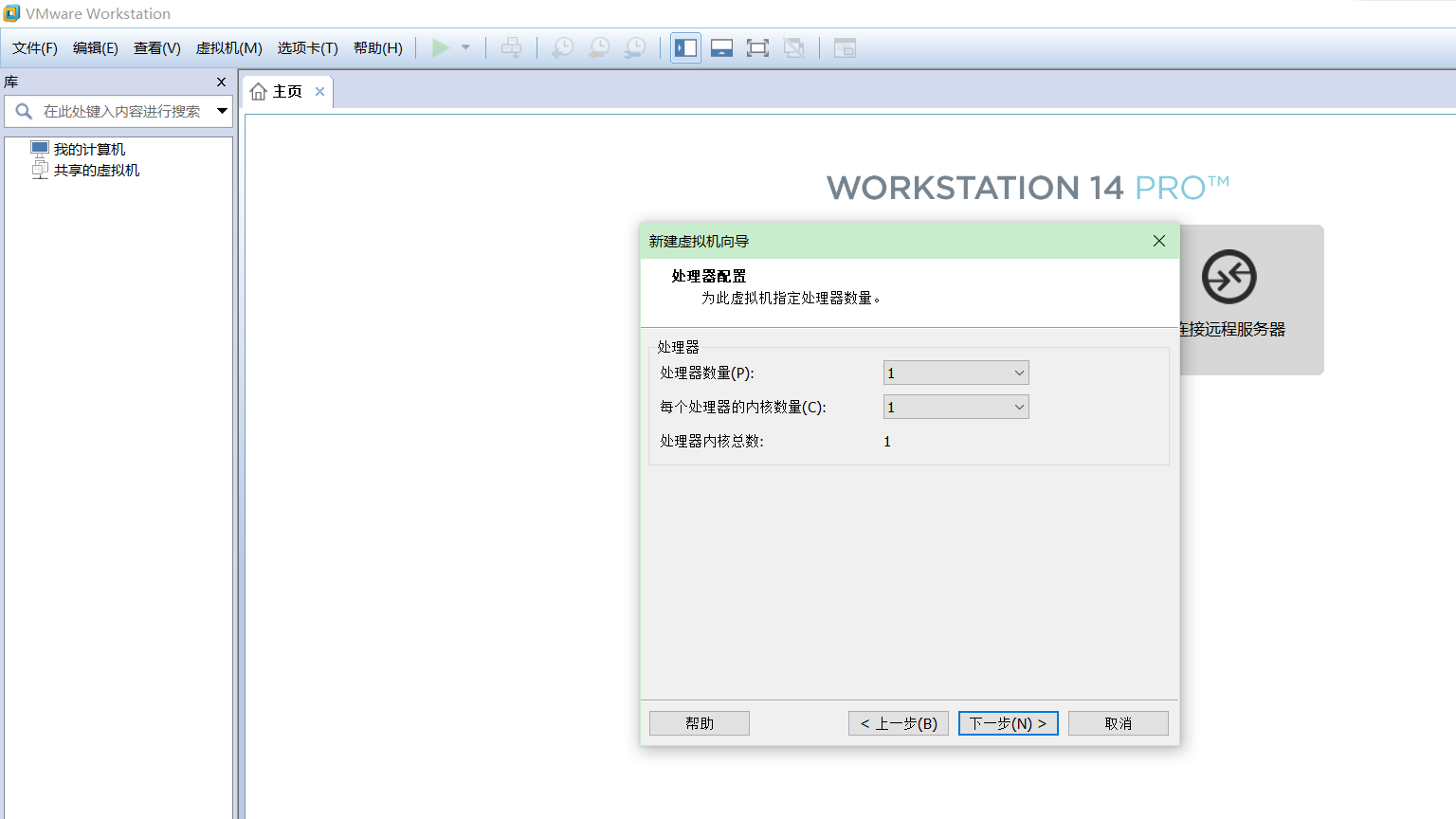
7.处理器配置采用默认配置,如图所示,并点击《下一步》;
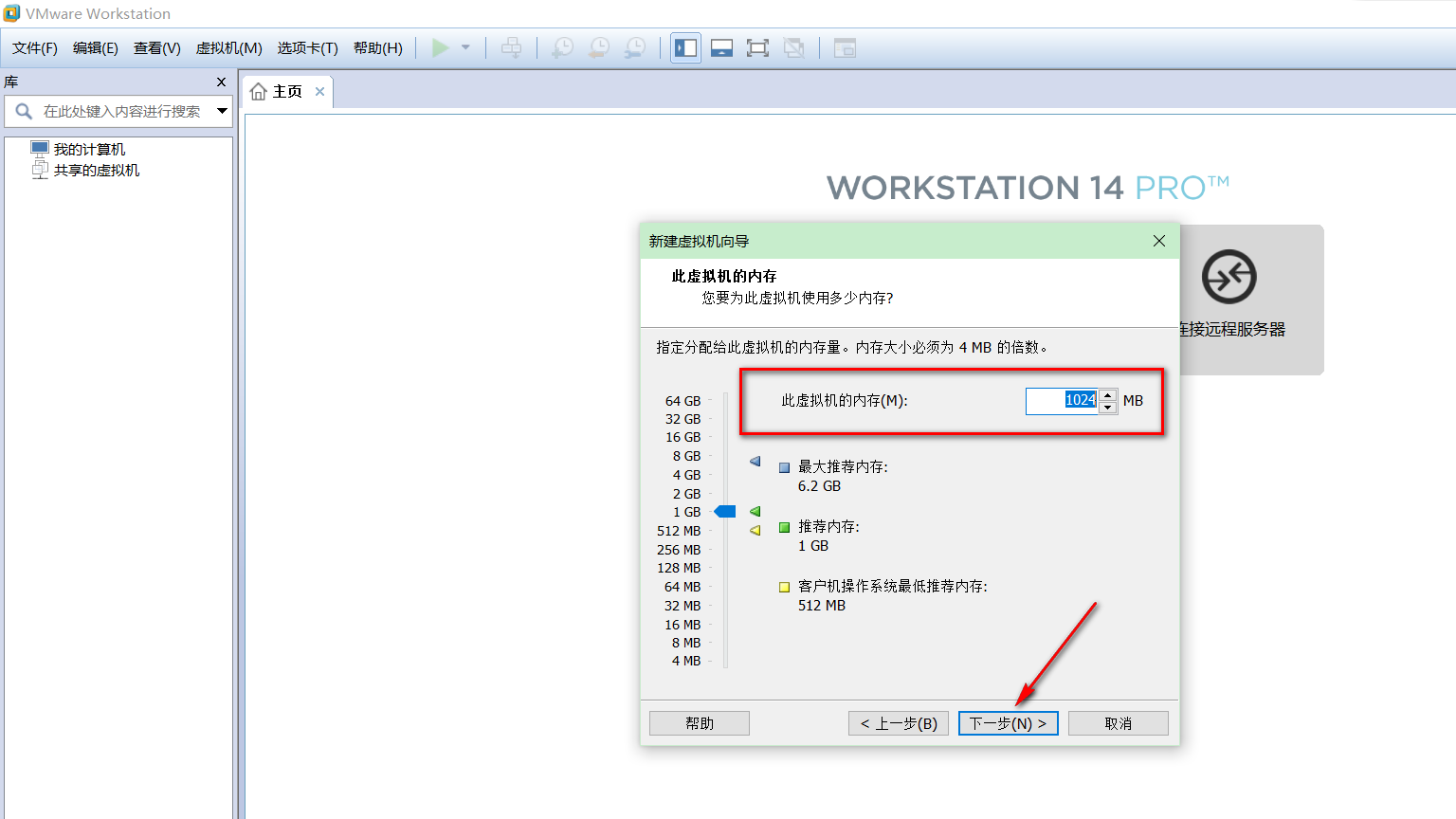
8.虚拟机内存分配根据电脑配置来分配,本机分配1024MB大小,分配好大小后点击《下一步》:
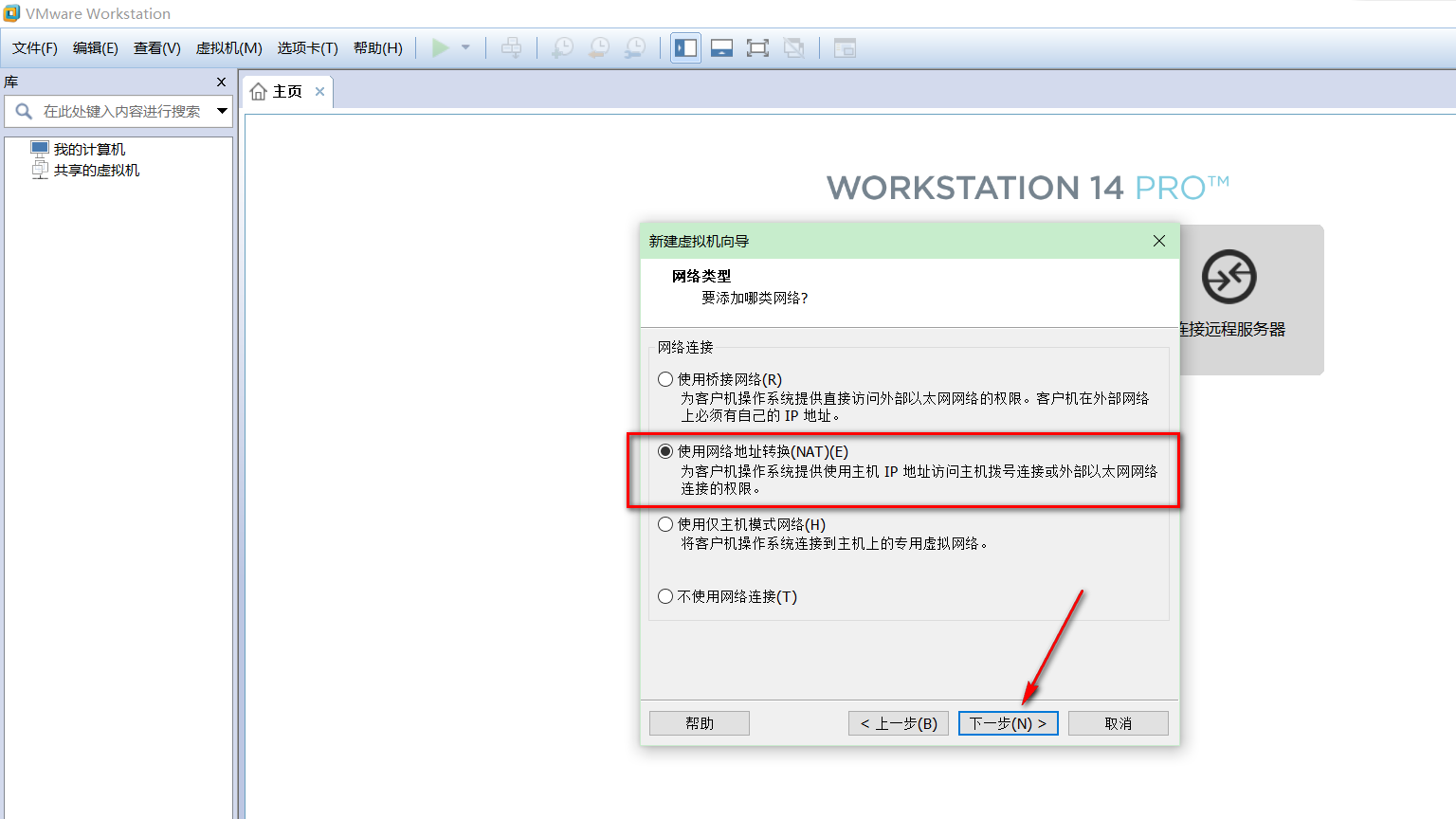
9.网络类型选择《使用网络地址转换(NAT)(E)》选项,tips:在VMware中提供了三种网络模式,分别为①桥接模式(Bridge)②网络地址转换模式(NAT)③ 仅主机模式(Host-Only),三种网络模式各自有不同的功能,需要用到的可以详细了解;
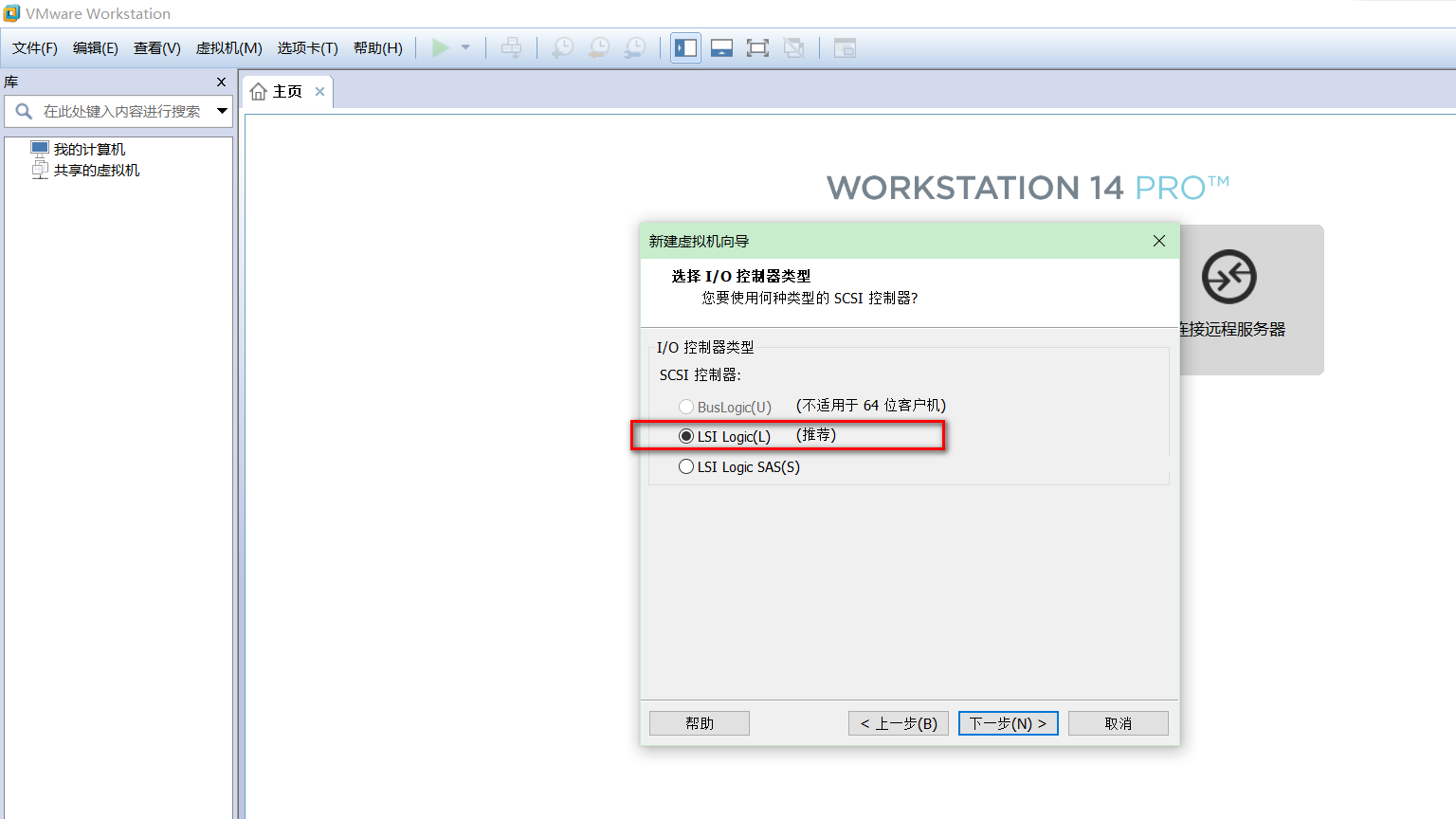
10.加下来两个步骤均选择默认选项,并点击《下一步》;
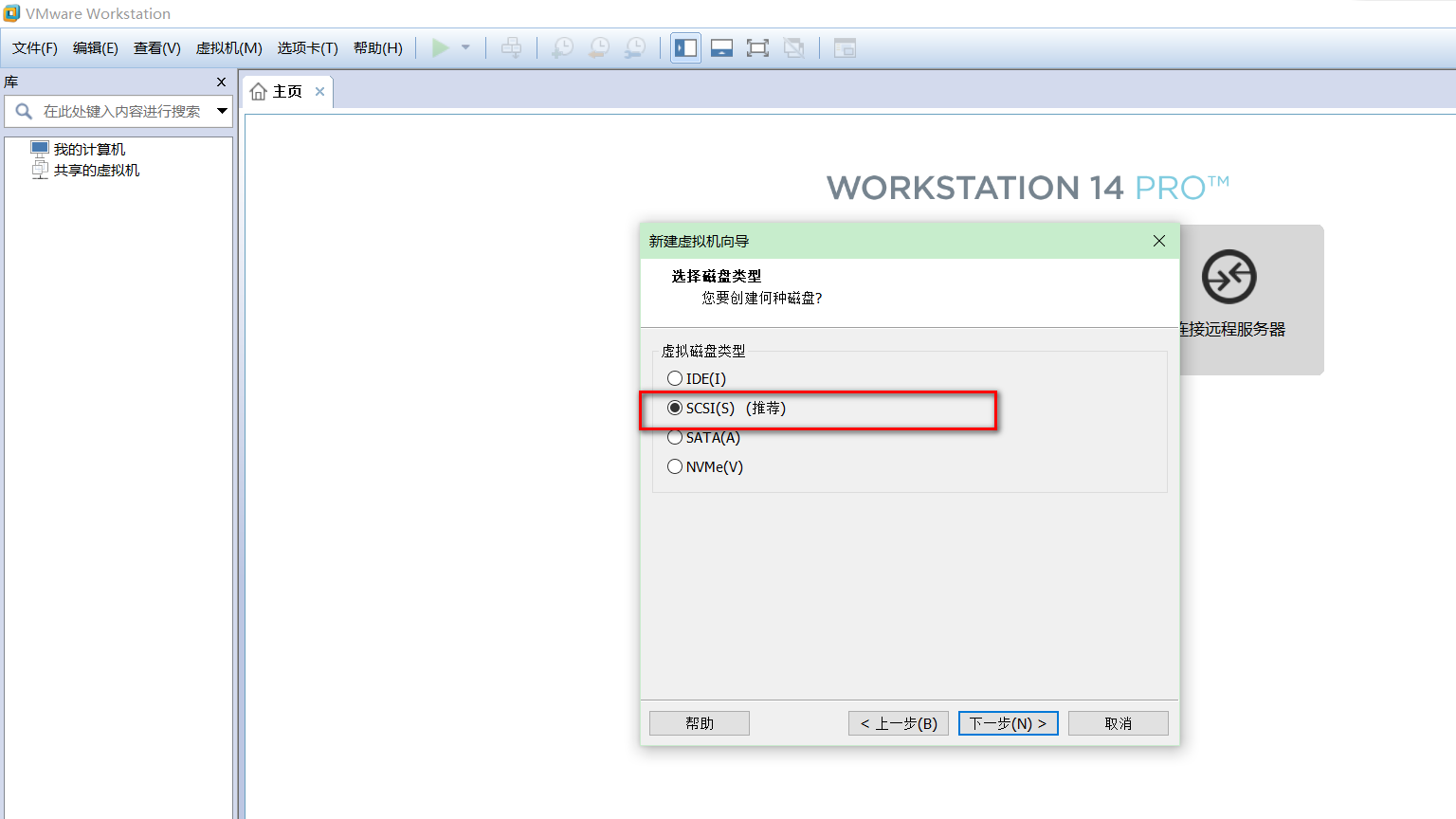
11.选择磁盘选择《创建新虚拟磁盘》,并点击《下一步》;
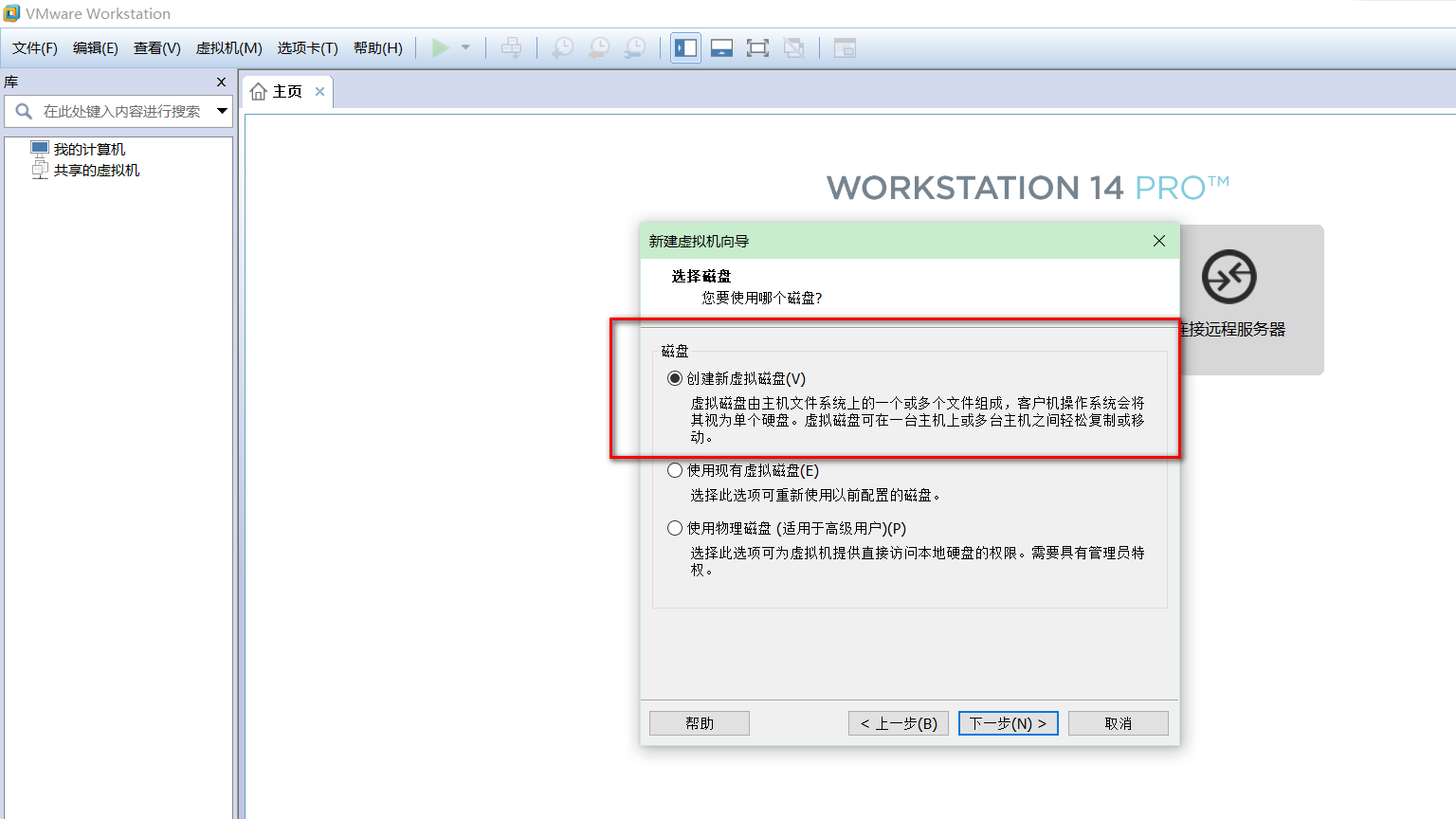
12.磁盘大小根据自己实际需要,本机选择30GB大小,并选择《将虚拟磁盘拆分成多个文件(M)》,并点击《下一步》;

13.指定磁盘文件命名《Ubuntu 16 0.4 LTS》,并点击《下一步》;
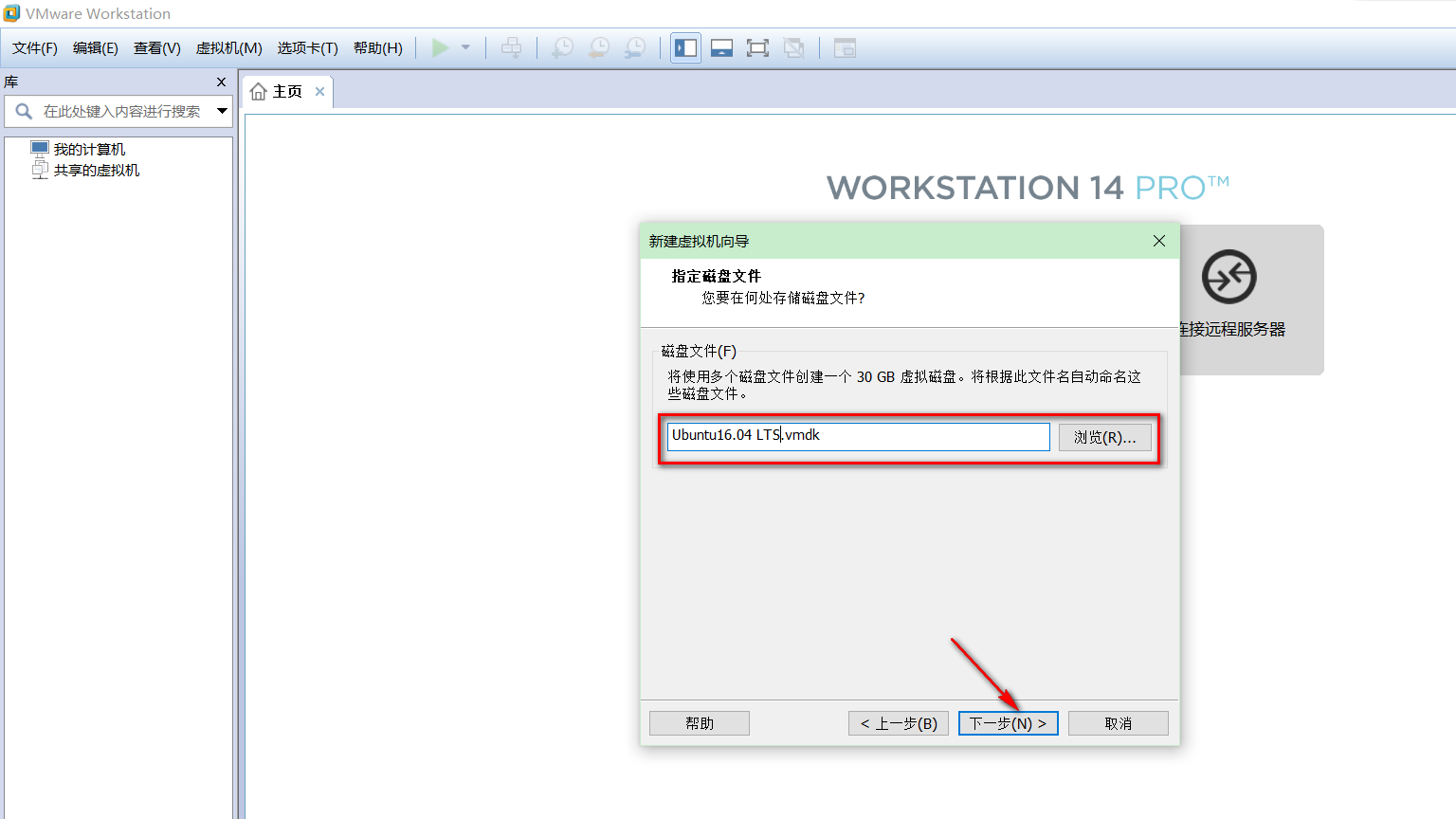
14.到下一界面时选择《自定义硬件》,并进入下一步设置
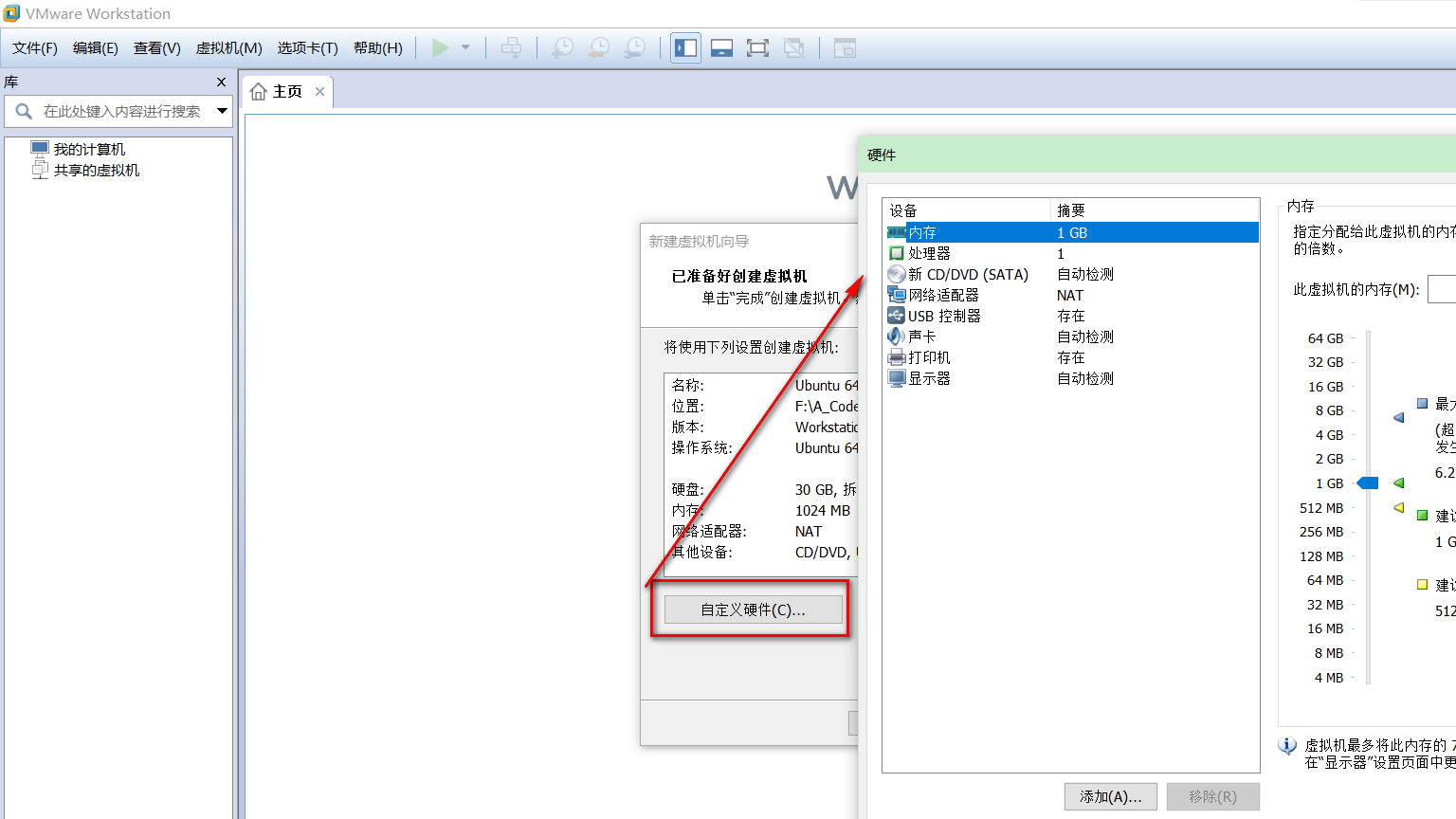
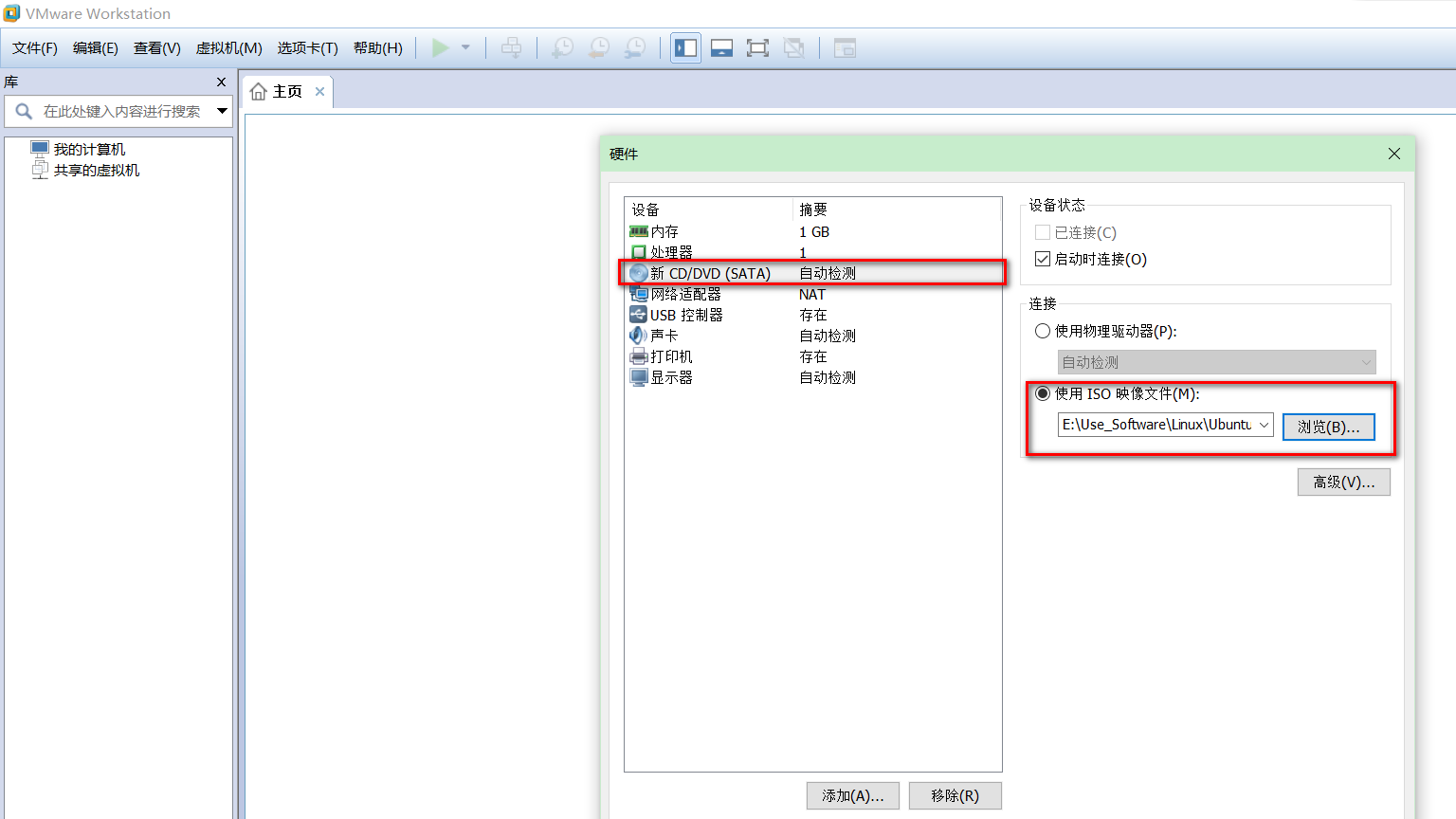
15.在硬件设置界面点击《新CD/DVD(SATA)》选项,右边选择《使用ISO映像文件(M)》,并选择Ubuntu16.04镜像所在文件夹位置,并点击确定,虚拟机基本完成安装。
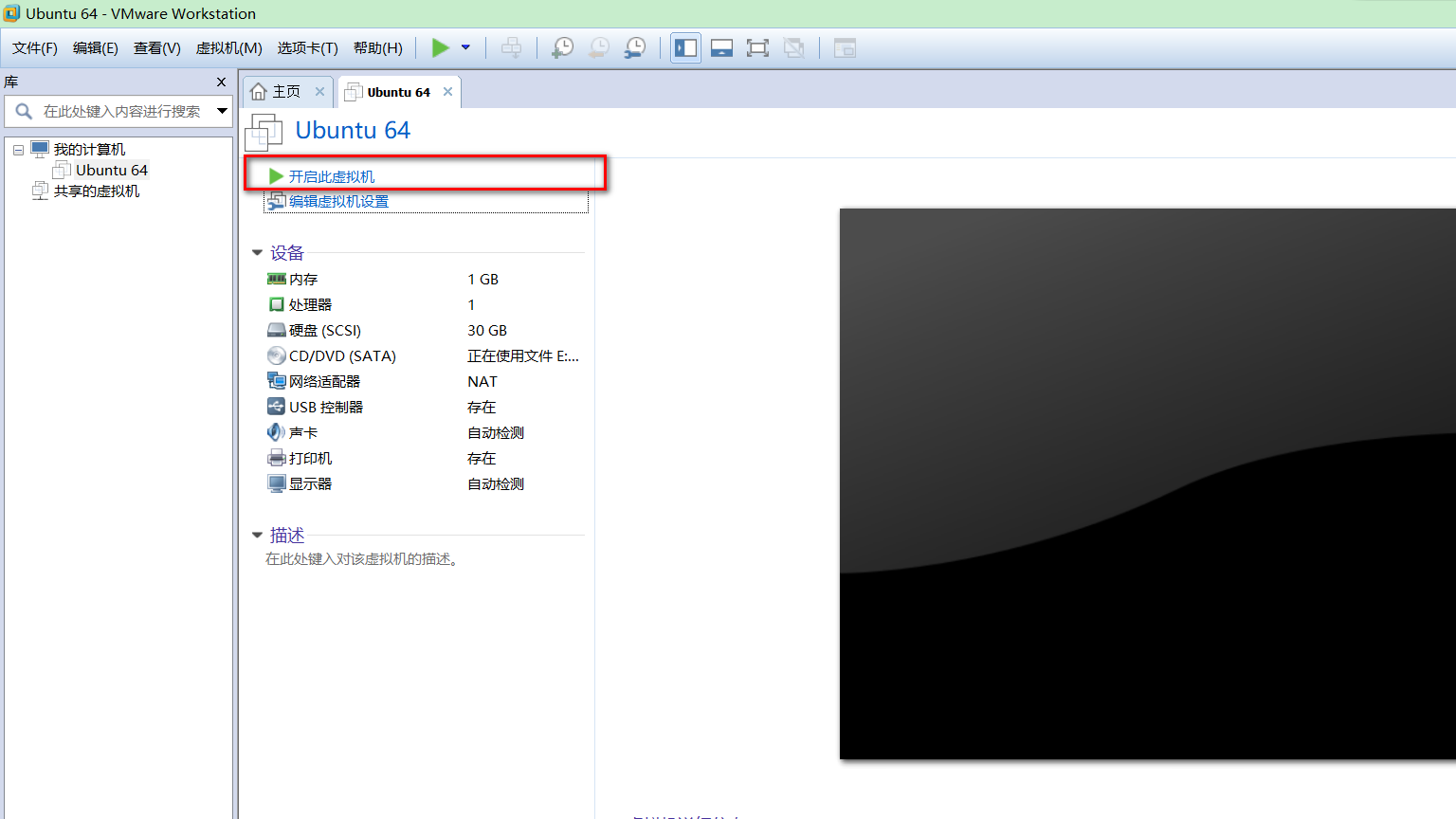
16.开启虚拟机进行进一步的安装配置。
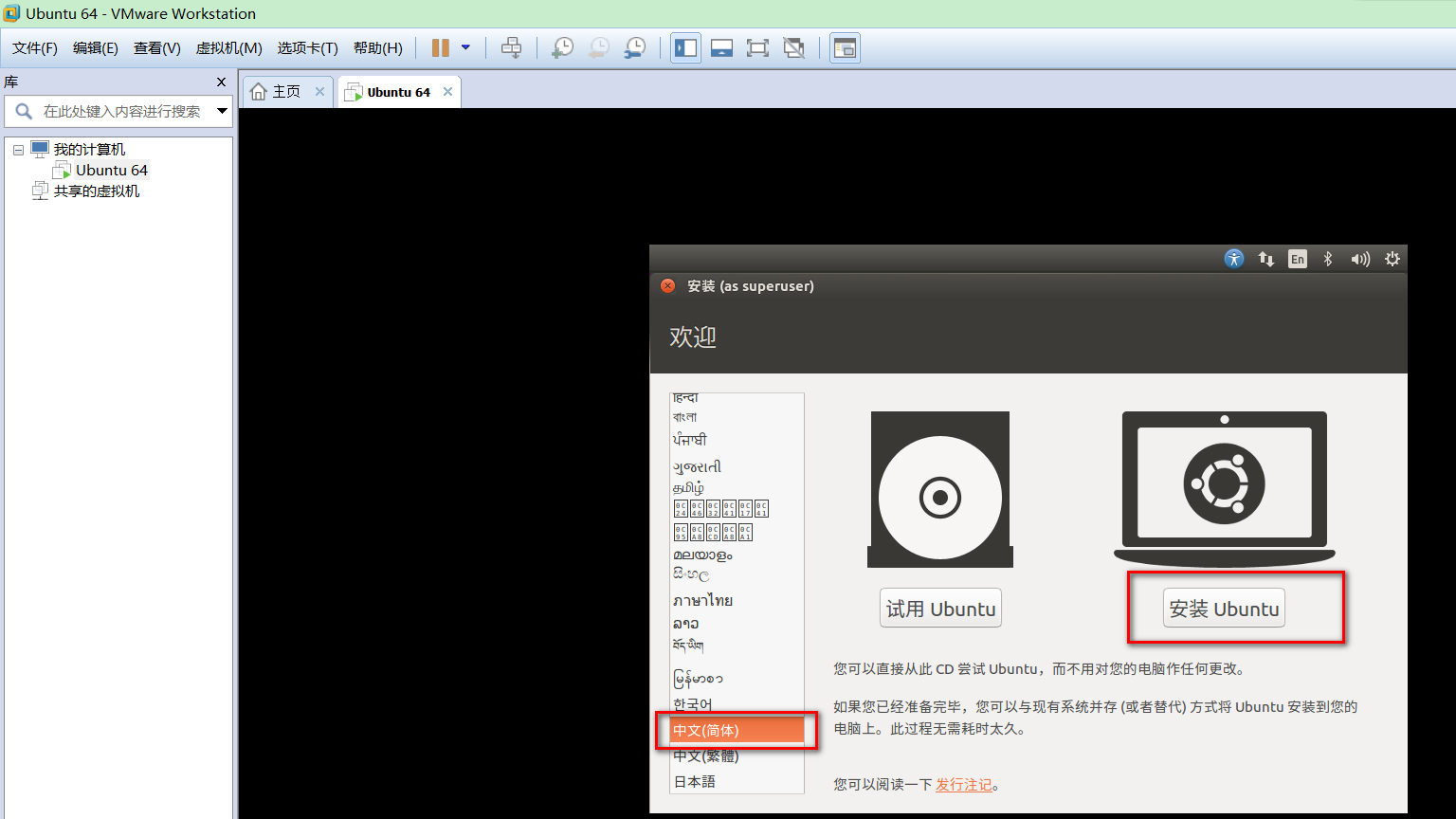
17.开启虚拟机后,进一步的安装配置如图所示;
选择中文安装;
根据需要勾选软件安装;

点击中国地图,会自动填充《shanghai》;
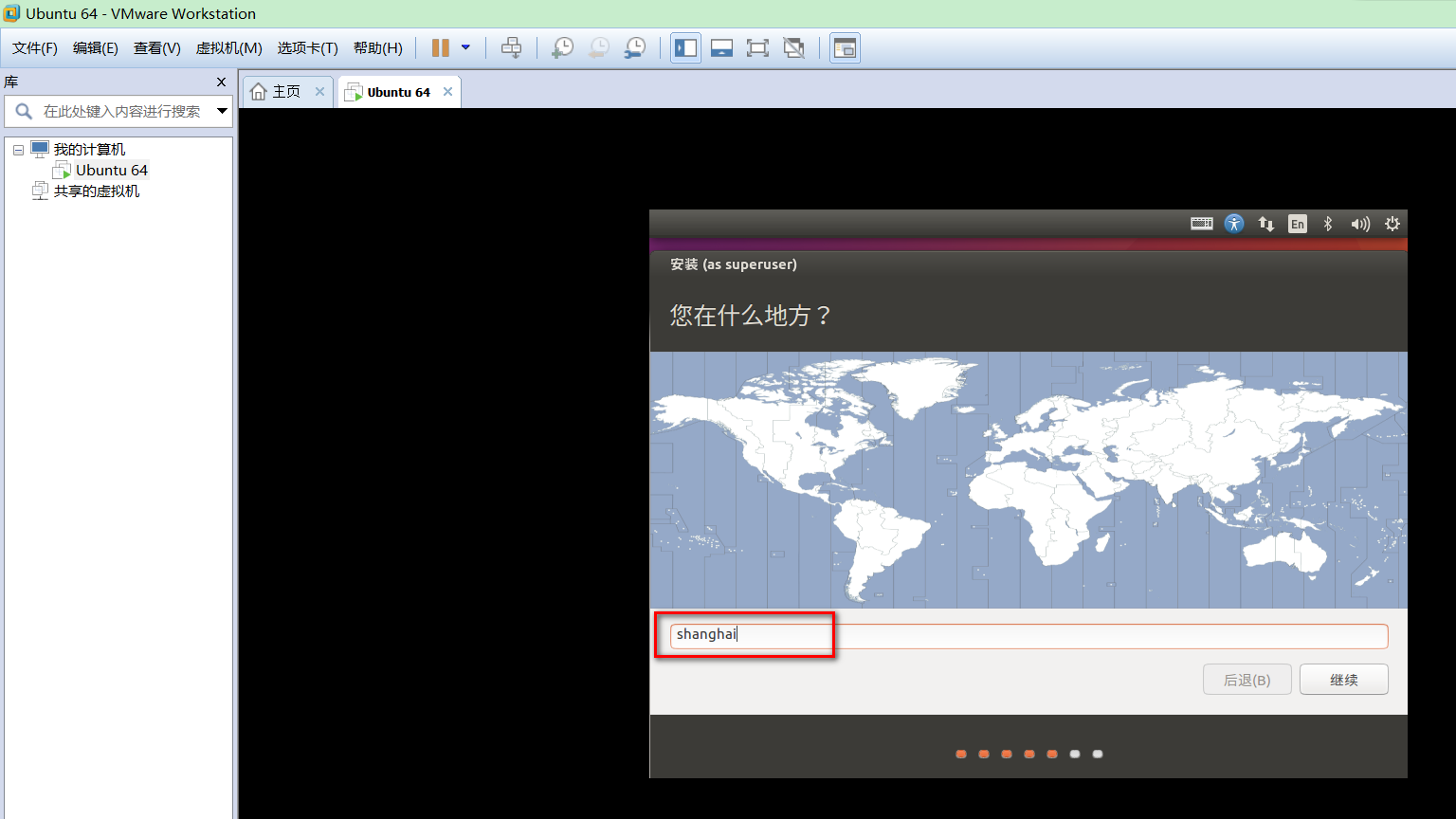
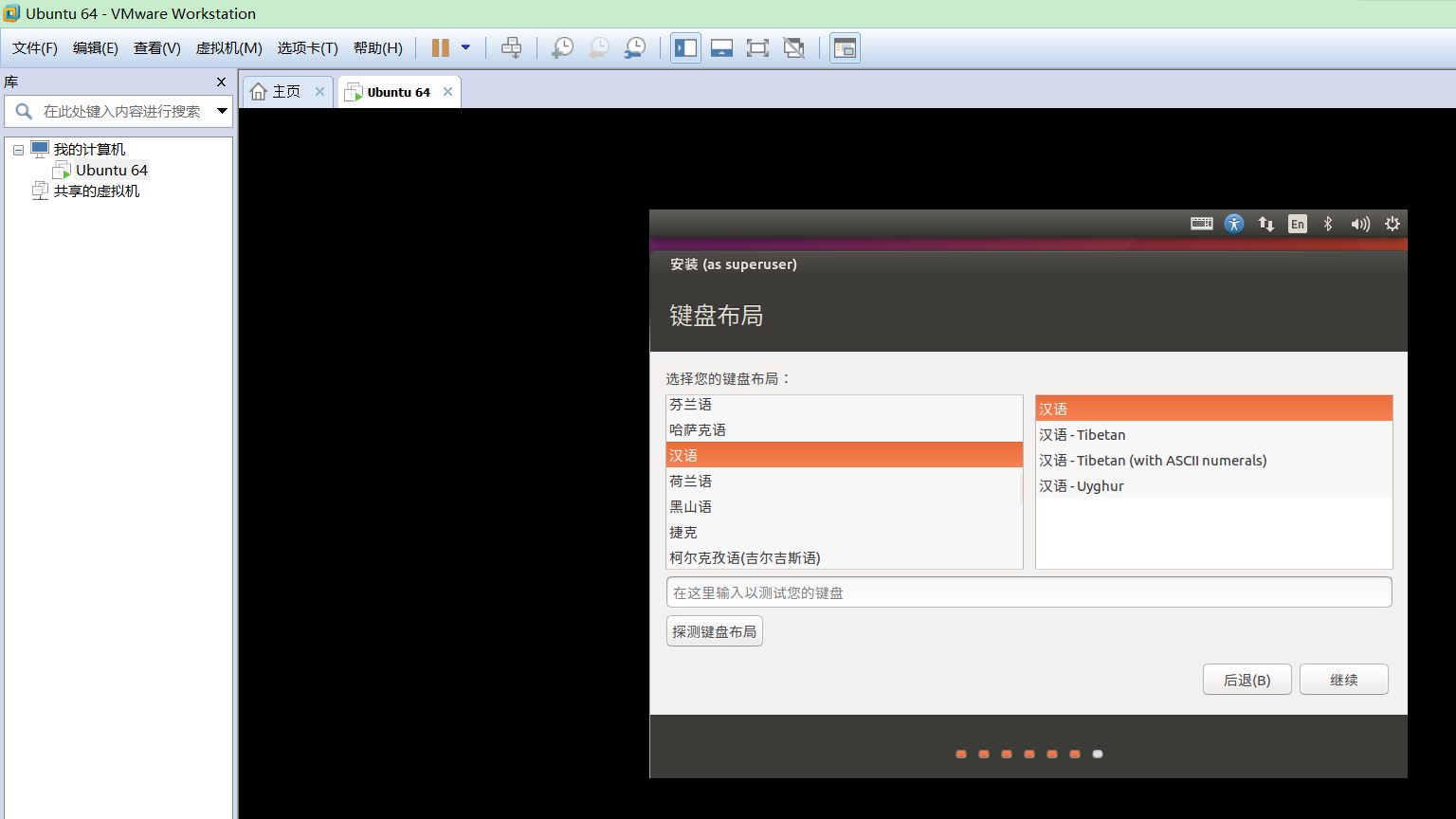
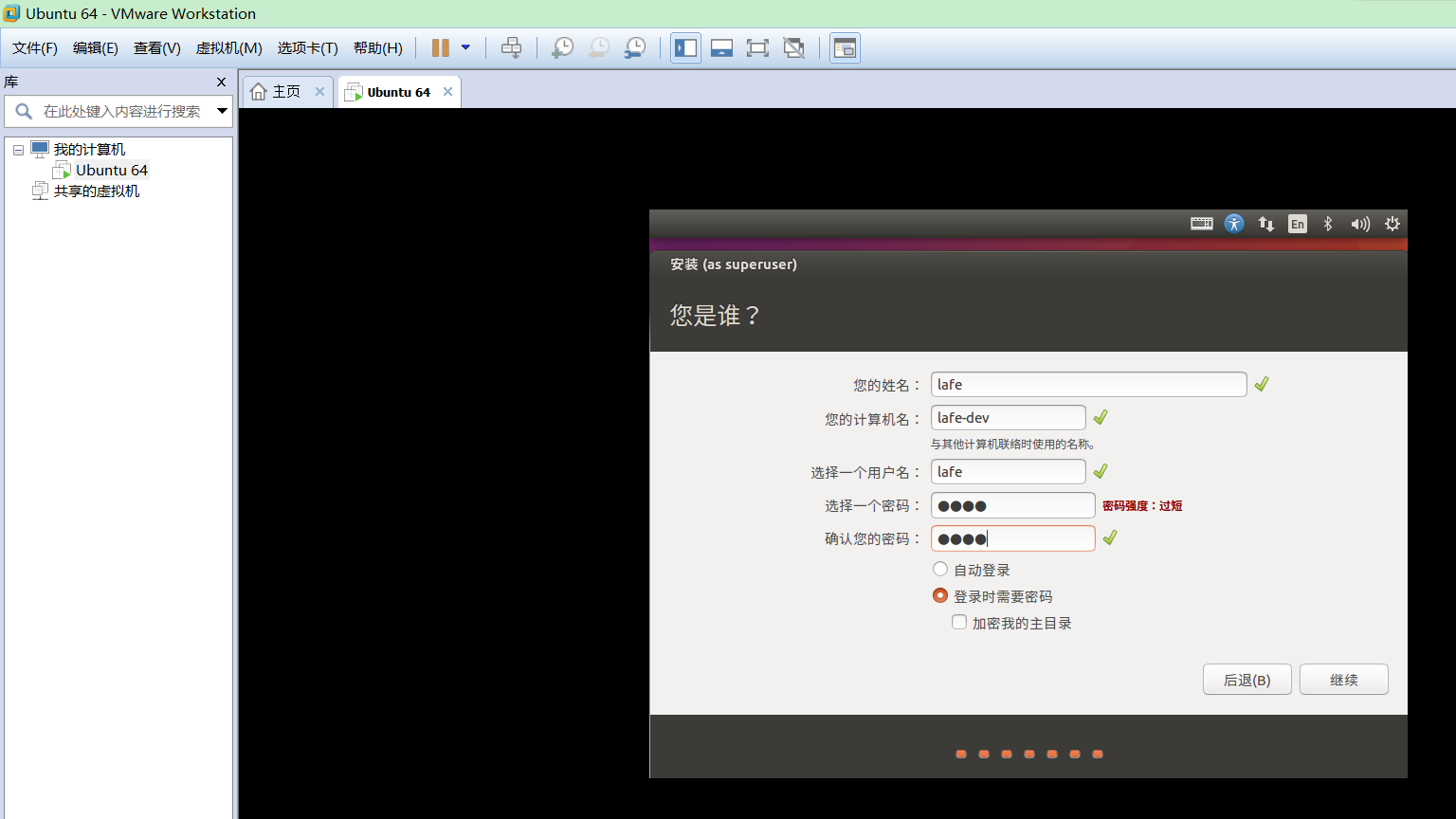
输入自己的用户名和密码;
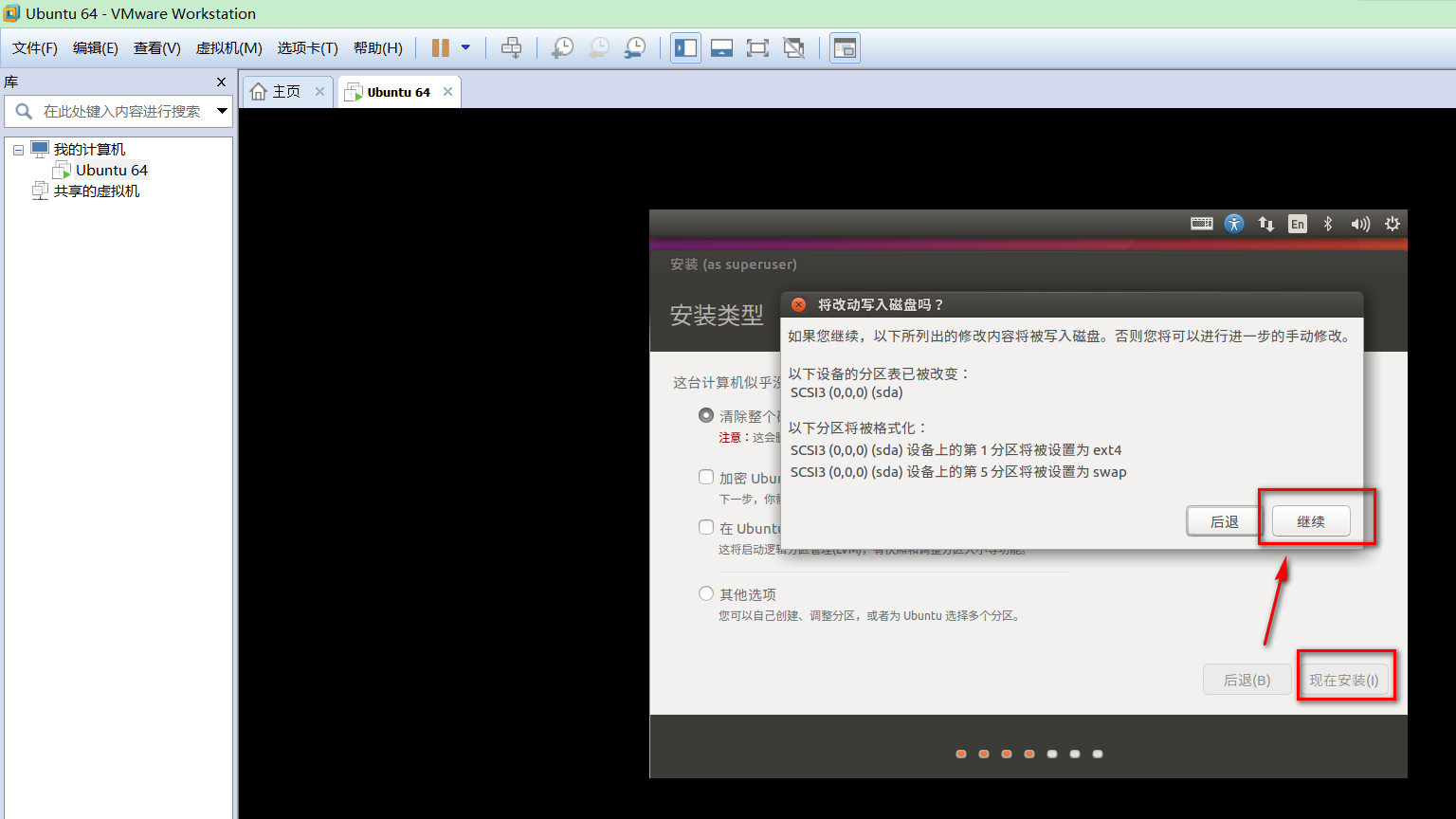
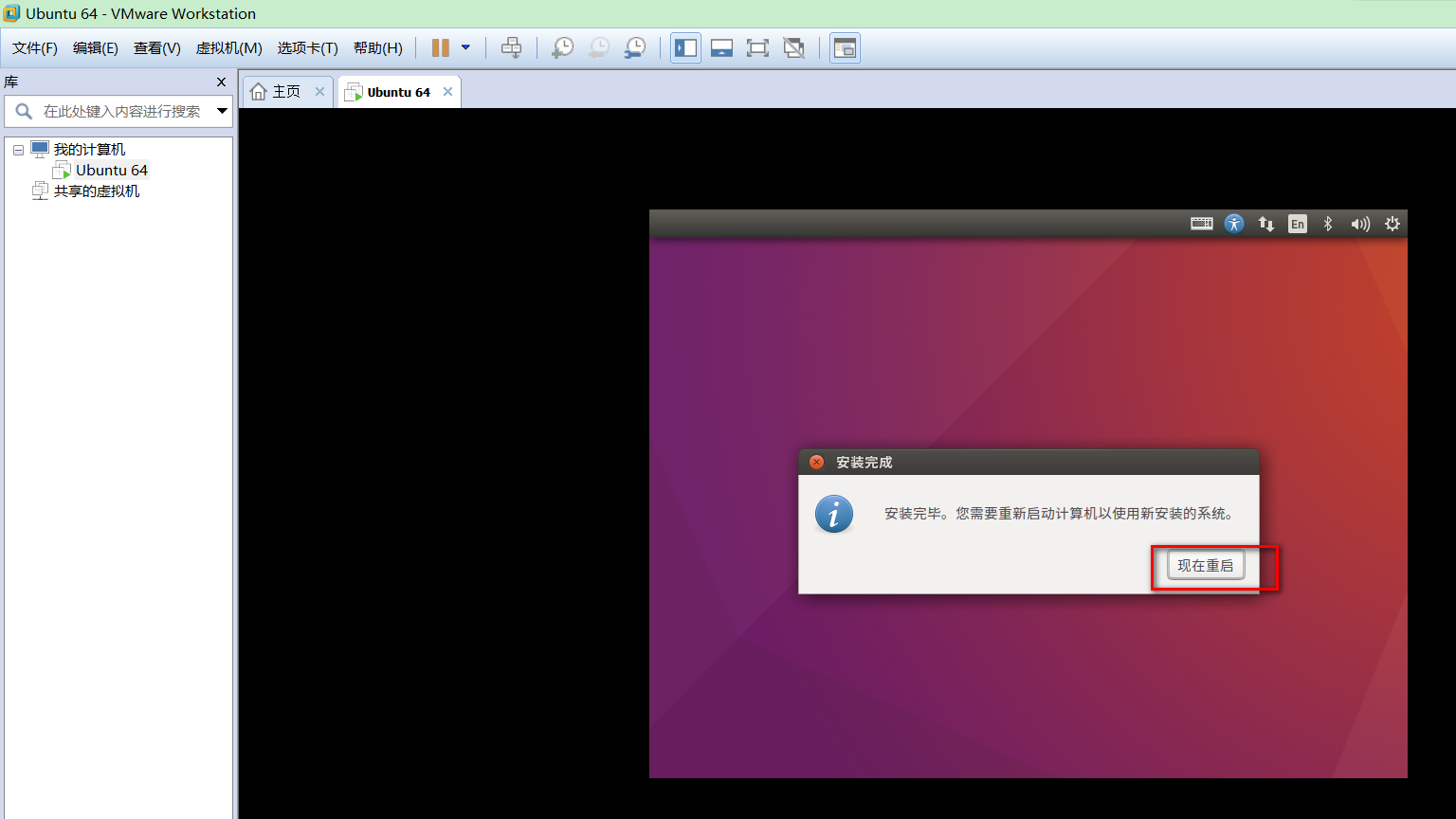
点击《继续》开始安装,稍等一会后安装完成;并点击重启后输入用户名和密码后进入Ubuntu系统界面。
 \
\
至此Ubuntu安装成功。
为了更方便windows和linux之间的操作,VMware软件提供了VMwareTools 工具,下一篇博客详细讲述安装过程。。。
VMware14.0.0 版本虚拟机安装Ubuntu16.04 LTS版本Linux系统(多图详细步骤)的更多相关文章
- Ubuntu12.04中的虚拟机安装Ubuntu16.04,并实现远程控制16.04
目录 1.设置网络连接 1.1 VMware虚拟机网络地址设置 1.2 设置虚拟机内Ubuntu16.04的网络模式 未开机状态下 开机状态下 1.3 查看虚拟机中Ubuntu16.04的IP 2.进 ...
- win10下Vmware12虚拟机安装Ubuntu16.04
一.下载VMware虚拟机: VMware12下载地址:点这里 VMware 12pro 专业版永久许可证密钥: 5A02H-AU243-TZJ49-GTC7K-3C61N 如果许可证不能用,参考这 ...
- Virtual Box虚拟机安装Ubuntu16.04以及整理的一些基本操作
事先声明,参考自:https://www.cnblogs.com/wyt007/p/9856290.html 撰写此文,纯属是为了便利以后换电脑重装. 转载请注明地址:https://www.cnbl ...
- 安装Ubuntu16.04与windows10双系统后,如何修改启动默认设置
在安装了Ubuntu16.04系统之后,系统会默认自启动Ubuntu16.04,而我们大多数情况下可能都在使用windows系统,不修改默认设置,不经意间便会启动了Ubuntu16.04,通过我的经历 ...
- VirtualBox5虚拟机 安装ubuntu16.04
其实这是一个伪标题,因为主要的重心不是安装这个系统,而是怎样让它全屏显示! 自己想在ubuntu下装个Pycharm玩python,因此需要一个ubuntu系统镜像,好吧,找路子去下载,但是别下各种来 ...
- 用 EasyUEFI 在 Win8/10 中硬盘安装 Ubuntu16.04图文教程
用 EasyUEFI 在 Win8/10 中硬盘安装 Ubuntu 作者:TeliuTe 来源:基础教程网 1.准备Ubuntu安装文件 1)下载带amd的64位 Ubuntu 桌面版光盘镜像文件,如 ...
- 初用Linux, 安装Ubuntu16.04+NVIDIA387+CUDA8.0+cudnn5.1+TensorFlow1.0.1
因为最近Deep Learning十分热门, 装一下TensorFlow学习一下. 本文主要介绍安装流程, 将自己遇到的问题说明出来, 并记录自己如何处理, 原理方面并没有能力解释. 由于本人之前从来 ...
- VMware12虚拟机中Ubuntu16.04安装CPU版本Caffe
首先,可以自行下载VMware12进行安装,基本上都是直接点击‘下一步’直到安装完成,这里重点讲一下Ubuntu16及Caffe的安装步骤 第一步: 下载Ubuntu16.04版本的文件,这里给出链接 ...
- win7下通过easyBCD引导安装Ubuntu16.04(并处理遇到的坑)
Ubuntu16.04作为目前最新版本的ubuntu系统,相信很多人都想在自己的电脑上安装一下,然而系统的安装方法各式各样,u盘法.grub引导法等等,这里我将介绍在win7系统下用easyBCD软件 ...
随机推荐
- Python s12 Day1 笔记及作业
作业一: 输入用户名密码 认证成功后显示欢迎信息 输错三次后锁定 python3代码 : # -*- coding:utf-8 -*- input_name = input("Please ...
- I/P/B/SI/SP帧和PTS/DTS的关系
I frame:帧内编码帧 又称intra picture,I 帧通常是每个 GOP(MPEG 所使用的一种视频压缩技术)的第一个帧,经过适度地压缩,做为随机访问的参考点,可以当成图象.I帧可以看成是 ...
- MyBatis 配置的一些小知识点
MyBatis别名配置——typeAliases 类型别名是为 Java 类型设置一个短的名字.它只和 XML 配置有关,存在的意义仅在于用来减少类完全限定名的冗余.说白了就是预先设置包名 api是这 ...
- Python自学笔记-lambda函数(来自廖雪峰的官网Python3)
感觉廖雪峰的官网http://www.liaoxuefeng.com/里面的教程不错,所以学习一下,把需要复习的摘抄一下. 以下内容主要为了自己复习用,详细内容请登录廖雪峰的官网查看. 匿名函数 通过 ...
- vue + ajax + php 接口的使用小接
vue + ajax + php 接口的使用小接 前端代码: (获取用户信息,并渲染页面) userinfor.html <!DOCTYPE html> <html lang=&qu ...
- 云计算---openstack各服务端口使用情况
端口占用情况 端口情况可以使用ss -tanp命令进行查看 监听的所有端口ss -tanp | grep LISTEN 基础服务 22 --SSH 3306 --MariaDB(MySQL) 2701 ...
- android Intent机制详解
http://www.oschina.net/question/565065_67909 http://www.cnblogs.com/hummersofdie/archive/2011/02/12/ ...
- 用javascript和html5做一个音乐播放器,附带源码
效果图: 实现的功能 1.首页 2.底部播放控件 3.播放页面 4.播放列表 5.排行榜 6.音乐搜索 输入搜索关键词,点击放大镜图标 7.侧边栏 目录结构 开发心得与总结 1.轮播图 首先感谢作者S ...
- Extjs6(七)——增删查改之删除
本文基于ext-6.0.0 页面就是前面写的那个,有不清楚的可以看一下前面写页面那篇. 一.在toolbar加一个删除按钮 { text:'删除', iconCls:'x-fa fa-times', ...
- EL&&JSTL
一.JSP技术 1.jsp脚本和注释 jsp脚本: 1)<%java代码%> ----- 内部的java代码翻译到service方法的内部 2)<%=java变量或表达式> - ...