
Windows 下在 Python (Anaconda) 中安装 Dlib 库
0. 引言
介绍在 Windows 操作系统下,在 Python 的 Anaconda 集成环境中,安装 Dlib 库 ;
对于不了解源码编译的,或者利用 cmake 方法失败的,可以尝试下此方法:
Windows 10 + Python (Anaconda) + pip + Dlib ;
1. Dlib 的简介( 官网:http://dlib.net/ )
Dlib 是一个机器学习的开源工具包( 官网:http://dlib.net/ ),用于机器人,嵌入式设备,移动电话和大型高性能计算环境等等;
看一下它官网的 Python examples 可以知道它大概可以干什么,下面是它官网的一些 Demo:
- Binary Classification
- CNN Face Detector
- Face Alignment
- Face Clustering
- Face Detector
- Face Jittering/Augmentation
- Face Landmark Detection
- Face Recognition
2. 安装环境
Windows 10 64 位操作系统
Anaconda: 556361 Anaconda3-4.3.1-Windows-x86_64.exe
Dlib: dlib-19.7.0-cp36-cp36m-win_amd64.whl
pip: pip-18.0-py2.py3-none-any.whl
( Dlib 和 pip 的 whl 上传到了我的 GitHub: https://github.com/coneypo/Dlib_install )
问 : 为什么不在原生的 Python 环境中安装 Dlib 的 whl ?
答 : 原生的 Python 不支持安装 Dlib 的 whl 安装。

问:如何安装 pip / 安装新版 pip ?
答:下载 get-pip.py ( https://bootstrap.pypa.io/get-pip.py )
然后 Anaconda prompt 中,输入:
python get-pip.py
会帮你下载最新的 pip 版本:

2.1 下载和安装Anaconda ( https://www.anaconda.com/download/#windows )
Anaconda 是一个开源的 Python 发行版本,相比于原生的 Python 集成了很多常用的库,安装和卸载管理库都要方便很多;
这里选择 Anaconda 更重要的原因,Anaconda 支持 Dlib 的 whl 安装;
根据你需要的 Python 版本进入官网下载:
* python 3.6 version
64-Bit Graphical Installer (537 MB)
32-Bit Graphical Installer (436 MB)
* python 2.7 version
64-Bit Graphical Installer (523 MB)
32-Bit Graphical Installer (420 MB)
Anaconda 安装步骤:
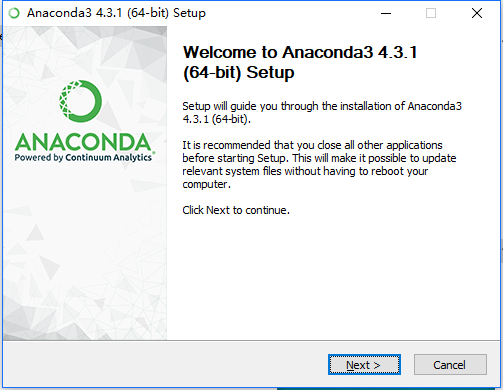
图 1 Anaconda 的安装 (1)

图 2 Anaconda 的安装 (2) ( 记得勾选添加到系统变量中 )
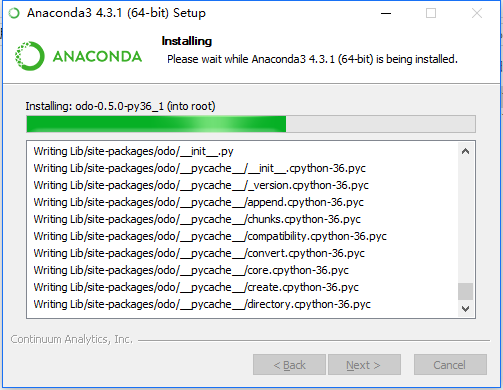
图 3 Anaconda 的安装 (3)
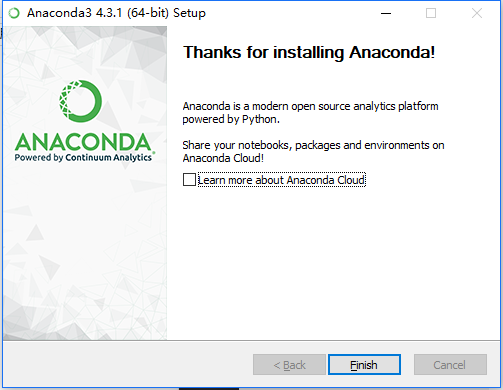
图 4 Anaconda 的安装 (4)
安装完成之后在你的开始菜单里面,或者安装目录下找到 Anaconda Promopt,是 Anaconda 的终端,类似于命令提示符 CMD;
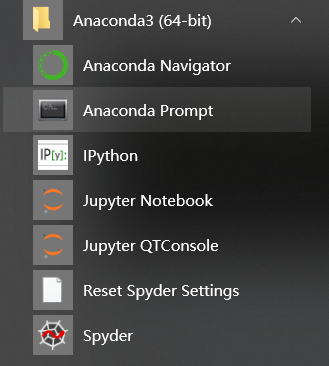
图 5 Anaconda Prompt
2.2 Dlib 的安装
Dlib 下载:dlib-19.7.0-cp36-cp36m-win_amd64.whl
在 Anaconda Prompt 中先利用 'cd' 命令定位到 Dlib 的 whl 文件 所在路径,'dir' 命令可以查看当前路径下的文件;
然后 pip 安装 Dlib 的 whl 文件:
pip install dlib-19.7.-cp36-cp36m-win_amd64.whl
安装之后显示 “Successfully installed dlib-19.7.0” 表示安装成功;
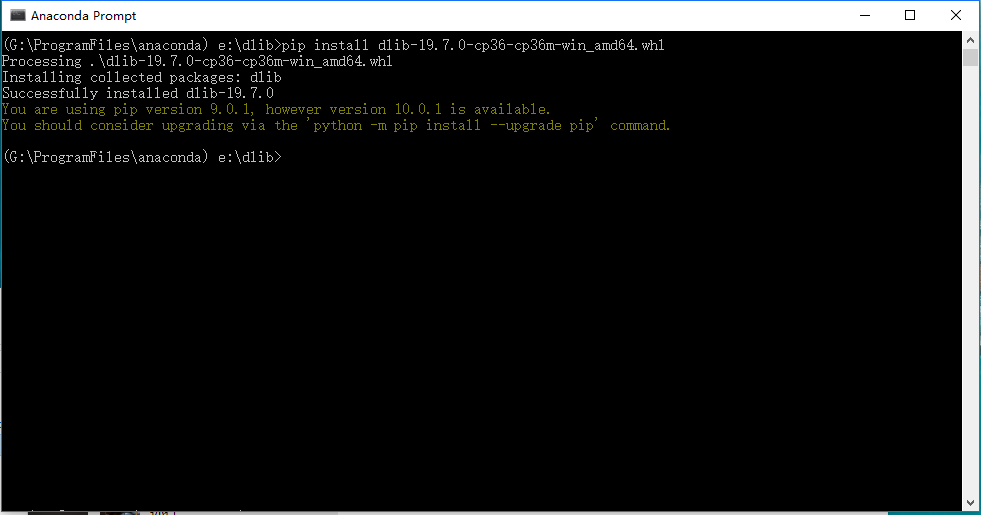
图 6 安装完成 Dlib ( Anaconda Prompt 下 )
然后继续在 Anaconda Prompt 中,输入 'python' 进入 Python,然后输入命令:
import dlib
测试下 Dlib 的库是否可以正常使用:
(G:\\anaconda) e:\dlib>python

Python 3.6.0 |Anaconda 4.3.1 (64-bit) | on win32

Type "help", "copyright", "credits" or "license" for more information.

>>> import pip

>>> import dlib

>>> dlib.get_frontal_face_detector()

<dlib.dlib.fhog_object_detector object at 0x00000289F92318A0>

图 7 测试安装完成的 Dlib
这样就说明可以在 Python ( Anaconda 环境下) 正常使用 Dlib 库了;
2.3 Pycharm 中开发
如果用 Pycharm 编译器,记得在 Setting 中指定 Project Interpreter 为 Anaconda 的 Python.exe,而不是原生的那个 Python;
Anaconda 的 Python / 原生的 Python 不是一个 Python 环境,如图 8 所示,这是两个 Python,我们需要指定为 Anaconda 的 Python;
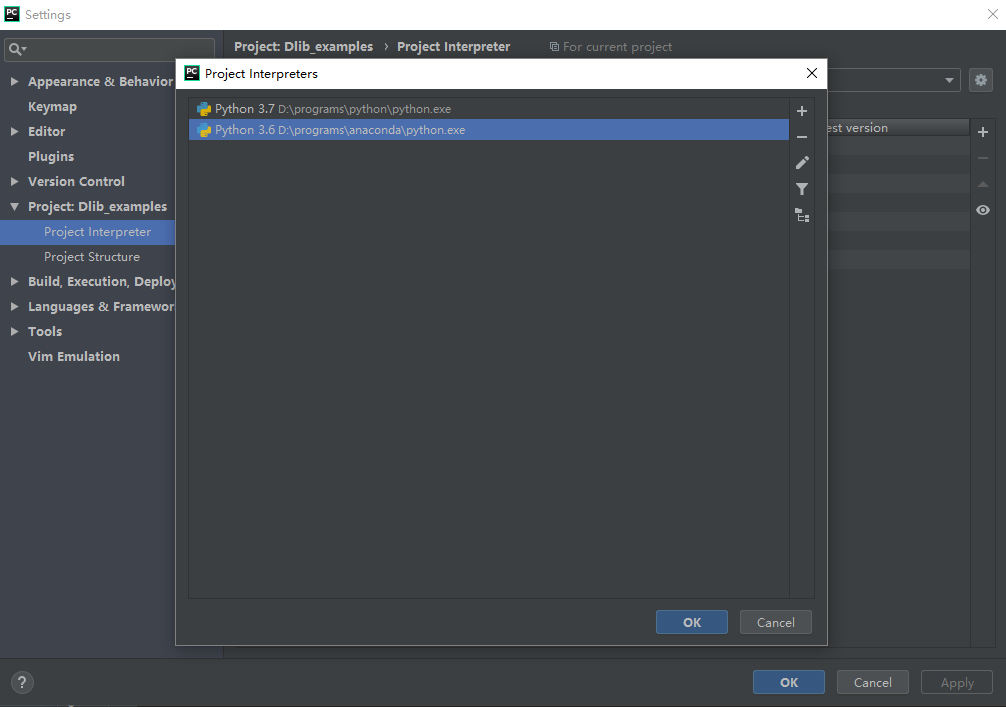
图 8 原生的 Python 和 Anaconda Python
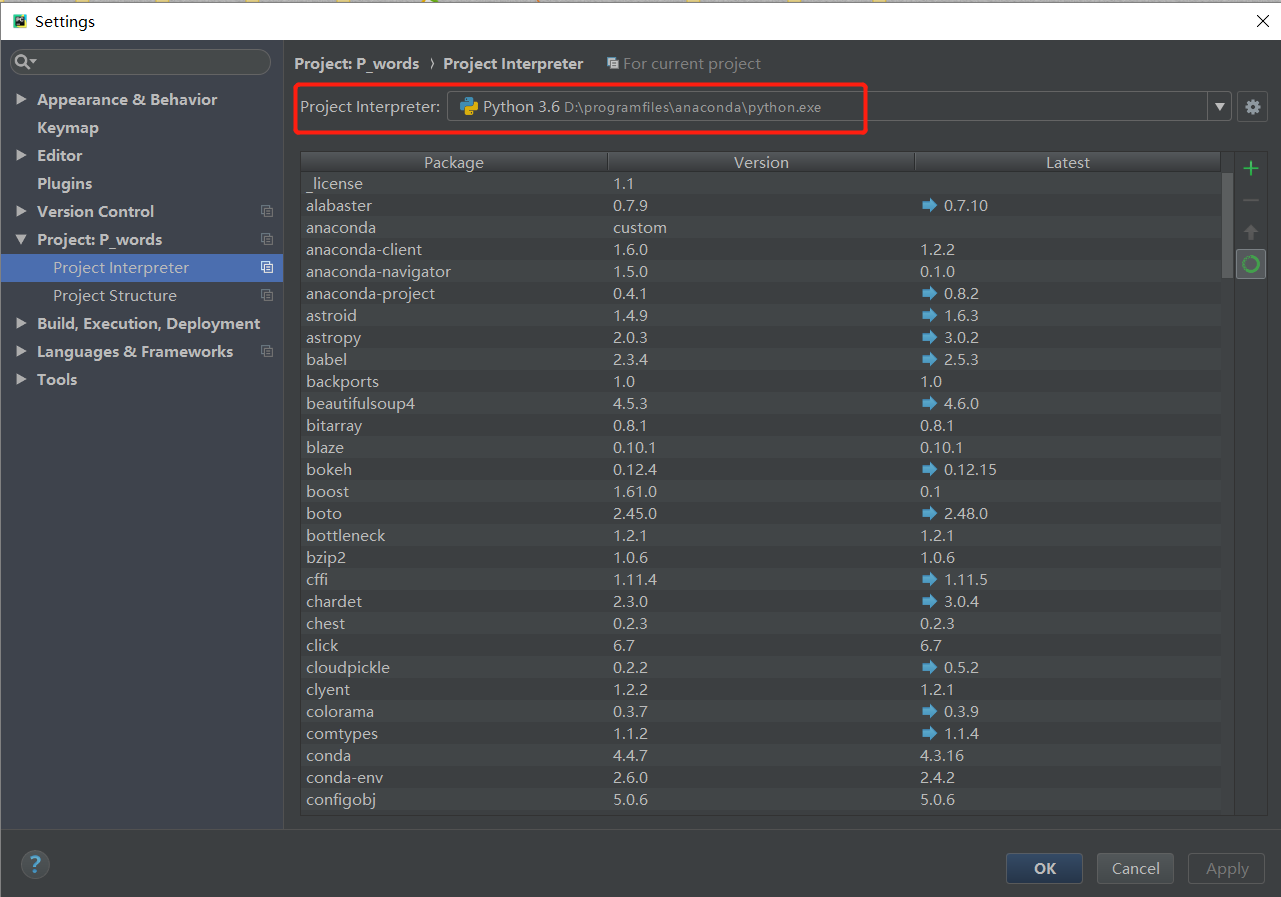
图 9 Pycharm 中 指定 project interpreter 为 Anaconda 的 Python
# 请尊重他人劳动成果,转载或者使用源码请注明出处:http://www.cnblogs.com/AdaminXie
# pip 和 Dlib 的 whl 文件已上传到了我的 GitHub(Anaconda 比较大可以去官网下载),如果对您有帮助欢迎 Star 支持: https://github.com/coneypo/Dlib_install
Windows 下在 Python (Anaconda) 中安装 Dlib 库的更多相关文章
- windows下node.js+sublime中安装coffeescript
node.js中安装Coffeescript 1.我的node.js安装目录 2.node.js 全局模块所在目录 3.node.js安装coffeescript npm install -g c ...
- Windows系统下 Python(Anaconda)的 Dlib库 的安装
0.引言 介绍 Windows 10 64位系统下,利用 Anaconda 开发环境,在python中安装 Dlib库 : windows下dlib的安装十分不友好,所以在这里分享下安装过程: win ...
- Windows下使用python
Windows下使用python,一般安装python就有IDLE了,再这个里面使用就好了,很方便 安装完之后.py的文件右键会有Edit with IDLE,可是我脑残想要默认打开就是IDLE,结果 ...
- Windows下的Python安装与环境变量的配置
Windows下的Python安装与环境变量的配置 第一步:python下载: Python安装包下载地址:http://www.python.org/ 第二步:python安装: 双击下载包,进入P ...
- windows下的python环境安装
windows下python开发环境的搭建还是很方便的 python本体的下载可以通过官方渠道,也可以通过windows应用商店,这里推荐后者,因为前者还要设置环境变量,而且我设置了之后cmd下也没有 ...
- Windows+Python+anaconda机器学习安装及环境配置步骤
Windows+Python+anaconda机器学习安装及环境配置步骤 1. 下载安装python3.6以上版本(包含pip,不用自己安装)2. 直接下载安装pycharm安装包(用于编写pytho ...
- 详细介绍windows下使用python pylot进行网站压力测试
windows下使用python进行网站压力测试,有两个必不可少的程序需要安装,一个是python,另一个是pylot.python是一个安装软件,用来运行python程序,而pylot则是pytho ...
- windows下创建Python虚拟环境
windows下创建Python虚拟环境 说明 由于Python的版本众多,还有Python2和Python3的争论,因此有些软件包或第三方库就容易出现版本不兼容的问题. 通过 virtualenv ...
- 【转】 详细介绍windows下使用python pylot进行网站压力测试
windows下使用python进行网站压力测试,有两个必不可少的程序需要安装,一个是python,另一个是pylot.python是一个安装软件,用来运行python程序,而pylot则是pytho ...
随机推荐
- Font Awesome图标字体
1.unicode unicode是字体在网页端最原始的应用方式,特点是: 兼容性最好,支持ie6+,及所有现代浏览器. 支持按字体的方式去动态调整图标大小,颜色等等. 但是因为是字体,所以不支持多色 ...
- SessionStroage和locationStorage的思考
从理论上讲 LocalStroage 内存更大,存储时间更为持久,作用域更大.那么SessionStroage有存在的必要吗?有什么样的应该场景是必须用seessionStroage 而不能使用Loc ...
- MyEclipse部署项目时点finish点不动finish按钮灰色的
在MyEclipse中项目的propertes中输入tomcat搜索,jdk选择你本机安装的jdk
- redis-数据类型及命令
redis五大数据类型:string(字符串),hash(哈希,类似java的Map),list(列表),set(集合),zset(有序集合) 1.redis的键(key) keys 查询数据库中的k ...
- 学习tp5的第三天(模型)
一.模型 1.定义基础模型 <?php namespace app\index\model; use think\Model; class User extends Model{ // 设置完整 ...
- 微信小游戏websocket支持https/wss
公司新项目需要支持wss,解决方法如下: https://blog.csdn.net/peter_teng/article/details/82866613 proxy_pass http://web ...
- 两张图证明 WolframAlpha 的强大
引用于:https://capbone.com/wolfram-alpha/ 两张图证明 WolframAlpha 的强大 之前在" 我手机中有哪些应用 "里提到过 Wolfram ...
- python列表学习
#创建列表,通过[]来创建列表my_list=[] #创建了一个空列表#print(my_list,type(my_list)) #列表追存储的数据,我们称为元素#一个列表中可以存储多个元素,也可以在 ...
- Spring事务控制
我们在实际业务场景中,经常会遇到数据频繁修改读取的问题.在同一时刻,不同的业务逻辑对同一个表数据进行修改,这种冲突很可能造成数据不可挽回的错乱,所以我们需要用事务来对数据进行管理. 1. 到底什么是事 ...
- C#——数据库取数据,DataGridView显示数据
使用未封装的方法连接数据库 步骤: 一.确定连接方式(以SqlServer为例): ①Windows身份验证. string ConnectionType = "server=.;datab ...