
虚拟机安装Linux过程和踩坑
由于想学习node,服务器端大都使用Linux系统,所以就想着在笔记本上弄个虚拟机,装上Linux,使用xshell在window上操作也方便,也借此来熟悉一下Linux,接下来就解释下安装的步骤和遇到的坑了
使用virtualBox
百度谷歌官网下载,没啥特别的,由于我的是window系统 所以选择下载window版本
下载完成后安装;
创建虚拟机
点击新建:
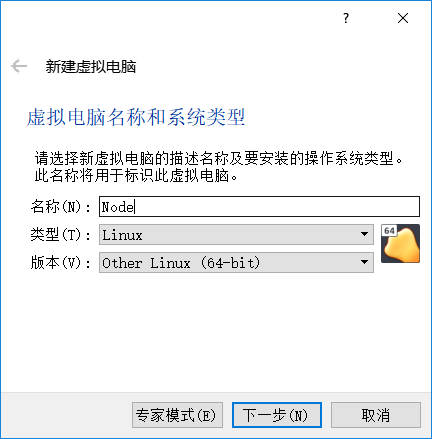
部分window由于BIOS中没有开启CPU的虚拟技术,所以只能创建32位系统,解决方法:开机进入BIOS中将CPU的虚拟技术打开即可;
参考链接:https://www.cnblogs.com/52php/p/5677864.html
由于没有我们要的centos系统,所以选择other 64位;
填写完成后,内存选择1024M,其他为默认选项即可;
下载centos镜像
一样的百度centos,官网选择DVD ISO,选择最新版下载
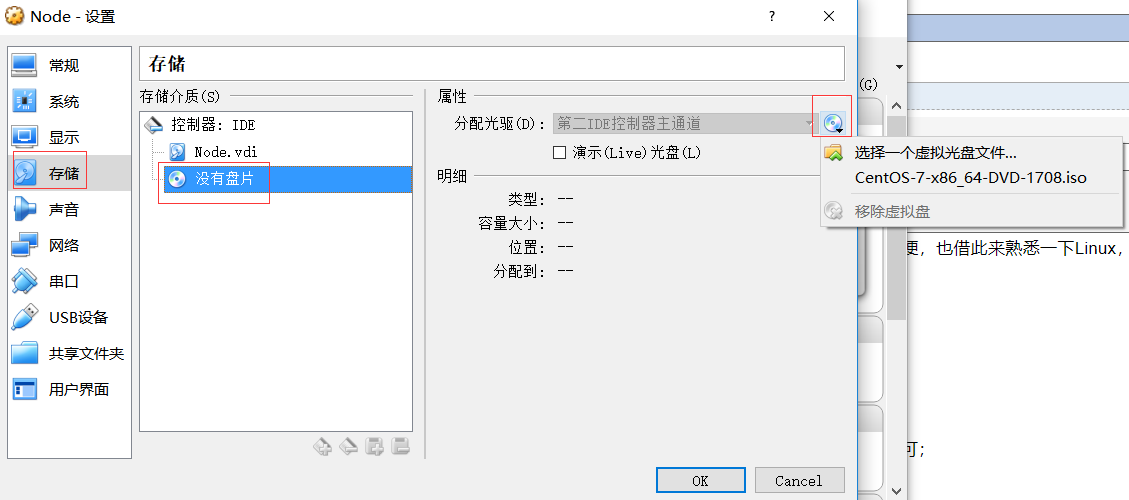
虚拟中配置centos ISO镜像
虚拟机中右键设置,存储中选择加载已下载的镜像
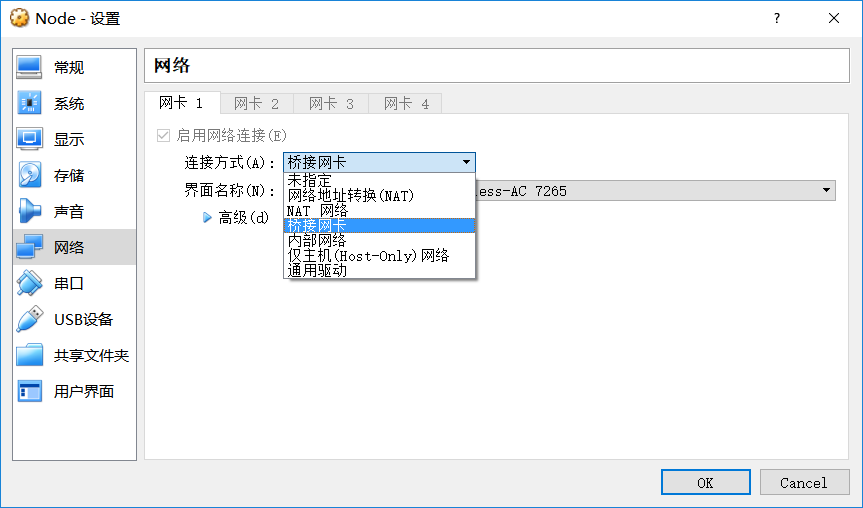
设置网卡连接方式
使虚拟机和物理机在路由器中是对等的网络节点,这样才能用ssh工具访问虚拟机
设置完成后启动虚拟机
选择安装centos7,加载后会出现图形化工具进行设置;
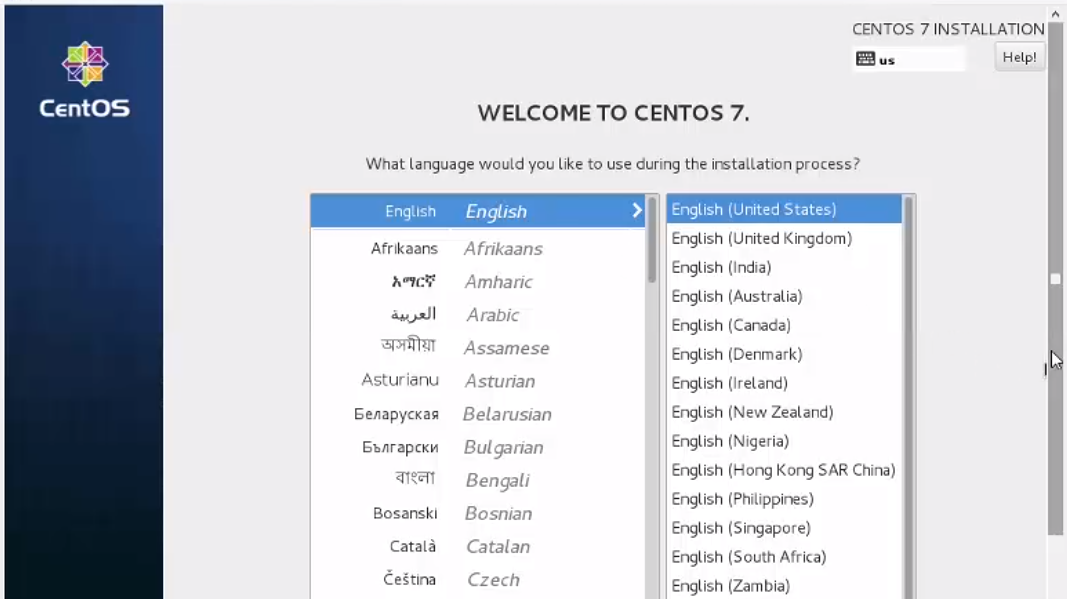
选中默认语言,接下来对安装进行配置:
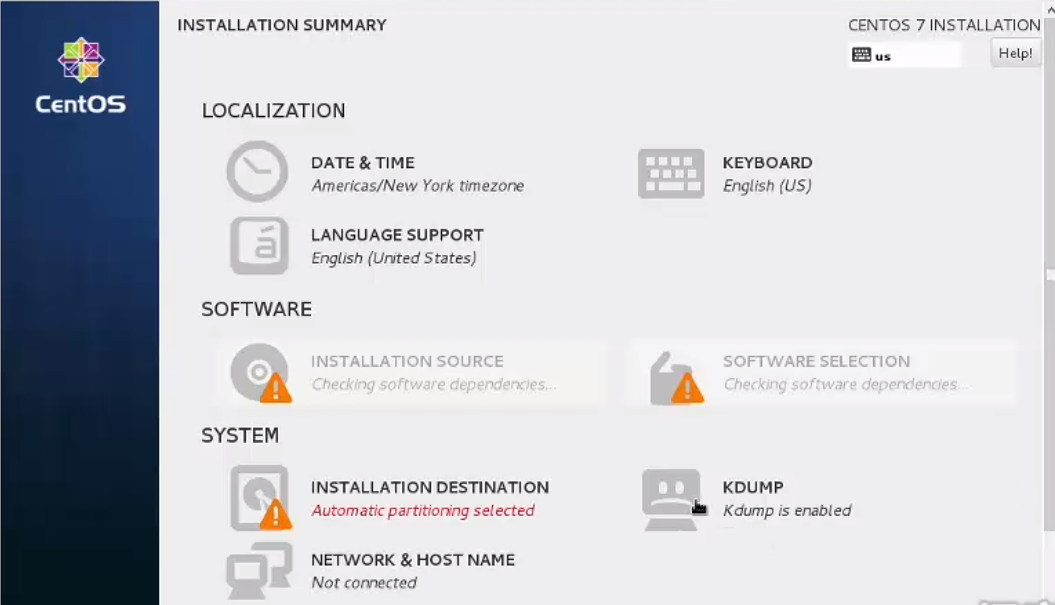
带橙色感叹号的为需配置项,
首先选择software selection选择需要安装的软件

选择硬盘:
注意这里有个坑,查看硬盘时,可以看到8G盘是选中的,这里需要取消勾选,然后再选上才能正常使用!!
配置network

如果network上出现橙色感叹号,请进入选择,并将右上角的开关打开,由于之前安装时没有设置network导致安装后虚拟机无法联网,网上也百度了很多相关的问题,后来是在重装的时候,在这里设置了network才正常的,所以请根据个人情况设置;
第一次安装时由于我没有配置该项,在重启network的时候会出现错误“Job for network.service failed. See 'systemctl status network.service' and 'journalctl -xn' for deta”,也百度过很多方法都是无效的,所以如果你也遇到这种情况,可以试下重装的时候设置下network试试
点击安装,并设置root密码
这里又有个坑了:设置密码时尽量简单,且不要设置数字,因为linux输入密码时不显示输入个数,由于我笔记本没有数字键盘启用状态,导致我都不知道我输了啥,改了好几次密码。。。我们只是学习使用,所以随便就好
确定按钮都处在右上角 蓝色的 done! 这个也找了好久。。
然后安心等待安装完成;
安装完成后点击 reboot重启;
登录
用户名 root
密码 就是安装时设置的密码
检查网卡设置是否开启
ifconfig 查看是否有ip地址
ping www.baidu.com 是否畅通
如此基本就完成了虚拟机中Linux的安装。
补充,由于使用xshell连接虚拟机,需要配置虚拟机的ip地址,但是重启后发现虚拟机的ip地址是动态的,导致配置好的host会失效,连接不上虚拟机
修改linux为静态ip:
- 首先ifconfig 查看网卡名称
- 使用 vim /etc/sysconfig/network-scripts/ifcfg-< interface-name> 的这种形式。打开网卡配置文件
- 做如下修改:
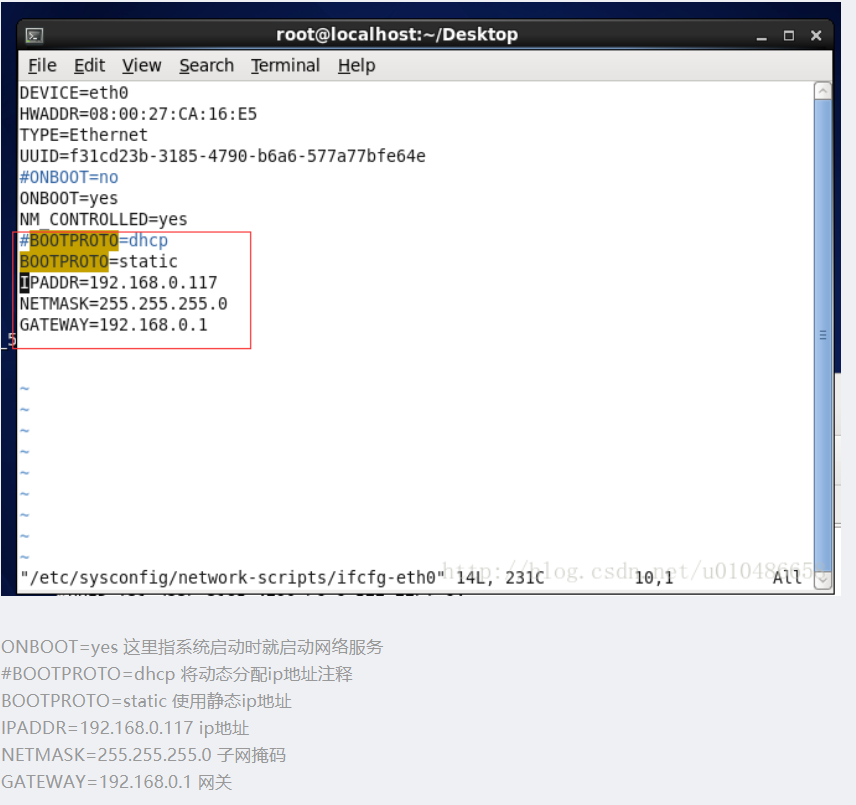
- 重启网关 systemctl restart network 我本机重启失败,还是之前的错误,所以我是重启了虚拟机
- ifconfig查看ip是否为设置的静态ip
静态ip设置的参考资料:https://www.cnblogs.com/ibluekid/p/6765141.html
2018.02.07 突然发现xshell挂了,ip地址也没错呀,不懂为什么就挂了,后来就改用了接口转发
在VritualBox中设置虚拟机的网络连接方式为网络地址转换NAT,点击高级,添加规格如下

保存后重启linux,使用ifconfig查看ip地址为10开头的,例如 10.0.2.15
然后在xshell新建连接时候,主机直接填写127.0.0.1,就阔以了;
虚拟机安装Linux过程和踩坑的更多相关文章
- VBox&vmware虚拟机安装Linux及Linux基础入门学习
VBox&vmware虚拟机安装Linux及Linux基础入门学习 通过VMware workstation安装Linux 在安装虚拟机之前,我特意上网搜索了一下目前常使用的虚拟机软件,了解了 ...
- 在虚拟机安装 Linux Server (ubuntu-14.04-server)
在虚拟机安装 Linux Server (ubuntu-14.04-server) 过程 从下载開始到成功安装历时约1小时 还算快的啦 可能国庆假期间网速快点吧 1. 下载安装文件 watermar ...
- 虚拟机安装Linux系统图文教程
虚拟机安装Linux系统图文教程 | 浏览:523 | 更新:2014-09-16 15:31 1 2 3 4 5 6 7 分步阅读 Linux系统的安装 工具/原料 VMware 9.0 虚拟机 L ...
- Ubuntu 16.04 安装Mysql 5.7 踩坑小记
title:Ubuntu 16.04 安装Mysql 5.7 踩坑小记 date: 2018.02.03 安装mysql sudo apt-get install mysql-server mysql ...
- VMware虚拟机安装Linux系统
许多新手连 Windows 的安装都不太熟悉,更别提 Linux 的安装了:即使安装成功了,也有可能破坏现有的 Windows 系统,比如导致硬盘数据丢失.Windows 无法开机等.所以一直以来,安 ...
- Win10系统XWware虚拟机安装Linux系统(Ubuntu)最新版教程
XWware虚拟机安装Linux系统(Ubuntu)教程 一.下载并安装VMware虚拟机 借助VMware Workstation Pro, 我们可以在同一台Windows或Linux PC上同时运 ...
- windows下使用虚拟机安装linux操作系统
前言:虚拟机是开发者的好帮手,它可以帮助我们在同一台电脑上创建不同的环境,这样你就可以在不影响原有的环境下,使用另外一套新的环境去完成你的开发工作.相信不少在windows下开发的同学对此深有体会,本 ...
- VMware虚拟机安装Linux
我们都知道,Linux的学习如果依靠大量的物理真机,是不切实际的,会非常的麻烦. 今天来和分享一下VMware虚拟机安装Linux操作系统的方法 (centos 7) 1. 我们要先把VMware虚 ...
- 记录旧手机(米6)安装Linux(Ubuntu16.04)踩过的坑
旧的小米6在抽屉吃灰半年,一直没想好要怎么处理,于是就想着安装Linux. 完整教程来自https://blog.csdn.net/Greepex/article/details/85333027 原 ...
随机推荐
- PHP扩展插件 imagick 、PDO_MYSQL 安装
环境准备 echo $LC_ALL echo "export LC_ALL=C" >> /etc/profile source /etc/profile yum ins ...
- Linux文档时间戳查看和修改——stat
查看文件时间戳命令:stat awk.txtFile: `awk.txt'Size: 20 Blocks: 8 IO Block: 4096 regular fileDevice: 801h/2 ...
- effective c++读书笔记(一)
很早之前就听过这本书,找工作之前读一读.看了几页,个人感觉实在是生涩难懂,非常不符合中国人的思维方式.之前也有博主做过笔记,我来补充一些自己的理解. 我看有人记了笔记,还不错:http://www.3 ...
- 转载:Logistic回归原理及公式推导
转载自:AriesSurfer 原文见 http://blog.csdn.NET/acdreamers/article/details/27365941 Logistic回归为概率型非线性回归模型,是 ...
- python 爬图
利用bs库进行爬取,在下载html时,使用代理user_agent来下载,并且下载次数是2次,当第一次下载失败后,并且http状态码是500-600之间,然后会重新下载一次 soup = Beauti ...
- LeetCode862. Shortest Subarray with Sum at Least K
Return the length of the shortest, non-empty, contiguous subarray of A with sum at least K. If there ...
- hdu 4726(贪心)
Kia's Calculation Time Limit: 2000/1000 MS (Java/Others) Memory Limit: 32768/32768 K (Java/Others ...
- JS模块化规范CMD之SeaJS
1. 在接触规范之前,我们用模块化来封装代码大多为如下: ;(function (形参模块名, 依赖项, 依赖项) { // 通过 形参模块名 修改模块 window.模块名 = 形参模块名 })(w ...
- Visual Studio 中如何同时注释多行和取消注释多行
注释多行:先按 Ctrl - K 组合键,再按 Ctrl - C 组合键 取消注释多行:先按 Ctrl - K 组合键,再按 Ctrl - U 组合键
- Yii 简明学习教程
Yii是一个基于组件的高性能PHP框架,用于快速开发Web应用程序(下面内容基于Yii 1.1) 1. 典型的工作流 用户向入口脚本index.php发起请求 入口脚本加载应用配置config.php ...