
在WPF中自定义你的绘制(二)
在WPF中自定义你的绘制(二)
周银辉
1,绘制几何图形
也许你在使用WPF进行开发的时候已经注意到一个很有意思的现象,要在屏幕上显示一个圆形(椭圆),你可以使用Ellipse对象,如下面的代码所示:
 <Grid> <Ellipse Fill="#FFFFFFFF" Stroke="#FF000000" Margin="61,36,100,0" VerticalAlignment="Top" Height="33"/> </Grid>
而另外一个名为EllipseGeometry的对象同样可以做到:
<GeometryDrawing Brush="Blue"> <GeometryDrawing.Geometry> <EllipseGeometry Center="50,50" RadiusX="20" RadiusY="45" /> </GeometryDrawing.Geometry> <GeometryDrawing.Pen> <Pen Thickness="1" Brush="Black" /> </GeometryDrawing.Pen></GeometryDrawing>向后者这样由几何图形名称加Geometry后缀的,就是今天我们要讨论的几何图形.
我们可以发现,Ellipse继承于Shape类,EllipseGemotry继承于Geometry类,虽然我们利用它们都可以绘制圆形,但EllipseGeometry比Ellipse是更轻量级的类,我们使用它可以获得更好的性能效益,但EllipseGeometry不支持WPF布局系统(Layout)、输入和焦点。这也是Shape与Geometry的区别。
我们也可以使用C#代码像传统的绘制(OnPaint)一样来自定义我们的绘制:
protected override void OnRender(DrawingContext dc)

 {
{ base.OnRender(dc); Geometry ellipse = new EllipseGeometry(new Point(100, 70), 100, 50); GeometryDrawing drawing = new GeometryDrawing(Brushes.LightBlue, new Pen(Brushes.Green,1), ellipse); dc.DrawDrawing(drawing);
 }
}效果如下图: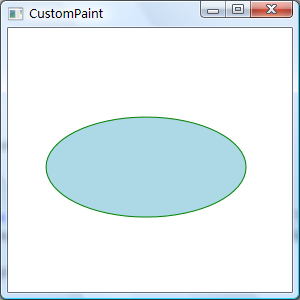
其他基本几何图形(如RectangleGeometry,LineGeometry等)与此类似。
2, 绘制图片
最简单的使用图片的方式当然是利用Image控件,就像以前我们使用PictureBox一样,但更多的我们是使用自定义方式来绘制,ImageDrawing 对象为我们绘制图片提供了方便。
protected override void OnRender(DrawingContext dc) { base.OnRender(dc); BitmapImage bmp = new BitmapImage(new Uri("http://images.cnblogs.com/logo.gif", UriKind.Absolute)); ImageDrawing drawing = new ImageDrawing(bmp, new Rect(10, 10, 326, 43)); dc.DrawDrawing(drawing); }效果如下: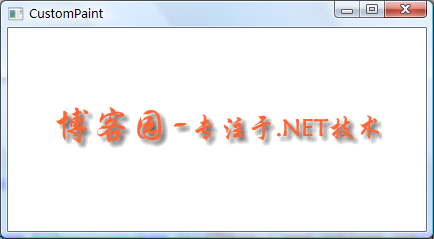
3,绘制文本
在WPF中我们可以高度定制文本的绘制,这需要了解GlyphRunDrawing类以及GlyphRun对象,其实在我们使用TextBlock时经常使用GlyphRun对象,它包含了文本字体的很多细节属性,请参见SDK的GlyphRun类。
<Page xmlns="http://schemas.microsoft.com/winfx/2006/xaml/presentation" xmlns:x="http://schemas.microsoft.com/winfx/2006/xaml" xmlns:PresentationOptions="http://schemas.microsoft.com/winfx/2006/xaml/presentation/options" xmlns:mc="http://schemas.openxmlformats.org/markup-compatibility/2006" mc:Ignorable="PresentationOptions" Margin="20" Background="White"> <!-- The example shows how to use different property settings of Glyphs objects. --> <Canvas xmlns="http://schemas.microsoft.com/winfx/2006/xaml/presentation" xmlns:x="http://schemas.microsoft.com/winfx/2006/xaml" Background="PowderBlue" > <Glyphs FontUri = "C:\WINDOWS\Fonts\ARIAL.TTF" FontRenderingEmSize = "36" StyleSimulations = "ItalicSimulation" UnicodeString = "Hello World!" Fill = "SteelBlue" OriginX = "50" OriginY = "75" /> <!-- "Hello World!" with default kerning --> <Glyphs FontUri = "C:\WINDOWS\Fonts\ARIAL.TTF" FontRenderingEmSize = "36" UnicodeString = "Hello World!" Fill = "Maroon" OriginX = "50" OriginY = "150" /> <!-- "Hello World!" with explicit character widths for proportional font --> <Glyphs FontUri = "C:\WINDOWS\Fonts\ARIAL.TTF" FontRenderingEmSize = "36" UnicodeString = "Hello World!" Indices = ",80;,80;,80;,80;,80;,80;,80;,80;,80;,80;,80" Fill = "Maroon" OriginX = "50" OriginY = "225" /> <!-- "Hello World!" with fixed-width font --> <Glyphs FontUri = "C:\WINDOWS\Fonts\COUR.TTF" FontRenderingEmSize = "36" StyleSimulations = "BoldSimulation" UnicodeString = "Hello World!" Fill = "Maroon" OriginX = "50" OriginY = "300" /> <!-- "Open file" without "fi" ligature --> <Glyphs FontUri = "C:\WINDOWS\Fonts\TIMES.TTF" FontRenderingEmSize = "36" StyleSimulations = "BoldSimulation" UnicodeString = "Open file" Fill = "SlateGray" OriginX = "400" OriginY = "75" /> <!-- "Open file" with "fi" ligature --> <Glyphs FontUri = "C:\WINDOWS\Fonts\TIMES.TTF" FontRenderingEmSize = "36" StyleSimulations = "BoldSimulation" UnicodeString = "Open file" Indices = ";;;;;(2:1)191" Fill = "SlateGray" OriginX = "400" OriginY = "150" /> </Canvas></Page>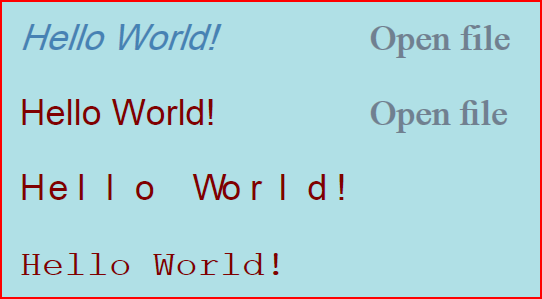
在《在WPF中自定义你的绘制(三)》中我们会继续讨论自定义绘制中更深入的话题:合并绘制、利用路径绘制图形、将我们的绘制转变为画刷,谢谢!
在WPF中自定义你的绘制(二)的更多相关文章
- 在WPF中自定义你的绘制(一)
原文:在WPF中自定义你的绘制(一) 在WPF中自定义你的绘制(一) ...
- 在WPF中自定义你的绘制(五)
原文:在WPF中自定义你的绘制(五) 在WPF中自定义你的绘制(五) ...
- 在WPF中自定义你的绘制(三)
原文:在WPF中自定义你的绘制(三) 在WPF中自定义你的绘制(三) ...
- 在WPF中自定义你的绘制(四)
原文:在WPF中自定义你的绘制(四) 在WPF中自定义你的绘制(四) ...
- 在VS2005中设置WPF中自定义按钮的事件
原文:在VS2005中设置WPF中自定义按钮的事件 上篇讲了如何在Blend中绘制圆角矩形(http://blog.csdn.net/johnsuna/archive/2007/08/13/17407 ...
- 示例:WPF中自定义MessageService应用DialogHost、Snackbar、NotifyIcon显示各种场景提示消息
原文:示例:WPF中自定义MessageService应用DialogHost.Snackbar.NotifyIcon显示各种场景提示消息 一.目的:不同交互场景需要提示不同的消息,不同的消息需要用不 ...
- 示例:WPF中自定义StoryBoarService在代码中封装StoryBoard、Animation用于简化动画编写
原文:示例:WPF中自定义StoryBoarService在代码中封装StoryBoard.Animation用于简化动画编写 一.目的:通过对StoryBoard和Animation的封装来简化动画 ...
- 【转】WPF中的Binding技巧(二)
WPF中的Binding技巧(二) 接上篇, 我们来看一看Elementname,Source,RelativeSource 三种绑定的方式 1.ElementName顾名思义就是根据Ui元素 ...
- WPF中自定义的DataTemplate中的控件,在Window_Loaded事件中加载机制初探
原文:WPF中自定义的DataTemplate中的控件,在Window_Loaded事件中加载机制初探 最近因为项目需要,开始学习如何使用WPF开发桌面程序.使用WPF一段时间之后,感 ...
随机推荐
- iOS开发之OC篇-响应式编程Reactive Cocoa
一.Reactive Cocoa 介绍 Reactive Cocoa 是 iOS 开发的一个 "重量级" 框架 高大上的概念:响应式编程 核心概念:信号 Signal 官方网站:h ...
- 配置文件入门 - WebConfig.config常用配置节点介绍
一.配置文件入门 .Net提供了一种保存项目配置信息的办法,就是利用配置文件,配置文件的后缀一般是.config.在WinForm程序中配置文件一般是App.config.在Asp.net中一般默认是 ...
- RegexOptions枚举
在创建Regex类的实例时,构造函数的重载中有一个要求传入RegexOptions的一个枚举值,我相信这个枚举一定非常有用,否则不会要求在构造函数中传入.今天就来看一看这个枚举的作用. 我们干脆把代码 ...
- scheme Continuation
Continuation Pass Style在函数式编程(FP)中有一种被称为Continuation Passing Style(CPS)的风格.在这种风格的背后所蕴含的思想就是将处理中可变的一部 ...
- 《编程珠玑》第二章 aha算法
A题:给定一个最多包含40亿个随机排列的32位整数的顺序文件,找出一个不在文件中的32位整数. 1.在文件中至少存在这样一个数? 2.如果有足够的内存,如何处理? 3.如果内存不足,仅可以用文件来进行 ...
- excel内容转成xml
简单记录下如何将excel中的一个表格内容转成xml格式的文件. excel菜单栏中的"开发工具"下有专门处理xml的模块,如下图. 如果你的excel中看不到"开发工具 ...
- 2014元旦第1周三新的尝试&爬山丢失望远镜
2014元旦在早起中开始,起来后看了<逃出你的肖申克>系列文章,没有精度只是选择了里面的关键语句和方法论,没有多少意外的收获.然后看了些java系列文章,关于jvm参数配置.运行监控及性能 ...
- xen vhd操作工具source code研读
推出最新的VHD操作工具VHD-UTIL 实现源码,超强,Ruiy只为学习高手的设计思路
- Oracle使用NLSSORT函数实现汉字的排序
1).按拼音首字母排序 SELECT * FROM T_TABLE ORDER BY NLSSORT(NAME, 'NLS_SORT=SCHINESE_PINYIN_M'); 2).按笔画排序SELE ...
- Kyoya and Colored Balls(组合数)
Kyoya and Colored Balls time limit per test 2 seconds memory limit per test 256 megabytes input stan ...