
centos6.5编译安装lamp开发环境
一、系统以及软件的准备
系统及编译安装包的下载地址:http://pan.baidu.com/s/1jIjqinc 密码:ghc2
说明:由于centos6.5是分卷压缩的,且压缩为三个压缩包,所以请下载三个压缩包,并放于同一文件夹中,解压CentOS-6.5-x86_64-bin-DVD.zip即可。
lamp安装包文件夹中有19个安装包,均为必要的环境安装包或依赖包;下载完成之后将lamp安装包压缩为.zip格式压缩包。
本次环境安装已以上系统和安装包为实验安装,为确保安装正确,请严格按照以上系统和安装包。
二、系统的安装和网络的配置。
centos6.5 ×86_64的安装,在此省略安装步骤。
vim /etc/sysconfig/network-scripts/ifcfg-eth0 配置好网络。
分区时注意给/usr 分区空间大点,至少10G。因为安装包是放于/usr/local/src/下,且安装的位置都是在/usr/local 下。
三、就绪工作
1. 查看系统是否已经默认安装了httpd、mysql、php。
[root@localhost ~]# rpm -qa | grep http

httpd-tools-2.2.-.el6.centos.x86_64

httpd-2.2.-.el6.centos.x86_64

[root@localhost ~]# rpm -qa | grep mysql

mysql-libs-5.1.-.el6.x86_64

[root@localhost ~]# rpm -qa | grep php

redhat-lsb-graphics-4.0-.el6.centos.x86_64

sane-backends-libs-gphoto2-1.0.-.el6.x86_64

gvfs-gphoto2-1.4.-.el6.x86_64

phonon-backend-gstreamer-4.6.-.el6_4.x86_64

plymouth-graphics-libs-0.8.-.el6.centos.x86_64

hyphen-en-2.4-5.1.el6.noarch

libreoffice-graphicfilter-4.0.4.2-.el6.x86_64

hyphen-2.4-5.1.el6.x86_64

libgphoto2-2.4.-.el6.x86_64

xorg-x11-drv-elographics-1.4.-.el6.x86_64
以上可以看出系统已经默认安装 了相关软件,使用以下命令卸载:
yum –y remove htppd *
yum –y remove mysql*
yum –y remove php*
如果使用yum remove卸载不掉,可以使用 rpm -e –nodeps 软件名 来卸载
2. 配置防火墙
vim /etc/sysconfig/iptables ,在以下相应位置,加入 红色 的两行
A INPUT -m state --state ESTABLISHED,RELATED -j ACCEPT

-A INPUT -p icmp -j ACCEPT

-A INPUT -i lo -j ACCEPT

-A INPUT -m state --state NEW -m tcp -p tcp --dport  -j ACCEPT

-A INPUT -m state --state NEW -m tcp -p tcp --dport 80 -j ACCEPT

-A INPUT -m state --state NEW -m tcp -p tcp --dport 3306 -j ACCEPT

-A INPUT -j REJECT --reject-with icmp-host-prohibited

-A FORWARD -j REJECT --reject-with icmp-host-prohibited
/etc/init.d/iptables restart 重启生效。
3. 关闭selinux
vim /etc/selinux/config
在 SELINUX=enforcing SELINUXTYPE=targeted 两句前面加#号注释 增加一句 SELINUX=disabled 保存完毕后,shutdown –r now 重启系统。如下:
#SELINUX=enforcing

# SELINUXTYPE= can take one of these two values:

#     targeted - Targeted processes are protected,

#     mls - Multi Level Security protection.

#SELINUXTYPE=targeted

SELINUX=disabled
4. 上传安装包到指定的位置。
使用rz命令上传到本机。此时得先安装rz命令,使用命令 yum -y install lrzsz 命令。切换到指定目录:cd /usr/local/src ,使用 rz 命令上传安装包,上传完毕后如下:
[root@localhost src]# pwd

/usr/local/src

[root@localhost src]# ls

lamp安装包.zip
解压 lamp安装包.zip, unzip lamp安装包.zip ;修改名称为lamp mv lamp安装包 lamp ,删除lamp安装包.zip rm -rf lamp安装包.zip
四、安装相关源码包
- yum安装编译工具 gcc 和gcc-c++ 用rpm -q make gcc gcc-c++ zlib-devel libaio 查询是否安装以上安装包,用 yum -y install make gcc gcc-c++ zlib-devel libaio 安装以上安装包。
2. 编译安装libxml2 先yum安装python-devel
yum -y install python-devel
cd /usr/local/src/lamp
tar zxvf libxml2-2.9.4.tar.gz
cd libxml2-2.9.4
配置安装目录,命令如下:
[root@localhost libxml2-2.9.]# ./configure --prefix=/usr/local/libxml2/
编译以及安装 make && make install
此时推荐make 和make install 分两步操作,以便查看错误。且原则上,如果没有报 eorro错误,而只是 leving drictory 是不算错误的。
3. 编译安装libmcrypt
cd /usr/local/src/lamp
tar zxvf libmcrypt-2.5.7.tar.gz
cd libmcrypt-2.5.7
配置安装目录,命令如下:
[root@localhost libmcrypt-2.5.7]# ./configure --prefix=/usr/local/libmcrypt/
make make install
4. 编译安装zlib
cd /usr/local/src/lamp
tar zxvf zlib-1.2.8.tar.gz
cd zlib-1.2.8
配置安装目录,命令如下
[root@localhost zlib-1.2.]# ./configure --prefix=/usr/local/zlib/
make make install
5. 编译安装libpng
cd /usr/local/src/lamp
tar zxvf libpng-1.6.23.tar.gz
cd libpng-1.6.23
配置安装目录,命令如下
[root@localhost libpng-1.6.]# ./configure --prefix=/usr/local/libpng/ --enable-shared
make make install
6. 编译安装jpeg
cd /usr/local/src/lamp
tar zxvf jpegsrc.v9a.tar.gz
cd jpeg-9a/
mkdir /usr/local/jpeg/
mkdir /usr/local/jpeg/bin
mkdir /usr/local/jpeg/lib/
mkdir /usr/local/jpeg/include/
mkdir -p /usr/local/jpeg/man/man1
配置安装目录,命令如下
[root@localhost jpeg-9a]# ./configure --prefix=/usr/local/jpeg/ --enable-shared --enable-static
make make install
7. 编译安装freeetype
cd /usr/local/src/lamp
tar zxvf freetype-2.6.3.tar.gz
cd freetype-2.6.3
配置安装目录,命令如下
[root@localhost freetype-2.6.]# ./configure --prefix=/usr/local/freetype/ --enable-shared
make make install
8. 编译安装autoconf
cd /usr/local/src/lamp
tar zxvf autoconf-2.69.tar.gz
cd autoconf-2.69
autoconf直接在当前目录配置
./configure
make make install
9. 编译安装GD
cd /usr/local/src/lamp
tar zxvf gd-2.0.35.tar.gz
cd gd-2.0.35
vim gd_png.c
找到#include "png.h"改成#include "/usr/local/libpng/include/png.h" ,如下:
/* JCE: Arrange HAVE_LIBPNG so that it can be set in gd.h */

#ifdef HAVE_LIBPNG

#include "gdhelpers.h"

#include "/usr/local/libpng/include/png.h"              /* includes zlib.h and setjmp.h */

#define TRUE 1

#define FALSE 0
配置安装目录,命令如下
[root@localhost gd-2.0.]# ./configure --prefix=/usr/local/gd --with-jpeg=/usr/local/jpeg --with-png=/usr/local/libpng --with-zlib=/usr/local/zlib --with-freetype=/usr/local/freetype
make make install
五、安装apache
1. 编译安装apr-1.5.2
先查看是否安装apr 、apr-util 使用命令 rpm -q apr apr-util,如果已经安装则yum -y remove apr apr-util
cd /usr/local/src/lamp
tar zxvf apr-1.5.2.tar.gz
cd apr-1.5.2
配置安装目录,命令如下
[root@localhost apr-1.5.]# ./configure --prefix=/usr/local/apr-httpd/
make make install
2. 编译安装apr-util
cd /usr/local/src/lamp
tar zxvf apr-util-1.5.4.tar.gz
cd apr-util-1.5.4
配置安装目录,命令如下
[root@localhost apr-util-1.5.]# ./configure --prefix=/usr/local/apr-util-httpd/ --with-apr=/usr/local/apr-httpd
make make install
3. 编译安装pcre
cd /usr/local/src/lamp
tar zxvf pcre-8.34.tar.gz
cd pcre-8.34
配置安装目录,命令如下
[root@localhost pcre-8.34]# ./configure --prefix=/usr/local/pcre
make make install
4. 编译安装apache
cd /usr/local/src/lamp
tar zxvf httpd-2.4.20.tar.gz
cd httpd-2.4.20
配置安装目录,命令如下
[root@localhost httpd-2.4.]# ./configure --prefix=/usr/local/apache2 --enable-mods-shared=all --enable-deflate --enable-speling --enable-cache --enable-file-cache --enable-disk-cache --enable-mem-cache --enable-so --enable-expires=shared --enable-rewrite=shared --enable-static-support --sysconfdir=/etc/httpd --with-z=/usr/local/zlib/ --with-apr=/usr/local/apr-httpd --with-apr-util=/usr/local/apr-util-httpd --with-pcre=/usr/local/pcre --disable-userdir
make make install
修改配置,vim /etc/httpd/httpd.conf
在配置文件增加一行 ServerName localhost:80
#ServerName www.example.com:

ServerName localhost:80
启动apache /usr/local/apache2/bin/apachectl start
打开浏览器测试,输入192.168.0.225 (本机ip地址为192.168.0.225)发现 it works 证明 apache安装成功
设置apahce开机启动,使用命令 echo "/usr/local/apache2/bin/apachectl start" >> /etc/rc.d/rc.local
将apache启动加入服务, cp /usr/local/apache2/bin/apachectl /etc/init.d/httpd ,给予执行权限 chmod +x /etc/init.d/httpd
vi /etc/rc.d/init.d/httpd 在第二行加入以下两行 #chkconfig:2345 10 90 #description:Activates/Deactivates Apache Web Server,保存后退出
#!/bin/sh

#chkconfig:2345 10 90

#description:Activates/Deactivates Apache Web Server

# Licensed to the Apache Software Foundation (ASF) under one or more
chkconfig --add httpd
chkconfig --level 2345 httpd on
service httpd restart
六、安装mysql
1. 编译安装cmake
cd /usr/local/src/lamp
tar zxvf cmake-3.4.3.tar.gz
cd cmake-3.4.3
./bootstrap
gmake
make make install
2. 安装ncurses-devel
yum -y install ncurses-devel
3. 创建用户、组和目录
groupadd mysql
useradd mysql -g mysql
passwd mysql 设置密码为123
mkdir /usr/local/mysql
mkdir /usr/local/mysql/data
chown -R mysql.mysql /usr/local/mysql
4. 编译安装msql
cd /usr/local/src/lamp
tar zxvf mysql-5.5.23.tar.gz
cd mysql-5.5.23
配置安装目录,命令如下
[root@localhost mysql-5.5.]# cmake -DCMAKE_INSTALL_PREFIX=/usr/local/mysql -DMYSQL_UNIX_ADDR=/tmp/mysql.sock -DMYSQL_DATADIR=/usr/local/mysql/data -DEXTRA_CHARSETS=all -DDEFAULT_CHARSET=utf8 -DDEFAULT_COLLATION=utf8_general_ci -DWITH_MYISAM_STORAGE_ENGINE= -DWITH_INNOBASE_STORAGE_ENGINE= -DWITH_MEMORY_STORAGE_ENGINE= -DWITH_READLINE= -DENABLED_LOCAL_INFILE= -DMYSQL_USER=mysql-DMYSQL_TCP_PORT=
make make install
cd /usr/local/mysql/
给当前安装目录设置权限
chown -R root.mysql .
chown -R mysql.mysql ./data
初始化数据库 /usr/local/mysql/scripts/mysql_install_db --user=mysql
拷贝mysql配置文件 cp support-files/my-medium.cnf /etc/my.cnf
启动mysql服务 /usr/local/mysql/bin/mysqld_safe --user=mysql &
给sock文件设置mysql权限 chown mysql.mysql /tmp/mysql.sock
追加开机启动 echo "/usr/local/mysql/bin/mysqld_safe --user=mysql &" >> /etc/rc.d/rc.local
设置密码为123 /usr/local/mysql/bin/mysqladmin -uroot password 123
测试连接mysql /usr/local/mysql/bin/mysql -uroot -p ,连接成功,则整个mysql安装成功。
为mysql配置环境变量 vim /etc/profile 在文件最后加入后面的命令: export PATH=/usr/local/mysql/bin:$PATH 保存退出。 source /etc/profile
将mysql加入服务 cp /usr/local/mysql/support-files/mysql.server /etc/init.d/mysqld
设置远程登录root用户权限,密码为 123 登录录进mysql
use mysql;
GRANT ALL PRIVILEGES ON *.* TO 'root'@'%' IDENTIFIED BY '123' WITH GRANT OPTION;
flush privileges;
重启mysql服务 service mysqld restart
七、安装php
1. 安装libXpm-devel
yum -y install libXpm-devel
2. 编译安装php
cd /usr/local/src/lamp
tar zxvf php-5.6.22.tar.gz
cd php-5.6.22
配置安装目录,命令如下
[root@localhost php-5.6.]# ./configure --prefix=/usr/local/php --with-config-file-path=/usr/local/php/etc --with-apxs2=/usr/local/apache2/bin/apxs --with-mysql=/usr/local/mysql --with-mysqli=/usr/local/mysql/bin/mysql_config --with-libxml-dir=/usr/local/libxml2 --with-png-dir=/usr/local/libpng --with-jpeg-dir=/usr/local/jpeg --with-freetype-dir=/usr/local/freetype --with-gd --with-zlib-dir=/usr/local/zlib --with-mcrypt=/usr/local/libmcrypt --with-xpm-dir=/usr/lib64 --enable-soap --enable-mbstring=all -enable-sockets
(若此时安装的是php7,会提出警告,找不到 --with-mysql,此时不要处理,因为php7移除了该编译项)
make make install
cp php.ini-development /usr/local/php/etc/php.ini
vim /usr/local/php/etc/php.ini
修改php.ini 把;date.timezone 前面的分号去掉,改成date.timezone ="PRC"
vim /etc/httpd/httpd.conf
在AddType application/x-gzip .gz .tgz后面添加两行
AddType application/x-httpd-php .php .phtml
AddType application/x-httpd-php-source .phps
 #

    # AddType allows you to add to or override the MIME configuration

    # file specified in TypesConfig for specific file types.

    #

    #AddType application/x-gzip .tgz

     AddType application/x-httpd-php .php .phtml

     AddType application/x-httpd-php-source .phps

    #

    # AddEncoding allows you to have certain browsers uncompress

    # information on the fly. Note: Not all browsers support this.
将下面一行DirectoryIndex index.html 更改为:DirectoryIndex index.php index.html index.htm 修改完后,退出。
#

# DirectoryIndex: sets the file that Apache will serve if a directory

# is requested.

#

<IfModule dir_module>

    DirectoryIndex index.php index.html index.htm

</IfModule>
service httpd restart
八、安装PDO扩展
cd /usr/local/src/lamp
tar zxvf PDO_MYSQL-1.0.2.tgz.1
cd PDO_MYSQL-1.0.2
(修改:建议不要用本版本pdo,直接用php自带的pdo, 一般在php安装包的ext目录下。如:/usr/local/src/lamp/php-7.1.17/ext/pdo_mysql,然后继续执下面命令:)
cd /usr/local/src/lamp/php-7.1.17/ext/pdo_mysql
/usr/local/php/bin/phpize
ln -s /usr/local/mysql/include/* /usr/local/include/
配置安装目录,命令如下
[root@localhost PDO_MYSQL-1.0.]# ./configure --with-php-config=/usr/local/php/bin/php-config --with-pdo-mysql=/usr/local/mysql
make make install
vim /usr/local/php/etc/php.ini
在php.ini里面配置加载pdo 扩展
extension=pdo_mysql.so
; For example, on Windows:

;

;   extension=msql.dll

;

; ... or under UNIX:

;

;   extension=msql.so

    extension=pdo_mysql.so

;
加入一行命令 extension_dir = "/usr/local/php/lib/php/extensions/no-debug-zts-20131226"
如果安装的是php-7.1.7 ,则加入命令为 extension_dir="/usr/local/php/lib/php/extensions/no-debug-zts-20160303"
; Directory in which the loadable extensions (modules) reside.

; http://php.net/extension-dir

; extension_dir = "./"

 extension_dir = "/usr/local/php/lib/php/extensions/no-debug-zts-20131226"

; On windows:

; extension_dir = "ext"
重启apache service httpd restart
九、 安装memcache 、memcached
首先安装首先安装和配置memcached服务,由于memcached服务需要libevent 依赖,则先安装libevent
tar zxvf libevent-2.0.22-stable.tar.gz
cd libevent-2.0.22-stable
[root@localhost libevent-2.0.20-stable]# ./configure --prefix=/usr/local/libevent
make make install
安装memcached 服务
cd /usr/local/src/lamp
tar zxvf memcached-1.5.7.tar.gz
cd memcached-1.5.7
[root@localhost memcached-1.5.7]# ./configure --prefix=/usr/local/memcached -with-libevent=/usr/local/libevent/
make make install
开启memcached服务, /usr/local/memcached/bin/memcached -d -m 64 -u root -p 11211
查看memcache是否开启成功,使用命令 ps -ef | grep memcached 如下,出现红色内容表示已经开启memecached服务
[root@localhost memcached-1.5.7]# ps -ef | grep memcached

root      33217      1  0 19:38 ?        00:00:00 /usr/local/memcached/bin/memcached -d -m 64 -u root -p 11211

root      33230  26031  0 19:39 pts/2    00:00:00 grep memcached
以下将安装php memcache 扩展,已php7为例(本次扩展非php5 而是php7)
先安装 依赖libmemcached包
tar zxvf libmemcached-1.0.18.tar.gz
cd libmemcached-1.0.18
[root@localhost libmemcached-1.0.18]# ./configure --with-memcached
make make install
安装memcached 扩展
cd /usr/local/src/lamp
tar zxvf php-memcached.tar.gz
cd php-memcached
/usr/local/php/bin/phpize
[root@localhost php-memcached]# ./configure --with-php-config=/usr/local/php/bin/php-config --disable-memcached-sasl
make make install
安装memcache扩展
cd /usr/local/src/lamp
tar zxvf pecl-memcache.tar.gz
cd pecl-memcache
/usr/local/php/bin/phpize
[root@localhost pecl-memcache]# ./configure --enable-memcache --with-php-config=/usr/local/php/bin/php-config
make make install
在php.ini中加入memcached 和 memcache 扩展 ,vim /usr/local/php/etc/php.ini ,在最后加入以下:
[Memcached]

extension_dir = '/usr/local/php/lib/php/extensions/no-debug-zts-20160303/'

extension  = memcached.so

extension  = memcache.so
保存,退出。重启apache 。 service httpd restart
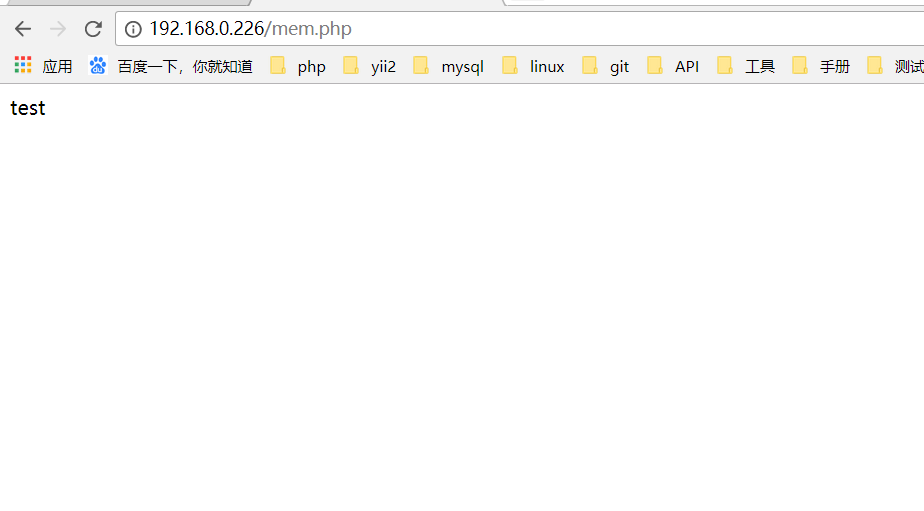
测试memcache 、memcahed能否正常运行:
vim /usr/local/apache2/htdocs/memcache.php
<?php

$memcache = new Memcached;             //此时测试memcached, 创建一个memcached对象
//$memcache = new Memcache; //若取消该注释,测测试memcache,创建一个memcache对象
$memcache->addServer('localhost', 11211) or die ("Could not connect"); //连接Memcached服务器

$memcache->set('key', 'test');        //设置一个变量到内存中,名称是key 值是test

$get_value = $memcache->get('key');   //从内存中取出key的值

echo $get_value;

?>
如图:测试出现 test ,则表明memcache运行成功。
vim /usr/local/apache2/htdocs/index.php phpinfo()检测是否安装成。如图:

参考链接:http://wenku.baidu.com/view/98299b48c5da50e2524d7fd3.html?re=view
pdo_mysql安装参考链接:http://www.poluoluo.com/jzxy/201412/327143.html
centos6.5编译安装lamp开发环境的更多相关文章
- CentOS6.3 编译安装LAMP(2):编译安装 Apache2.2.25
所需源码包: /usr/local/src/Apache-2.2.25/httpd-2.2.25.tar.gz 编译安装 Apache2.2.25 #切换到源码目录 cd /usr/local/src ...
- Linux安装LAMP开发环境及配置文件管理
Linux主要分为两大系发行版,分别是RedHat和Debian,lamp环境的安装和配置也会有所不同,所以分别以CentOS 7.1和Ubuntu 14.04做为主机(L) Linux下安装软件,最 ...
- CentOS6.3 编译安装LAMP(1):准备工作
卸载yum或rpm安装的amp软件 #在编译安装lamp之前,首先先卸载已存在的rpm包. rpm -e httpd rpm -e mysql rpm -e php yum -y remove htt ...
- CentOS6.3 编译安装LAMP(2):编译安装 Apache2.4.6
Apache官方说: 与Apache 2.2.x相比,Apache 2.4.x提供了很多性能方面的提升,包括支持更大流量.更好地支持云计算.利用更少的内存处理更多的并发等.除此之外,还包括性能提升.内 ...
- CentOS6.3 编译安装LAMP(3):编译安装 MySQL5.5.25
所需源码包: /usr/local/src/MySQL-5.5.25/cmake-2.8.8.tar.gz /usr/local/src/MySQL-5.5.25/mysql-5.5.25.tar.g ...
- CentOS6.3 编译安装LAMP(4):编译安装 PHP5.2.17
所需源码包: /usr/local/src/PHP-5.2.17/libmcrypt-2.5.8.tar.gz /usr/local/src/PHP-5.2.17/mhash-0.9.9.9.tar. ...
- CentOS6.3 编译安装LAMP(4):编译安装 PHP5.3.27
所需源码包: /usr/local/src/PHP-5.3.27/libmcrypt-2.5.8.tar.gz /usr/local/src/PHP-5.3.27/mhash-0.9.9.9.tar. ...
- CentOS6.8编译安装LAMP
CentOS6.8编译安装Apache2.4.25.MySQL5.7.16.PHP5.6.29 初始化 #固定IP vi /etc/sysconfig/network-scripts/ifcfg-et ...
- 编译安装PHP开发环境
Linux 系统为 CentOS 7.2 1. 安装 Nginx 安装 Nginx 依赖包: # yum -y install zlib zlib-devel openssl openssl-deve ...
随机推荐
- Linux命令速查手册,超详细Linux命令教程
一.常用命令速查 ls cd pwd cat more less tail head cp scp mv mkdir rmdir touch rm ps kill top free clear tre ...
- mysql 常用
create database jobs;grant all on jobs.* to root@'%' identified by '111111';flush privileges;
- 性能测试学习之二 ——性能测试模型(PV计算模型)
PV计算模型 现有的PV计算公式是: 每台服务器每秒平均PV量 =( (总PV*80%)/(24*60*60*40%))/服务器数量 =2*(总PV)/* (24*60*60) /服务器数量 通过定积 ...
- GJM : Taurus.MVC 2.0 开源发布:WebAPI开发教程 [转载]
Taurus.MVC 2.0 开源发布:WebAPI开发教程 转载自http://www.cnblogs.com/cyq1162/p/6069020.html 因是新手 粘贴时有一个版权问题 本文原 ...
- struts—文件的上传和下载
设计了一个小的案例:上传图片到服务器,上传成功后显示图片列表,然后点击下载上传到服务器的图片. 注意表单的配置属性: <form enctype="multipart/Form-dat ...
- Eclipse的SVN插件提示:验证验证位置时发生错误:"Unable to load default SVN Client“解决
这个原因是你的机器上没有 JAVAHL 这个包, 这个是另外的一个开源组件, 所以, 在trigis的svn插件发行版里面没有这个东西,下载装上就是, 这个包在不同的系统上, 有不同的情况...详情见 ...
- C# 如何在Excel 动态生成PivotTable
Excel 中的透视表对于数据分析来说,非常的方便,而且很多业务人员对于Excel的操作也是非常熟悉的,因此用Excel作为分析数据的界面,不失为一种很好的选择.那么如何用C#从数据库中抓取数据,并在 ...
- Dom Animator – 提供 Dom 注释动画的 JS 库
DOM 动画是一个极好的 JavaScript 库,用来在页面的 DOM 注释中显示小的 ASCII 动画.这对于那些检查你的代码的人是一个小彩蛋,仅此而已.它是一个独立的库,不依赖 jQuery 或 ...
- [deviceone开发]-优惠券商户管理端App开源
一.简介 这是一个优惠券的商主端,也就是配置发送优惠券的App 页面和交互还是像纳豆那样非常漂亮流畅,大家可以参考一下 二.效果图 三.源码分享 https://github.com/do-proje ...
- Python将Excel生成SHP
#!/usr/bin/env python # -*- coding: utf-8 -*- import gdal import xlrd import shapefile # open the ex ...