
Node.js 学习(一) 安装配置
Windowv 上安装Node.js
Windows 安装包(.msi) :
32 位安装包下载地址 : http://nodejs.org/dist/v0.10.26/node-v0.10.26-x86.msi
64 位安装包下载地址 : http://nodejs.org/dist/v0.10.26/x64/node-v0.10.26-x64.msi
安装步骤:
安装步骤:
步骤 1 : 双击下载后的安装包 node-v0.10.26-x86.msi,如下所示:
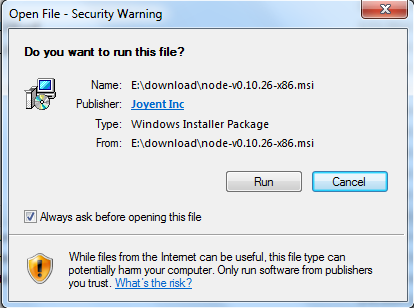
步骤 2 : 点击以上的Run(运行),将出现如下界面:
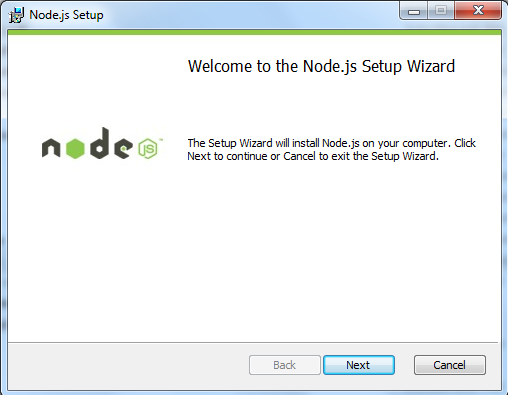
步骤 3 : 勾选接受协议选项,点击 next(下一步) 按钮 :

步骤 4 : Node.js默认安装目录为 "C:\Program Files\nodejs\" , 你可以修改目录,并点击 next(下一步):

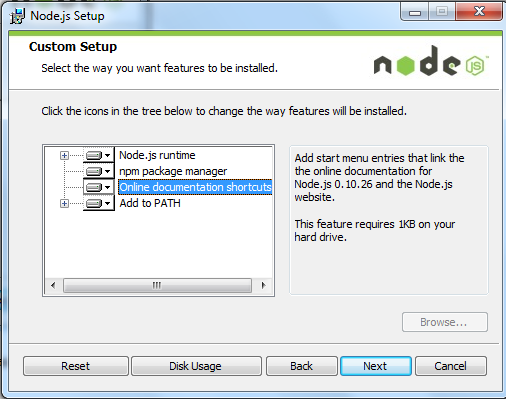
步骤 5 : 点击树形图标来选择你需要的安装模式 , 然后点击下一步 next(下一步)
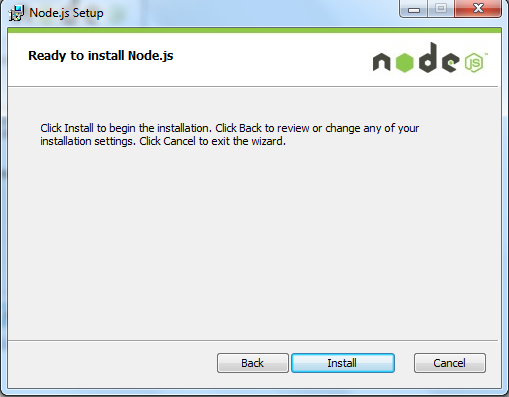
步骤 6 :点击 Install(安装) 开始安装Node.js。你也可以点击 Back(返回)来修改先前的配置。 然后并点击 next(下一步):
安装过程:

点击 Finish(完成)按钮退出安装向导。

检测PATH环境变量是否配置了Node.js,点击开始=》运行=》输入"cmd" => 输入命令"path",输出如下结果:
PATH=C:\oraclexe\app\oracle\product\10.2.0\server\bin;C:\Windows\system32;

C:\Windows;C:\Windows\System32\Wbem;C:\Windows\System32\WindowsPowerShell\v1.0\;

c:\python32\python;C:\MinGW\bin;C:\Program Files\GTK2-Runtime\lib;

C:\Program Files\MySQL\MySQL Server 5.5\bin;C:\Program Files\nodejs\;

C:\Users\rg\AppData\Roaming\npm
我们可以看到环境变量中已经包含了C:\Program Files\nodejs\
检查Node.js版本

Windows 二进制文件 (.exe)安装 :
32 位安装包下载地址 : http://nodejs.org/dist/v0.10.26/node.exe
64 位安装包下载地址 : http://nodejs.org/dist/v0.10.26/x64/node.exe
安装步骤
步骤 1 : 双击下载的安装包 Node.exe ,将出现如下界面 :

点击 Run(运行)按钮将出现命令行窗口:
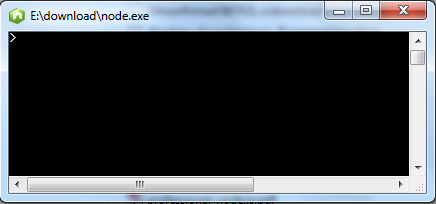
版本测试
进入 node.exe 所在的目录,如下所示:

如果你获得以上输出结果,说明你已经成功安装了Node.js。
Linux上安装 Node.js
Ubuntu 源码安装
以下部分我们将介绍在Ubuntu Linux下安装 Node.js 。 其他的Linux系统,如Centos等类似如下安装步骤。
在 Github 上获取 Node.js 源码:


在完成下载后,将源码包名改为 'node'。
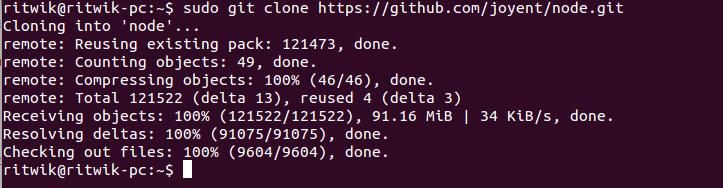
修改目录权限:

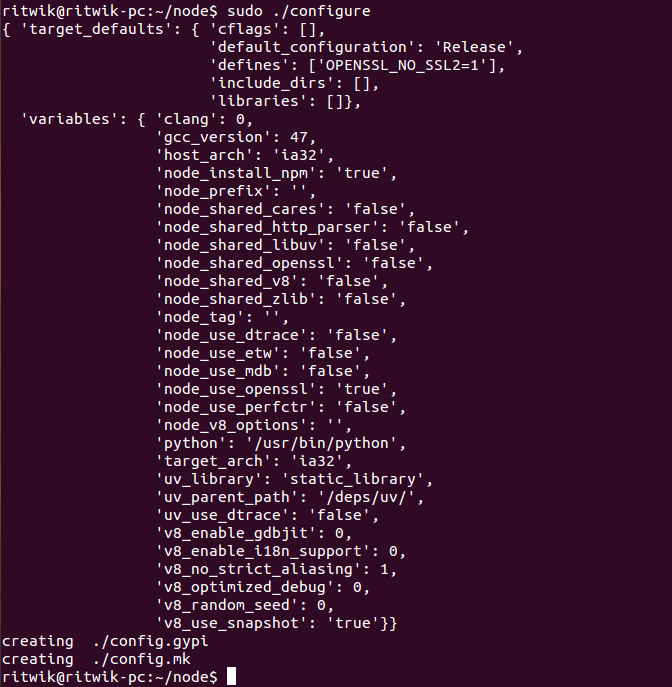
使用 './configure' 创建编译文件。
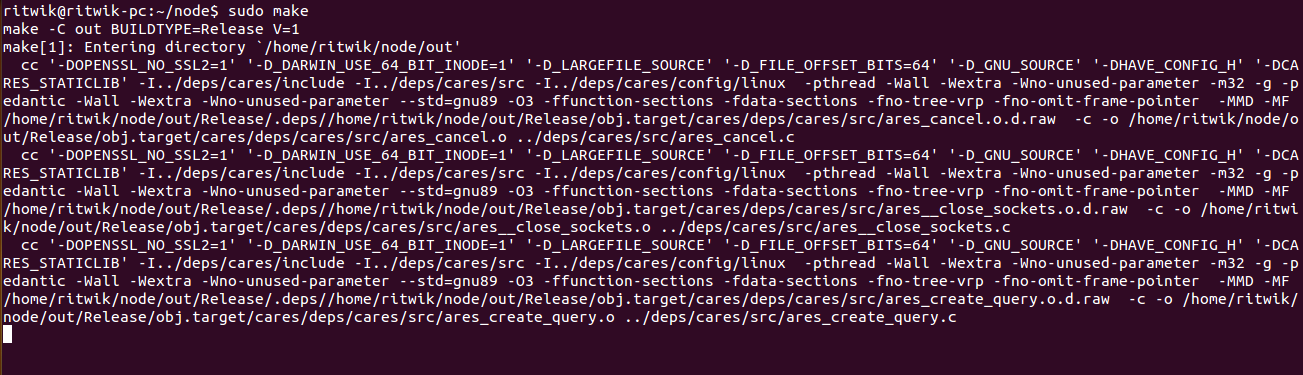
编译: make。
完成安装: make install。

最后我们输入'node --version' 命令来查看Node.js是否安装成功。

Ubuntu apt-get命令安装
命令格式如下:
sudo apt-get install nodejs

sudo apt-get install npm
centOS下安装nodejs
1、下载源码,你需要在http://nodejs.org/下载最新的Nodejs版本,本文以v0.10.24为例:
cd /usr/local/src/

wget http://nodejs.org/dist/v0.10.24/node-v0.10.24.tar.gz
2、解压源码
tar zxvf node-v0.10.24.tar.gz
3、 编译安装
cd node-v0.10.24

./configure --prefix=/usr/local/node/0.10.24

make

make install
4、 配置NODE_HOME,进入profile编辑环境变量
vim /etc/profile
设置nodejs环境变量,在export PATH USER LOGNAME MAIL HOSTNAME HISTSIZE HISTCONTROL 一行的上面添加如下内容:
#set for nodejs

export NODE_HOME=/usr/local/node/0.10.24

export PATH=$NODE_HOME/bin:$PATH
:wq保存并退出,编译/etc/profile 使配置生效
source /etc/profile
验证是否安装配置成功
node -v
输出 v0.10.24 表示配置成功
npm模块安装路径
/usr/local/node/0.10.24/lib/node_modules/
注:Nodejs 官网提供了编译好的Linux二进制包,你也可以下载下来直接应用。
Node.js 学习(一) 安装配置的更多相关文章
- <亲测>CentOS 7.3下Node.js 8.6安装配置(含NPM以及PM2)
CentOS 7.3下Node.js 8.6安装配置 2017年09月30日 14:12:02 阅读数:2245更多 个人分类: Nodejs 版权声明:本文为博主原创文章,未经博主允许不得转载. ...
- Node.js npm基础安装配置&创建第一个VUE项目
使用之前,我们先来明白这几个东西是用来干什么的. node.js: 一种javascript的运行环境,能够使得javascript脱离浏览器运行.Node.js的出现,使得前后端使用同一种语言,统一 ...
- Windows下Node.js+Express+WebSocket 安装配置
Linux参考: Linux安装Node.js 使用Express搭建Web服务器 Node.js是一个Javascript运行环境(runtime).实际上它是对Google V8引擎进行了封装.V ...
- Vue:node.js与vue安装配置
下载node.js 官网: https://nodejs.org/zh-cn/ 查看node版本 node -v 配置淘宝NPM镜像源(下载速度快) npm install -g cnpm --reg ...
- node.js及npm安装&配置
之前我们在文言文安装教程里写过node.js及npm的安装,这里我们详细写一下. 下载node.js node.js下载分为两种,官网nodejs.org,和国内官网nodejs.cn,国内的童鞋建议 ...
- WebStorm+Node.js开发环境的配置
1 下载地址: webstorm:http://www.jetbrains.com/webstorm node.js:https://nodejs.org/download/ 2 安装node.js ...
- Node.js学习笔记(2) - Node.js安装及入门hello world
今天来简单的记录一下Node.js的安装配置以及简单的入门 一.Node.js的安装 1.windows下的安装 windows下的安装很简单,只需要去官网http://nodejs.org中,找到w ...
- Node.js学习笔记(一):快速开始
最近接了一个node项目,虽然最后顺利完成了,但是由于第一次实战,整个过程是赶出来的,许多地方一知半解.现在项目结束了,就静下心来系统地学一学,理一理,读书不忘拿笔,既然读书了,当然就要记点东西.一方 ...
- Node.js学习起步
Node.js学习: 简单的说 Node.js 就是运行在服务端的 JavaScript.Node.js 是一个基于Chrome JavaScript 运行时建立的一个平台.Node.js是一个事件驱 ...
- Node.js学习笔记(3):NPM简明教程
Node.js学习笔记(3):NPM简明教程 NPM常用操作 更新NPM版本 npm install npm -g -g,表示全局安装.我们可以指定更新版本,只需要在后面填上@版本号即可,也可以输入@ ...
随机推荐
- java项目编译有误
classpath component
- 利用curl抓取远程页面内容
最基本的操作如下 $curlPost = 'a=1&b=2';//模拟POST数据$cookie_file = tempnam('./temp','kie');//可选,保存ses ...
- 在mac系统上安装Eclipse,编写java程序
第一步:安装java jre(java 运行环境). 如图所示: 登陆Oralce官网,点击Download选项,找到如图所示界面: 选择Java Runtime Environment(JRE),打 ...
- C# 中解决页面刷新后字体等变大问题
来源:http://blog.csdn.net/wcsjsdn/article/details/5109605 我们在.net开发中时常会遇到一个问题,那就是,当点击某个按钮后,调用js语句,当点击& ...
- Eruda——手机网页前端调试面板
前言 进行移动端网页开发时,想要查看手机浏览器信息从来都不是一件容易的事.特别是当目标环境为APP内置WebView,需要调用特定的JsBridge接口时,你根本都干不了什么,只能一遍又一遍地修改代码 ...
- php文件hash算法,秒传原理
header('Content-type:text/html;Charset=UTF-8'); define('blockSize', 4*1024*1024); var_dump(fileHash( ...
- Google搜索镜像
From:http://www.cnblogs.com/killerlegend/p/3783744.html Date:2014.6.12 By KillerLegend Google 搜索:htt ...
- 百度 UEditor 简单安装调试和调用,网上其它的教程太官方了,不适合新手
对于新手来说,只要能实现功能即可,其它设置完全默认. 预览图: 1.首先 到官网下载,这个不多说.下载后解压到网站你想要的目录,我这里放到根目录下在你需要使用编辑器的地方,插入如下HTML代码: &l ...
- C# 多线程操作样例
using System; using System.Threading; //引用多线程 namespace ThreadTest { public class Alpha { public voi ...
- Toast提示信息
用Toast来作为操作成功以及用户误操作等等的提示,非常的简单.直接上代码: 创建方式一: ps: 此处没有设置toast的其他属性,均使用默认的风格(个人觉得默认的风格除了字体比较小之外 还是挺好看 ...