
Eclipse中新建Java工程的三个JRE选项区别
整理自:https://blog.csdn.net/wdjhzw/article/details/42086615

官方解释(链接)
Use default JRE:
When selected, the New Java Project Wizard creates a new Java project which uses the workspace default JRE. The default JRE can be configured on the Java > Installed JREs preference page.
The project will also use the default compiler compliance which can be configured on the Java > Compiler preference page.
Click on Configure default... to configure the default JRE and compiler compliance.
Use project specific JRE:
When selected, you can explicitly specify the JRE to be used for the new Java project. The new project will use a compiler compliance which matches the version of the selected JRE.
Use an execution environment JRE:
When selected, you can specify an execution environment to be used for the new Java project. The new project will use a compiler compliance which fits best the selected execution environment.
Execution environments can be configured on the Java > Installed JREs > Execution Environments preference page.
其实官方的解释客观来讲应该是解释清楚了的,但是他在解释的同时,又带出了其余的陌生概念,就是这个compiler compliance。那就先把这个compiler compliance的概念搞清楚。
首先,设置他的地方在这里 Java > Compiler
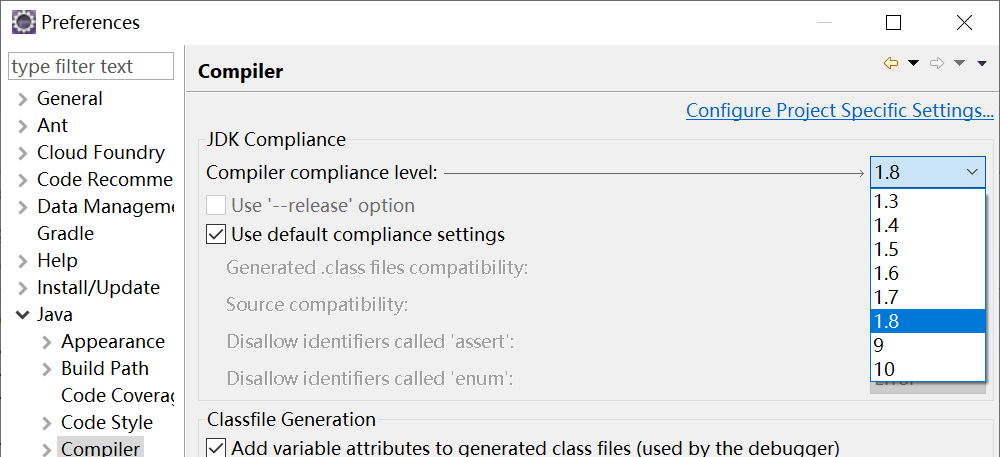
Compiler compliance level,直译是“编译器服从的等级”。这个参数是设置你的class的运行等级,即你的程序是以哪种版本的JDK进行编译,所以得到的class至少要在这个版本的JRE上运行才行。
举个例子:
比如你的JDK版本是1.7,默认情况下你的Compiler compliance level应该是1.7,因为JRE本来就是为对应版本的JDK开发的程序所服务的。新的JDK提供了更多的功能,而这些功能都要有对应的JRE(至少是对应的JRE)来提供运行环境。所以你的JDK的版本要大于等于Compiler compliance level的版本才行。
之所以提供了这个参数选项,是考虑到将当前编写的程序放到低版本的JRE环境中运行的这种状况。同时,为了能够顺利保证可以在低版本的JRE上运行,你要时刻保证不能使用高版本的JDK中提供的API,道理显而易见。
最后,你必须安装对应的低版本的JRE来运行这个经过降级编译的程序,否则他提示你安装对应版本的JRE。如图。

下面说建工程时这三个JRE选项具体要怎么对待。
1.Use default JRE:
你会注意到,我解释compiler compliance时的最后那张图上,有一个Configure…跳转。
他会跳转到这里 Java > Installed JREs
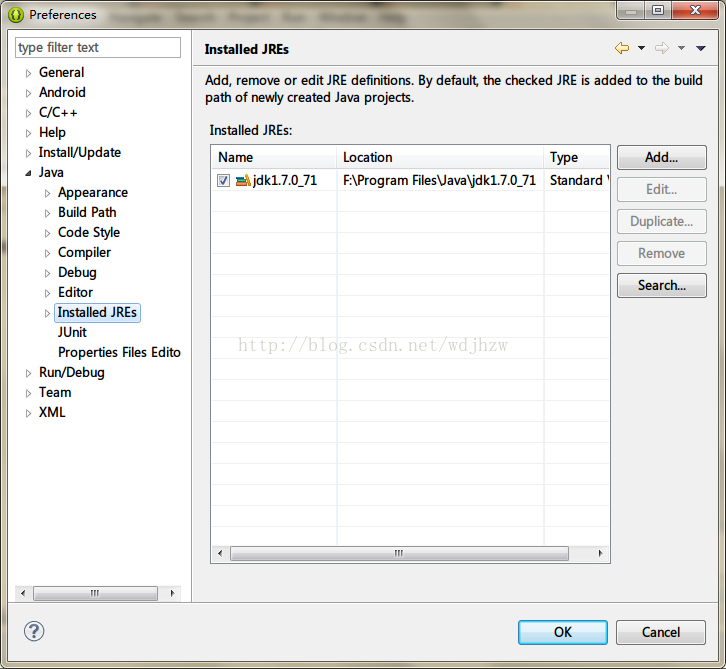
在这里,你可以配置你电脑中的JRE,只要你想,从1.1到1.7,当然现在最新有1.8,所有版本的JRE你都可以安装,并通过旁边的Add按钮添加到这里。注意这里是JRE,之所以Name中有JDK,是因为这个JRE是JDK附带的,不是独立安装的。JRE可以随便你装多少,但JDK一个就够了。
注:JDK(Java Development Kit)为开发包,其中包含了JRE。JRE(Java Runtime Environment)为运行环境。
每个JRE前面都有一个复选框,虽说是复选框,但只能有一个被选中,而被选中的就会作为默认JRE。
所以,Use default JRE的作用,就是在你建立工程时,如果选中,就将这个默认JRE作为你构建用的JRE。就像我最开始的那张图上一样,并给出了提示“currently 'jdk1.7.0_71'”。
2.Use project specific JRE
其实这个选项跟Use default JRE是互补的。之前说道,你可以安装很多版本的JRE,选择Use default JRE就会指定默认JRE为你构建用的JRE,但如果你想选择其它你所安装的JRE的话,就可以选中这个Use project specific JRE,在其后的下拉菜单中,你就可以选择你想使用的JRE。
同时,compiler compliance也会被设置为对应JRE版本的编译级别。
3.Use an execution environment JRE
这个选项是最令人纠结的。你点开其后的下拉菜单,会看到这样一幕。
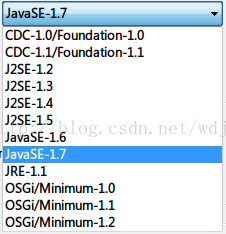
它提供了eclipse支持的所有运行环境选项(只是选项而已,还需安装对应版本的JRE)。
按照官方的解释,选中该选项,你的compiler compliance将会被设置为对应你所选的JRE版本。
比如,我电脑上只有JRE1.8,如果我选中Use an execution environment JRE,并选择了“JavaSE-1.7”,那么就会有这样的提示。
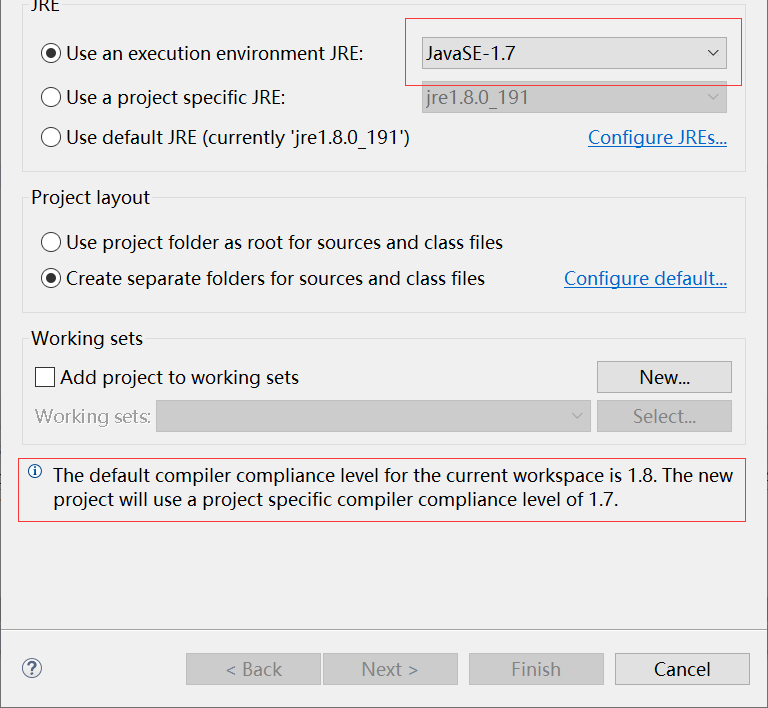
The default compiler compliance level for the current workspace is 1.8.The new project will use a project specific compiler compliance level of 1.7.
现在工作空间默认的编译级别是1.8,新项目将会使用特定的编译级别1.7。
这样看起来好像跟我之前讲的自定义compiler compliance如出一辙,而且好像解决了那个需要对应低版本的JRE的警告问题。
但是,当你建立完工程,会看到Problems视图里有一个警告。

嗯,没错,你仍然需要安装对应版本的JRE才行。
不过,你写个“Hello World!”还是可以运行的。但是最Perfect match的选择是装一个对应版本的JRE,这里的Perfect match,出自这里。
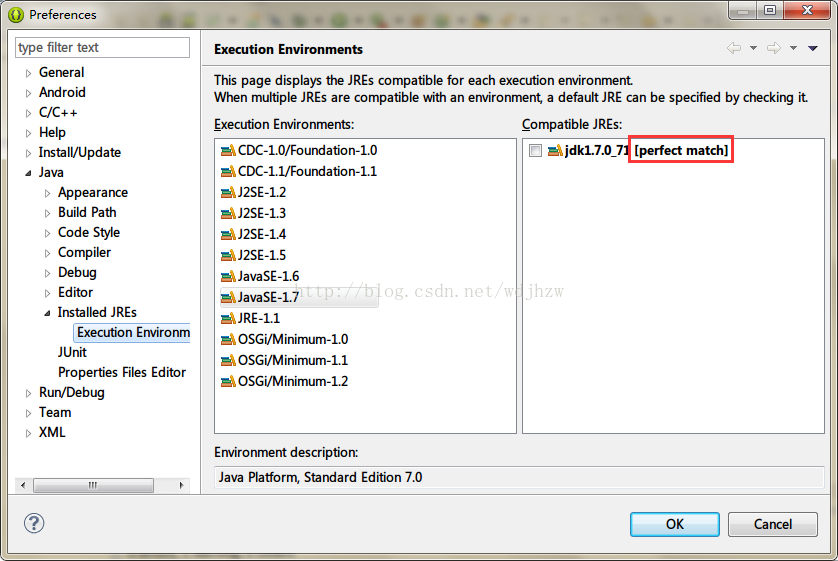
这里就是设置那一堆JRE选项的兼容JRE。如果你安装了多个版本的JRE,在右边的Compatible JREs列表里,会列出左边Execution Environment对应的兼容JRE。
我装过1.7和1.8版本的JDK,自然有对应版本的JRE,高版本兼容低版本,所以所有的列表中都有这两个选项。但对于JavaSE-1.7来说,最Perfect match的当然是对应自己版本的JRE。而且他版本,除非你也安装了对应的JRE,否则找不到那个Perfect match JRE。
同时,如果你想指定Execution Environment中某个JRE的默认兼容JRE,那就在右边的那个JRE前面勾选复选框。
总结
1.如果电脑中只有一个版本的JRE,因为你是初学者,初级开发者,或者你的开发只需用一个版本的JRE,那么你就选Use default JRE:就可以了。因为你的eclipse的启动使用就是这个JRE,它会把这个JRE配置为默认的JRE,而通常情况下这个JRE就是你JDK中的JRE,一切都是这么顺理成章。
2.如果电脑中有多个版本的JRE,就可以使用Use project specific JRE:来选择你想使用JRE。这个时候因为你的JDK和JRE的版本可能不对应了,所以compiler compliance会被调整为你所选的JRE的版本。
3.至于Use an execution environment JRE:这个选项,如果你要选的版本的JRE已经安装了,那么你就可以安心的选择了。否则你一定逃不过这个警告
其实Use project specific JRE和Use an execution environment JRE这两个选项都是帮助你选择不同的JRE,前者是让你从已有的JRE中选择,所以你有什么他就给你提供什么,比较靠谱;而后者是让你从他可以提供的JRE中选择,他可以提供什么,你就可以选什么,但选完之后你有没有对应JRE那就是另一回事了。
Eclipse中新建Java工程的三个JRE选项区别的更多相关文章
- Eclipse中把Java工程修改成web工程
Eclipse中把Java工程修改成web工程 点击项目:右击:选择properties--输入project facets,将“Dynamic Web Module”打勾即可:
- eclipse中新建jni工程
1.什么是NDK 网上很多不多说,全称是Android Native Developer Kit,是一个工具合集,我理解可以把c/c++打包成.so文件 这是目录结构,要用到指令ndk-build 需 ...
- 在eclipse中新建java问题报错:The type XXX cannot be resolved. It is indirectly referenced from required .class files
在Eclipse中遇到The type XXX cannot be resolved. It is indirectly referenced from required .class files错误 ...
- Eclipse新建Java工程出现红色感叹号怎么解决?
安装了新版本的JDK之后,在Eclipse中新建Java工程出现红色感叹号怎么解决? 其实只要在Eclipse中重新设置一下JDK路径就行了 路径:右键Java工程>>Build Path ...
- Eclipse中新建WEB项目,JSP页面报错。
在Eclipse中新建java web项目,在JSP页面的第一行提示这个错误: [The superclass "javax.servlet.http.HttpServlet" w ...
- eclipse 中新建文件报错The superclass "javax.servlet.http.HttpServlet" was not found on the Java Buil
在eclipse中新建文件报错错误提示如下: The superclass "javax.servlet.http.HttpServlet" was not found on th ...
- Java web项目搭建系列之一 Eclipse中新建Maven项目
前提条件: 已经安装好JDK 已经安装好Maven 已经安装好Eclipse 已经安装好Maven插件 在Eclipse中新建Maven项目 [File]→[New]→[Other...] [Mave ...
- eclipse中新建maven项目-转
http://huxiaoheihei.iteye.com/blog/1766986 博客分类: maven maven maven是个项目管理工具,集各种功能于一身,下面介绍maven web项目 ...
- Eclipse中Maven WEB工程tomcat调试
最近没事了玩一下maven,使用maven管理工程中的依赖包非常的方便.建立maven web工程的时候开始不知道怎么用tomcat来调试,总是使用mave的tomcat插件发布了后来调试,觉得非常的 ...
随机推荐
- day111 爬虫第一天
一.模拟浏览器发请求. import requests r1 =requests.get( url ="https://dig.chouti.com/", headers ={ & ...
- Python 将时间戳转换为本地时间并进行格式化
在python中,时间戳默认是为格林威治时间,而我们为东八区 使用localtime() 本地化时间戳 使用 strftime() 格式化时间戳 time = time.strftime('%Y%m% ...
- 程序猿的日常——Java基础之抽象类与接口、枚举、泛型
再次回顾这些基础内容,发现自己理解的又多了一点.对于一些之前很模糊的概念,渐渐的清晰起来. 抽象类与接口 抽象类通常是描述一些对象的通用方法和属性,并且默认实现一些功能,它不能被实例化.接口仅仅是描述 ...
- maven项目报错--Cannot change version of project facet Dynamic Web Module to 3.0 Error in Eclipse
错误原因: 使用ecplise构建的maven骨架默认支持的是web2.3的版本,当使用这个创建3.0版本的web项目时则会报这样的错误: Cannot change version of proje ...
- 2018新年 flag 了解一下(每月初更新...)
昨天(2018/3/2)是元宵节,这很恐怖,因为意味着 往后再也找不到这么冠冕堂皇的理由用来偷懒啦~ 嘤嘤嘤~ (我特么反手就是一拳,让你嘤嘤嘤) emm,跑题了. 正文 话说一日之计在于晨,一年之计 ...
- 在node中使用promise上传图片到七牛云
为了分摊个人服务器压力.提升图片下载上传的速度,使用七牛云保存用户上传的图片. 后台基于express搭建的,上传使用七牛云第三方nodejs-sdk.由于七牛云上传图片只能单个进行,并且考虑到上传完 ...
- Android之开源项目汇总
汇总一:http://www.trinea.cn/android/android-open-source-projects-view/ 汇总二:http://blog.csdn.net/liuhaom ...
- [Auto Testing] 工具准备:Selenium 与 ChromeDriver
<留存> Selenium http://selenium-release.storage.googleapis.com/index.html https://www.seleniumhq ...
- Swift 里字符串(二)创建
 最终都要走到__StringStorage 的 create(realCodeUnitCapacity,countAndFlags) 方法里去. 默认实现是 UTF8 internal stati ...
- JSON JSONPath
JSONPath is a query language for JSON, similar to XPath for XML. AlertSite API endpoint monitors let ...