
linux的系统组成和计算机组成原理,linux常用操作
Linux入门
- linux简介
- 学习目的:linux服务器操作系统稳定长期运行,python,pycharm装于linux上
- linux系统组成
- 应用软件:调用系统软件接口
- linux操作系统分两类:1)系统调用接口(调用内部接口),系统分组概念(1组,2组,3组); 2)内核:负责管理PC所有物理资源(硬件)
- 硬件
- 虚拟机如何建立:进入BIOS程序,设置intel中virtual technology:yes(允许建立虚拟机)
- 如何对linux系统盘(20GB)进行分区:一般根目录(/boot:500MB),/分区:15000MB;剩余swap分区(5000MB)
- 设置账户+密码
- linux对内核容量大小最低要求:512MB
- 虚拟机安装形式:通过光盘镜像安装
- 终端快捷键:init 0(关机),ctrl+shift+N-创建一个新的终端,clear-清除当前内容(更新屏幕),exit-退出,不同用户之间切换-进入终端+ctrl+ALT+F1-F6
- linux命令格式:命令+选项+参数
- 若干命令:who-所有在线账户,whoami-当前账户,ls root-图形界面文件,ls -l -所有图形界限下文件具体信息,cal-查看当前日历,cal 7 1999 查看1999年7月份日历(万年历),hwclock -s 同步时间与硬件一致, hwclock -w 同步时间与系统一致
- 字符编码
- 定义:字符编码可以理解为字符与数字有一个一一对应的关系,无论是Ascall,unicode(32位),utf-8(一般24位,不同中文动态分配从8位到32位),GBK2312(16位)
- 计算机组成原理
- OSI(open system interconnection)七层协议:
- 物理层:中继器(只有两节端口作用),集线器(升级版中继器,可分配网络),双绞线;
- 数据链路层:网桥(二端口,二层网络设备,用来连接不同网段),乙太网交换机(总线共享型局域网,全双工数据交换),网卡(装于电脑或乙太网交换机中的基于以太网协议的集成电路板,含插口)
- 网络层:路由器(连接不同IP端的中转站,可包含网关),三层交换机(三层交换机自带路由,提供网关)
- 传输层:四层交换机,四层路由器(四层课限制交换的数据和流量,三层不能)
- 会话层:/
- 表达层:/
- 应用层:/
- OSI(open system interconnection)七层协议:
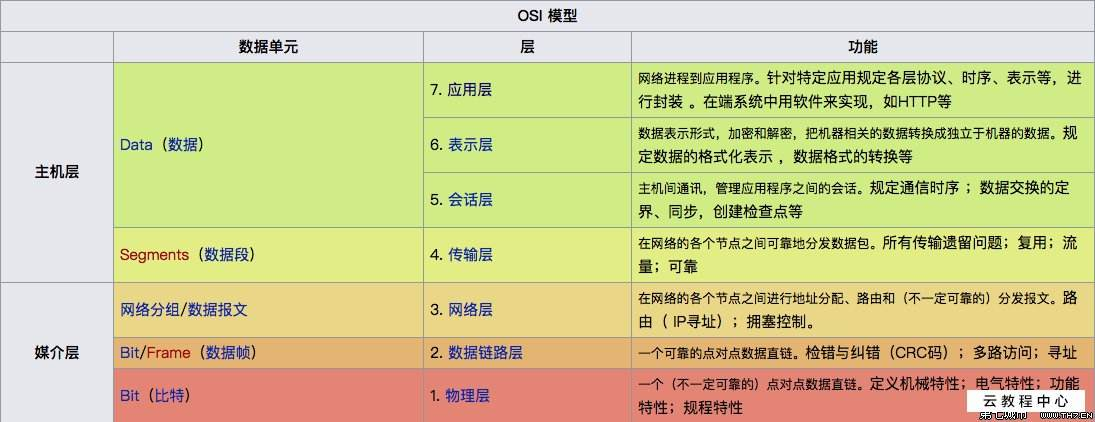
4.网络交换基于IP协议工作,IP协议工作于网络层
5.dos命令分三类 1)ipconfig命令用于查询ip地址,mac地址等用户信息;2)ping命令用于查询两个ip能否连接;3)目录级别操作:cd(change directory), rd(remove directory), md(make directory), rd \s 删除连串字符 4) rd.. 返回上一级目录
6.不同IP通信原理:如图1所示:内设两台交换机,若干端口,若干PC,两台路由器,使处于不同公共IP下的PC连接Internet。PC连接在交换机的端口上,交换机的IP地址为私网IP,路由器上面的IP地址为公网IP,IP地址命名规则:IP地址的范围是0.0.0.0-255.255.255.255。留用的内部私有地址: A类 10.0.0.0--10.255.255.255; B类 172.16.0.0--172.31.255.255; C类 192.168.0.0--192.168.255.255,其余公用。
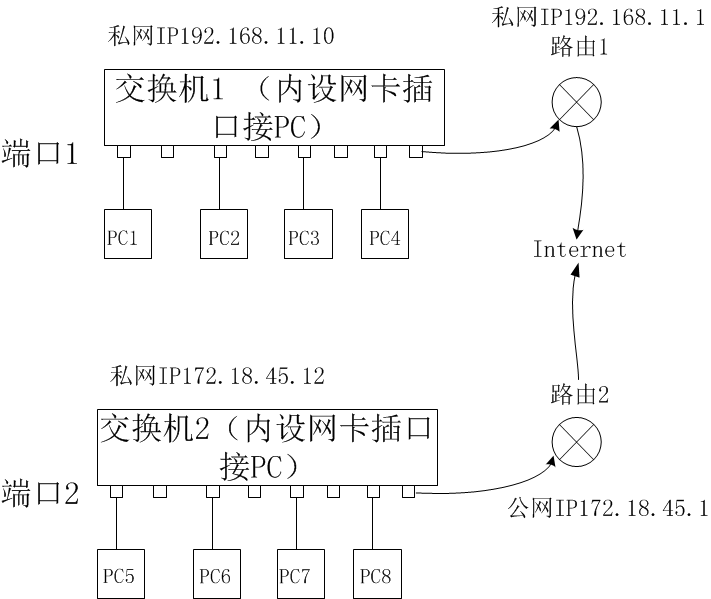
图1 不同IP通信原理
7.不同PC间通信发数据包过程(分三步,不同域/同一域,发包过程均如图2所以)
PC1访问同一广播域下的PC2(基于物理层发包)
1:计算是否在同一公网IP(同一广播域)下(可以判断公网IP192.168.11.1=>此处相同),如在同一广播域下,直接通过MAC地址识别对方,发包;
2:根据arp协议(Address Resolution Protocol)发包,数据包从PC1的MAC地址192.168.11.10/24出发,识别到PC2的MAC地址192.168.11.11/24,接着进入PC2,再反馈数据包,经过PC2的MAC地址,到达PC1的MAC地址
3:前提:得到同一广播域不同PC的MAC地址
PC1访问不同广播域下的PC3(基于网络层发包)
1.计算是否在同一公网IP下(192.168.11.1与172.16.45是不同公共IP)
2.arp协议:PC1发送数据包后,经过PC1MAC地址,再经过路由中的网关1,到达路由2中的网关2,有交换机分配网络识别到PC3的MAC地址172.16.45.10/24,进入PC3,
3.基于数据链路层发包,172.16.45.10/24为数据接收部分,接着有PC3回包,回到路由1的网关,在有交换机1分配到的网络识别到PC1的MAC地址,进入PC1
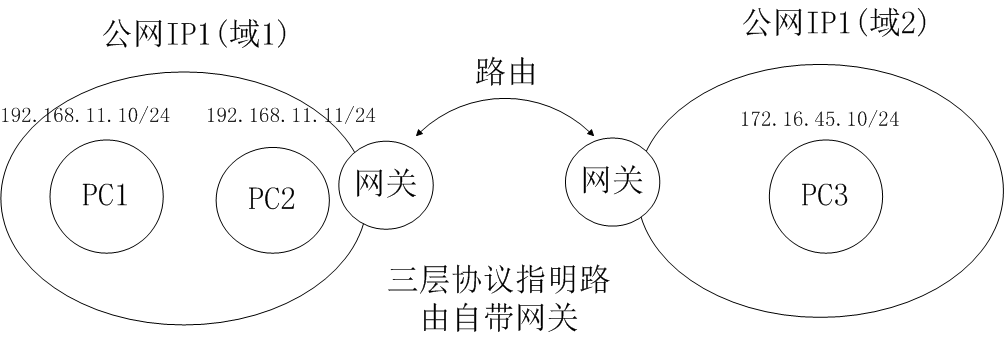
图2 发包过程
Linux操作
一、linux基本命令
adduser xxx    添加用户

passwd xxx    更改某用户密码

su - root    切换用户,有password

--help    查看帮助

ctrl+alt+F1-F6    切换用户终端

ls -a    显示隐藏文件

ls    显示正常文件,list当前目录文件名字

/    根

ls /bin/    查看根下bin目录的可执行文件

    /sbin    系统命令

    /root    root用户下的家目录

    /home    除root外其余用户所存放的家目录

    /dev        设备文件目录

    /etc        配置文件目录

    /mnt或/opt或/media    目录随便用

init 0    关机

exit    退出终端

ls        显示当前目录下所有信息

ls -l    显示当前目录下详细信息(包括属主,属组,创建时间等)

ls -l /boot    显示boot目录下的详细信息(包括属主,属组,创建时间等)

whoami    显示当前用户

who        显示所有用户

date    显示当前日期

cal        以万历表形式显示当前日期

clear    清除当前终端

su        切换用户(不明白)

useradd xxx        添加用户

passwd    密码

man        查看帮助命令

help    查看帮助命令

info    查看帮助命令

绝对路径:从头根目录开始找,一定可以找到该文件

相对路径:基于当前位置开始找,即root必须进入该文件夹,再做操作

比如绝对路径,可以这样寻址:汇德大厦-->4楼-->401-->第一排-->第三个位置-->石正文

比如相对路径,可以这样寻址:第一排-->第三个位置-->石正文

比如同时找建立在/mnt目录下的b.txt文件,绝对路径可以这样规定:ls /mnt/b.txt文件,绝对路径可以这样规定:ls /mnt/b.txt;相对路径可以这样规定:1.cd /mnt 2.ls b.txt

使用''useradd lucy''命令创建luch账户:[root@python_vm1桌面]#useradd lucy

使用鼠标点击方法进入根目录:[root@python_vm1桌面]#cd /

显示当前工作目录:[root@localhost /]#pwd

进入root用户的家目录:[root@localhost /]#cd 或 [root@localhost 桌面]#cd /root/

点击进入lucy用户的家目录:[root@localhost /]#cd /home/lucy  [root@localhost lucy]# pwd  显示/home/lucy

点击进入用来存放常用的可执行文件的目录:[...]#cd /bin

点击进入用来存放系统的可执行文件的目录:[...]#cd /sbin

点击进入设备文件目录:[...]#cd /dev

点击进入配置文件目录:[...]#cd /etc

把/root/桌面 下aaaa.txt文件拷贝到/opt文件夹下:[...]#cp /root/桌面 aaaa.txt /opt

显示/opt文件夹下的文件:aaaa.txt    rh.txt

区别ls与pwd:ls显示当前目录下的所有文件,pwd显示所在文件夹

新建文件new.txt,并将aaaa.txt中的内容拷贝至new.txt中:[...]#cp /root/桌面/aaaa    /mnt/new.txt

cp -r 拷贝目录(递归拷贝),如:cp -r /etc    /opt

alias 别名操作,如要将yuyukun等同于ls -l

alias yuyukun='ls -l'

移动/etc目录到/tmp下

    [...]#mv /etc /tmp

改名aaaa.txt

创建txt文件可直接创立,如touch aaaa == touch aaaa.txt

两种建立文件的方法:相对路径和绝对路径:

    绝对路径:touch /dir1/dir2/dir3/dir4/a.txt

    相对路径:#cd /dir1/dir2/dir3/dir4   #touch a.txt

删除文件(如删除a.txt):rm -rf a.txt

cat    查看命令

head -n /etc/passwd    查看头n行

tail -n /etc/passwd 查看尾n行

向/opt/a.txt中写入:你好,echo '你好' >> /opt/a.txt

动态查看a.txt中的变化:tail -f /opt/a.txt

查看文件

  more /etc/a.txt    系统终端查看

   less /etc/a.txt 进入编辑模式查看,只读操作

二、linux安装

设置启动项.(修改bios程序)--> 镜像文件到CD-DVD(原理)

分区设置:1.boot分区(同C盘)2.用户分区 3.swap分区

系统提示符:“#”root权限

“$”普通用户权限

查看帮助命令:man或help或info,比如查看adduser用户

    man adduser

    adduser --help

    info adduser

切换到root用户的home目录,或者切换到其他非root用户的目录:cd ~

查看当前文件夹下可见文件的详属信息:ls -l

显示所有文件包括隐藏的,区别(ls -l)

复制有提示,是否覆盖:cp -i

递归拷贝目录:cp -r

创建目录:mkdir

查看文件内容(绝对路径):cat /opt/c.txt

主要查看日志(动态):tail -f

查看c.txt中的内容:more /opt/c.txt

三、创建用户相关的文件

对于root用户 UID = 0

以/bin/bash结尾的用户信息,在退出终端后,可登陆操作系统

以/sbin/nologin结尾的用户信息,不能登陆操作系统

uid 用户中有描述信息

gid用户中无描述信息

一段用户信息有7节,每一节以“:”为分割符,每一节的含义:(yuyukun:x:502:502::/home/yuyukun:/bin/bash)

    yuyukun:用户名

    x:密码占位符(隐藏)

    502:UID,限定root用户

    502:GID,标识位于哪个组

    ::两个“:”中间的内容用于标识位于哪个组

    /home/yuyukun:yuyukun的家目录

    /bin/bash:是否可登录操作系统的可执行文件

用户信息中500前的id号,系统占用;500后的id号为普通用户占用

    /etc/shadow 存放文件密码

    /etc/gshadow 存放组密码

在Linux中创建的用户:

新建目录后,在目录下的文件有6个,分别是Passwd(包含信息文件),shadow(密码文件),group(组文件),gshadow(组密码文件),home(家目录),mail(邮件)

vim/etc/group:编辑文件(可选编辑模式有a,i,o)

id用户名中每条包含信息:uid=503(user用户名),gid=503(user组名),组=503(user所加入的组),(一般3条,如果user加入了其他组,后面继续显示其他组)

vim模式下(强制保存与保存区别在于:强制保存不受限文件与其他文件的交互(待完善))

    :wq 保存退出

    :wq! 强制保存退出

Linux用户增删改查及组相关操作

1.[root@localhost~]#useradd -u 1000 -g lw -d/home/sb -c big SB -s /bin/bash alex

    -u:指定用户的UID

    -g:指定用户所属的群组

    -d:指定用户的家目录

    -c:指定用户的备注信息

    -s:指定用户所用的shell

2.7个单元值:1)用户名 2)密码 3)UID(User Identification) 4)GID(Group Identification) 5)备注信息 6)家目录 7)是否可登录

3.删除用户命令:userdel -r xxx (-r表示保证删除记录干净)

4.用户目录切换操作,原用户为yuyukun,并有用户alex.

增加文件夹:[...]#mkdir /home/alex

从yuyukun家目录复制信息到alex的家目录中:[...]#cp -r /home/yuyukun/* /home/alex

显示alex家目录的所有信息:#ls -a /home/alex

切换用户:#su - alex

四、对文件的权限管理

ls -l:查看当前文件的详细属性(加点表示文件在安全状态下开启)

-rw--------:.1 root root 1415 11月 9 20:21 anaconda.cfg(加点表明文件在安全状态下开启)

    1表示硬链接数

    root表示属主

    root表示属组

    1415表示文件大小

    11月9 20:21表示文件创建日期

    anaconda.cfg表示文件名

权限信息:1 234 567 8910

    共4位 - rw- --- --- 三位一组

    第1位:文件类型,可以分5类

        -:普通类型

        d:目录

        l:软链接

        b:设备

        p:管道文件

    2-4:属主的权限,分3类:读,写,执行(按顺序r,w,x),写满3位,非“-”表示有权限,若---表示无权限

    5-7:属组的权限,分3类:读,写,执行(按顺序r,w,x),写满3位,非“-”表示有权限,若---表示无权限

    8-10:其他用户

    如:2-4位:吴琼,5-7位:四组,8-10:其他人,笔记本表示文件名

    2-10位表示对笔记本的限制

    对文件的权限管理:

        chmod u,g,o:用来改变属主,属组,其他人的权限

        chmod u-rwa.txt:属主中减去rw

        chmod u+rwa.txt:属主中加上rw

        chmod u=rwx a.txt:属主均可读,可写,可操作

        chmod u=---(等同于u=-) a.txt:去掉属主权限

    可执行操作x命令:./alex.txt或.alex.txt或sh alex.txt

    执行文件的方法:sh/bash/././+文件路径

    对目录的操作管理:

        r:可以ls该目录下的子文件名,子目录名

        w:可以在该目录下创建,删除,重命名

        x:可以cd到该目录下

    linux属主属组及基于数字的权限管理

        chown 属主.属组.参数(改属主+属组格式)

        chown 属主        参数(只改属主)

        chown       属组.参数(只改属组)

    [...]#touch /test/{1..9}.txt 建立9个txt文件 从1-9

    chown -R 属主.属组 参数(递归修改)

    rwx 对应数字权限:r-4 w-2 x-1

    文件归档与两种压缩方式:

        #gzip test.txt 压缩方式1

        #gunzip.test.txt 解压

        #bzip2 test.txt 压缩方式2

        #gunzip test.txt 解压

        #history 查看历史命令

五、vim编辑器:

命令行mode,编辑模式,扩展模式

命令行--->编辑模式(a,i,o操作)

编辑模式<---命令行(Esc命令)

命令行--->扩展模式(":"操作)

扩展模式<---命令行mode(Esc命令)

vim编辑器中command mode:

     dd:删除光标所在的那一行

     ndd:删除多行

     yy:复制光标所在那一行

     nyy:复制多行,比如20yy:复制20行

     p:粘贴到下一行

     P:粘贴到上一行

     u:撤销上一步操作

     ctrl+r:恢复上一步操作

     yy10000p:复制10000行到光标所在以下

     dd:p剪切

     ctrl+a:跳到命令头

     ctrl+e:跳到命令尾

     G:光标至最后一行

     nG:某一行跳至最后一行

     gg=1G:跳到第一行

     set nu:设置行号

     H:屏幕最上端

     M:屏幕中部

     L:屏幕底部,另起一行
文件合并和文件归档:

     cat/etc/passwd > new_pass.txt 文件passwd内容覆盖new_pass.txt中内容

     [...]#echo "123" >> new_pass.txt 追加123到文件new_pass中

     wc - l /etc/passwd 统计passwd中文件行数

     cat /exc/passwd | wd - l

创建归档文件形式

     tar -cf(或-cvf显示归档过程)

     test.tar xxx1.txt xxx2.txt xxx3.txt 将xxx1.txt,xxx2.txt,xxx3.txt归入test.tar文件中打包合并

     查看归档件:-tf test.tar

     解包:tar x(v)f /tmp/test/test.tar    解包到/tmp/test中

     解包到指定目录:tar x(v)f /tmp/test/test.tar -c /opt    解包到/opt中


六、系统启动流程:

BIOS 寻找启动盘(光盘,U盘,本地硬盘,移动硬盘)

MBR:512Bytes(凭借"主引导记录"找到装有操作系统的分区)

boot:leader:GRUB用于选哪个操作系统(此处增加信息,如GRUB加密、修改启动级别均于kernel前)

kernel:选择内核,如有双系统,kernel这一步操作需要指明是哪个内核

init:启动linux

512Bytes:

    446:引导信息

    64:分区信息

    2:标志位

    uname - r:显示操作系统发行版号

    cat/etc/redhat: -release #查看操作系统版本

    uname -a:显示系统名,节点名称,操作系统的发行版号,操作系统版本,运行系统的机器ID号
如何进入单操作系统修改root password(对应kernel步骤)

    reboot用于单用户 single user mode后重启

    grub加密:

        a.#vim/ect/grub.conf 进入配置文件

        b.#grub -md5 -crypt 进行加密,获取密文

        c.在配置文件(grub.conf)title上加passward --md5+密文(passward --md5 字符串)

    vi/etc/vimrc    vimrc所在目录,进入最后加一行 set nu,当执行文本时,自动显示行号

BIOS加密进入救援模式:

    1.进入boot终端

    2.选CD-ROM驱动

    3.进入Rescue mode system

    4.找到系统安装位置:/mnt/sysimage

    5.shell start shell:进入光盘上的Bood rooder系统,bash-4.1#

    6.配置文件修改:

        a.找到/etc 目录位置,cat/mnt/sysimage

        b.查看/etc/grub.conf位置

        c.在bios前找到cat/mnt/sysimage/ect/grub.conf

        d.修改 vi/mnt/sysimage/etc/grub.conf

    以上操作BIOS程序为了消除Grub加密(防止忘记Grub中的passward)

top命令:

    top 显示计算机动态信息

    date 显示当前时间

    who 有哪些用户

    whoami 当前用户
僵尸进程:主、子程序存在

    正常过程:主进程死亡-->释放内存

    僵尸进程:子进程存在未释放内存,不能操作控制,增加内存负担

    bash:终端

    exit:退出终端,释放内存

    CPU:us(user system 应用程序占比)

    sy(size system)系统内存进程

    ni 进程Nice,优先级

    id iddle剩余

    wa:waiting how much 等待CPU进行

    io:input/output

    hi:hardware interuption 硬件中断

    si:software interuption 软件中断

    stolen:在虚拟机中被偷走的百分比

    CPU调用数据步骤:硬盘数据-->buffer缓冲区-->CPU

    cache:高速缓存区,存放CPU常调用的数据,位于CPU和内存间

    buffer:缓冲区,将硬盘中零散数据攒集,一次性供CPU使用

free进程:

        PID        User    PR        NI         VIRT        RES           SHR            S             CPU         MEM          TIME        COMMAD

           进程号      用户    优先级  nice↑优先级↓   虚拟内存    占用物理内存    占用共享内存大小  S slip R进程  占CPU百分比  占内存百分比   进程运行时间   进程命令

        查看内存大小:free(以K为单位)

                      echo"scale=2;1906280/1024/1024" | bc -l

                      free -m(以字节单位M为单位)

                      free -h(以G为单位)

        内存显示:

        MEM        total            used(已分配的buffer/cache)   free   shared     buffers(已分配未用)    cached(已分配未用)

        内存        xxx7             xxx1                        xxx5    xxx      xxx2                   xxx3

        +/-        buffers/cache    xxx4                        xxx6

        swap:      xxx              xxx                         xxx

        分配出去的内存(used) = 使用掉的缓存 + 未使用的缓存

        xxx1 = xxx2 + xxx3 + xxx4

        xxx7 = xxx1 + xxx5

        xxx6(已分配未使用+未分配) = xxx2 + xxx3(已分配) + xxx5(未分配)

进程管理:

     Ps aux (ps -- help 查看用法), 查看所有进程

     ps aux | head -1 #查看第一行

     ls test | grep txt 过滤掉test文件夹下后缀是txt的文件,过滤出1.txt    2.txt 3.txt    4.txt...6.txt test.txt

     grep"root"/etc/passwd #过滤掉/passwd文件夹下root的信息

     grep "/bin/bash" /etc/passwd

     ps aus | grep "init" 查看并过滤出含有init的行

     ps aus | grep -v "grep" 反向匹配,查找不含有"grep"字段的行

     kill -9 pid 强制杀死(如杀死firefox,可ctrl+c或查到id,kill -9 id)

     防止终端死亡 #firefox &

     fg %工作号-->后台程序调用前台运行(终端无效) (jobs可产看工作令号)

     linux命令,jobs含义:终端显示

     bg%1,直接在后台运行

     kill -9 %1 取代工作号,杀死当前程序

     pkill -9 "bash"(pkill -9 进程名) 将bash同名终端全部杀死

     >:文件覆盖

     》:压缩

     tar:归档打包,tarcvf.test.tar/etc,将test打包到etc目录下

     压缩:

         gzip  test.tar(方式1)

         bzip2 test.tar(方式2)

     打包+压缩:

         tar czf test.tar.gz/etc

         tar cjf test.tar.bz2/etc

     vim三种模式:命令模式,输入模式,末行模式
   计算机启动顺序bios-->MBR-->grub-->kernel-->init

     启动介质:

         512字节

         446B引导信息

         64分区信息

         2 标志位

     kill -9 3830 精准杀程序 PID

     pkill bash 杀死bash(进程名)

     pgrep bash 过滤出进程对应PID

     硬盘分区:

        SDA 表示第一块硬盘    SDA1 第一块硬盘第一块分区

        SDB 表示第二块硬盘

        对象存储:类似百度网盘(不能操作内容)

        fdisk -l /dev/sdb 显示硬盘信息

     创建分区:

        1.fdisk/dev/sdb

        2.command:n(建分区)

        3.+5G(建第一个5G分区)

        4.command:P(查看分区)

        command:d 删除

     分区:只能建4个分区,若>4,则分3个主分区,1个extended,从extended中继续分linux分区(64个分区从物理层面决定只能有4个主分区)

     建分区流程:建分区-->w保存-->par+grobe刷新分区-->ls/dev/sdb-->格式化分区mkfs.ext4(make filesystem)-->由分区映射到目录(挂载)-->df

        ext4 几个常用的日志文件系统

        xfs 海星文件系统(日常用)

        btrfs 文件系统(efficient)

        windows ntfs (new technology File System)

文件系统与挂载

     mount /dev/sdb1/test4/    把test4挂载到sdb1下

     umount 卸载

     umount -l 强制卸载

     目录中的文件存于对映射关系中的硬盘中

     挂载信息讲解:

     #df:Filesystem        1k-block        Used        Available        Use%        Mounted on

         文件系统        块                使用掉块    可使用的块

     mount -o remount, ro/dev/sdb3 重新挂载到sdb3下

     df -h, 以可读性较好的方式显示文件

     du -sh /etc 统计文件的大小

磁盘分区占用:

     1.xx.bak文件中含有文件信息+元数据

     2.ll | wc -l 统计文件行数

     3.Inode:文件编号 用df -i显示(df命令功能为检查linux服务器的文件系统磁盘空间占用情况)

     4.日志切割:mv 路径/文件名.log 路径/文件名+backup+当地时间.log

     5.文件数过多,Inode用不了可用tar打包命令:

     6.ls - i /文件;查看inode号(文件)

       ls - di /目录;查看目录inode号

     7.建空文件也占用存储空间,分两类:1文件无数据 存于inode块;2文件中有数据 存于block块

     8.ln -s /a/source.txt /b/des.txt (软链接建立方式)

       ln -s 指定源文件 /a/source.txt为源文件 /b/des.txt为目标文件

     9.echo "" > /a.txt    往a.txt中写入""

       echo "" >> /b.txt    往b.txt中写入""


七、虚拟机网络模式:

1.ifconfig etho 192.168.11.250/24        if config命令:显示或配置网络设备

2.ping -c | 192.168.11.11# 和 192.168.11.11 IP地址拼一次

3.arping -I etho 192.168.11.11 检查1个子网内有无IP地址冲突问题

4.网络地址转换:一个IP到另一个IP,使子IP能访问其他公网

5.ping IP地址 检查网络是否连通

6.VMnet1:host-only 即vmnet1作为VMware提供一个虚拟交换机,虚拟机和真实系统共享文件,无法访问外部互联网(多用于实验)

  VMnet8:网络地址转换,虚拟机连上真实系统并和外部互联网相连

三层隔离验证试验:

1.ifconfig etho up 开启网卡

2.ifconfig etho down 关闭网卡

3.ifupetho /etc/sysconfig/network-scripts/ifcfg-etho 加载网卡配置文件

  ifupetho = service network restart

4.网络地址 = IP地址按位与子网掩码

如:ip1: 211.168.10.59/27    ip地址:211.168.10.59    子网掩码:27,代表27个1,一般用255.255.255.255表示

   IP(二进制):        11010011 - 10101000 - 00001010 - 00111011

   子网掩码(二进制):  11111111 - 11111111 - 11111111 - 11111111

  -----------------------------------------------------------------

                         11010011 - 10101000 - 00001010 - 00100000

  -----------------------------------------------------------------

                         211.       168.          10.         32.

                                        图3 公网与运营商


八、软件管理包:
添加IP.vim etc/sysconfig/network-scripts/ifcfg-etho(修改IP)

添加网关:route add default gw 192.168.11.254 (route -n 查看网关)

临时添加网关:route add default gw xxxx

永久添加网关:需要在配置文件中修改,添加DS:vim/etc/resolv.conf

清除防火墙:iptables -F 或 service iptalbes stop

解析DNS服务器 vim/etc/resolv.conf

vim/etc/hosts 左边IP如127.0.0.1        右边主机名如localhost

修改主机名两种方式:hosthome oldboy_vm1(临时修改主机名) 或者 vim/etc/sysconfig/network(永久修改主机名),如要修改自己主机名,补充一条自己的进程IP地址+主机名:vim/etc/hosts(修改自己主机解析记录) ==> 如192.168.11.1 oldboy vm1

软件包介绍:

    nginx.tar.gz包编辑安装:字符串-->二进制,存于计算机

    rmp包:以.rmp结尾为rmp包

    yum-3.2.29-73.el6.centos.noarch.rmp:显示文件是由哪个软件包安装的,安装软件包:rpm - i dhcp-4.1.1 xxxx.rmp

    观察安装软件包进度:rpm-ivh dhcp-4.1.1xxxx.rpm

    查询安装的所有包:rpm -qa

    rpm -qa | grep'dhc' 过滤出带dhc的所有包

    删除软件包:

        形式1:rpm -e dhcp 删除软件包dhcp

        形式2(无扩展名):rpm -e dhcp-4.1.1-51.p1.el6.centos.x86_64()

    rpm - q dhcp 查看dhcp软件包是否存在

    rpm -ivh dhcp-4.1.1-51.p1.el6.centos.x86_64.rpm 安装软件包

    rpm -ivh dhcp-4.1.1-51.p1.el6.centos.x86_64.rpm --force 强制安装该软件包/覆盖安装

    rpm -e dhcp -commom --nodeps 忽略依赖性删除软件包

    按照依赖性装包,如:dhcp-common = xxx 依赖于dhclient xxx

    wget xxxx 下载网络中软件包

    rpm -ivh python-boto...

    rpm -ql xxxx 查看软件包位置

    rpm -qi xxxx 查看软件包信息

    rpm -e -nodep yum卸载软件包

    rpm -ivh python... rpm下载安装yum包

    yum clean all 清理yum缓存

    yum makecache 将服务软件包信息缓存至本地,提高搜索安装效率

    yum erase dhcp 写出dhcp软件包

    \mv * /tem/bak 不提示移走所有内容至/tem/bak下

    history 翻看历史命令

    vim /etc/yum.conf 人为修改yum源

    ls /yum_source/centos.packages yum 查看源下的软件包

    ls .yum_source 查看软件包源下载的目录

    ls/yum_source/centos 一个yum源一个目录

源码安装步骤:

    1.安装过程:解包-->运行configure 脚本添加编辑参数 -->编译(gcc glibc)make-->make install

      源码安装补充:
     a.准备yum install gcc-* glibc -* -y

        b.解包tar.xvf python-3.5.2.tg2

        c.执行configure脚本,添加编辑参数,例如:-->prefix指定安装路径-->cd python-3.5.2./configure--->prefix=/usr/local/python3.5

        d.编辑make

        e.安装make install

    2.which Is 查看当前文件所在目录

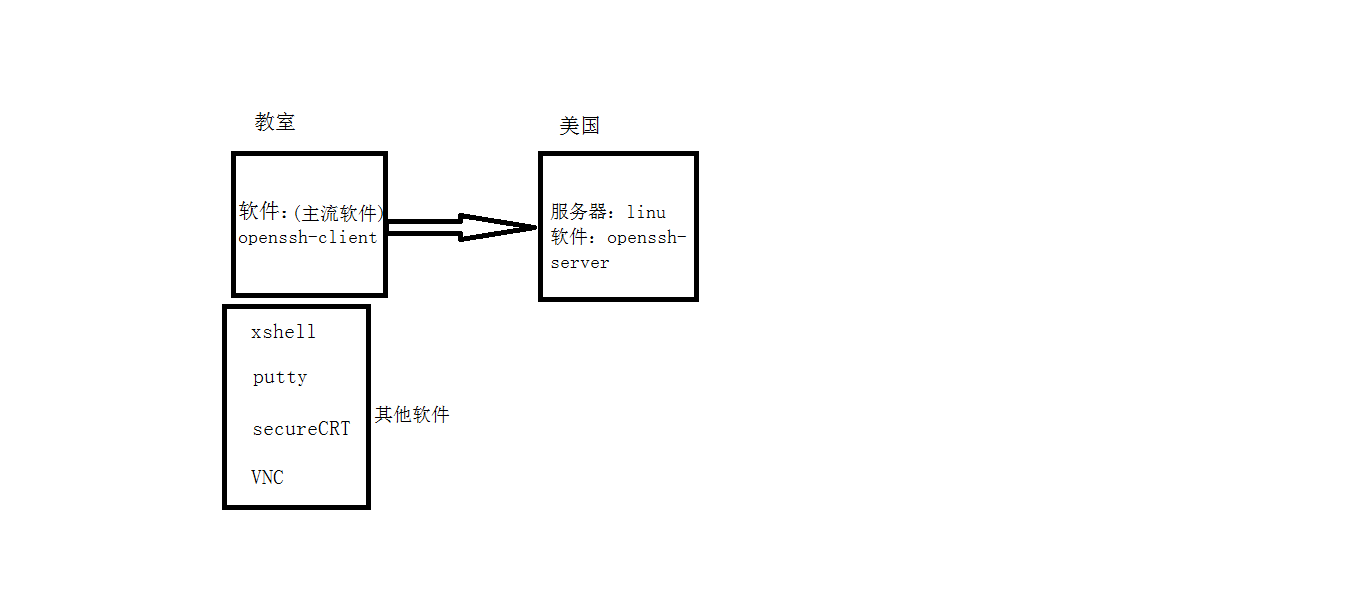
    3.客户端软件:openssh-client, Xshell, sevureCRT, putty

      服务端:openssh-server

    4.命令行查找:/Usedns

    5.远程连接linux服务器

    6.IP: 标识一台机器的位置

      端口号:标识本地运行的软件的代码

    7.如何加快连接速度:
      a.hosts 文件中加入IP地址与主机名解析

      b.修改ssh的配置文件中,将usedns改为no

    8.保证服务器与客户端连接成功;关闭防火墙

      service iptalbes stop 或 chkconfig iptables off

apache服务:

    部署一个服务:

        8.1.yum install httpd -y 安装软件包(安装包之前确认准备环境无问题)

                其中准备环境没问题包括三点:

                    1.关闭防火墙:service iptalbes stop(chkconfig iptalbes off)

                    2.关闭selinux:sentenforce o(SELINUX = disabled)

                    3.配置IP

        8.2.修改配置文件

        8.3.重启服务

        8.4.测试

    前端内容:html,css,is,ajex,jquery写好网页放入/var/www/html下

    部署流程代码:

        1.service iptalbes stop(chkconfig iptables off)

        2.setenforce o(SELINUX = disabled)

        3.yum install httpd -y

        4.vim /etc/http/conf/http.conf

        5.service httpd restart

          echo'test' >> /var/www/html/index.html

          echo'test' >> /var/www/html/a.txt

        6.打开浏览器:http://服务端ip:端口/a.txt

    samba网盘服务:一个网络服务器,用于linux和windows之间共享文件

    文件级别操作:增,删,改,查
   linux的客户和服务器:

                        图4 linux的客户和用户端

linux的系统组成和计算机组成原理,linux常用操作的更多相关文章
- LINUX关闭防火墙、开放特定端口等常用操作
1. 重启后永久性生效: 开启:chkconfig iptables on 关闭:chkconfig iptables off 2. 即时生效,重启后失效: 开启:service iptables s ...
- Win 10 和 Linux 双系统,从硬盘删除Linux分区,Win 10引导修复
由于安装双系统后,Linux 用的比较少.因此,从Win 10 磁盘管理中删除了linux 占用的磁盘空间,重启后无法进入win 10 ,出现如下情况: 有人提出,此时需要重装系统,并不用如此麻烦,通 ...
- Win7+Linux双系统,完美解决删除Linux后出现的任何问题!
首先,进入到Win7,安装MiniTool Partition Wizard Home Edition删除掉Linux分区, 点Yes 然后选中 这里选中这个,重写MBR,开机神马grub神马问题都没 ...
- linux vi文本编辑器三种模式切换及常用操作
初学者刚进入vi不要乱点键盘,vi的三种模式和各种命令很容易弄混@@ vi编辑器是Unix系统最初的编辑器.它使用控制台图形模式来模拟文本编辑窗口,允许查看文件中的行.在文件中移动.插入.编辑和替换文 ...
- 【mongodb系统学习之八】mongodb shell常用操作
八.mongodb shell常用基础操作(每个语句后可以加分号,也可以不加,看情况定(有的工具中可以不加),最好是加): 1).进入shell操作界面:mongo,上边已有演示: 2).查看当前使 ...
- Win7下硬盘安装Linux双系统
Win7下硬盘安装CentOS6.2 一.准备工作:划出磁盘空闲空间和准备安装文件 参考文献: [Win7下硬盘安装Linux总结(CentOS)]来源:Linux社区 作者:lixianlin ...
- 《Linux/Unix系统编程手册》读书笔记1
<Linux/Unix系统编程手册>读书笔记 目录 最近这一个月在看<Linux/Unix系统编程手册>,在学习关于Linux的系统编程.之前学习Linux的时候就打算写关于L ...
- 如何为企业选择最理想的Linux服务器系统?
[2013年10月12日 51CTO外电头条]什么样的Linux服务器最合适您的企业?简言之,它需要为员工带来工作所需的理想支持效果. 相对于成百上千种Linux桌面系统,Linux服务器系统的数量其 ...
- Linux查看系统的基本信息
uname -r :显示操作系统的发行版号 uname -a:显示系统名.节点名称.操作系统的发行版号.操作系统版本.运行系统的机器 ID 号. # Ubuntu系统 ubuntu@VM-28-69- ...
随机推荐
- 【转载】 强化学习(六)时序差分在线控制算法SARSA
原文地址: https://www.cnblogs.com/pinard/p/9614290.html ------------------------------------------------ ...
- ORA-16019搭建DG设置归档线程参数报错
#操作描述:搭建DG,主库修改参数log_archive_dest_1线程路径报错 ORA-16019: cannot use LOG_ARCHIVE_DEST_1 with LOG_ARCHIVE_ ...
- pytorch使用tensorboardX进行网络可视化
我们知道,对于pytorch上的搭建动态图的代码的可读性非常高,实际上对于一些比较简单的网络,比如alexnet,vgg阅读起来就能够脑补它们的网络结构,但是对于比较复杂的网络,如unet,直接从代码 ...
- SQLAlchemy中表结构的一对多
from flask import Flask from flask_sqlalchemy import SQLAlchemy import pymysql pymysql.install_as_My ...
- linux lamp编译环境安装
apache 安装:http://blog.csdn.net/wplblog/article/details/52172128 编译安装 mysql安装:http://www.centoscn.com ...
- putty 、xshell的使用 和 putty 、xshell、 shell 间免密登陆
相关软件的使用: ######################################################################### 以上是相关软件的使用! 以下是免密 ...
- Ubuntu防火墙简单设置
http://wiki.ubuntu.org.cn/UFW防火墙简单设置 http://wiki.ubuntu.org.cn/Ufw使用指南 Ubuntu默认安装内置ufw防火墙,简单使用如下: su ...
- 两道dp
链接:https://ac.nowcoder.com/acm/contest/186/C?&headNav=www 来源:牛客网终于Alice走出了大魔王的陷阱,可是现在傻傻的她忘了带武器了, ...
- 杜教BM
#include <algorithm> #include <iterator> #include <iostream> #include <cstring& ...
- python------模块定义、导入、优化 ------->random模块
2.random模块 #随机浮点数 random.random() #生成0到1之间的随机浮点数,不能自己指定 random.uniform(1,10) #可以指定 #随机整数 random. ...