
Windows 8.1 应用再出发 (WinJS) - 创建一个简单项目
前面几篇我们介绍了如何利用 C# + XAML 完成Windows Store App 功能的实现,接下来的几篇我们来看看如何利用 Html + WinJS 来完成这些功能。
本篇我们使用WinJS 来创建一个简单的项目,来看看项目的构成是怎样的,与C#,XAML 的项目有哪些异同。
首先我们在Visual Studio 2013中选择模板 -> JavaScript -> Windows 应用商店来创建一个空白应用程序,来看看项目的构成(为方便对照,我在右边放了使用XAML的商店应用截图)
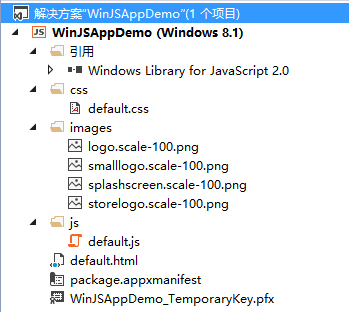
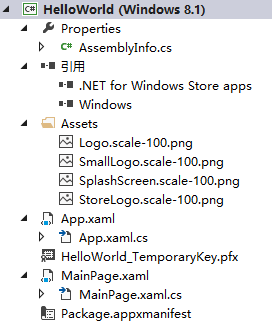
- WinJS项目里没有Properties目录去描述程序集的信息
- 引用目录包含了应用中需要的程序包,如图中的Windows Library中包含了我们需要的js 和 css
- css目录存放页面使用的css文件,如图中的default.css文件会在default.html中使用
- 同样的,js目录中存放的是js文件,default.js会在default.html中使用
- images目录类似于XAML项目中的Assets目录,存放磁贴和启动页图片等资源
- default.html 是程序的起始页,类似XAML项目的入口点
- package.appxmanifest 是清单文件,负责设置应用名称、起始页、磁贴、功能、声明等等。
package.appxmanifest文件绝大部分与XAML项目相同,可以参照 Windows 8.1 应用再出发 - 创建我的第一个应用 。
有一个地方需要注意,那就是应用程序选项卡中 入口点 变成了 起始页 ,熟悉BS开发的同学们肯定不会对起始页陌生。
下面来看看起始页 default.html:
<!DOCTYPE html>

<html>

<head>

<meta http-equiv="Content-Type" content="text/html; charset=utf-8"/>

    <meta charset="utf-8" />

    <title>WinJSAppDemo</title>

    <!-- WinJS 引用 -->

    <link href="//Microsoft.WinJS.2.0/css/ui-dark.css" rel="stylesheet" />

    <script src="//Microsoft.WinJS.2.0/js/base.js"></script>

    <script src="//Microsoft.WinJS.2.0/js/ui.js"></script>

    <!-- WinJSAppDemo 引用 -->

    <link href="/css/default.css" rel="stylesheet" />

    <script src="/js/default.js"></script>

</head>

<body>

    <p>此处显示内容</p>

</body>

</html>
这是一个很简单的html构成,我们看到文件中添加了对WinJS 和 针对起始页的 default.js 和 default.css 的引用。
来看看default.js:
(function () {

    "use strict";

    var app = WinJS.Application;

    var activation = Windows.ApplicationModel.Activation;

    app.onactivated = function (args) {

        if (args.detail.kind === activation.ActivationKind.launch) {

            if (args.detail.previousExecutionState !== activation.ApplicationExecutionState.terminated) {

                // TODO:  此应用程序刚刚启动。在此处初始化

                //您的应用程序。

            } else {

                // TODO:  此应用程序已从挂起状态重新激活。

                // 在此处恢复应用程序状态。

            }

            args.setPromise(WinJS.UI.processAll());

        }

    };

    app.oncheckpoint = function (args) {

        // TODO:  即将挂起此应用程序。在此处保存

        //需要在挂起中保留的任何状态。您可以使用

        // WinJS.Application.sessionState 对象,该对象将在

        //挂起中自动保存和恢复。如果您需要在

        //挂起应用程序之前完成异步操作,请调用

        // args.setPromise()。

    };

    app.start();

})();
我们看到,该文件中有两个很重要的方法,app.onactivated 和 app.oncheckpoint,分别进行应用激活和挂起时的处理。类似XAML中的 OnLaunched 和 OnSuspending。
大家注意 args.setPromise(WinJS.UI.processAll()); 的意思是在onactivated完成之前,完成 WinJS.UI.processAll() 的操作。而这个操作的意思是把声明的控件绑定到所有元素上,并且在指定的根元素启动。
如果我们想在default.html页加载时跳转到我们指定的页面,比如main.html,需要做哪些动作呢?
首先我们新建 main.html 相关文件,main.html、main.js 和 main.css,路径为pages/main,接下来完成跳转我们有两种方式:
(1). 在default.html 里指定跳转页面
先对default.js做如下修改
var nav = WinJS.Navigation;

var ui = WinJS.UI;
上面定义了两个变量,在下面的onactivated方法中加入以下代码来替换 args.setPromise(WinJS.UI.processAll());
var p = ui.processAll().then(function () {

return nav.navigate(nav.location || Application.navigator.home, nav.state);

});

args.setPromise(p);
然后在default.html 页面的body中加入
<div id="contenthost" data-win-control="Application.PageControlNavigator" data-win-options="{home: '/pages/main/main.html'}" />
这样就可以在启动时,指定显示main.html 了。
(2). 在default.js 里指定跳转
对default.js做如下修改
var nav = WinJS.Navigation;
定义nav变量,下面onactivated方法中加入如下代码替换 args.setPromise(WinJS.UI.processAll());
var p = WinJS.UI.processAll().

    then (function () {

        return nav.navigate("/pages/main/main.html")});

args.setPromise(p);
然后加入下面方法
    nav.onnavigated = function (evt) {

        var contentHost =

            document.body.querySelector("#contenthost"),

            url = evt.detail.location;

        WinJS.Utilities.empty(contentHost);

        WinJS.UI.Pages.render(url, contentHost);

    }
最后在default.html 文件中加入
<div id="contenthost"/>
这样也完成了启动时的页面跳转到main.html 的要求。
好了,到这里我们就利用WinJS 和 Html 完成了简单项目的创建,接下来我们利用WinJS演示XAML中介绍过的其他功能,谢谢。
Windows 8.1 应用再出发 (WinJS) - 创建一个简单项目的更多相关文章
- Python框架学习之用Flask创建一个简单项目
在前面一篇讲了如何创建一个虚拟环境,今天这一篇就来说说如何创建一个简单的Flask项目.关于Flask的具体介绍就不详细叙述了,我们只要知道它非常简洁.灵活和扩展性强就够了.它不像Django那样集成 ...
- Windows 8.1 应用再出发 (WinJS) - 几种新增控件(1)
Windows 8.1 和 WinJS 引入了以下新控件和功能,分别是:AppBarCommand.BackButton.Hub.ItemContainer.NavBar.Repeater.WebVi ...
- Windows 8.1 应用再出发 (WinJS) - 几种新增控件(2)
上篇我们介绍了Windows 8.1 和 WinJS 中新增控件中的 AppBarCommand.BackButton.Hub.ItemContainer,本篇我们接着来介绍 NavBar.Repea ...
- 沉淀,再出发:PHP的简单使用
沉淀,再出发:PHP的简单使用 一.前言 关于PHP,笔者在本科的时候就听到了太多太多,可惜虽然看了很多的教材,听到了无数遍,也没有系统性的整理过和学习过这方面的知识,这点无论什么时候想起来都是一种遗 ...
- 沉淀,再出发:Django的简单使用
沉淀,再出发:Django的简单使用 一.前言 在学习了python的基础语法之后,其实大家都很怀疑python的使用场景,其实python在很多场合都有很强的适应性,就比如说web开发之中使 ...
- 沉淀,再出发:VUE的简单理解
沉淀,再出发:VUE的简单理解 一.前言 Vue.js(读音 /vjuː/, 类似于 view) 是一套构建用户界面的渐进式框架.Vue 只关注视图层,采用自底向上增量开发的设计.Vue 的目标是通过 ...
- java最简单的知识之创建一个简单的windows窗口,利用Frame类
作者:程序员小冰,CSDN博客:http://blog.csdn.net/qq_21376985 QQ986945193 微博:http://weibo.com/mcxiaobing 首先给大家看一下 ...
- 使用Cocos studio创建一个简单的project
前不久我接到了一个项目,项目要求使用Cocos2d-X的最新版本号,Cocos2d-X3.4.对于一直在陶醉在Cocos2d-X2.2.3的世界中的我开说,使用Cocos2d-X3.4忽然认为有点不适 ...
- Eclipse + Jersey 发布RESTful WebService(一)了解Maven和Jersey,创建一个WS项目(成功!)
一.下文中需要的资源地址汇总 Maven Apache Maven网站 http://maven.apache.org/ Maven下载地址: http://maven.apache.org/down ...
随机推荐
- [VB.NET]取消按钮按下的默认事件响应
大家应该有过这样的经历:有两个文本框a,b.通过编程,当我们在A中回车后,光标会移动到B文本框. 但是,不可避免的会听到一声“铛”的声音. 解决办法: 在Keydown或者KeyUp事件中,设置e.S ...
- Ping 命令的使用方法总结
一.Ping 命令 “Ping”命令是我们在判断网络故障常用的命令,但您真正明白这个命令运行后会发生什么,以及出现的各种信息说明了什么吗?其实熟练的掌握 Ping 命令的各种技巧可以帮助你解决很多网络 ...
- android开发之单选按钮
<?xml version="1.0" encoding="utf-8"?> <RelativeLayout xmlns:android=&q ...
- PCI Express(一)- Connector
在FPGA4FUN上看到一篇介绍PCI-E的帖子,简单易懂,适合入门,特地搬过来 原文地址:http://www.fpga4fun.com/PCI-Express.html 前言: As PCI Ex ...
- js中RegExp类型
ECMAScript通过RegExp类型来支持正则表达式. var expression = / pattern / flag ; pattern可以是任意的正则表达式.每个正则都带有标志,用以正则表 ...
- winform.布局
布局:默认布局:自己拖动进行布局,工具栏里对齐方式 右键,锁定.##随容器拉动变化属性:Anchor:上下左右,固定的设置 panel的排列 1.Dock属性:(顺序填充)Top:靠上,高度不变,左右 ...
- linq 对Sum()函数的支持
首先看一段SQL语句: SELECT SUM(TASKAPPR) AS APPRCOUNT, SUM(TASKLOCKED) AS LOCKEDCOUNT, SUM(TASKCHECKED) AS C ...
- 深入理解js——prototype原型
之前(深入理解js--一切皆是对象)中说道,函数也是一种对象.它也是属性的集合,你也可以对函数进行自定义属性.而JavaScript默认的给了函数一个属性--prototype(原型).每个函数都有一 ...
- hdu 2896 字典树解法
#include <iostream> #include <cstring> #include <cstdio> #include <cstdlib> ...
- js基本常识了解
http://www.cnblogs.com/Yue0327/p/5441773.html