
Python实例--12306的抢票功能
基础知识学习
目标: 通过python程序实现自动登录下单功能
知识点: Selenium + 云打码 + Python
学习链接:
需求分析
Chrome浏览器:71.0.3578.98_chrome_installer.exe
12306官网: https://www.12306.cn/index/index.html
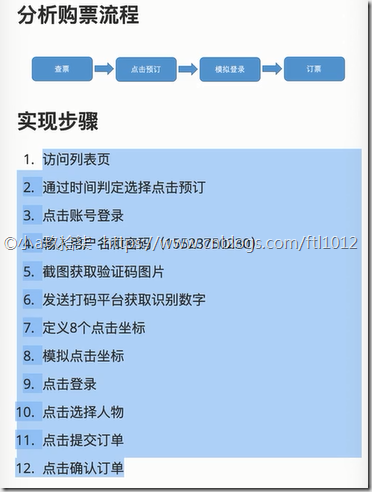
# 选择时间,点击确定,查询列表,获取列表页的请求URL

# 通过F12,查看当前页面的请求URL:
https://kyfw.12306.cn/otn/leftTicket/init?linktypeid=dc&fs=%E4%B8%8A%E6%B5%B7,SHH&ts=%E6%88%90%E9%83%BD,CDW&date=2019-02-03&flag=N,N,Y

# 查看请求参数

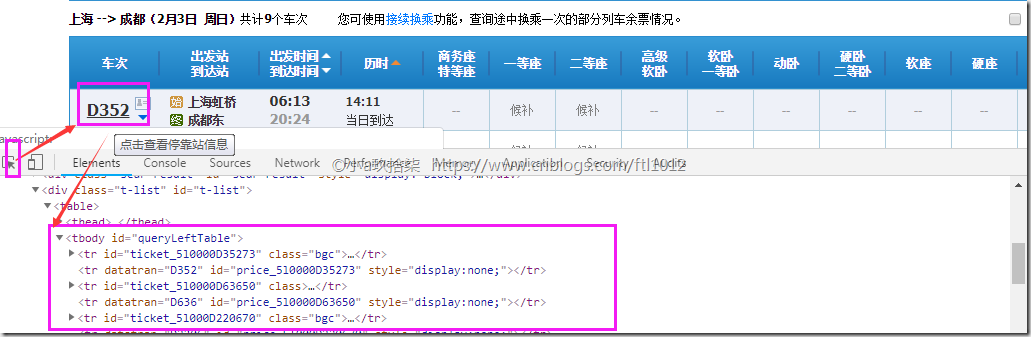
# 选择一条车次数据,查看该列表(一条tr一条数据)
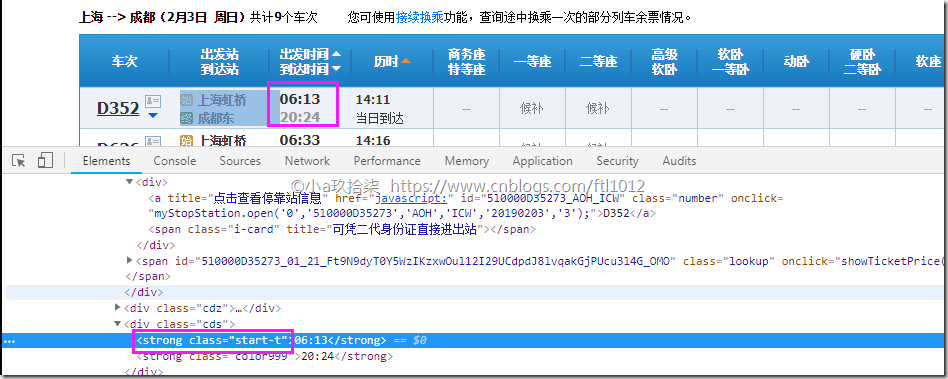
# 获取时间元素
# 查看预定按钮
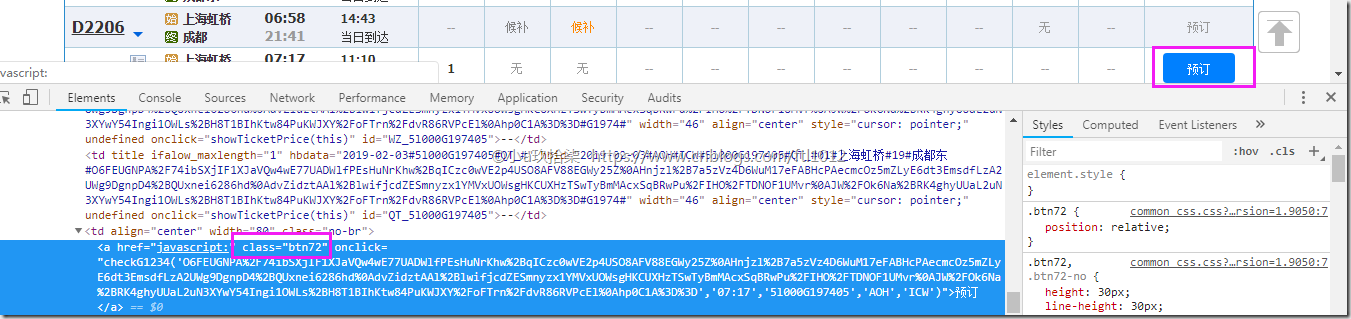
# 当根据时间选择好了列车后,点击预定按钮就会提示我们登录账号(注意是Ajax请求,所以需要until查找)
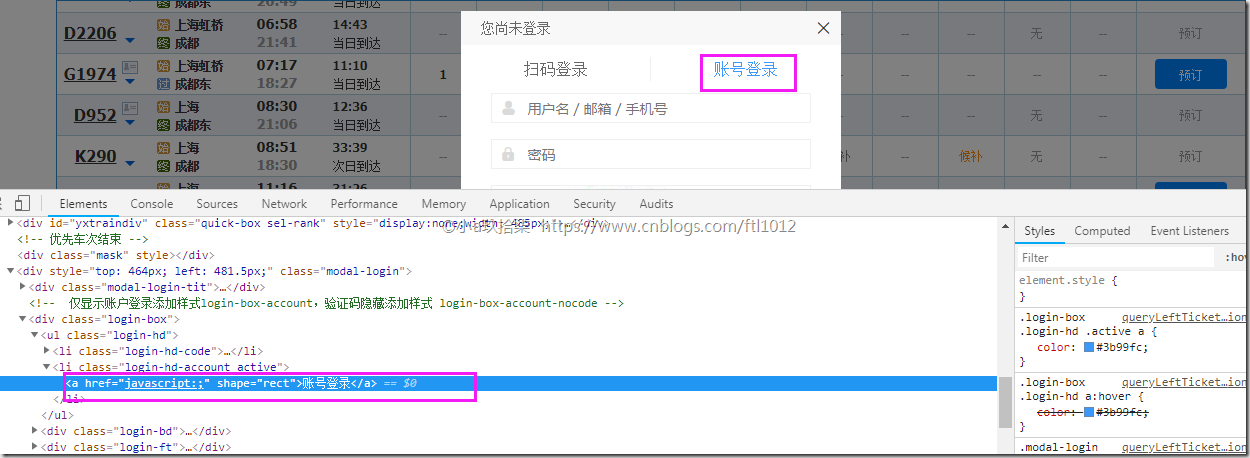
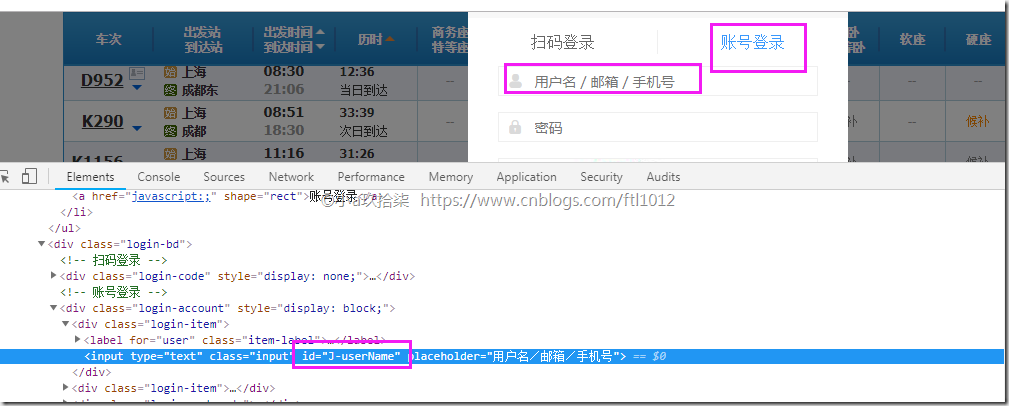
# 查找用户名和密码登录框的ID

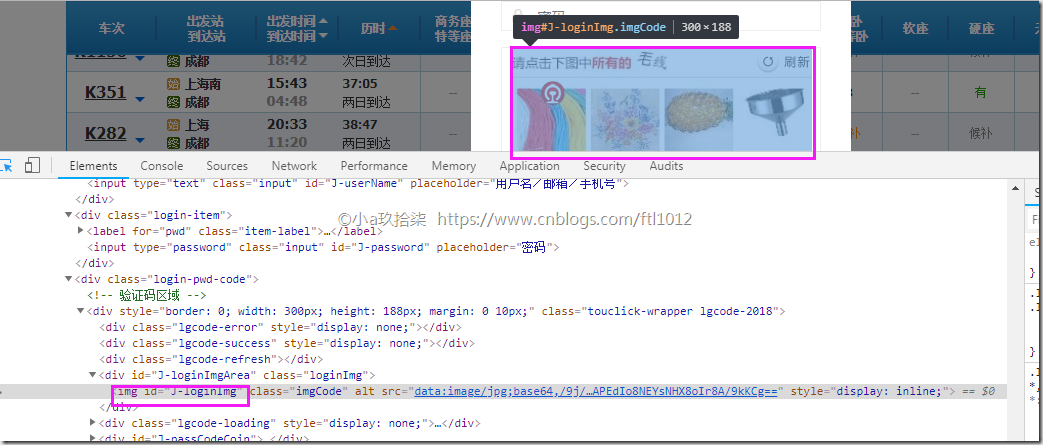
# 截取验证码
安装插件 pip3 install Pillow

# 获取全屏图片 –> 计算截图位置(根据元素的宽和高确定大小) –> 截取所需要图片的大小
# 利用云打码进行验证码解析

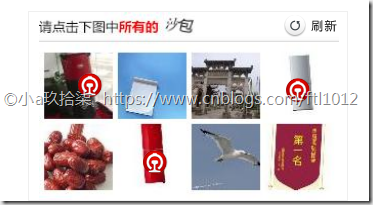
# 定义打点(模拟选中图片)
# 点击登录
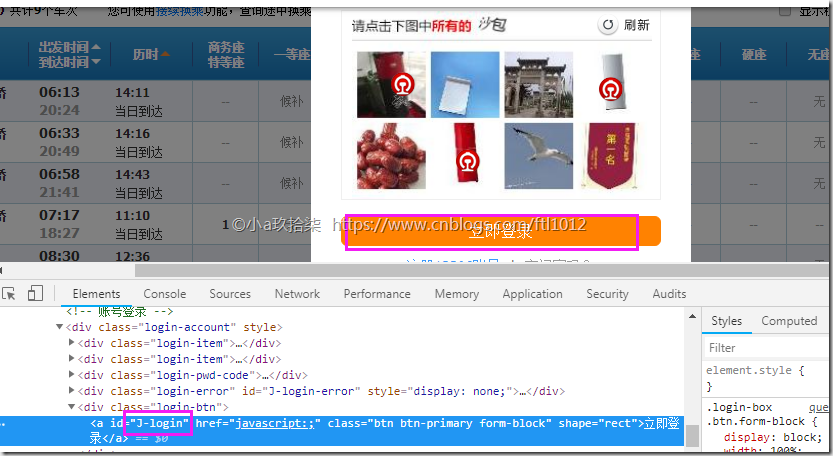
# 选择需要买票的人

# 点击提交
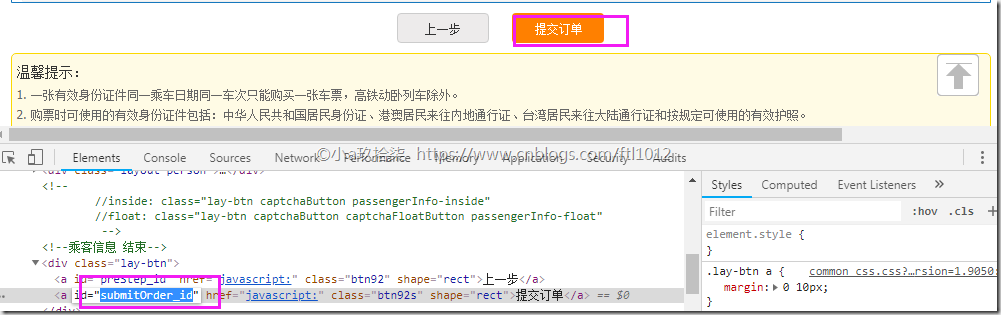
完整代码
12306.py
# coding: utf-8

import os

import time

import json

# 图片操作对象

from PIL import Image

# 将二进制文件转换为IO流输出

from io import BytesIO

import yundama

from selenium import webdriver

# 1. 导入模块

from selenium import webdriver

# 1> 等待对象模块

from selenium.webdriver.support.wait import WebDriverWait

# 2> 导入等待条件模块

from selenium.webdriver.support import expected_conditions as EC

# 3> 导入查询元素模块

from selenium.webdriver.common.by import By

from selenium.webdriver import ActionChains

browser = webdriver.Chrome("chromedriver")

# 12306是异步请求,所以使用selenium的显性等待方案

wait = WebDriverWait(browser, 10, 0.5)    # 创建等待对象

# 请求参数

linktypeid = 'dc'

fs = '上海,SHH'

ts = '成都,CDW'

date ='2019-02-03'

flag = 'N,N,Y'

# 请求URL:

# https://kyfw.12306.cn/otn/leftTicket/init?linktypeid=dc&fs=上海&ts=北京&date=2019-02-03&flag=N,N,Y

base_url = "https://kyfw.12306.cn/otn/leftTicket/init?linktypeid={}&fs={}&ts={}&date={}&flag={}"

url = base_url.format(linktypeid, fs, ts, date, flag)

# 访问12306的列表页面

browser.get(url)

# 通过时间判定,选择点击预订

# 寻找tr标签中,属性id以ticket开头的数据

tr_list = wait.until(EC.visibility_of_all_elements_located((By.XPATH, "//tr[starts-with(@id, 'ticket_')]")))  # 找到所有可见元素

for tr in tr_list:

    count = 0

    t_start = tr.find_element_by_class_name('start-t').text

    with open('start.txt', 'a') as f:

        f.write(t_start)

    # 判断时间是否在符合条件的范围内

    if count < 5 and t_start == "11:16":   # 这里以06:33为例

        tr.find_element_by_class_name('btn72').click()

        break

    else:

        count += 1

        continue

# 点击账号(注意因为是异步加载的所有需要显性等待)

# browser.find_element_by_link_text("账号登录").click()   # 因为还没有加载出来,因为是Ajax请求,所以要用until查找

wait.until(EC.visibility_of_element_located((By.LINK_TEXT, "账号登录"))).click()

# 打开json文件,

with open('account.json', 'r', encoding='utf-8') as f:

    account = json.load(f, encoding='utf-8')

# 输入用户名和密码

j_username = browser.find_element_by_id('J-userName').send_keys(account['username'])

j_password = browser.find_element_by_id('J-password').send_keys(account['password'])

# 获取全屏图片

full_img_data = browser.get_screenshot_as_png()

# 计算截图位置

login_img_element = browser.find_element_by_id("J-loginImg")

# 获取截图元素对象

scale = 1.0

x1 = login_img_element.location["x"] - 155

y1 = login_img_element.location["y"] - 100

x2 = x1 + login_img_element.size["width"]

y2 = y1 + login_img_element.size["height"]

cut_info = (x1, y1, x2, y2)

print('cut_info', cut_info)

# 把全屏图片构建成全屏图片操作对象

full_img = Image.open(BytesIO(full_img_data))

# 通过截图信息对象截图图片

cut_img = full_img.crop(cut_info)

# 把图片保存到本地

cut_img.save('cut_img.png')

time.sleep(5)

# 利用云打码进行图片解析

result = yundama.decode('cut_img.png', '6701')

print('Image Decode:', result)

# 定义8个点击坐标点

positions = [

    (80, 140),

    (230, 140),

    (380, 140),

    (530, 140),

    (80, 280),

    (230, 280),

    (380, 280),

    (530, 280)

]

# 模拟点击坐标

for num in result:

    position = positions[int(num) - 1]

    # ActionChains 动作对象

    ActionChains(browser).move_to_element_with_offset(login_img_element,position[0] / 2,position[1] / 2).click().perform()

    print(position[0], position[1], "点击图片完成")

    time.sleep(5)

# 点击登录

browser.find_element_by_id("J-login").click()

# 点击选择人物

wait.until(EC.visibility_of_element_located((By.ID, "normalPassenger_1"))).click()

# 点击提交订单

browser.find_element_by_id('submitOrder_id').click()

time.sleep(2)

# 点击确认订单

wait.until(EC.visibility_of_element_located((By.ID, 'qr_submit_id'))).click()

print("抢票成功,请支付")

time.sleep(5)

browser.quit()
account.json
{

	"username":"18XXXXXXXXXX",

	"password":"18XXXXXXXXXX"

}
yundama.json
import http.client, mimetypes, urllib, json, time, requests

######################################################################

class YDMHttp:

    apiurl = 'http://api.yundama.com/api.php'

    username = ''

    password = ''

    appid = ''

    appkey = ''

    def __init__(self, username, password, appid, appkey):

        self.username = username

        self.password = password

        self.appid = str(appid)

        self.appkey = appkey

    def request(self, fields, files=[]):

        response = self.post_url(self.apiurl, fields, files)

        response = json.loads(response)

        return response

    def balance(self):

        data = {'method': 'balance', 'username': self.username, 'password': self.password, 'appid': self.appid,

                'appkey': self.appkey}

        response = self.request(data)

        if (response):

            if (response['ret'] and response['ret'] < 0):

                return response['ret']

            else:

                return response['balance']

        else:

            return -9001

    def login(self):

        data = {'method': 'login', 'username': self.username, 'password': self.password, 'appid': self.appid,

                'appkey': self.appkey}

        response = self.request(data)

        if (response):

            if (response['ret'] and response['ret'] < 0):

                return response['ret']

            else:

                return response['uid']

        else:

            return -9001

    def upload(self, filename, codetype, timeout):

        data = {'method': 'upload', 'username': self.username, 'password': self.password, 'appid': self.appid,

                'appkey': self.appkey, 'codetype': str(codetype), 'timeout': str(timeout)}

        file = {'file': filename}

        response = self.request(data, file)

        if (response):

            if (response['ret'] and response['ret'] < 0):

                return response['ret']

            else:

                return response['cid']

        else:

            return -9001

    def result(self, cid):

        data = {'method': 'result', 'username': self.username, 'password': self.password, 'appid': self.appid,

                'appkey': self.appkey, 'cid': str(cid)}

        response = self.request(data)

        return response and response['text'] or ''

    def decode(self, filename, codetype, timeout):

        cid = self.upload(filename, codetype, timeout)

        if (cid > 0):

            for i in range(0, timeout):

                result = self.result(cid)

                if (result != ''):

                    return cid, result

                else:

                    time.sleep(1)

            return -3003, ''

        else:

            return cid, ''

    def report(self, cid):

        data = {'method': 'report', 'username': self.username, 'password': self.password, 'appid': self.appid,

                'appkey': self.appkey, 'cid': str(cid), 'flag': '0'}

        response = self.request(data)

        if (response):

            return response['ret']

        else:

            return -9001

    def post_url(self, url, fields, files=[]):

        for key in files:

            files[key] = open(files[key], 'rb');

        res = requests.post(url, files=files, data=fields)

        return res.text

def decode(filename, codetype):

    ######################################################################

    # 用户名

    username = 'XXXXXXXXX'

    # 密码

    password = 'XXXXXXXX'

    # 软件ID,开发者分成必要参数。登录开发者后台【我的软件】获得!

    appid = 6795

    # 软件密钥,开发者分成必要参数。登录开发者后台【我的软件】获得!

    appkey = '62a6760f83a91f818be141d9a77463c5'

    # 图片文件

    # filename = 'getimage.jpg'

    # 验证码类型,# 例:1004表示4位字母数字,不同类型收费不同。请准确填写,否则影响识别率。

    # 在此查询所有类型 http://www.yundama.com/price.html

    # codetype = 3000

    # 超时时间,秒

    timeout = 60

    # 检查

    if (username == 'username'):

        print('请设置好相关参数再测试')

    else:

        # 初始化

        yundama = YDMHttp(username, password, appid, appkey)

        # 登陆云打码

        uid = yundama.login();

        print('uid: %s' % uid)

        # 查询余额

        balance = yundama.balance();

        print('balance: %s' % balance)

        # 开始识别,图片路径,验证码类型ID,超时时间(秒),识别结果

        cid, result = yundama.decode(filename, codetype, timeout);

        print('cid: %s, result: %s' % (cid, result))

        return result

    ######################################################################
Python实例--12306的抢票功能的更多相关文章
- python之12306自动查票
一.导读 本篇文章所采用的技术仅用于学习.研究,任何其他用途请自行承担后果. 12306自动查票使用到的python库主要是splinter,同时也涉及到查票的城市编码,具体的城市编码请在网络上搜 ...
- 抢票季:吐槽12306 & 分享抢票经验
又是一年一度的春运抢票季,不管你是北上.南下或者东进,在外漂泊了一年,有钱没钱总是要回家过年的. [图片来源于网络] 吐槽:12306抢票的悲伤 据说12306改版了,新版本里面除了UI这些面儿上的改 ...
- 利用Python实现12306爬虫--查票
在上一篇文章(http://www.cnblogs.com/fangtaoa/p/8321449.html)中,我们实现了12306爬虫的登录功能,接下来,我们就来实现查票的功能. 其实实现查票的功能 ...
- python+selenium实现自动抢票
使用说明 程序运行开始,需要输入出发地,目的地,出发时间,乘客信息,车次:乘客信息和车次可以输入多个 刚刚开始学习爬虫,selenium仅仅是解放了双手,运行效率不是很高: 程序运行时会打开chrom ...
- 12306 Pytho抢票代码
1.需要先安装python环境 2.安装selenium模拟用户来操作浏览器 3.将chromedriver驱动放入chrome浏览器应用根目录 4.用文本编辑器打开脚本,编辑购票人信息 5.通过cm ...
- Python实现12306自动查票程序
这是在网上扒拉过来的,原文链接: http://blog.csdn.net/An_Feng_z/article/details/78631290 目前时间2018/01/04 文中各种接口均为可用,亲 ...
- 基于selenium+java的12306自动抢票
import java.util.concurrent.TimeUnit; import org.openqa.selenium.By;import org.openqa.selenium.Keys; ...
- 简单的Python 火车抢票程序
当你想查询一下火车票信息的时候,你还在上12306官网吗?或是打开你手机里的APP?下面让我们来用Python写一个命令行版的火车票查看器, 只要在命令行敲一行命令就能获得你想要的火车票信息!如果你刚 ...
- 春运到了,带你用python来抢票回家!
不知不觉,一年一度的春运抢票大幕已经拉开,想快速抢到回家的车票吗?作为程序员,这些技术手段,你一定要知道. 为了让大家更快捷更便利的抢火车票,各种各样的抢票软件应需而生,这类软件大部分都是付费抢票的机 ...
随机推荐
- ASP.NET MVC HtmlHelper 类的扩展方法
再ASP.NET MVC编程中用到了R语法,在View页面编辑HTML标签的时候,ASP.NET MVC 为我们准备好了可以辅助我们写这些标签的办法,它们就是HtmlHelper.微软官方地址是:ht ...
- 【详解】JNI (Java Native Interface) (四)
案例四:回调实例方法与静态方法 描述:此案例将通过Java调用的C语言代码回调Java方法. 要想调用实例对象的方法,需要进行以下步骤: 1. 通过对象实例,获取到对象类的引用 => GetO ...
- HDU 3371 Connect the Cities(prim算法)
题目链接: http://acm.hdu.edu.cn/showproblem.php?pid=3371 Problem Description In 2100, since the sea leve ...
- SQLServer之视图篇
1 视图介绍 视图是从一个或者几个基本表(或视图)导出的表.它与基本表不同,是一个虚表.数据库中只存放视图的定义,而不存在视图对应的数据,这些数据仍然存放在原来的基本表中.所以一旦基 ...
- 【游记】CCHO TY国初划水记
没想到第一篇游记竟然是化学国初(其实是上次SXACM时候懒得写 DAY0 一下午做了5个小时的校车,服务区水真贵 肝了4个小时模拟题,颠到崩溃. 下榻在距离山大附不远的一个酒店,高三人好多哇,我们年级 ...
- 在 CentOS7 上安装 RabbitMQ 消息队列中间件
RabbitMQ 是流行的开源消息队列系统,是 AMQP(Advanced Message Queuing Protocol 高级消息队列协议)的标准实现,用 erlang 语言开发.RabbitMQ ...
- spring中@Scope控制作用域
注解形势:通过@Scope注解控制作用域,默认使用单实例模式,可修改为多实例模式 /** * Specifies the name of the scope to use for the annota ...
- linux系统编程:获取glibc的版本号
我的环境是ubuntu16.04 glibc官网:http://www.gnu.org/software/libc/libc.html 方法一.一般来说,涉及到库调用的程序,在链接时候都会链接到gli ...
- 用01随机函数构造[a,b]整数范围随机数
#include <stdio.h> #include <stdlib.h> #define RAND_0_1 (rand()&0x1) int random(int ...
- python实现贪婪算法解决01背包问题
一.背包问题 01背包是在M件物品取出若干件放在空间为W的背包里,每件物品的体积为W1,W2至Wn,与之相对应的价值为P1,P2至Pn.01背包是背包问题中最简单的问题.01背包的约束条件是给定几种物 ...